Import z katastru nemovitostí
Jednotky včetně vlastníků můžeme do hlasování převzít z listu vlastnictví v katastru nemovitostí. List vlastnictví získáme ve formátu XML z webových služeb dálkového přístupu katastru nemovitostí ČÚZK (WSDP).
Import najdeme v detailu hlasování na záložce Jednotky: klikneme na šipku vedle tlačítka Nová jednotka a v nabídce vybereme jednu z položek pro katastr:
- Import přímo z katastru nemovitostí (WSDP) – Správce se přihlásí k našemu účtu WSDP, vyžádá si list vlastnictví domu a jednotky z něj načte. Jde o zpoplatněnou službu katastru.
- Import ze souboru z katastru nemovitostí (XML) – zdarma načteme soubor listu vlastnictví, který jsme si uložili dříve.
Importovat může administrátor nebo předseda, který hlasování vlastní (viz Uživatelé, předsedové a vlastnictví hlasování), a to od založení hlasování až do jeho Konce. Schůze výboru záložku Jednotky nemá. Po vypršení licence SVJ se nabídka importů nezobrazí.
Poznámka: Pro import přímo z katastru potřebujeme přístupový účet ke WSDP a uzavřenou smlouvu s ČÚZK. Katastr nabízí dálkový přístup (DP) a webové služby dálkového přístupu (WSDP). Hlasování potřebuje data ve formátu XML, tedy účet pro WSDP, nikoli pro DP. Zřízení účtu je bezplatné, stažené listy vlastnictví ale katastr zaúčtuje na náš účet podle svého ceníku.
Co se z katastru převezme
Z listu vlastnictví se převezmou:
- číslo jednotky ve tvaru
číslo popisné/číslo jednotky, např.2237/12, - typ jednotky podle způsobu využití v katastru (např. byt),
- podíl jednotky na společných částech domu (v náhledu sloupec Podíl na SVJ),
- vlastníci – jméno včetně titulů, adresa a spoluvlastnický podíl:
- u právnické osoby se převezme její název a adresa,
- manželé ve společném jmění (SJM) se převezmou jako dva samostatní vlastníci, každý s polovinou podílu, který jim společně patří,
- vlastní-li někdo více jednotek, založí se u každé jednotky jako samostatný vlastník.
Poznámka: Katastr neobsahuje e-mailové adresy vlastníků. Chceme-li vlastníkům posílat pozvánky nebo hlasovací formuláře e-mailem, doplníme e-maily po importu u vlastníků jednotek (viz Jednotky a vlastníci).
Poznámka: Import vyžádá list vlastnictví jednoho domu (podle čísla popisného). Patří-li k SVJ více domů, další import by jednotky prvního domu nahradil. Jednotky dalších domů proto doplníme ručně tlačítkem Nová jednotka, nebo jednotky všech domů připravíme v jednom souboru a načteme je importem ze souboru CSV nebo TXT.
Upozornění: Import nahradí všechny dosavadní jednotky a vlastníky hlasování a smaže evidenci účastníků včetně hlasů odevzdaných přes QR kód. Vydané lístky s QR kódem přestanou platit. Výbor, program ani usnesení se nemění. Jednotky proto importujeme hned na začátku přípravy – dřív, než doplníme e-maily vlastníků a vytiskneme hlasovací lístky.
Upozornění: Bez zakoupené licence SVJ (v režimu trial) můžeme do jednoho hlasování převzít nejvýše 5 jednotek, s aktivním předplatným tolik, kolik dovoluje tarif (viz Licence SVJ a předplatné a Ceník Hlasování). Limit aplikace kontroluje až při převzetí jednotek, katastr ale list vlastnictví zaúčtuje už při stažení. Před stažením proto porovnáme počet jednotek, který Správce zdarma zobrazí po výběru části obce, s limitem naší licence.
Import přímo z katastru nemovitostí (WSDP)
Po kliknutí na Import přímo z katastru nemovitostí (WSDP) se otevře okno Import jednotek z katastru nemovitostí (WSDP). Nahoře je upozornění, že jde o zpoplatněnou službu, a pod ním část Přihlášení ke katastru nemovitostí:
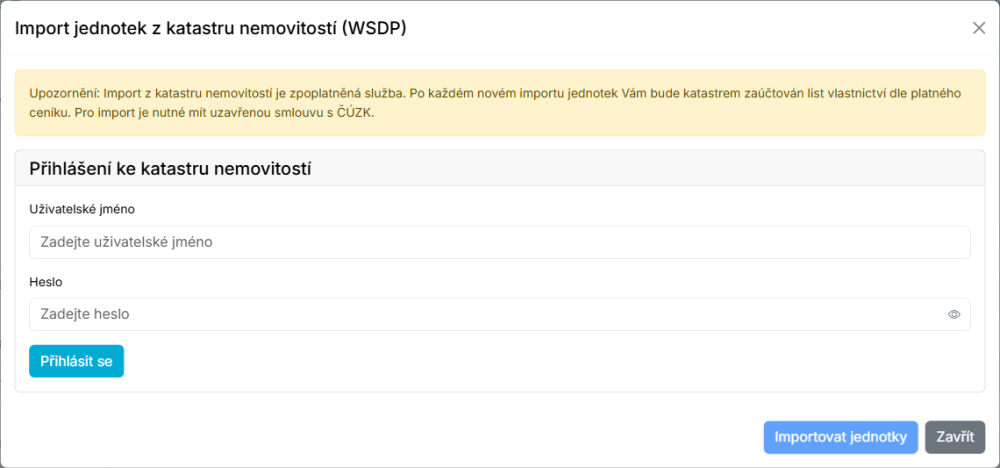
Přihlášení ke katastru
- Do pole Uživatelské jméno zadáme uživatelské jméno našeho účtu WSDP.
- Do pole Heslo zadáme heslo k tomuto účtu.
- Klikneme na Přihlásit se.
Údaje se hned ověří u katastru. Při chybě se vedle tlačítka zobrazí hláška, např. „Neplatné uživatelské jméno nebo heslo.“ Po úspěšném přihlášení vidíme nahoře Přihlášený uživatel: …, tlačítko Odhlásit z katastru a záložky Nový import a Načíst import.
Poznámka: Přihlašovací údaje ke katastru si Správce pamatuje jen dočasně. Po delší nečinnosti se proto ke katastru přihlásíme znovu.
Nový import
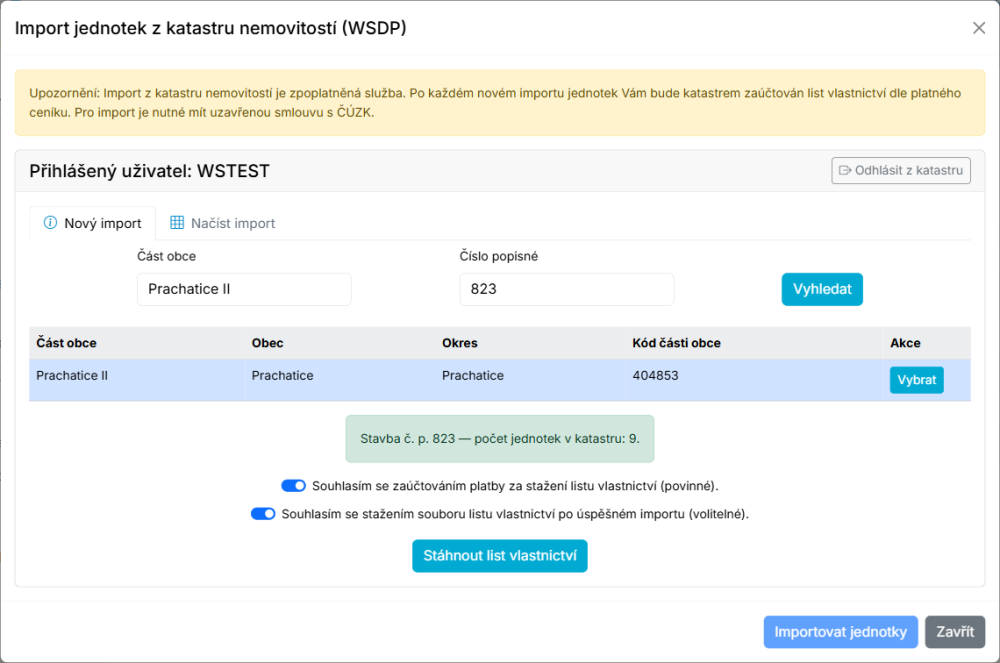
Na záložce Nový import si od katastru vyžádáme nový list vlastnictví:
- Do pole Část obce zadáme název části obce, ve které dům stojí (alespoň 2 znaky). Čím přesnější název zadáme, tím rychleji hledání proběhne a tím kratší bude seznam.
- Do pole Číslo popisné zadáme číslo popisné domu.
- Klikneme na Vyhledat. Hledání může trvat několik vteřin.
- V seznamu nalezených částí obce (sloupce Část obce, Obec, Okres a Kód části obce) klikneme u správné části obce na Vybrat.
- Správce zdarma ověří, zda dům v katastru existuje, a zobrazí počet jeho jednotek, např. „Stavba č. p. 26 — počet jednotek v katastru: 12.“ Počet porovnáme s limitem naší licence.
- Zapneme přepínač Souhlasím se zaúčtováním platby za stažení listu vlastnictví (povinné).
- Přepínač Souhlasím se stažením souboru listu vlastnictví po úspěšném importu (volitelné). je předem zapnutý. Ponecháme ho zapnutý, chceme-li si list vlastnictví uložit do svého zařízení.
- Klikneme na Stáhnout list vlastnictví. Katastr list vlastnictví připraví a zaúčtuje – může to trvat i několik desítek vteřin.
Záložka Nový import po výběru části obce:
Pokud dům ve vybrané části obce nalezen nebyl nebo v něm katastr nemá vymezené žádné jednotky, Správce stažení nenabídne a nic se neúčtuje. Zkontrolujeme číslo popisné a u části obce klikneme znovu na Vybrat.
TIP: Změníme-li po výběru části obce Číslo popisné, klikneme u části obce znovu na Vybrat. Jinak by zobrazený počet jednotek patřil k předchozímu domu, list vlastnictví by se ale stáhl podle nového čísla.
Po stažení se v okně zobrazí náhled jednotek a pokračujeme částí Převzetí jednotek do hlasování.
Je-li zapnutý přepínač pro stažení souboru, uloží se list vlastnictví zároveň do našeho zařízení (počítače nebo mobilu) jako soubor [kód části obce]_cp[číslo popisné].xml – kód části obce je údaj ze sloupce Kód části obce. Soubor si uschováme: později ho můžeme zdarma načíst přes Import ze souboru z katastru nemovitostí (XML), například po zakoupení licence. List vlastnictví ale zachycuje stav ke dni stažení – pro pozdější hlasování si proto vyžádáme aktuální list vlastnictví, nebo po načtení starého souboru změny vlastníků pečlivě zkontrolujeme.
Poznámka: Soubor listu vlastnictví obsahuje osobní údaje vlastníků (např. jména a adresy). Ukládáme ho tak, aby se k němu nedostaly nepovolané osoby.
TIP: Skončí-li stahování hláškou „Překročen maximální počet pokusů při získání sestavy.“, katastr list vlastnictví ještě připravuje. Na Stáhnout list vlastnictví znovu neklikáme – vyžádali bychom si další list vlastnictví. Po chvíli ho najdeme na záložce Načíst import.
Načíst import
Na záložce Načíst import převezmeme jednotky z listu vlastnictví, který jsme si od katastru vyžádali dříve a který je ještě uložený na serveru katastru. Katastr tyto výstupy nazývá sestavy.
- Klikneme na Načíst sestavy. Zobrazí se seznam sestav listu vlastnictví ve formátu XML vyžádaných pod naším účtem WSDP, nejnovější nahoře. Seznam má sloupce Identifikátor sestavy, Datum požadavku, Stav sestavy a Počet jednotek.
- U požadované sestavy klikneme na Vybrat.
- Klikneme na Načíst sestavu. Zobrazí se náhled jednotek a pokračujeme částí Převzetí jednotek do hlasování.
Pár poznatků k sestavám:
- Seznam neobsahuje adresu domu. Sestavu poznáme podle sloupce Datum požadavku.
- V seznamu jsou všechny sestavy listu vlastnictví ve formátu XML z našeho účtu WSDP, i ty, které jsme si vyžádali mimo Správce.
- Vybíráme sestavu ve stavu „zpracován“ nebo „zaúčtován“. Sestavu ve stavu „čeká“, „vytváří se“ nebo „podepisuje se“ katastr teprve připravuje – takovou sestavu zatím nevybíráme, chvíli počkáme a seznam načteme znovu tlačítkem Načíst sestavy. Sestavu ve stavu „chyba při vytváření“, „chyba při zpracování“ nebo „zrušen“ načíst nelze.
- Sestavu, která ještě nebyla zaúčtována, katastr při načtení zaúčtuje.
- Při načtení sestavy se soubor do našeho zařízení neukládá.
- Katastr si sestavy na svém serveru ponechává jen několik dní a pak je maže. Proto doporučujeme uschovat soubor listu vlastnictví stažený při novém importu.
Import ze souboru z katastru nemovitostí (XML)
Uložený soubor listu vlastnictví načteme zdarma a bez přihlášení ke katastru:
- Na záložce Jednotky klikneme na šipku vedle tlačítka Nová jednotka a vybereme Import ze souboru z katastru nemovitostí (XML).
- V okně Import jednotek z katastru nemovitostí (XML) vybereme soubor listu vlastnictví (nejvýše 5 MB). Soubor se po výběru hned načte a zobrazí se náhled jednotek.
- Pokračujeme částí Převzetí jednotek do hlasování.
Soubory stažené při importu přímo z katastru se jmenují [kód části obce]_cp[číslo popisné].xml. Načíst můžeme i soubory listu vlastnictví, které dříve uložila desktopová aplikace Hlasování do složky Hlasovani_KatastrSestavy v adresáři, kam byla nainstalována.
Pokud soubor neobsahuje žádné jednotky, zobrazí se hláška „V souboru nejsou žádné jednotky.“ Soubor, který nejde přečíst, aplikace odmítne hláškou „Nepodařilo se načíst soubor: …“.
Převzetí jednotek do hlasování
Po stažení listu vlastnictví, načtení sestavy nebo načtení souboru se v okně zobrazí souhrn, např. „Načteno 12 jednotek s celkem 18 vlastníky.“, a náhled jednotek se sloupci Číslo jednotky, Podíl na SVJ, Počet vlastníků a Vlastníci.
Příklad náhledu jednotek po načtení souboru listu vlastnictví:
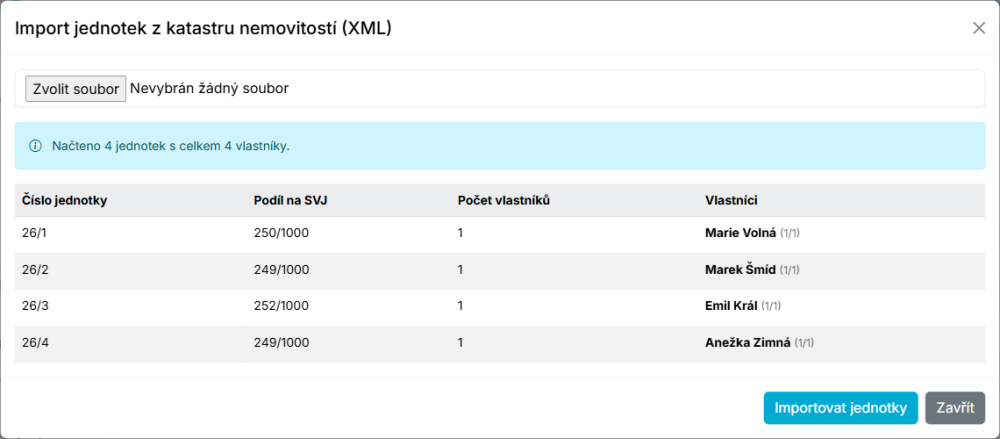
- Zkontrolujeme jednotky a vlastníky.
- Klikneme na Importovat jednotky.
- Aplikace se zeptá: „Import nahradí všechny jednotky a vlastníky tohoto hlasování a smaže evidenci účastníků včetně hlasů odevzdaných přes QR lístky. Vydané QR lístky přestanou platit. Chcete pokračovat?“ Dotaz potvrdíme.
- Aplikace převzetí potvrdí hláškou, např. „Importováno 12 jednotek.“, a okno se zavře.
Po importu zkontrolujeme na záložce Jednotky, že celkový podíl jednotek je 1/1, a doplníme e-maily vlastníků (viz Jednotky a vlastníci).
Pár poznatků k převzetí:
- Má-li import víc jednotek, než dovoluje naše licence, aplikace ho odmítne hláškou, např. „Trial verze: maximum 5 jednotek na hlasování …“, a jednotky hlasování zůstanou beze změny. Po zakoupení licence načteme uložený soubor nebo sestavu znovu – list vlastnictví si znovu nestahujeme.
- Jsou-li v importu chybná data (např. jednotka bez čísla nebo dvě jednotky se stejným číslem), aplikace import odmítne a dosavadní jednotky zůstanou beze změny.
TIP: Zavřeme-li okno tlačítkem Zavřít dřív, než klikneme na Importovat jednotky, náhled se ztratí. List vlastnictví si znovu nestahujeme – načteme uložený soubor přes Import ze souboru z katastru nemovitostí (XML), nebo sestavu na záložce Načíst import.