Požadavky
Do Správce mohou uživatelé vkládat požadavky (například na opravu domů nebo bytu, změnu záloh, změnu počtu osob v bytě a další).
Vkládání požadavků je ve výchozím nastavení zapnuté – záložku Požadavky na detailu osoby vidí všichni uživatelé.
Kdo záložku Požadavky na detailu osoby uvidí, nastavíme následovně:
- Klikneme na přihlášeného uživatele (admin) v pravém horním rohu obrazovky.
- Z menu vybereme položku Nastavení.
- Klikneme na záložku Viditelnost a zvolíme kartu Osoba.
- Ve sloupci Požadavky vybereme u agendy jednu z možností:
- Všichni – záložku vidí všichni uživatelé a mohou vkládat požadavky (výchozí hodnota),
- Admin a osoby – záložku vidí administrátor a uživatelé bez role předsedy; předsedové ji neuvidí ani u své vlastní osoby,
- Admin a předsedové – záložku vidí jen administrátor a uživatelé s rolí předsedy,
- Pouze admin – záložku vidí jen administrátor, uživatelé neuvidí žádnou možnost na vložení požadavku.
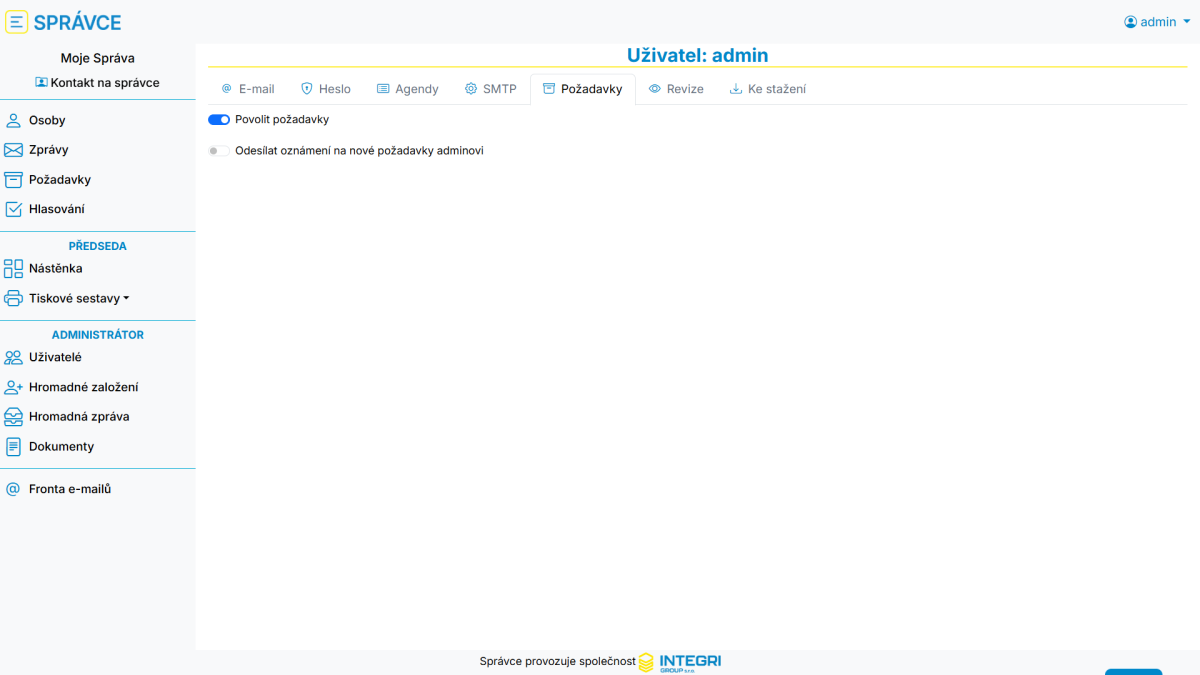
TIP: Na záložce Požadavky v nastavení je také možné zapnout volbu Odesílat oznámení na nové požadavky adminovi. Administrátor pak dostane jednou denně (kolem půlnoci) souhrnný e-mail o nových požadavcích. Volba platí pro agendu, ve které právě pracujeme. Při zapnutí této funkce je nutné, abychom měli vyplněnou svou e-mailovou adresu na záložce E-mail.
Poznámka: Viditelnost záložky Požadavky se nastavuje pro každou agendu zvlášť. Pokud jich máme více, můžeme hodnotu nastavit všem najednou výběrem Všem agendám… v hlavičce sloupce. U agend, ve kterých dříve nebyly požadavky povolené, je nastavena hodnota Pouze admin.
Při hodnotě Všichni získá každý uživatel možnost vkládat nové požadavky za svou osobu v bytě, ve kterém bydlí.
Příklad nastavení viditelnosti záložky Požadavky:
Požadavky - Vložení požadavku
Vložení nového požadavku probíhá z detailu osoby.
Vložit požadavek může pouze uživatel s přístupem k dané osobě, tedy nájemce nebo vlastník. Administrátor nemůže vložit požadavek za jinou osobu. Stejný princip platí i pro uživatele s rolí předsedy – pokud nemá nastavený přímý přístup k dané osobě, nemůže za ni požadavek vložit. Tuto problematiku jsme popsali v kapitole Role předsedy v části týkající se označování dokumentů jako přečtené.
Pokud uživatel podle nastavení viditelnosti záložku Požadavky vidí, najde ji na detailu osoby. Na této záložce je tlačítko Nový požadavek, kterým uživatel vloží do Správce požadavek včetně příloh. V okně nového požadavku uživatel vybere druh požadavku, vyplní údaje požadavku (případně připojí až 5 příloh – pole pro další soubor se zobrazí po nahrání předchozího) a klikne na tlačítko Přidat požadavek.
Příklad 2 vložených požadavků:
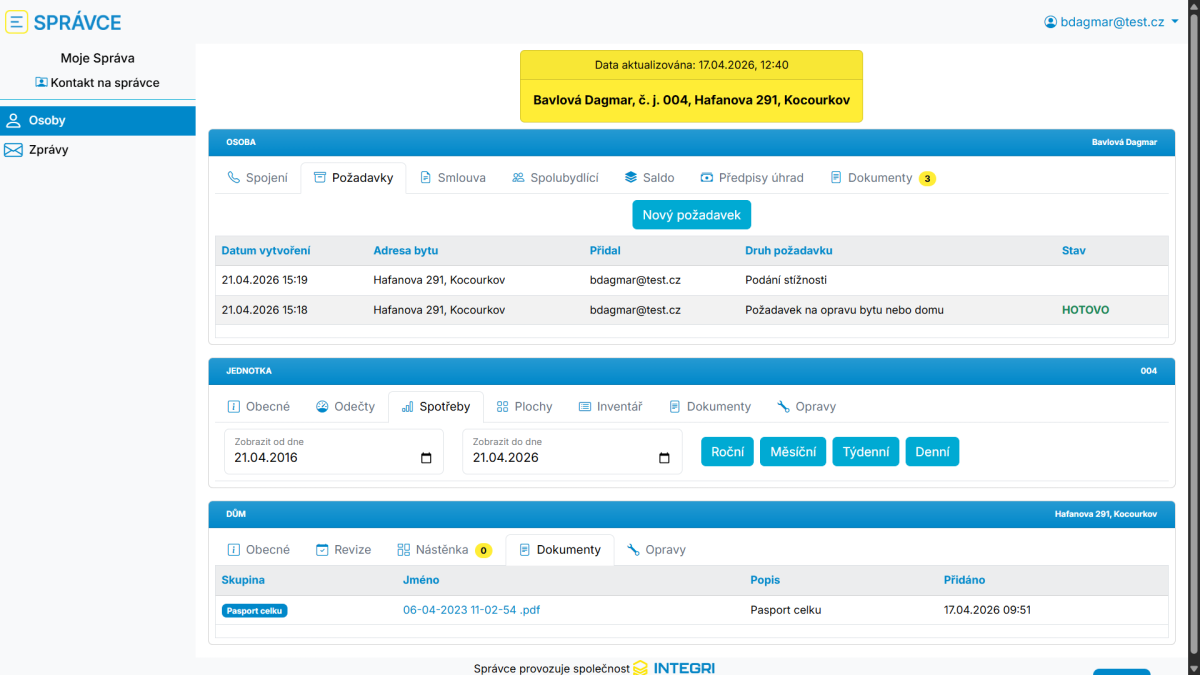
Pár poznatků k příkladu:
- V příkladu si můžeme všimnout, že lze sledovat i stav požadavků. Pokud je stav prázdný, znamená to, že požadavek zatím nebyl nikým převzat. V opačném případě bude stav buď PŘEVZATO, nebo HOTOVO.
- Při kliknutí na požadavek v tabulce se zobrazí okno s detailem.
- V detailu požadavku uživatel uvidí i komentáře, které k požadavku napsal ten, kdo ho vyřizuje. O nových komentářích dostane jednou denně (kolem půlnoci) souhrnný e-mail.
Požadavky - Přehled a zpracování požadavků
Jako administrátor si můžete zobrazit všechny požadavky v rámci agendy. Pro jejich přehled slouží záložka Požadavky v levém panelu. Záložka je viditelná pouze pro administrátora a uživatele, které jste pověřili zpracováním požadavků (viz kapitola níže Požadavky - Pověření uživatelů ke zpracování požadavků)
Příklad přehledu požadavků, které jsme vložili v minulém příkladu:
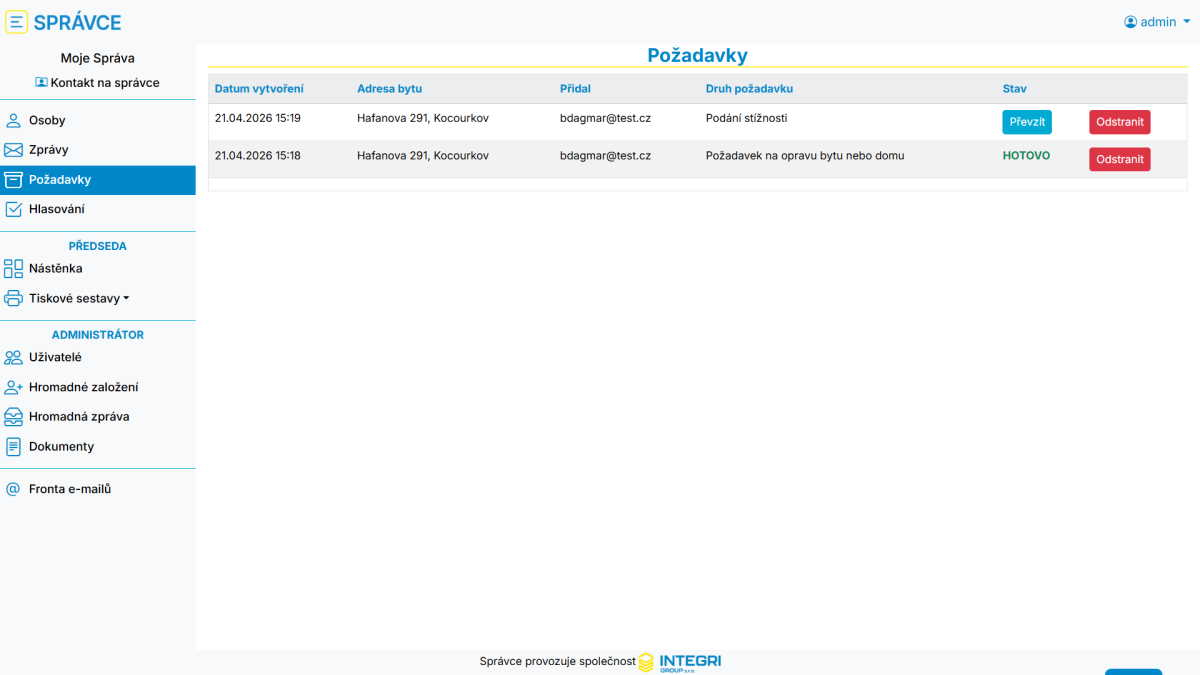
Pár poznatků k příkladu:
- Jako administrátor máme plnou kontrolu nad zpracováním požadavku (převzetí tlačítkem Převzít a vyřízení tlačítkem Vyřídit).
- Pouze administrátor může odstranit požadavky (označením v posledním sloupci a volbou Úlohy → Odstranit označené požadavky).
- Při kliknutí na řádek s požadavkem se zobrazí okno s detailem.
- V detailu můžeme k požadavku přidat komentář (pole Nový komentář a tlačítko Přidat komentář). Komentáře přidává jen ten, kdo požadavek vyřizuje (administrátor a uživatelé s právem Čtení i zápis), autor požadavku je vidí v detailu.
TIP: Požadavky můžeme také převzít a vyřídit přímo z detailu osoby.
Požadavky - Pověření uživatelů ke zpracování požadavků
Administrátor může delegovat čtení a vyřizování požadavků na další uživatele, například na kolegy s přístupem do Správce.
Pro povolení vyřizování požadavků uživateli klikneme na záložku Uživatelé v levém panelu.
Máme-li již založeného uživatele, klikneme u něj na Uživatelské přístupy. V opačném případě uživatele nejprve založíme (viz Uživatelé).
Dostaneme se na obrazovku přístupů uživatele, kterou již známe z kapitoly Uživatelé – Ruční založení, kde jsme ručně přiřazovali přístupy k bytům. V tomto případě se zaměříme na záložku Požadavky, na kterou klikneme.
Zobrazí se tabulka s jednotlivými typy požadavků. U jednotlivých požadavků nastavíme požadovaná práva pro čtení a zápis.
- Bez přístupu – uživatel neuvidí žádné požadavky tohoto typu.
- Čtení – uživatel uvidí všechny požadavky tohoto typu, ale nemůže je převzít ani vyřídit.
- Čtení i zápis – uživatel uvidí všechny požadavky tohoto typu, které může převzít a vyřídit.
Poznámka: Práva k požadavkům se nastavují pro agendu, ve které právě pracujeme. Pokud má uživatel vyřizovat požadavky ve více agendách, nastavíme práva v každé z nich.
Po nastavení práv se uživateli v levém panelu zobrazí záložka Požadavky, kde si může požadavky zobrazit a případně vyřizovat.
Příklad nastavených přístupů k požadavkům:
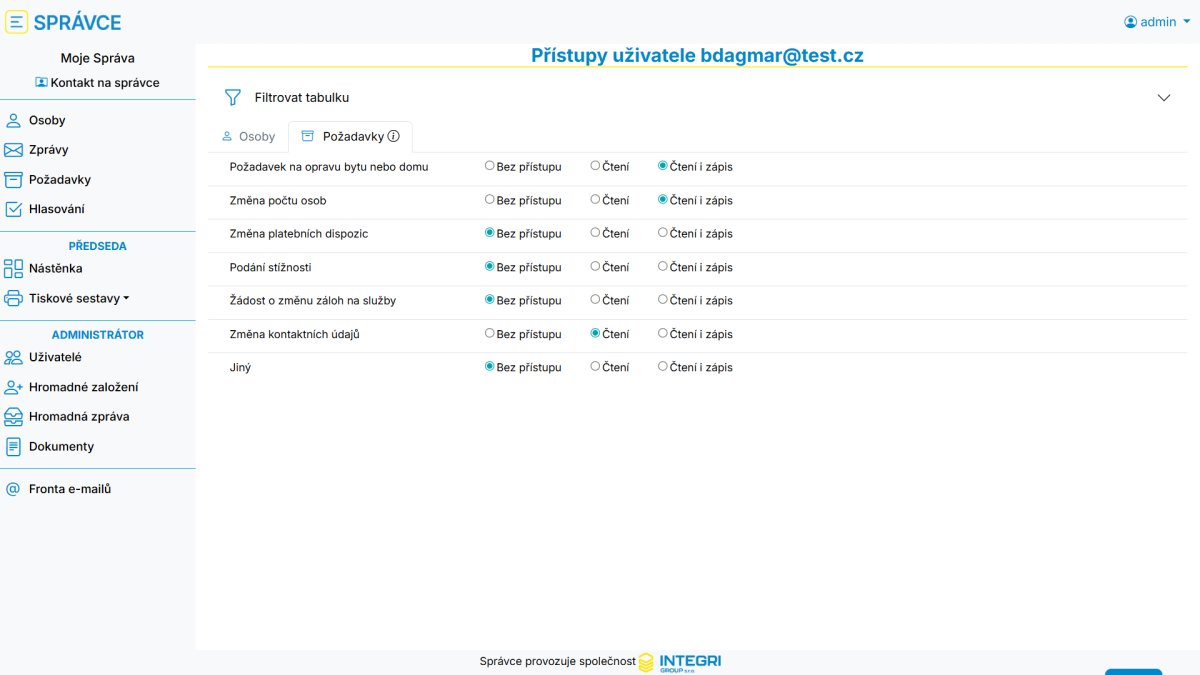
Pár poznatků k příkladu výše:
- Uživatel může číst a vyřizovat požadavky typu Požadavek na opravu bytu nebo domu a Změna počtu osob.
- Uživatel může nahlížet na požadavky typu Změna kontaktních údajů, nemůže je však vyřizovat.
- Všechny ostatní typy požadavků uživatel neuvidí.
- Uživatel bude jednou denně (kolem půlnoci) dostávat souhrnný e-mail o nových požadavcích typů, které může vyřizovat (právo Čtení i zápis). O požadavcích, ke kterým má jen právo Čtení, e-mail nedostává.