Hlasování
Projednali jsme bod programu, jsme usnášeníschopní, přečetli jsme návrh usnesení, žádné protinávrhy nepadly (o nich v kapitole Další usnesení, změny účasti a nezpůsobilost) a jdeme hlasovat.
Hlasy zapisujeme na záložce Evidence, vždy k usnesení vybranému v rozbalovacím seznamu v horní části záložky. Hlasovat lze jen za jednotky, které u tohoto usnesení zastupuje některý účastník (viz Prezence účastníků). Výjimkou jsou vlastníci hlasující přes lístek s QR kódem – ty aplikace do evidence přidá sama.
Hlasy zapisuje administrátor nebo předseda, kterému hlasování patří (viz Uživatelé, předsedové a vlastnictví hlasování).
Upozornění: Hlasy, stejně jako účastníky, můžeme zapisovat jen mezi Začátkem a Koncem hlasování (záložka Detail). Před Začátkem zobrazí záložka Evidence informaci „Účastníky a hlasy lze zapisovat od začátku hlasování …“, po Konci je evidence jen ke čtení. Mimo tuto dobu je šipka vedle tlačítka Další neaktivní a výběr hlasu u účastníků zamčený. Protáhne-li se shromáždění, prodloužíme proto včas Konec na záložce Detail.
Způsoby zápisu hlasů
Hlasy můžeme zapsat několika způsoby:
- výběrem Pro, Proti nebo Zdržel se ve sloupci Hlasování u příslušného účastníka,
- hromadně – označíme několik účastníků a zvolíme Úlohy → Hlasovat PRO u označených účastníků (obdobně Hlasovat PROTI u označených účastníků a Hlasovat ZDRŽEL SE u označených účastníků),
- úlohou Rychlé hlasování – zadáváme čísla jednotek,
- úlohou Načtení čárových kódů – čtečkou načítáme hlasovací lístky s čárovým kódem,
- vlastníci mohou hlasovat i sami ve svém telefonu přes hlasovací lístky s QR kódem (viz níže).
Úlohy Rychlé hlasování a Načtení čárových kódů najdeme po kliknutí na šipku vedle tlačítka Další v horní části záložky, vedle seznamu usnesení. Samotné tlačítko Další přepne na následující usnesení.
Způsoby můžeme libovolně kombinovat a chybně zapsaný hlas kdykoli opravit, dokud nenastane Konec hlasování. Výjimkou jsou hlasy, které vlastník odevzdal sám přes lístek s QR kódem – ty změnit nelze.
Poznámka: Hlas se zapisuje účastníkovi, nikoli jednotce, a platí za všechny jednotky, které účastník zastupuje. Zmocněnec, kterému jsme přiřadili několik jednotek, tak hlasuje jednou za všechny – v úloze Rychlé hlasování nebo čtečkou stačí zadat kteroukoli z jeho jednotek. Vlastník více jednotek (např. bytu a garáže) je ale v seznamu účastníků zpravidla u každé jednotky zvlášť. Pak hlasuje každý jeho řádek samostatně a lístek je třeba načíst (nebo jednotku zadat) za každou jednotku.
Hlasování v seznamu účastníků
Každý účastník, který zastupuje alespoň jednu jednotku, má po zápisu do evidence nastaveno Zdržel se. Při hlasování zdvižením ruky proto postupujeme takto:
- Po otázce „Kdo je pro?“ zapíšeme hlas Pro všem, kdo zvedli ruku. Buď hlas vybereme ve sloupci Hlasování (uloží se hned), nebo účastníky označíme přepínačem v posledním sloupci a zvolíme Úlohy → Hlasovat PRO u označených účastníků.
- Po otázce „Kdo je proti?“ stejným způsobem zapíšeme hlas Proti.
- Všem ostatním ponecháme Zdržel se.
Předpokladem pro úspěšné zjištění, kdo jak hlasuje, je, že hlasující zvednou ruku s hlasovacím lístkem (sestava Hlasovací lístky, viz Tisky před shromážděním).
Pro přijetí usnesení je rozhodující podíl hlasů Pro (viz Výsledek hlasování), proto vždy musíme zjistit, kdo je pro. Hlasy Proti zapisujeme také – rozdělení hlasů Pro, Proti a Zdrželo se se vytiskne v zápisu. Kdo se zdržel, zvlášť zjišťovat nemusíme, zůstane mu Zdržel se. Postup hlasování může upravovat jednací řád shromáždění nebo stanovy.
Výběr hlasu je jen u účastníků, kteří zastupují alespoň jednu jednotku. Hromadné úlohy nezmění hlas vlastníků, kteří hlasovali sami přes lístek s QR kódem – aplikace je přeskočí a ohlásí jejich počet.
TIP: Účastníka v dlouhém seznamu rychle najdeme, napíšeme-li část čísla jednotky nebo jména do pole pod záhlavím sloupce Zastupované jednotky nebo Jméno. Volba Úlohy → Označit zobrazené účastníky pak označí jen vyfiltrované řádky.
Rychlé hlasování
Další možností je úloha Rychlé hlasování. Klikneme na šipku vedle tlačítka Další a zvolíme Rychlé hlasování. Otevře se okno na obrázku níže.
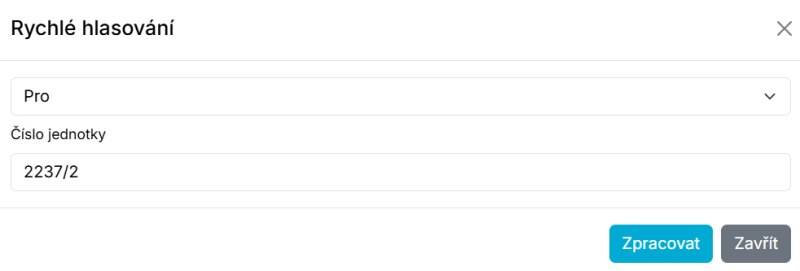
- V poli Hlasování zvolíme, jaké hlasy budeme zadávat. Předvolena je volba Pro, dále lze vybrat Proti a Zdržel se.
- Do pole Číslo jednotky napíšeme celé číslo jednotky přesně tak, jak je uvedeno na záložce Jednotky (např.
2237/2), a stiskneme klávesu Enter nebo klikneme na Zpracovat. - Aplikace výsledek ohlásí („Účastník byl úspěšně aktualizován.“) a okno zůstane otevřené pro další jednotku.
- Když máme zadané všechny hlasy Pro, přepneme pole Hlasování na Proti a zadáme jednotky, které hlasovaly proti.
- Okno zavřeme tlačítkem Zavřít.
Zkrácený zápis čísla (např. jen /3 pro další jednotku ve stejném domě) aplikace nepodporuje. Nenajde-li zadanou jednotku, ohlásí „Jednotka nebyla nalezena.“ Nezastupuje-li jednotku u vybraného usnesení žádný účastník, ohlásí „Účastník jednotky nebyl nalezen.“
TIP: Do pole Číslo jednotky můžeme načíst čtečkou i kód z hlasovacího lístku s čárovým kódem. Odešle-li čtečka po kódu Enter, zapíše se hlas hned po načtení každého lístku. Hodí se to, když hlasující přicházejí s lístkem k zapisovateli jeden po druhém.
Načtení čárových kódů
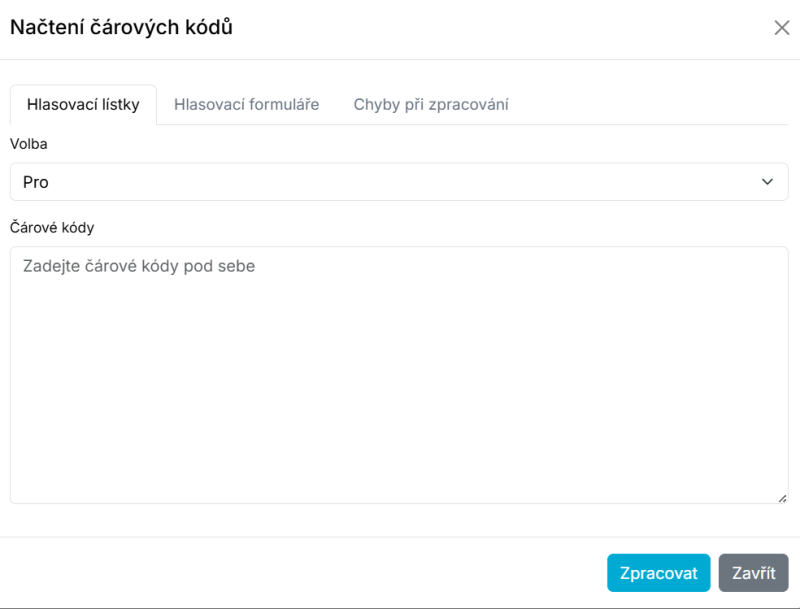
Při větším počtu jednotek je nejrychlejší čtečka čárových kódů a sestava Hlasovací lístky s čárovým kódem (tisk a varianty použití lístků popisujeme v kapitole Tisky před shromážděním). Klikneme na šipku vedle tlačítka Další a zvolíme Načtení čárových kódů. Otevře se okno Načtení čárových kódů se záložkami Hlasovací lístky, Hlasovací formuláře a Chyby při zpracování:
Hlasovací lístky
Ovládání je velmi podobné úloze Rychlé hlasování:
- V poli Volba zvolíme, jaké hlasy budeme načítat – Pro (předvoleno), Proti nebo Zdržel se.
- Klikneme do textového pole Čárové kódy a začneme skenovat hlasovací lístky.
- Čtečka v přímém režimu (co přečte, to hned odešle) zapisuje kódy do pole postupně, každý na nový řádek.
- Čtečkou v dávkovém režimu načteme všechny lístky se stejnou odpovědí (např. PRO) a pak čtečce řekneme, ať nahraje data z paměti. V poli postupně naskočí všechny přečtené kódy – konec přenosu čtečka obvykle ohlásí zvukovým signálem. Poté data z paměti čtečky vymažeme.
- Klikneme na Zpracovat. Aplikace všem načteným jednotkám přiřadí zvolený hlas a ohlásí „Úspěšně zpracováno N hlasovacích lístků.“
- Seznam kódů v poli Čárové kódy smažeme (např. klávesami Ctrl+A a Delete), v poli Volba zvolíme Proti a stejným způsobem načteme a zpracujeme lístky s odpovědí Proti.
Příklad po načtení několika lístků:
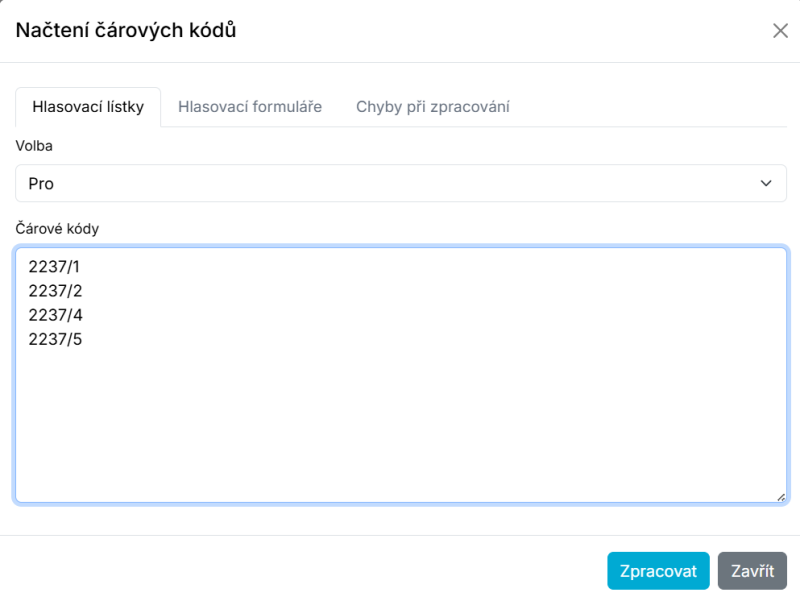
Načtený kód má tvar např. H57|2237/2 – před číslem jednotky je označení hlasování. Díky němu aplikace odmítne lístek z jiného hlasování (např. z loňského shromáždění). Na lístku je pod kódem vytištěno jen číslo jednotky.
Upozornění: Dokud neklikneme na Zpracovat, nejsou žádné hlasy uloženy. Seznam kódů proto nesmažeme dřív, než ho zpracujeme. Po zpracování ho naopak vždy smažeme – aplikace ho sama nemaže, a kdybychom ho zpracovali znovu s jinou Volbou, přepsali bychom hlasy už zpracovaných jednotek.
Poznámka: Ani v dávkovém režimu nemusíme zpracovat všechny jednotky najednou. Lze je načítat postupně, z několika čteček i kombinovat s ostatními způsoby zápisu hlasů. Výsledek hlasování vždy vidíme na záložce Evidence. Je pohodlnější, rychlejší a méně chybové načíst nejprve všechny lístky PRO a až poté všechny PROTI.
TIP: Čtení lístků si před shromážděním vyzkoušíme nanečisto. Čtečka musí po každém kódu odeslat Enter a správně přenést znaky | a / (záleží na nastavení klávesnice čtečky a počítače). Lístky vytištěné s volbou Typ kódu – QR kód přečte jen čtečka, která umí QR kódy. S takovými lístky vlastníci v telefonu hlasovat nemohou – k tomu slouží sestava Hlasovací lístky s QR kódem.
Hlasovací formuláře
Na záložce Hlasovací formuláře načítáme čárové kódy z vyplněných formulářů pro hlasování mimo shromáždění – sestavy Hlasovací formulář vytištěné se zapnutým přepínačem Tisknout čárové kódy. U každého usnesení jsou na formuláři dva kódy, označené „PRO:“ a „PROTI:“. Načteme ten, který odpovídá volbě vlastníka. Kód nese jednotku, usnesení i volbu, proto se tu Volba nevybírá, na usnesení vybraném v evidenci nezáleží a najednou můžeme načíst kódy k různým usnesením. Jednotka ale musí být u příslušného usnesení v evidenci přiřazena některému účastníkovi, jinak se kód objeví na záložce Chyby při zpracování. Po kliknutí na Zpracovat aplikace ohlásí „Úspěšně zpracováno N hlasovacích formulářů.“
Celý postup popisujeme v kapitole Per rollam na papírových formulářích.
Chyby při zpracování
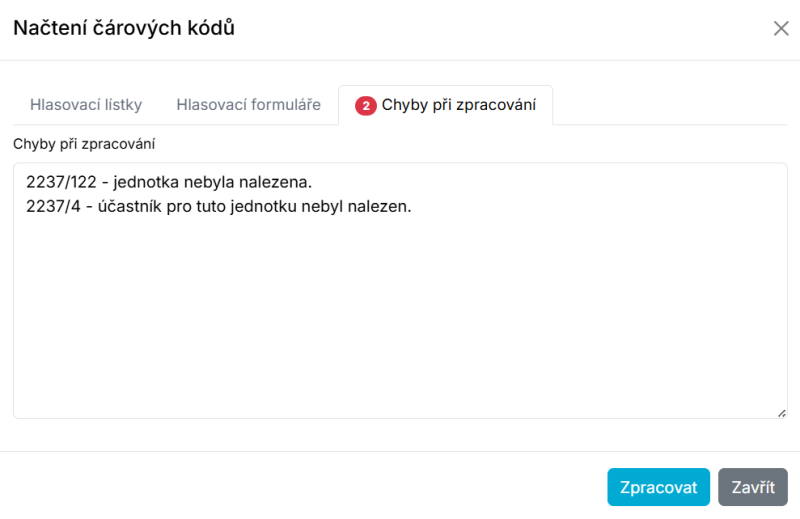
Při načítání může dojít k chybě – kód se špatně přečte, jednotku u usnesení nikdo nezastupuje apod. Po kliknutí na Zpracovat aplikace správné kódy zpracuje a u chybných zobrazí hlášení „Zkontrolujte záložku s chybami při zpracování.“ Na záložce Chyby při zpracování (u názvu je červeně počet chyb) uvede u každého nezpracovaného kódu důvod:
- „jednotka nebyla nalezena“ – kód se špatně přečetl, nebo jednotka s takovým číslem v hlasování není,
- „účastník pro tuto jednotku nebyl nalezen“ – jednotku u vybraného usnesení nikdo nezastupuje,
- „kód patří k jinému hlasování“ – lístek je z jiného hlasování,
- „hlas odevzdal vlastník sám …, nelze přepsat“ – vlastník o usnesení už hlasoval přes lístek s QR kódem.
Chybu odstraníme: lístek načteme znovu, jednotku zadáme ručně, nebo ověříme, zda jednotka skutečně nemá právo hlasovat (např. ji na shromáždění nikdo nezastupuje).
Příklad hlášení chyb:
Hlasy vlastníků z lístků s QR kódem
Dostali-li vlastníci při prezenci hlasovací lístky s QR kódem, hlasují sami ve svém telefonu a jejich hlasy se do evidence zapíší automaticky:
- Takový účastník má ve sloupci Zdroj hlasu uvedeno např. „QR lístek 14:32, jedn. 2237/1“.
- Jeho hlas nemůžeme změnit – výběr hlasu je u řádku zamčený a hromadné úlohy, Rychlé hlasování ani Načtení čárových kódů ho nepřepíšou.
- Nové hlasy z telefonů se na obrazovce objeví po obnovení stránky (F5) nebo po jakékoli akci v evidenci.
Jak lístky tisknout a předávat a jak zrušit hlas odevzdaný přes lístek, popisujeme v kapitole Hlasování vlastníků přes QR kód.
Výsledek hlasování
Po zadání hlasů rozbalíme sekci Zobrazit výsledek usnesení nad seznamem účastníků. Ikona palce v jejím záhlaví ukazuje výsledek i bez rozbalení: zelený palec nahoru znamená, že usnesení je přijato, červený palec dolů, že přijato není.
Rozbalená sekce s výsledkem usnesení:
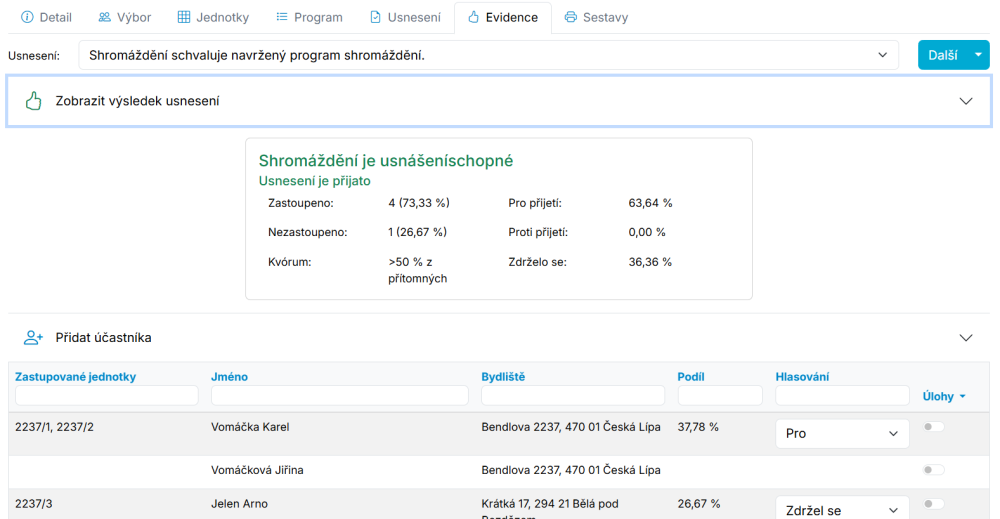
Nadpis ukazuje, zda je shromáždění usnášeníschopné („Shromáždění je usnášeníschopné“ zeleně, „Shromáždění není usnášeníschopné“ červeně). Podnadpis ukazuje výsledek: „Usnesení je přijato“, „Usnesení není přijato“, nebo „Pouze na vědomí“ u usnesení s kvórem Pouze na vědomí, u kterého aplikace přijetí nevyhodnocuje (palec je u něj červený). Dále sekce obsahuje tyto údaje:
- Zastoupeno a Nezastoupeno – počet jednotek, které účastníci zastupují, resp. nezastupují, a v závorce jejich podíl na všech hlasech v procentech,
- Kvórum – kvórum, které jsme usnesení zadali na záložce Usnesení (viz Návrhy usnesení),
- Pro přijetí, Proti přijetí a Zdrželo se – hlasy v procentech. Hlasy se počítají podle velikosti podílů jednotek, ne podle počtu jednotek nebo osob.
Z čeho se procenta počítají, záleží na kvóru:
- u kvór „… z přítomných“ (např. >50 % z přítomných) z hlasů zastoupených jednotek,
- u kvór „… ze všech“ (např. Dvě třetiny ze všech) ze všech hlasů – hlasy nezastoupených jednotek se přitom přičtou do Zdrželo se.
Usnesení je přijato, jsou-li splněny obě podmínky:
- shromáždění je usnášeníschopné – zastoupené jednotky mají více než 50 % všech hlasů, při zapnutém přepínači Náhradní hlasování na záložce Detail alespoň 40 % (podrobnosti v kapitole Další usnesení, změny účasti a nezpůsobilost),
- hlasy Pro dosáhnou kvóra – u kvór >50 % z přítomných a >50 % ze všech jich musí být více než polovina, u ostatních alespoň uvedený podíl (např. u 75 % z přítomných alespoň tři čtvrtiny hlasů zastoupených jednotek).
Aplikace přitom porovnává přesné podíly jednotek, ne procenta zaokrouhlená na obrazovce. Hlasy Proti a Zdržel se na přijetí vliv nemají.
Upozornění: Není-li součet podílů všech jednotek roven 1/1, výsledek se nespočítá – nadpis ukáže „Usnesení nelze spočítat“ a podnadpis „Vlastnický podíl jednotek není roven 1“. Podíly opravíme na záložce Jednotky (viz Jednotky a vlastníci). Na chybný součet podílů upozorní i sestava Zápis.
Poznámka: U schůze výboru se výsledek nepočítá z podílů jednotek, ale z počtu členů výboru – každý má jeden hlas a ověřovatel se nezapočítává. Nadpis pak ukazuje „Výbor je usnášeníschopný“ nebo „Výbor není usnášeníschopný“ a údaje Zastoupeno a Nezastoupeno udávají počet přítomných a nepřítomných členů výboru. Hlasy zapisujeme ve sloupci Hlasování nebo hromadnými úlohami – Rychlé hlasování a Načtení čárových kódů pracují s čísly jednotek.
Po hlasování o usnesení přejdeme tlačítkem Další na následující usnesení a převezmeme do něj účast z předchozího usnesení (viz Další usnesení, změny účasti a nezpůsobilost). Přehled, kdo jak hlasoval, vytiskneme v sestavě Seznam hlasování, výsledky shromáždění v sestavách Protokol a Zápis (viz Zápis a tisky).