Prezence účastníků
Na této stránce popisujeme, jak při příchodu vlastníků na shromáždění vést prezenci a jak účastníky zapsat do evidence na záložce Evidence. Postup platí pro hlasování druhu Shromáždění SVJ. Evidenci schůze výboru popisujeme v kapitole Schůze výboru.
Prezence při příchodu vlastníků
Vlastníci přicházejí a podepisují se do připravené prezenční listiny (sestava Prezenční listina na záložce Sestavy, viz Tisky před shromážděním). Listina obsahuje všechny vlastníky seřazené podle čísel jednotek a má sloupce Hlasuje, Plná moc a Podpis. Při větším počtu účastníků si ji můžeme rozdělit na několik archů (např. podle čísel popisných) a vést prezenci u více stolů.
Při příchodu účastníků je třeba pohlídat následující:
- Za jednotku může přijít více vlastníků (spoluvlastníci, manželé). Připomínáme § 1185 odst. 2 NOZ: spoluvlastníci jednotky zmocní společného zástupce, který vykonává jejich práva vůči osobě odpovědné za správu domu. To platí i pro manžele, kteří mají jednotku ve společném jmění. Za jednotku proto hlasuje jen jeden z nich.
- Přijdou-li tedy na shromáždění pan a paní Vomáčkovi (manželé, kteří mají jednotku ve společném jmění nebo v podílovém spoluvlastnictví), zjistíme, koho z nich zmocnili k hlasování. Organizátor shromáždění to vyznačí v prezenční listině ve sloupci Hlasuje (případně i to, že byla předložena plná moc) a hlasovací lístek předá jen tomu, kdo hlasuje.
- Vlastník může na shromáždění vyslat i osobu, kterou v seznamu vlastníků vůbec nemáme – například zástupce bytového družstva, zástupce majitele několika jednotek nebo souseda, kterého pověřil. Takovou osobu do prezenční listiny dopíšeme, převezmeme od ní plnou moc a předáme jí hlasovací lístky k jednotkám, které zastupuje.
- Používáme-li hlasovací lístky s QR kódem, předáváme je až teď, při prezenci, a spoluvlastníkům jen lístek jejich zmocněného společného zástupce.
TIP: Prázdný formulář Plná moc – zmocnění zástupce spoluvlastníků jednotky nebo manželů vůči SVJ – vytiskneme na záložce Sestavy. Několik výtisků se vyplatí mít připravených u prezence.
Máme podepsanou prezenční listinu, převzaté plné moci a rozdané hlasovací lístky. Nyní účastníky zapíšeme do aplikace.
Evidence účastníků v aplikaci
Účastníky zapisujeme na záložce Evidence, na kterou se budeme během shromáždění dívat nejčastěji. Upravovat ji může administrátor a předseda, kterému hlasování patří (viz Uživatelé, předsedové a vlastnictví hlasování).
Upozornění: Účastníky a hlasy lze zapisovat jen mezi časem Začátek a Konec hlasování zadaným na záložce Detail. Před Začátkem aplikace na záložce Evidence jen oznámí, odkdy to půjde, např. „Účastníky a hlasy lze zapisovat od začátku hlasování 18. 3. 2027 17:00.“ Po Konci můžeme evidenci už jen prohlížet – sekce Přidat účastníka se nezobrazí, nabídka u tlačítka Další není aktivní a v detailu účastníka chybí tlačítko Uložit. Začátek proto nastavíme na zahájení prezence, ne dříve – od Začátku už platí i lístky s QR kódem (viz Jak Hlasování funguje).
Nejprve trochu teorie: Během shromáždění, které trvá třeba několik hodin, někdo odejde, jiný přijde a někdo pověří hlasováním souseda nebo manželku a odejde. Aplikace proto ke každému usnesení vede samostatný seznam účastníků, v němž přesně zaznamenáme, kdo a za jakou jednotku hlasuje. Podle tohoto seznamu se u každého usnesení zvlášť posuzuje i usnášeníschopnost. Evidence se tedy vždy vede k vybranému usnesení – návrhy usnesení proto musí být zadané na záložce Usnesení (viz Návrhy usnesení).
Záložka Evidence vypadá takto:

Nahoře je rozbalovací seznam Usnesení a tlačítko Další se šipkou, pod kterou je nabídka dalších akcí. Pod nimi jsou sekce Zobrazit výsledek usnesení a Přidat účastníka a seznam účastníků vybraného usnesení se sloupci Zastupované jednotky, Jméno, Bydliště, Podíl, Hlasování a Zdroj hlasu.
Začínáme prvním návrhem usnesení, zpravidla „Shromáždění schvaluje navržený program shromáždění“. V rozbalovacím seznamu Usnesení ho vybereme. Jeho seznam účastníků je zatím prázdný („Nejsou evidováni žádní účastníci.“).
Účastníky můžeme zapsat třemi způsoby, které lze libovolně kombinovat:
- hromadně převezmeme jednotky i s jejich vlastníky,
- u jednotlivé jednotky určíme, kdo z vlastníků přišel a kdo za ni hlasuje,
- ručně přidáme osobu, která není vlastníkem (zmocněnce, hosta).
Hromadné převzetí jednotek
- Rozbalíme sekci Přidat účastníka. Zobrazí se tabulka jednotek, které u vybraného usnesení zatím nikdo nezastupuje, se sloupci Číslo a Vlastník.
- U jednotek, za které někdo přišel, zapneme přepínač na konci řádku. Všechny právě zobrazené jednotky označíme najednou přes Úlohy – Označit zobrazené jednotky (tabulku můžeme předem zúžit filtrem v záhlaví sloupců), označení zrušíme přes Úlohy – Odznačit zobrazené jednotky.
- Klikneme na Úlohy – Převzít označené jednotky do evidence. Aplikace ohlásí, kolik jednotek převzala.

Co převzetí udělá:
- Převzaté jednotky se zapíší do seznamu účastníků a z tabulky v sekci Přidat účastníka zmizí – tabulka nabízí jen jednotky, které zatím nikdo nezastupuje.
- Převezmou se všichni vlastníci jednotky. Hlasovat za jednotku bude první z nich, v pořadí, v jakém byli vlastníci u jednotky zadáni nebo naimportováni. Ostatní spoluvlastníci se zapíší jako přítomní bez jednotky a nehlasují – i když na shromáždění nepřišli.
- Hlasující účastníci mají předvyplněno Zdržel se.
Upozornění: Hromadné převzetí určí hlasujícího spoluvlastníka podle pořadí vlastníků, ne podle toho, koho spoluvlastníci zmocnili. U jednotek se spoluvlastníky proto raději použijeme okno Přidání účastníka (viz níže), nebo po převzetí přesuneme jednotku v detailu účastníka ke zmocněnému spoluvlastníkovi (viz níže část Detail účastníka – zastupované jednotky). Seznam účastníků se tiskne i v sestavě Protokol – spoluvlastníky, kteří nepřišli, z něj odstraníme: označíme je přepínačem v posledním sloupci seznamu účastníků a zvolíme Úlohy – Odstranit označené účastníky.
Poznámka: Vlastník více jednotek je v evidenci zpravidla na samostatném řádku u každé své jednotky a za každou hlasuje zvlášť. Na jednom řádku se všemi svými jednotkami je jen tehdy, když je u nich veden jako tatáž osoba. To nastane po importu hlasování z desktopové aplikace (Importovat hlasování ze souboru (XML), viz Převzetí z předchozího hlasování a import z desktopové aplikace); převzetím takového hlasování do dalšího hlasování se sloučení ztratí. Chceme-li, aby vlastník hlasoval za všechny své jednotky jedním hlasem, přesuneme jeho jednotky v detailu účastníka na jeden řádek.
Poznámka: Jednotku, u které není zadán žádný vlastník, hromadně převzít nelze. Přiřadíme ji v detailu ručně přidanému účastníkovi.
Přidání účastníka u jednotlivé jednotky
Chceme-li u jednotky přesně určit, kdo z vlastníků přišel a kdo za ni hlasuje, klikneme v sekci Přidat účastníka na řádek jednotky (mimo přepínač). Otevře se okno Přidání účastníka se všemi vlastníky jednotky:
- Ve sloupci Účastní se zaškrtneme vlastníky, kteří přišli.
- Ve sloupci Hlasuje vybereme toho, kdo jednotku zastupuje – hlasovat může jen jeden. Zvolený vlastník se zároveň zaškrtne i ve sloupci Účastní se.
- Klikneme na Uložit.
Okno Přidání účastníka u jednotky manželů Vomáčkových, za kterou hlasuje pan Vomáčka:
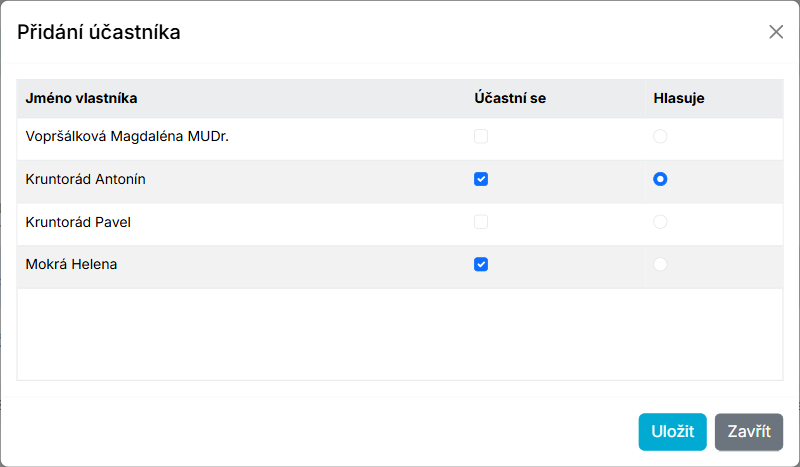
Vybraní vlastníci se zapíší do seznamu účastníků. Hlasující dostane jednotku a předvyplněné Zdržel se, ostatní se zapíší jako přítomní bez jednotky. Nevybereme-li nikoho ve sloupci Hlasuje, zapíší se zaškrtnutí vlastníci jen jako přítomní a jednotka zůstane nezastoupená – v sekci Přidat účastníka se bude nabízet dál.
Přidání dalších osob (zmocněnců a hostů)
Do seznamu účastníků můžeme připsat libovolný počet dalších osob – zmocněnce, který zastupuje vlastníka na plnou moc, i hosty:
- Klikneme na šipku vedle tlačítka Další a zvolíme Přidat účastníka ručně.
- V okně vyplníme Jméno a klikneme na Uložit.
Nový účastník zatím nezastupuje žádnou jednotku, proto u něj není výběr hlasu a do výsledku se nepočítá. Zastupuje-li vlastníka, přiřadíme mu jednotky v jeho detailu (viz níže). Hosté zůstanou v seznamu bez jednotky.
Výsledný seznam účastníků může vypadat například takto:

V tabulce účastníků vidíme, že vlastník Vomáčka Karel je na shromáždění i s paní Vomáčkovou. Hlasuje pan Vomáčka, a to za svůj byt 2237/1 a zároveň za byt 2237/2 ing. Novotného, který ho zmocnil. Paní Vomáčková je přítomná, ale nehlasuje – nemá jednotku ani výběr hlasu. Byt 2237/3 zastupuje Jelen Arno. Nebyt 2237/5 zastupuje ing. Rázný, který přišel s plnou mocí a kterého jsme přidali ručně. Za byt 2237/4 nepřišel nikdo, proto se dál nabízí v sekci Přidat účastníka.
Vlastníci, kteří hlasují sami přes lístek s QR kódem, se do seznamu účastníků zapíší automaticky i s jednotkou z lístku. Ve sloupci Zdroj hlasu u nich vidíme např. „QR lístek 17:42, jedn. 2237/3“. Podrobnosti najdeme v kapitole Hlasování vlastníků přes QR kód.
Detail účastníka – zastupované jednotky
Kliknutím na řádek účastníka v seznamu otevřeme okno Účastník s polem Jméno a tabulkou Zastupované jednotky:
- Tabulka obsahuje všechny jednotky hlasování se sloupci Číslo, Vlastník, Zastupuje jiný účastník a Přiřazeno.
- Jednotky, které účastník zastupuje, mají zapnutý přepínač Přiřazeno. Jednotku přidáme zapnutím přepínače a odebereme jeho vypnutím – stačí kliknout kamkoli do řádku.
- Jednotky, které zastupuje jiný účastník, jsou šedé a přepnout je nelze. Ve sloupci Zastupuje jiný účastník vidíme jméno jejich zástupce. Takovou jednotku nejprve odebereme účastníkovi, který ji zastupuje.
- Změny se uloží až tlačítkem Uložit, tlačítko Zavřít je zahodí.
Příklad detailu účastníka Vomáčka Karel, který zastupuje jednotky 2237/1 a 2237/2:

Dále platí:
- Účastník, kterému odebereme poslední jednotku, zůstane v seznamu, ale nehlasuje – výběr hlasu u něj zmizí. Kdo dostane první jednotku, má předvyplněno Zdržel se.
- Jméno lze v tomto okně opravit jen u ručně přidaných účastníků. Jméno vlastníka opravíme na záložce Jednotky (viz Jednotky a vlastníci).
- Mimo dobu mezi Začátkem a Koncem hlasování se okno otevře jen pro čtení.
Další usnesení
Seznam účastníků k prvnímu usnesení máme připravený. Před hlasováním rozbalíme sekci Zobrazit výsledek usnesení a zkontrolujeme, zda je shromáždění usnášeníschopné. Jak zapsat hlasy, popisujeme v kapitole Hlasování.
Útěchou nám budiž, že u druhého a dalších usnesení nemusíme seznam sestavovat znovu. Tlačítkem Další přejdeme na následující usnesení, klikneme na šipku vedle tlačítka Další a zvolíme Převzít účast z předchozího usnesení. Seznam pak jen upravíme podle aktuálního stavu přítomných.
Upozornění: Převzetí účasti nahradí celý dosavadní seznam účastníků vybraného usnesení seznamem z předchozího usnesení (podle pořadí na záložce Usnesení), včetně zastupovaných jednotek. Hlasy se nepřebírají – všichni hlasující začínají na Zdržel se. Vlastníci, kteří u tohoto usnesení už hlasovali sami přes lístek s QR kódem, zůstanou zachováni. Účast proto převezmeme vždy jako první krok a změny zapisujeme až po ní.
Jak zapsat odchody, příchody a předání zastupování během shromáždění, popisujeme v kapitole Další usnesení, změny účasti a nezpůsobilost.