Tisky před shromážděním
Až dosud to byla legrace, na vše dostatek času, nikdo nám nefuněl za zády. Ale shromáždění se blíží. Je tedy třeba vytisknout prezenční listinu, hlasovací lístky a připravit ostatní podklady pro shromáždění.
Všechny tisky najdeme v detailu hlasování na záložce Sestavy. Sestava se vždy sestaví z aktuálních dat, proto ji tiskneme až ve chvíli, kdy máme zadané jednotky s vlastníky, program a návrhy usnesení. Změníme-li po tisku jednotky nebo vlastníky, příslušné sestavy vytiskneme znovu.
Sestavu zobrazíme takto:
- Na záložce Sestavy vybereme v rozbalovacím seznamu požadovanou sestavu.
- Rozbalíme Zobrazit nastavení sestavy a podle potřeby upravíme volby.
- Klikneme na Zobrazit sestavu.
- Zobrazenou sestavu uložíme přes ikonu diskety (pro tisk nejlépe do PDF) a vytiskneme.
Všechny sestavy a jejich volby shrnuje stránka Přehled sestav. Zde popisujeme tisky pro hlasování druhu Shromáždění SVJ – u schůze výboru se prezenční listina ani hlasovací lístky nenabízejí. Pro per rollam na papíře tiskneme místo lístků Hlasovací formulář, viz Per rollam na papírových formulářích.
Poznámka: Sestavy se tisknou s názvem SVJ, ke kterému hlasování patří. Aplikace ho ukazuje pod seznamem sestav („Sestavy se tisknou s názvem SVJ: …“). Do sestav ho nezadáváme ani neupravujeme.
Prezenční listina
Prezenční listinu vytiskneme výběrem sestavy Prezenční listina. Sestava nemá žádné volby – v rozbaleném nastavení jen klikneme na Zobrazit sestavu.
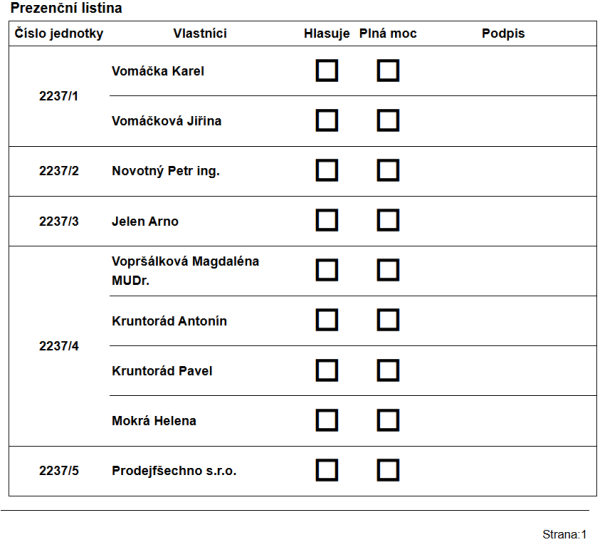
Navzdory karbonové stopě aplikace vytiskne na prezenční listinu všechny vlastníky všech jednotek, protože předem neví, kdo přijde. Jednotky jsou seřazeny podle čísla jednotky a u každé jsou pod sebou všichni její vlastníci, i spoluvlastníci. Listina má sloupce Číslo jednotky, Vlastníci, Hlasuje, Plná moc a Podpis. Při prezenci se u příchozího vlastníka zaškrtne, zda bude hlasovat, případně zda byla předložena plná moc, a vlastník nebo jeho zmocněnec se podepíše. Jak přítomné zapíšeme do aplikace, popisuje stránka Prezence účastníků.
Poznámka: Prezenční listina se podle čísel popisných na samostatné archy nerozděluje – jednotky všech domů jdou v jednom seznamu za sebou a na jednom archu se mohou sejít jednotky dvou domů. Má-li společenství více domů a chceme-li prezenci rozdělit na více stolů, rozdělíme vytištěné archy podle čísel jednotek (po importu z katastru začíná číslo jednotky číslem popisným, např. 1234/5).
Příklad prezenční listiny:
Hlasovací lístky
Nejdříve si rozmyslíme, jak budeme na shromáždění hlasovat. Aplikace nabízí tři druhy lístků, které můžeme i kombinovat:
- Hlasovací lístky – lístky bez kódu, hlasy zapisujeme ručně (např. přes Rychlé hlasování),
- Hlasovací lístky s čárovým kódem – hlasy načítáme čtečkou čárového kódu,
- Hlasovací lístky s QR kódem – vlastníci hlasují sami svým mobilním telefonem.
Jak hlasy do aplikace zapisujeme, popisuje stránka Hlasování.
Hlasovací lístky bez čárového kódu
Nemáme-li čtečku čárového kódu, vytiskneme sestavu Hlasovací lístky. V nastavení sestavy zvolíme Počet lístků na stránku: kvůli úspoře papíru a snížení karbonové stopy je předvolena možnost 4 lístky na stránku (na šířku), větší lístky dostaneme volbou 2 lístky na stránku (na výšku). Poté klikneme na Zobrazit sestavu.
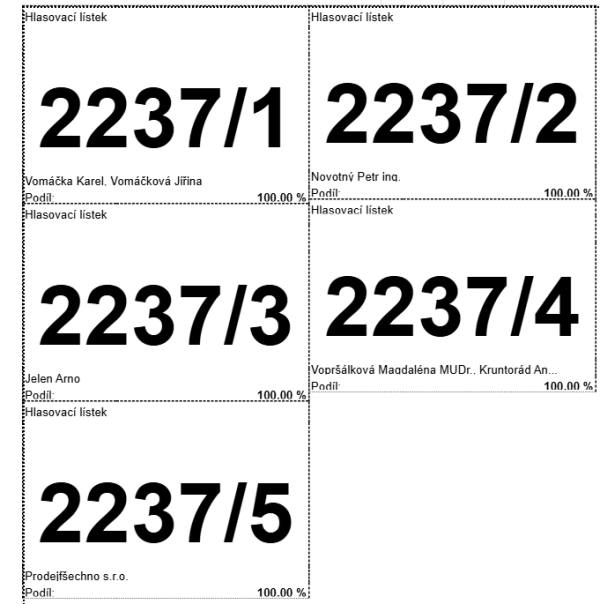
Na lístku je nadpis „Hlasovací lístek“, název SVJ, velké číslo jednotky, jména všech vlastníků jednotky a podíl jednotky v procentech. Lístky rozstříháme tak, aby každá bytová (nebytová) jednotka měla jeden svůj.
Sestava tiskne pro každou jednotku právě jeden lístek. Potřebujeme-li lístků víc (např. při hlasování do urny, viz dále), vytiskneme ji vícekrát.
Poznámka: Delší texty se na lístku zkrátí a zakončí třemi tečkami: název SVJ delší než 45 znaků a jména vlastníků jednotky, mají-li dohromady více než 50 znaků.
Příklad hlasovacích lístků bez čárového kódu (4 lístky na stránku):
Hlasovací lístky s čárovým kódem
Chceme-li při hlasování použít čtečku čárového kódu, nejprve si rozmyslíme, jak budeme hlasování organizovat. Záleží mimo jiné na tom, zda máme k dispozici čtečku (nebo několik čteček), která umí dávkový mód či bezdrátový přenos, nebo je čtečka připojena kabelem k počítači, a také na tom, zda se shromáždění koná v prostorách, kde nelze mezi účastníky pohodlně procházet (např. v kinosále).
Příklady:
a) Máme jednu čtečku, která je připojena kabelem k počítači.
- Po otázce „Kdo je pro?“ přicházejí hlasující k „načítači“ a ten postupně přečte čárové kódy jejich jednotek. Hlasujícím pak stačí jeden lístek s čárovým kódem, který použijí i při hlasování o dalších usneseních. Obdobně postupujeme po otázce „Kdo je proti?“.
- Nebo po otázce „Kdo je pro?“ hlasující vhodí lístky do hlasovací urny, „načítač“ ji následně vybere a čárové kódy zpracuje. Každý hlasující pak potřebuje tolik lístků s čárovým kódem, kolikrát se bude hlasovat. Obdobně postupujeme po otázce „Kdo je proti?“.
- Nebo připravíme dvě hlasovací urny (jednu pro „Kdo je pro“, druhou pro „Kdo je proti“), hlasující vhodí lístky do příslušné urny a „načítač“ je následně vybere a zpracuje. I zde každý hlasující potřebuje tolik lístků s čárovým kódem, kolikrát se bude hlasovat.
- Nebo vytiskneme lístky s čárovým kódem a zaškrtávacími políčky PRO a PROTI. Každý hlasující označí na lístku svou volbu a vhodí ho do jedné společné urny, „načítač“ lístky vybere, roztřídí a zpracuje. Každý hlasující pak potřebuje tolik lístků s políčky PRO/PROTI, kolikrát se bude hlasovat – a propisku.
b) Máme čtečku, která umí dávkový mód (čtečkou přečteme například všechny, kdo hlasují PRO, přečtené kódy nahrajeme do počítače a poté stejně postupujeme u hlasů PROTI).
- Můžeme postupovat stejně jako v situaci a) se čtečkou připojenou kabelem.
- Nebo po otázce „Kdo je pro?“ obejdeme všechny, kdo hlasují pro, načteme jejich čárové kódy, dávku nahrajeme do počítače a ve čtečce ji smažeme načtením příslušného kódu. Pak položíme otázku „Kdo je proti?“ a postup zopakujeme. Každý hlasující potřebuje jen jeden lístek s čárovým kódem bez políček PRO/PROTI. S více čtečkami tak lze poměrně rychle zpracovat i hlasování velkého SVJ (300–700 jednotek).
c) Máme čtečku, která neumí dávkový mód, ale umí bezdrátový přenos. Možnosti jsou stejné jako v situaci a), jen pozor, abychom se při procházení sálem nedostali mimo dosah bezdrátového přenosu.
Způsoby popsané v situaci a) pod body 1 až 3 platí obdobně i pro hlasování s lístky bez čárového kódu – hlasy pak jen zapisujeme ručně.
Podle zvoleného způsobu vytiskneme jednu z variant:
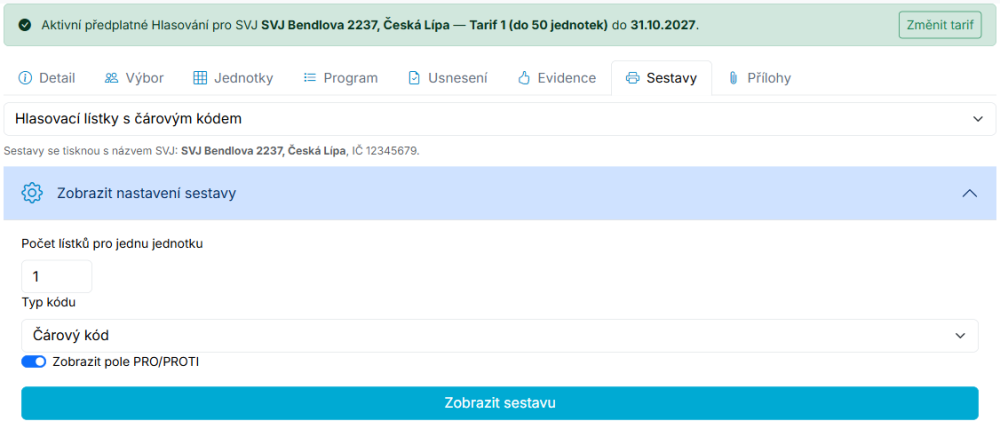
Varianta A: Pro každou jednotku jeden lístek s čárovým kódem bez políček PRO/PROTI. Hodí se pro situaci a), bod 1, a pro obcházení sálu se čtečkou. Nastavíme Počet lístků pro jednu jednotku = 1 a vypneme Zobrazit pole PRO/PROTI.
Varianta B: Pro každou jednotku několik lístků s čárovým kódem bez políček PRO/PROTI. Hodí se pro situaci a), body 2 a 3. Počet lístků pro jednu jednotku nastavíme na počet návrhů usnesení a několik navíc – počítáme s tím, že padnou i protinávrhy a lístků budeme potřebovat o něco víc, než kolik máme návrhů usnesení. Zobrazit pole PRO/PROTI vypneme.
Varianta C: Pro každou jednotku několik lístků s čárovým kódem s políčky PRO/PROTI. Hodí se pro situaci a), bod 4. Počet lístků pro jednu jednotku nastavíme stejně jako u varianty B, i zde s rezervou na protinávrhy. Zobrazit pole PRO/PROTI necháme zapnuté.
Lístky s čárovým kódem vytiskneme výběrem sestavy Hlasovací lístky s čárovým kódem. V nastavení sestavy podle zvolené varianty nastavíme:
- Počet lístků pro jednu jednotku – kolik lístků se vytiskne pro každou jednotku (1 až 20; potřebujeme-li jich víc, vytiskneme sestavu vícekrát),
- Typ kódu – předvolený Čárový kód, nebo QR kód, umí-li naše čtečka číst QR kódy,
- Zobrazit pole PRO/PROTI – zda se na lístky tisknou zaškrtávací políčka PRO a PROTI. Volba je předvolena jako zapnutá, pro varianty A a B ji vypneme.
Poté klikneme na Zobrazit sestavu.
Nastavení sestavy pro variantu A:
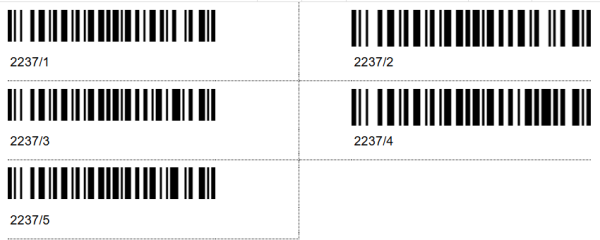
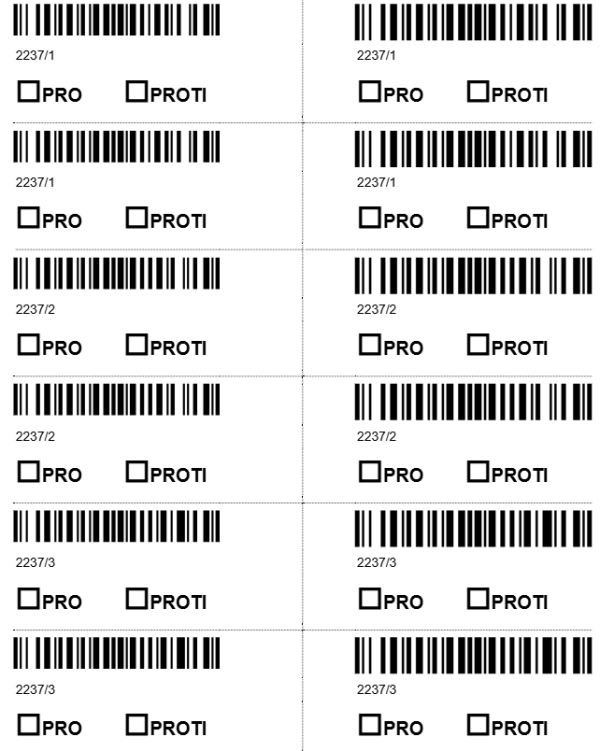
Lístky se tisknou ve dvou sloupcích na list A4 na výšku. Na lístku je jen kód, pod ním číslo jednotky a případně políčka PRO a PROTI. Název SVJ ani jména vlastníků na lístku nejsou, lístky proto rozdáváme podle čísla jednotky.
Číslo pod kódem je číslo jednotky tak, jak je zadané v hlasování (po importu z katastru ve formátu číslo popisné/číslo jednotky, např. 1234/5). Kód samotný navíc obsahuje označení hlasování – čtečka tedy přepíše například H125|1234/5. Lístek vytištěný pro jiné hlasování aplikace při načítání odmítne. Lístky s čárovým kódem proto tiskneme pro každé hlasování znovu a lístky z dřívějších shromáždění nepoužíváme – starší lístky, které označení hlasování ještě nemají, by aplikace přijala a nerozlišila, ke kterému hlasování patří.
Pro označení jednotek doporučujeme nepoužívat českou diakritiku – nejlépe ponechat jednotky označené stejně, jak je označuje katastr. Čárový kód (kódování Code 128) diakritiku neumí.
Příklad hlasovacích lístků s čárovým kódem pro variantu A (jeden lístek pro každou jednotku, bez políček PRO/PROTI):
Příklad hlasovacích lístků s čárovým kódem pro variantu C (v příkladu čtyři lístky pro jednu jednotku s políčky PRO/PROTI):
Poznámka: Lístky s čárovým kódem se tisknou pro jednotky, ne pro osoby – spoluvlastníci jedné jednotky mají společné lístky a vlastník více jednotek dostane lístky ke každé z nich. Hlas se ale v evidenci zapisuje účastníkovi: načtením lístku kterékoli jednotky, kterou účastník zastupuje, se jeho volba započte za všechny jeho jednotky. Vlastníkovi nebo zmocněnci s více jednotkami tedy stačí při každém hlasování odevzdat lístek jedné z nich.
Poznámka: Aplikace Hlasování pracuje se všemi čtečkami, které emulují klávesnici (čtečka se v podstatě chová jako klávesnice). Čtečka musí za každým kódem odeslat Enter (nový řádek), aby byl každý kód na samostatném řádku. Doporučujeme čtečky Virtuos, např. CCD čtečku Virtuos BT-310N. CCD čtečky čtou jen klasické čárové kódy – chceme-li tisknout lístky s typem kódu QR kód, potřebujeme čtečku, která umí číst i QR kódy.
TIP: Proces zpracování hlasování si doporučujeme vyzkoušet nanečisto: vytiskneme si pár lístků a projdeme si, jak budeme výsledky hlasování do počítače zadávat. Účastníky a hlasy lze na záložce Evidence zapisovat až od Začátku hlasování. Zkoušku proto uděláme na samostatném zkušebním hlasování s několika jednotkami, jehož Začátek už nastal (pole Začátek můžeme při založení nechat prázdné – doplní se okamžik uložení), a lístky vytiskneme z něj – lístky našeho hlasování by v něm aplikace odmítla. Při zkoušce:
- nejdříve zapíšeme prezenci – čárové kódy lze načíst jen u jednotek, které jsou u usnesení zapsány jako účastníci,
- v okně Načtení čárových kódů ověříme, že čtečka do pole Čárové kódy přepíše kód přesně (včetně znaků
|a/) a za každým kódem odřádkuje. Vypisuje-li jiné znaky (např.ěmísto2), nastavíme ve čtečce stejné rozložení klávesnice, jaké používá počítač, - po kliknutí na Zpracovat zkontrolujeme záložku Chyby při zpracování, kde aplikace vypíše kódy, které nezpracovala.
Zkušební hlasování pak odstraníme (viz Založení hlasování).
Hlasovací lístky s QR kódem
Chceme-li, aby vlastníci přítomní na shromáždění hlasovali sami svým mobilním telefonem, vytiskneme předem také sestavu Hlasovací lístky s QR kódem. Každý vlastník i spoluvlastník dostane ke každé své jednotce osobní lístek a hlasy z telefonů se zapisují rovnou do Evidence. Lístek platí od Začátku do Konce hlasování a hlasovat přes něj lze odkudkoli, proto ho vlastníkům předem neposíláme a předáváme ho až při prezenci. Tisk, předání lístků i samotné hlasování popisuje stránka Hlasování vlastníků přes QR kód.
Poznámka: Sestava Hlasovací lístky s QR kódem je něco jiného než volba QR kód v poli Typ kódu u sestavy Hlasovací lístky s čárovým kódem. Takový lístek načítá čtečka v okně Načtení čárových kódů, vlastník s ním v telefonu hlasovat nemůže.
Další podklady
Na záložce Sestavy najdeme i další podklady pro shromáždění:
- Program – body programu s názvem a obsahem, např. jako podklad pro předsedajícího,
- Seznam usnesení – návrhy usnesení s bodem programu, ke kterému patří, a s potřebným kvórem,
- Plná moc – prázdný formulář „Zmocnění zástupce spoluvlastníků jednotky nebo manželů vůči SVJ (plná moc)“, který se vyplňuje ručně. Spoluvlastníci jednotky – i manželé, kteří ji mají ve společném jmění – hlasují prostřednictvím společného zástupce (§ 1185 odst. 2 NOZ). Formulář proto můžeme přiložit k pozvánce nebo ho mít připravený u prezence.
Máme tedy vytištěnou prezenční listinu i hlasovací lístky. Shromáždění začíná.