Založení hlasování
V této kapitole otevřeme seznam hlasování, založíme nové hlasování a projdeme jeho detail. Hlasování zakládá administrátor nebo uživatel s rolí předsedy (viz Uživatelé, předsedové a vlastnictví hlasování).
Seznam hlasování
Po přihlášení klikneme v levém panelu na položku Hlasování. Na doméně jen s Hlasováním (služba Hlasování Online) se seznam hlasování otevře rovnou po přihlášení.
Seznam hlasování, jak ho vidí administrátor, může vypadat takto:

Na stránce najdeme:
- Záložky Hlasování a Licence SVJ. Zobrazují se jen administrátorovi, předseda vidí rovnou seznam hlasování. Na záložce Licence SVJ se evidují SVJ a kupují licence (viz Licence SVJ a předplatné).
- Tlačítko Nové hlasování, kterým hlasování založíme (viz níže). Šipka vedle tlačítka nabízí ještě volby Převzít nové hlasování z předchozího hlasování a Importovat hlasování ze souboru (XML) – popisuje je kapitola Převzetí z předchozího hlasování a import z desktopové aplikace.
- Ikonu otazníku (Zobrazit nápovědu), která otevře obsah této nápovědy, a ikonu přehrávání (Prohlédnout interaktivní ukázku), která otevře okno Interaktivní ukázka Hlasování.
- Tabulku hlasování se sloupci Název, Popis, Datum vytvoření a Úlohy. Nejnovější hlasování jsou nahoře. Kliknutím na řádek hlasování otevřeme.
Administrátor vidí všechna hlasování agendy, předseda jen hlasování, která vlastní.
TIP: Pod záhlavím sloupců Název, Popis a Datum vytvoření můžeme tabulku filtrovat, kliknutím na záhlaví ji seřadíme.
Poznámka: Hlasování patří do agendy, ve které jsme ho založili, a v seznamu ho vidíme jen při práci v této agendě (viz Více agend).
Než založíme první hlasování
Každé hlasování patří k jednomu SVJ. SVJ proto musí být evidované na záložce Licence SVJ dřív, než hlasování založíme:
- Na doméně se Správcem přidá SVJ administrátor na záložce Licence SVJ tlačítkem Přidat SVJ. Stačí zadat IČO, název se doplní z registru ARES (viz Přidání SVJ).
- U služby Hlasování Online je SVJ připravené už od registrace (viz Registrace Hlasování Online).
- Předseda zakládá hlasování jen pro SVJ, která mu administrátor přiřadí (viz Přiřazení SVJ předsedovi).
Nově přidané SVJ je v režimu trial, ve kterém si Hlasování vyzkoušíme zdarma. Jedno hlasování ale může mít nejvýše 5 jednotek a data hlasování se 6 měsíců po jeho Konci smažou (bez vyplněného Konce 6 měsíců po založení). Pro větší dům aktivujeme předplatné – tarify a ceny najdeme v Ceníku Hlasování, postup v kapitole Licence SVJ a předplatné.
Okno Nové hlasování
Hlasování založíme takto:
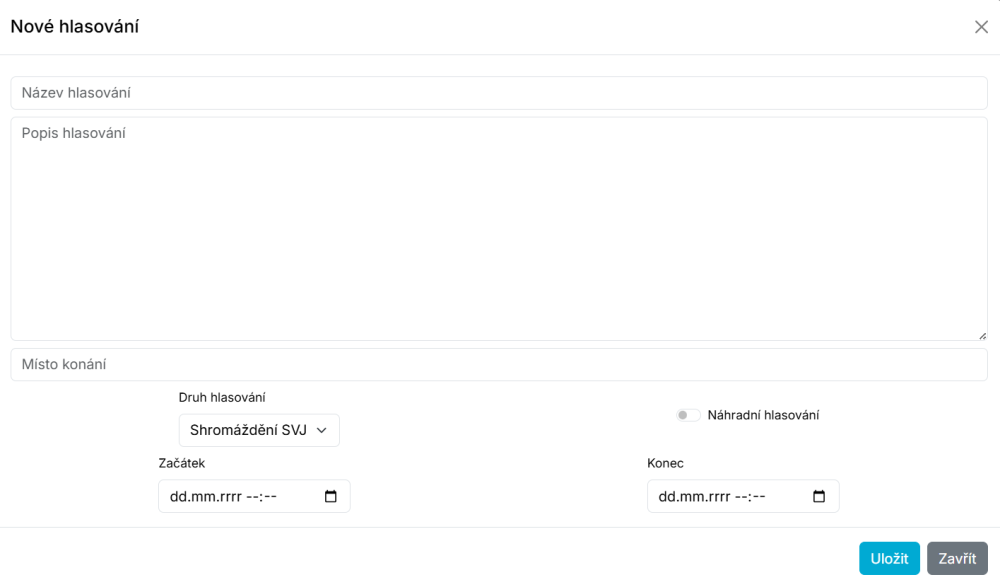
- V seznamu hlasování klikneme na Nové hlasování. Otevře se okno Nové hlasování.
- V poli SVJ vybereme společenství, pro které hlasování zakládáme.
- Vyplníme Název hlasování, případně Popis hlasování a Místo konání.
- V poli Druh hlasování zvolíme Shromáždění SVJ nebo Schůze výboru.
- Jde-li o náhradní shromáždění, zapneme přepínač Náhradní hlasování.
- Vyplníme Začátek a Konec.
- Klikneme na Uložit. Tlačítkem Zavřít okno zavřeme bez uložení.
Vyplněné okno Nové hlasování může vypadat takto:
Jednotlivá pole si teď projdeme podrobněji.
SVJ
- U SVJ je v nabídce za názvem uvedeno i IČO, pokud ho SVJ má vyplněné. Administrátor vybírá ze všech SVJ evidovaných na záložce Licence SVJ, předseda jen ze SVJ, která mu administrátor přiřadil.
- Podle licence vybraného SVJ se řídí, kolik jednotek může hlasování mít. Název SVJ se tiskne v záhlaví sestav.
- SVJ s vypršelým předplatným má v nabídce dovětek „— licence vypršela“. Hlasování pro něj nezaložíme, dokud předplatné neobnovíme (viz Po skončení předplatného).
- Nevybereme-li SVJ, aplikace hlasování neuloží a zobrazí hlášku „Vyberte SVJ, pro které hlasování zakládáte.“ Je-li nabídka prázdná, zobrazí hlášku „Nemáte přiřazené žádné SVJ. Požádejte administrátora o přiřazení licence.“ SVJ pak musí nejdřív přidat, případně přiřadit administrátor (viz výše).
Upozornění: SVJ už založeného hlasování nelze změnit. Vybereme-li omylem jiné SVJ, založíme hlasování znovu – nejrychleji převzetím z chybného hlasování, kde v poli SVJ nového hlasování zvolíme správné SVJ. Převzaté hlasování má Začátek nastavený na okamžik převzetí a prázdný Konec, obojí proto hned opravíme (viz Po převzetí nastavíme Začátek a Konec). Chybné hlasování pak odstraníme.
Název, popis a místo konání
- Název hlasování je povinný, např. Shromáždění SVJ 2026. Podle názvu hlasování najdeme v seznamu a vidí ho i vlastníci, kteří hlasují přes QR kód. Do sestav na záložce Sestavy se název hlasování netiskne – sestavy nesou název SVJ.
- Popis hlasování je nepovinný, např. Každoroční shromáždění SVJ. Slouží pro naši orientaci: jeho začátek se zobrazí ve sloupci Popis v seznamu hlasování. Do sestav se netiskne.
- Místo konání se tiskne na pozvánku a do zápisu, např. Společenská místnost, Bendlova 2237, Česká Lípa.
Bez názvu aplikace hlasování neuloží a zobrazí hlášku „Název hlasování je povinný.“
Druh hlasování
V poli Druh hlasování vybereme:
- Shromáždění SVJ – hlasují vlastníci jednotek zadaných na záložce Jednotky, hlasy se počítají podle podílů jednotek.
- Schůze výboru – hlasují členové výboru zadaní na záložce Výbor (kromě ověřovatelů), každý jedním hlasem. Záložka Jednotky u schůze výboru chybí a na záložce Sestavy jsou jen sestavy Program, Seznam usnesení, Seznam hlasování a Protokol. Podrobnosti najdeme v kapitole Schůze výboru.
Ovládání je u obou druhů podobné, kapitoly o přípravě a průběhu proto popisují shromáždění SVJ.
Rozhodování mimo zasedání (per rollam) na papírových formulářích připravíme jako druh Shromáždění SVJ. Postup popisuje kapitola Per rollam na papírových formulářích.
Připravujeme: třetí druh hlasování Per rollam – rozeslání návrhu rozhodnutí vlastníkům e-mailem a jejich vyjádření přímo v aplikaci, jen pro SVJ s aktivním předplatným. Hlasování tohoto druhu bude mít navíc záložku Rozeslání. Více v kapitole Per rollam online (připravujeme).
Náhradní hlasování
Upravují-li stanovy náhradní shromáždění (nebo náhradní schůzi výboru), zapneme u takového hlasování přepínač Náhradní hlasování. Aplikace pak počítá usnášeníschopnost od účasti alespoň 2/5 (40 %) všech hlasů místo nadpoloviční většiny, u schůze výboru od 2/5 členů. Zda tento práh odpovídá stanovám našeho SVJ, ověříme předem. Zápis z takového shromáždění má nadpis „Zápis z náhradního shromáždění“.
Začátek a Konec
Do pole Začátek zadáme datum a čas, kdy shromáždění začíná – tedy kdy zahájíme prezenci účastníků. Začátek se tiskne jako datum a čas konání na pozvánku (i na pozvánku rozesílanou e-mailem), do zápisu a na hlasovací lístky s QR kódem. Necháme-li pole prázdné, aplikace do něj doplní okamžik uložení – evidence i lístky s QR kódem pak platí okamžitě. Začátek proto vždy vyplníme.
Do pole Konec zadáme, kdy hlasování končí. Pole není povinné – necháme-li ho prázdné, hlasování nemá konec. Konec musí být později než Začátek, jinak aplikace hlasování neuloží a zobrazí hlášku „Datum začátku hlasování musí být před datem konce.“
Začátek a Konec určují, co s hlasováním můžeme dělat:
| Co | Od založení do Začátku | Od Začátku do Konce | Po Konci |
|---|---|---|---|
| Výbor, jednotky a vlastníci (i importy), program, návrhy usnesení | ano | ano | ne |
| Rozeslání pozvánek a hlasovacích formulářů e-mailem | ano | ano | ne |
| Prezence účastníků a hlasy na záložce Evidence | ne | ano | jen ke čtení |
| Hlasování vlastníků přes QR kód | ne | ano | ne |
| Údaje na záložce Detail, přílohy a sestavy | ano | ano | ano |
Hlasování tedy můžeme připravit hned po založení. Dokud nenastane Začátek, aplikace na záložce Evidence upozorní, odkdy půjde evidenci zapisovat, například „Účastníky a hlasy lze zapisovat od začátku hlasování 20. 11. 2026 17:00.“
Upozornění: Začátek nastavíme na skutečný začátek prezence, ne dříve. Od Začátku platí lístky s QR kódem a vlastník přes ně může hlasovat odkudkoli (viz Hlasování vlastníků přes QR kód).
TIP: Konec vyplníme vždy, a to na předpokládaný konec shromáždění s malou rezervou. Bez Konce lístky s QR kódem po Začátku nikdy nepřestanou platit a příprava i evidence zůstanou otevřené. Skončí-li shromáždění dříve, Konec na záložce Detail zkrátíme – lístky s QR kódem tím přestanou platit. Po Konci už přípravu ani evidenci nezměníme – potřebujeme-li ještě něco dopsat nebo opravit, postupujeme podle části Oprava údajů po Konci hlasování.
Poznámka: Při per rollam na papírových formulářích se na Hlasovací formulář pod název SVJ tiskne datum a čas Konce (bez Konce datum a čas Začátku). Formulář toto datum nijak nepopisuje, proto v průvodním textu uvedeme, že jde o termín, do kdy musí být formulář doručen zpět (viz Per rollam na papírových formulářích).
Detail hlasování
Po kliknutí na Uložit aplikace hlasování založí a otevře jeho detail – poprvé na záložce Detail, jinak na záložce, kterou jsme v detailu hlasování naposledy použili. Později detail otevřeme kliknutím na řádek v seznamu hlasování.
Detail nově založeného hlasování může vypadat takto:
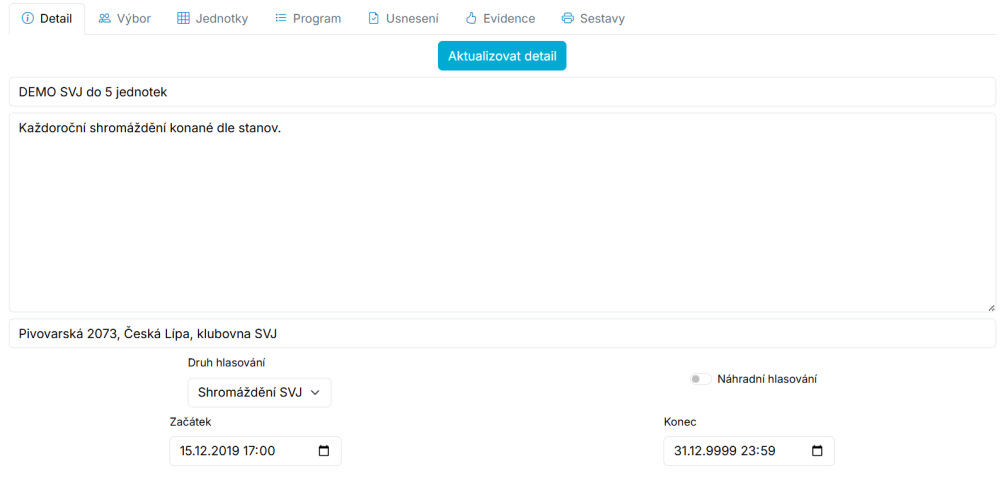
Nad záložkami je barevný pruh se stavem licence SVJ – trial, aktivní předplatné, nebo vypršelé předplatné. Co pruh uvádí a jak předplatné aktivovat, popisuje část Stav licence v detailu hlasování.
Detail hlasování má tyto záložky:
- Detail – údaje z okna Nové hlasování kromě SVJ (název SVJ uvádí pruh nad záložkami).
- Výbor – členové výboru a ověřovatelé (viz Výbor).
- Jednotky – jednotky a jejich vlastníci, zadané ručně nebo importem (viz Jednotky a vlastníci). U schůze výboru tato záložka chybí.
- Program – body programu; v nabídce pod šipkou vedle tlačítka Nový bod je Odeslat pozvánky e-mailem (viz Program a Pozvánky – tisk a e-mail).
- Usnesení – návrhy usnesení; v nabídce pod šipkou vedle tlačítka Nové usnesení je Odeslat hlasovací formuláře e-mailem (viz Návrhy usnesení).
- Evidence – prezence účastníků a jejich hlasy (viz Prezence účastníků a Hlasování).
- Sestavy – pozvánky, hlasovací lístky, protokol, zápis a další tisky (viz Přehled sestav).
- Přílohy – dokumenty k hlasování (viz Přílohy).
Změna údajů hlasování
- Na záložce Detail upravíme údaje hlasování.
- Klikneme na Aktualizovat detail a dotaz „Opravdu chcete aktualizovat detail hlasování?“ potvrdíme.
Údaje můžeme měnit kdykoli, i po Konci hlasování. Měnit lze všechna pole okna Nové hlasování kromě SVJ. Název hlasování zůstává povinný.
Upozornění: Změnou Druhu hlasování se smaže evidence – všichni zapsaní účastníci a jejich hlasy, včetně hlasů odevzdaných přes QR kód. Aplikace se proto před uložením zeptá „Změnou druhu hlasování se smaže evidence (účastníci a jejich hlasy). Opravdu chcete pokračovat?“ Lístky s QR kódem navíc fungují jen u druhu Shromáždění SVJ.
Poznámka: Posuneme-li Konec, který už uplynul, na pozdější čas, znovu se otevře příprava i evidence a znovu začnou platit lístky s QR kódem.
TIP: Administrátor může hlasování svěřit předsedovi. Klikne na šipku vedle tlačítka Aktualizovat detail a zvolí Vlastnictví – postup popisuje část Převod hlasování na předsedu.
Odstranění hlasování
- V seznamu hlasování označíme přepínačem ve sloupci Úlohy hlasování, která chceme odstranit. Všechna zobrazená hlasování označíme v nabídce Úlohy volbou Označit zobrazená hlasování.
- V nabídce Úlohy klikneme na Odstranit označená hlasování a dotaz „Opravdu chcete odstranit označená hlasování?“ potvrdíme.
Předseda může odstranit jen hlasování, která vlastní.
Upozornění: Odstranění je nevratné. Smaže se celé hlasování se vším, co k němu patří – jednotky a vlastníci, výbor, program, usnesení, evidence účastníků a hlasů i nahrané přílohy. Sestavy, které chceme uchovat (např. zápis a protokol), si proto předem uložíme nebo vytiskneme.