Role předsedy
Jak už název napovídá, tato kapitola se věnuje přidělování práv role předsedy uživateli.
Roli předsedy pravděpodobně nebudeme přiřazovat běžným uživatelům, jako jsou nájemci a vlastníci, ale například předsedům SVJ nebo našim kolegům, kterým chceme umožnit nahlížení do všech bytů v daných domech.
Roli předsedy je možné udělit buď při založení uživatele (což jsme již zmínili v kapitole Uživatelé - Ruční založení), nebo existujícímu uživateli při kliknutí na detail uživatele v seznamu na záložce Uživatelé v levém panelu.
Uživatel s rolí předsedy se liší oproti běžnému uživateli v několika bodech:
- Uživateli můžeme nastavit přístup k celému domu namísto jednotlivých osob (viz Uživatelské přístupy). Přístup k domu automaticky zahrnuje všechny byty i osoby v domě, včetně nájemců a vlastníků, kteří se přistěhují později.
- Uživatel může přidávat příspěvky na nástěnku domu u domů, ke kterým má povolený přístup na záložce Domy (přístup k bytu nebo osobě v domě nestačí).
- Uživatel získá přístup k tiskovým sestavám (menu Tiskové sestavy v levém panelu). Které sestavy předsedové uvidí, můžeme pro každou agendu omezit v Nastavení na záložce Viditelnost (viz shrnutí níže).
- Je-li ve Správci aktivní modul Hlasování, může předseda zakládat hlasování pod licencemi SVJ, které mu přiřadíme na záložce Hlasování v Uživatelských přístupech. Co předseda v Hlasování smí a jak na něj převedeme již založené hlasování, popisuje kapitola Uživatelé, předsedové a vlastnictví hlasování.
- Otevře-li předseda dokument osoby, ke které má přístup pouze přes dům nebo byt, dokument se záměrně neoznačí jako přečtený — příznak přečtení sleduje, zda dokument otevřela dotčená osoba, ne zda do něj nahlédl předseda. Chceme-li, aby se dokumenty označovaly jako přečtené i po otevření předsedou, nastavíme mu přístup k jeho vlastní osobě na záložce Osoby v Uživatelských přístupech (popíšeme si v příkladu níže).
 Předsedovi nastavujte přístup vždy na celé domy na záložce Domy, nikdy hromadně po jednotlivých osobách (úloha Povolit vše na záložce Osoby). Hromadné povolení osob vytvoří tisíce záznamů, které systém zbytečně zatěžují, a noví obyvatelé domu v nich stejně chybí. Aplikace proto u předsedy menu Úlohy (Povolit vše / Odepřít vše) na záložkách Osoby a Byty vůbec nenabízí a seznam přístupů se u něj otevírá rovnou na záložce Domy. Přístupy k jednotlivým osobám používejte u předsedy pouze jako výjimky — typicky jeho vlastní osobu.
Nyní si ukážeme příklad, jak nastavit přístup uživateli k celému domu, ve kterém zároveň bydlí v jednom z bytů. V tomto příkladu si můžeme představit, že uživatel je náš předseda SVJ, který zároveň vlastní jeden z bytů v domě, ve kterém předsedá.
Roli předsedy budeme nastavovat uživateli chvaclav@test.cz, kterého jsme hromadně založili v předešlé kapitole Uživatelé - Hromadné založení.
Klikneme na záložku Uživatelé v levém panelu a vyhledáme uživatele, kterému chceme roli povolit. Kliknutím na jeho řádek se zobrazí detail uživatele.
V detailu označíme možnost Povolit roli předsedy a klikneme na tlačítko Aktualizovat údaje.
Vrátíme se na seznam uživatelů, nyní bychom měli vidět povolenou roli předsedy v kolonce u uživatele.
Příklad uživatele chvaclav@test.cz s povolenou rolí předsedy:
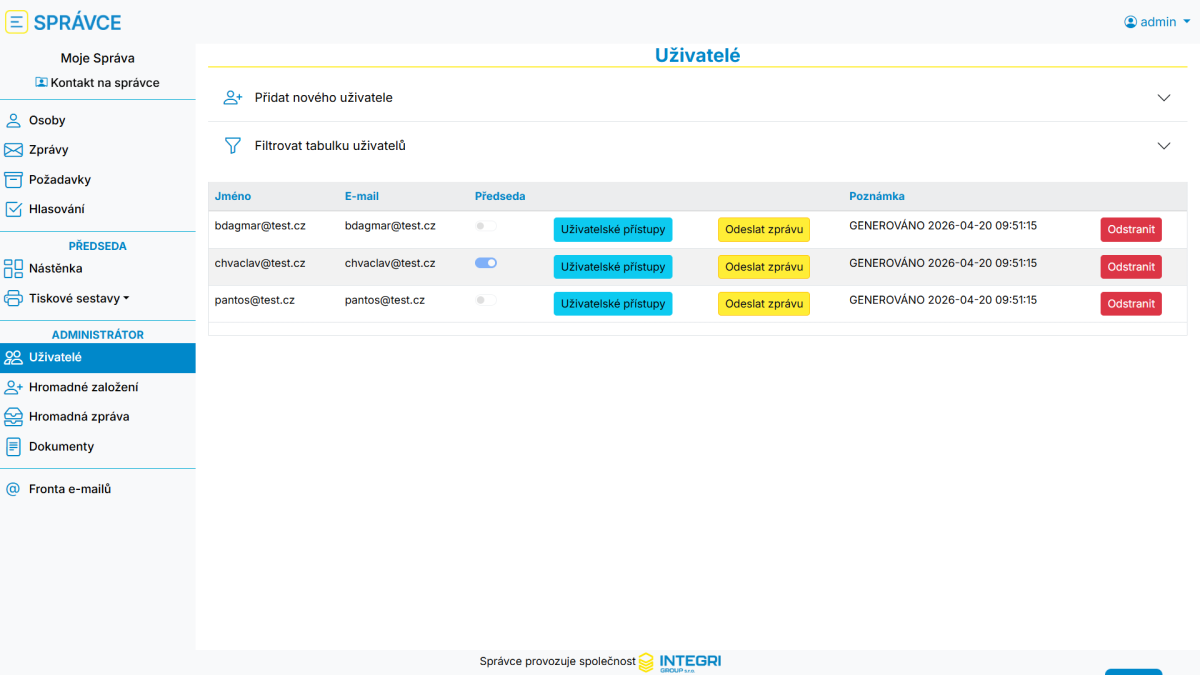
Uživatel má povolenou roli předsedy, ale ještě mu musíme nastavit přístup k celému domu, ve kterém předsedá.
Ze seznamu uživatelů klikneme u předsedy na tlačítko Uživatelské přístupy.
Dostaneme se na seznam přístupů, který už známe z předchozí kapitoly Uživatelé - Ruční založení.
Na obrazovce došlo ke změně – k záložce Osoby přibyly další dvě záložky: Byty a Domy (je-li aktivní modul Hlasování, přibude ještě záložka Hlasování). Tyto záložky jsou viditelné pouze u uživatelů s rolí předsedy. U předsedy se seznam přístupů otevírá rovnou na záložce Domy, protože právě tam se přístupy předsedovi nastavují.
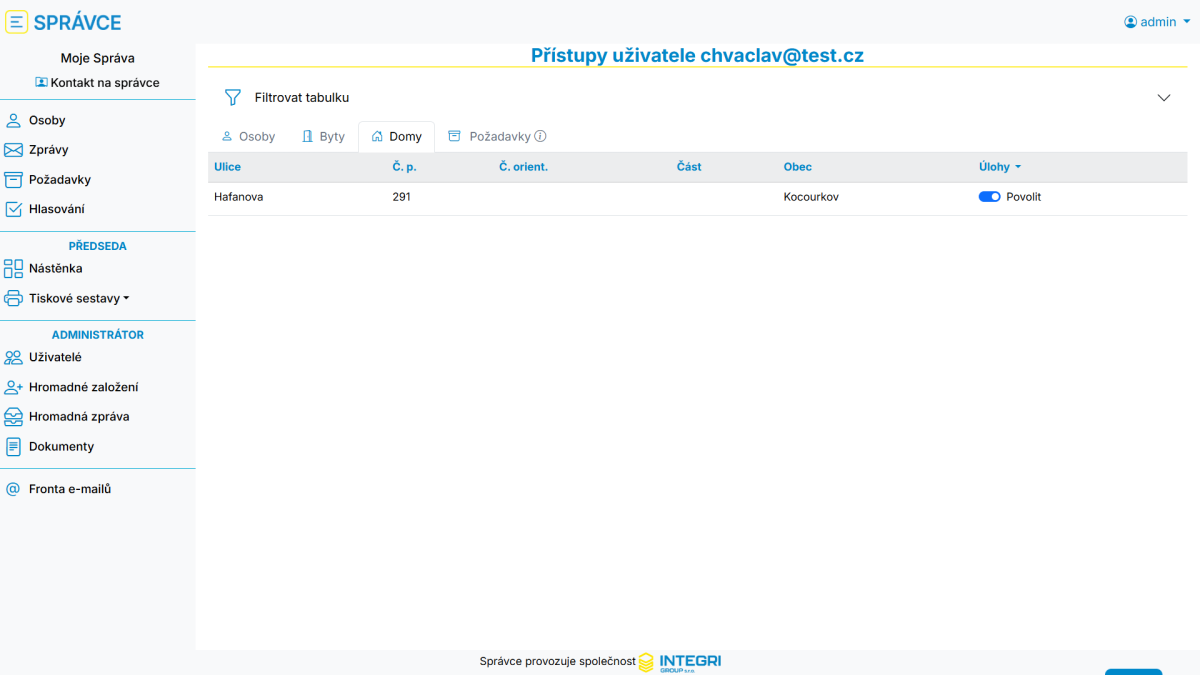
Nejprve klikneme na záložku Domy (pokud už na ní nejsme), ze seznamu vybereme dům, ve kterém uživatel předsedá, a na konci jeho řádku zapneme přepínač Povolit. Tím předseda získá přístup ke všem bytům i osobám v domě.
Poté nastavíme přístup k jeho vlastní osobě:
- Pokud jsme již při založení uživatele nastavili přístup k jeho osobě na záložce Osoby, přístup ponecháme. V kontextu tohoto příkladu to platí – uživatele jsme založili hromadně a hromadné založení mu přístup k jeho osobě (v bytě, ve kterém bydlí) nastavilo automaticky.
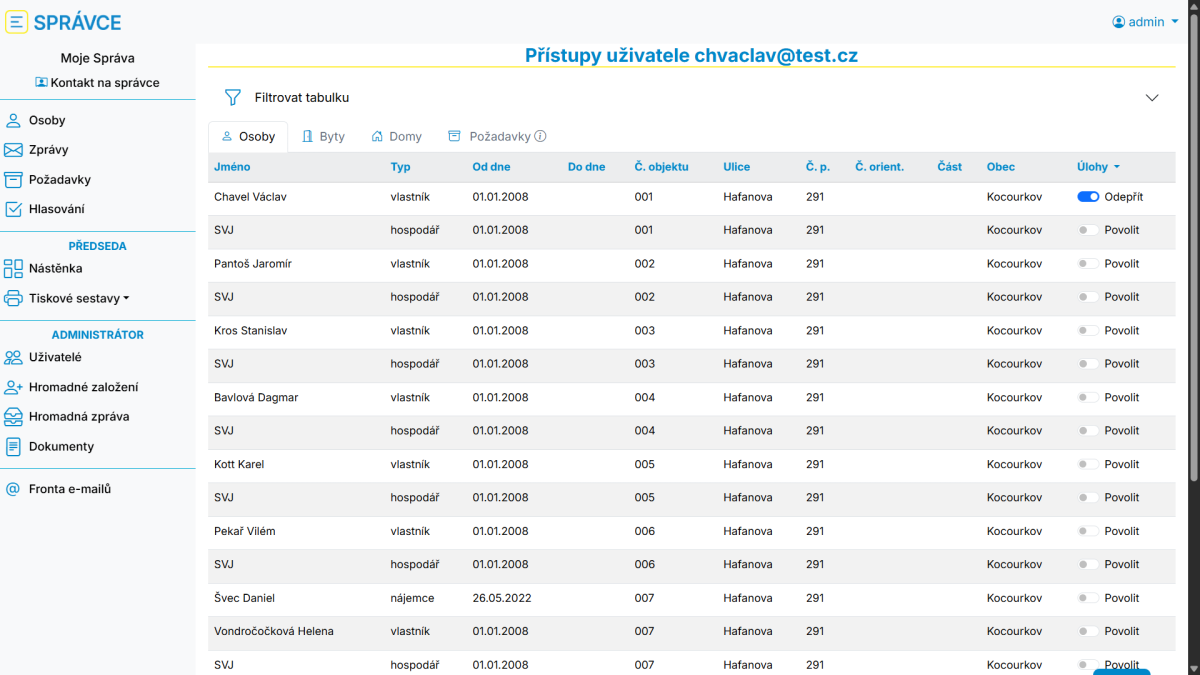
- V opačném případě na záložce Osoby vybereme osobu v bytě, kde předseda bydlí. V příkladu se předseda jmenuje Chavel Václav, proto v seznamu osob najdeme osobu Chavel Václav a přístup mu povolíme. Jiné osoby na této záložce předsedovi nepovolujeme — všechny už jsou pokryté přístupem k domu.
Nyní má předseda nastavené veškeré přístupy. Má přístup ke své osobě, což v praxi znamená, že při nahlížení do jejích dokumentů se dokumenty budou označovat jako přečtené. Zároveň může nahlížet i do ostatních bytů a osob v domě, avšak při nahlížení do jejich dokumentů se dokumenty nebudou označovat jako přečtené — to je záměr, protože přečtení má zaznamenat dotčená osoba, ne předseda.
Poznámka: Dokumenty osob nahrané ve Správci se při otevření označují datem prvního otevření. Tím si jako správci můžeme ověřit, zda uživatelé nahlížejí do svých dokumentů. Například zda si nájemci zobrazují své roční vyúčtování služeb.
Příklad nastavení přístupu uživateli chvaclav@test.cz, kde jsme nastavili přístup k jeho konkrétní osobě v jeho bytě (vy pravděpodobně budete mít jiný seznam osob, v příkladu pracujeme s DEMO daty SSB  ):
):
Příklad nastavení přístupu k celému domu pro předsedu:
Role předsedy - Shrnutí
Na závěr ještě uvedeme pár bodů s poznatky:
- Předsedovi nastavujeme přístup k celým domům na záložce Domy. K tomu obvykle přidáme přístup k jeho vlastní osobě, aby se jeho dokumenty označovaly jako přečtené.
- Jak bylo zmíněno, můžeme nastavit i přístup k jednotlivým bytům. V praxi se to však příliš nevyužívá, většinou se nastavuje přístup k celému domu (zejména u předsedů).
- Jakmile nastavíme přístup k celému domu, není již potřeba nastavovat přístup k jednotlivým bytům ani osobám v něm — noví nájemci a vlastníci jsou pokryti automaticky.
- Hromadnou úlohu Povolit vše na záložkách Osoby a Byty u předsedy nepoužíváme; aplikace ji u předsedy ani nenabízí.
- Při nastavení přístupu k celému domu je potřeba mít na paměti, že uživatel získá přístup ke všem bytům v domě, kde uvidí údaje jako spotřeby, odečty, dokumenty osob, smlouvy, kontaktní údaje apod. Které záložky detailu předseda uvidí, můžeme omezit v Nastavení na záložce Viditelnost (úroveň Pouze admin, Admin a předsedové, Admin a osoby nebo Všichni). Při úrovni Admin a osoby záložku vidí administrátor a uživatelé bez role předsedy, předsedové ji neuvidí.
- Které tiskové sestavy předsedové uvidí, nastavíme v Nastavení na záložce Viditelnost, podzáložka Sestavy. U každé sestavy zvolíme pro agendu Admin a předsedové (výchozí) nebo Pouze admin – sestava s úrovní Pouze admin se předsedům v menu Tiskové sestavy nezobrazí a nepůjde jim otevřít. Skryjeme-li všechny sestavy, zmizí předsedům celé menu Tiskové sestavy. Ostatní uživatelé tiskové sestavy nevidí nikdy.
- Odebráním role předsedy (vypnutím Povolit roli předsedy a kliknutím na Aktualizovat údaje) se uživateli smažou všechny přístupy k domům a bytům, a to ve všech agendách; přístupy k jednotlivým osobám zůstanou. Má-li uživatel takové přístupy i v jiných agendách, aplikace se před uložením zeptá.