Pozvánky – tisk a e-mail
Máme zadaný výbor, jednotky s vlastníky i program shromáždění. Je tedy na čase pozvat vlastníky na shromáždění. Pozvánky můžeme:
- vytisknout na záložce Sestavy (sestava Pozvánka) a rozdat je do schránek nebo rozeslat poštou,
- rozeslat e-mailem přímo z aplikace – každý vybraný vlastník dostane e-mail s pozvánkou v příloze ve formátu PDF, případně i s vybranými přílohami hlasování.
Oba způsoby můžeme kombinovat, například vlastníkům s e-mailem pošleme pozvánku e-mailem a ostatním ji vytiskneme.
Pozvánky připravuje administrátor nebo předseda, kterému hlasování patří (viz Uživatelé, předsedové a vlastnictví hlasování), a to u druhu hlasování Shromáždění SVJ. Vytisknout je můžeme kdykoli, e-mailem je rozešleme od založení hlasování až do jeho Konce – na Začátek čekat nemusíme. Nemá-li hlasování Konec vyplněný, můžeme je e-mailem rozeslat kdykoli.
Než pozvánky rozešleme, zkontrolujeme na záložce Detail pole Začátek a Místo konání. Do pozvánky se tisknou jako datum, čas a místo konání shromáždění (viz Založení hlasování). Hotový by měl být i program – pozdější změny programu, data nebo místa se do už rozeslaných pozvánek nepromítnou.
Poznámka: Jak a s jakým předstihem musí pozvánka vlastníkům přijít, určují zákon a stanovy SVJ. Aplikace lhůtu ani způsob doručení nekontroluje.
Co pozvánka obsahuje
Tištěná i e-mailová pozvánka obsahuje:
- nadpis „Pozvánka na shromáždění vlastníků jednotek bytového domu“ (velkými písmeny),
- název SVJ, ke kterému hlasování patří – do pozvánky ho nezadáváme,
- text hlavičky,
- řádky „Místo konání: …“ a „Datum konání: … v … hod.“ z polí Místo konání a Začátek,
- program shromáždění – čísla a názvy bodů, případně i jejich popisy,
- text zápatí.
Tištěná pozvánka může navíc nést jméno a adresu vlastníka pro okénkovou obálku (viz níže).
TIP: Nadpis pozvánky je pevný. Svoláváme-li náhradní shromáždění, uvedeme to v textu hlavičky.
Poznámka: Přílohy hlasování (např. návrh rozpočtu nebo nabídky dodavatelů) se do pozvánky nevypisují. K e-mailu s pozvánkou je můžeme přiložit (viz Záložka Přílohy). U tištěných pozvánek napíšeme do textu pozvánky, kde vlastníci podklady najdou (viz Přílohy).
Tištěná pozvánka
- V detailu hlasování klikneme na záložku Sestavy.
- V rozbalovacím seznamu -- Vyberte sestavu -- vybereme Pozvánka.
- Rozbalíme Zobrazit nastavení sestavy a nastavíme volby (viz níže).
- Klikneme na Zobrazit sestavu.
Rozbalené nastavení sestavy Pozvánka vypadá takto:
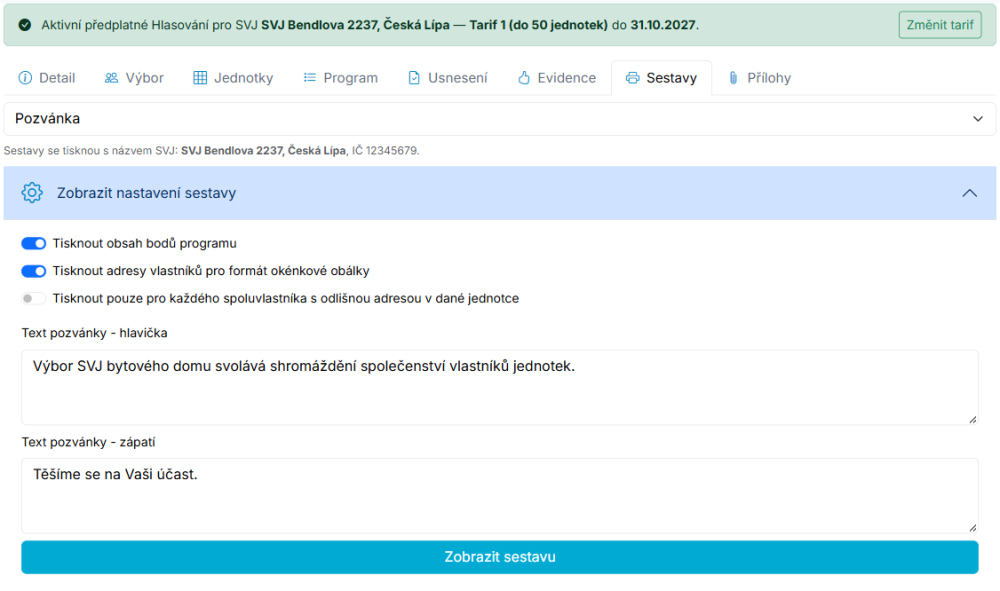
V nastavení můžeme upravit:
- Tisknout obsah bodů programu – kromě čísel a názvů bodů programu se vytisknou i jejich popisy. Bez této volby se tisknou jen názvy.
- Tisknout adresy vlastníků pro formát okénkové obálky – každý vlastník dostane vlastní pozvánku na samostatné stránce se svým jménem a bydlištěm, umístěnými pro okénkovou obálku. Vlastník se stejným jménem a bydlištěm u více jednotek dostane jen jednu pozvánku.
- Tisknout pouze pro každého spoluvlastníka s odlišnou adresou v dané jednotce – platí jen spolu s předchozí volbou. Spoluvlastníci jedné jednotky se stejným bydlištěm (např. manželé) dostanou jednu společnou pozvánku na jméno jednoho z nich, spoluvlastník s jiným bydlištěm dostane vlastní.
- Text pozvánky - hlavička a Text pozvánky - zápatí – předvyplněné texty, které můžeme přepsat. Výchozí texty jsou jen návrh, upravíme je podle zvyklostí našeho SVJ.
Bez volby Tisknout adresy vlastníků pro formát okénkové obálky se vytiskne jedna společná pozvánka bez jména a adresy, kterou vytiskneme v potřebném počtu kopií.
Zobrazenou sestavu uložíme do PDF nebo vytiskneme podle části Uložení a tisk sestavy.
TIP: Adresa pro okénkovou obálku se bere z pole Bydliště u vlastníka (viz Jednotky a vlastníci). Části adresy oddělujeme čárkou a mezerou, např. Bendlova 2237, 470 01 Česká Lípa – na pozvánce se pak každá část vytiskne na samostatný řádek.
Poznámka: Volby a upravené texty se neukládají. Při příštím otevření hlasování mají opět výchozí hodnoty. Texty na záložce Sestavy a texty v okně pro rozeslání e-mailem jsou na sobě nezávislé.
Rozeslání pozvánek e-mailem
E-mailem pošleme pozvánku jen vlastníkům, kteří mají vyplněný e-mail. Vyplníme ho v okně jednotky (na záložce Jednotky klikneme na řádek jednotky) na záložce Vlastníci ve sloupci E-mail a klikneme na Uložit (viz Jednotky a vlastníci).
Vlastník s vyplněným e-mailem v okně jednotky:

Otevření úlohy
- V detailu hlasování klikneme na záložku Program.
- Klikneme na šipku vedle tlačítka Nový bod a zvolíme Odeslat pozvánky e-mailem.
- Otevře se okno Odeslat e-mail se záložkami Obsah, Přílohy a E-maily vlastníků.
Nabídka u tlačítka Nový bod na záložce Program:
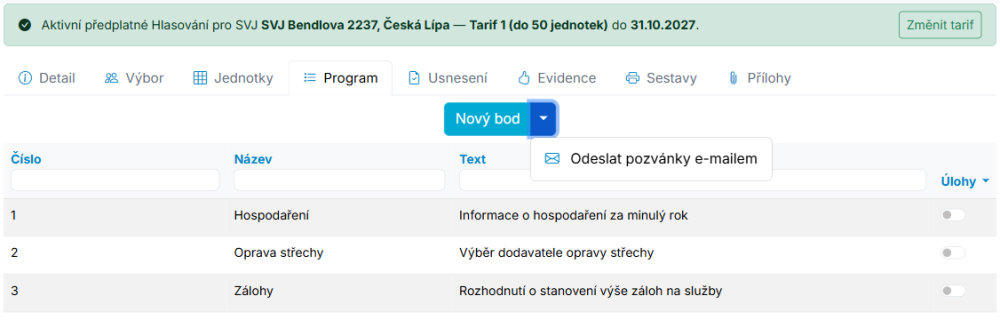
Šipku vidí administrátor a předseda, kterému hlasování patří, od založení hlasování až do jeho Konce. Po Konci hlasování šipka zmizí a pozvánky už e-mailem nerozešleme.
Záložka Obsah
Okno se otevře na záložce Obsah. V ní už máme předvyplněný:
- Obsah e-mailu – text samotného e-mailu,
- Text v hlavičce pozvánky a Text v zápatí pozvánky – texty, které se vytisknou do pozvánky v příloze.
Kterýkoli z textů můžeme podle potřeby přepsat:

Pár poznatků:
- Předmět e-mailu je vždy Pozvánka na shromáždění a změnit ho nelze. Pozvánka je v příloze jako soubor
pozvanka.pdf. - Název SVJ, místo, datum a čas konání i program doplní aplikace do pozvánky sama. Program se v e-mailové pozvánce vypíše vždy i s popisy bodů.
- Jméno a adresa vlastníka se do e-mailové pozvánky netisknou, všichni vybraní vlastníci tedy dostanou stejnou pozvánku.
- Upravené texty si aplikace nepamatuje. Při příštím otevření hlasování jsou v polích opět výchozí texty.
TIP: E-mail obsahuje jen text z pole Obsah e-mailu. Připíšeme do něj proto, kdo pozvánku posílá, a nepřikládáme-li podklady k projednávaným bodům přímo k e-mailu, také kde je vlastníci najdou (viz Přílohy).
Záložka Přílohy
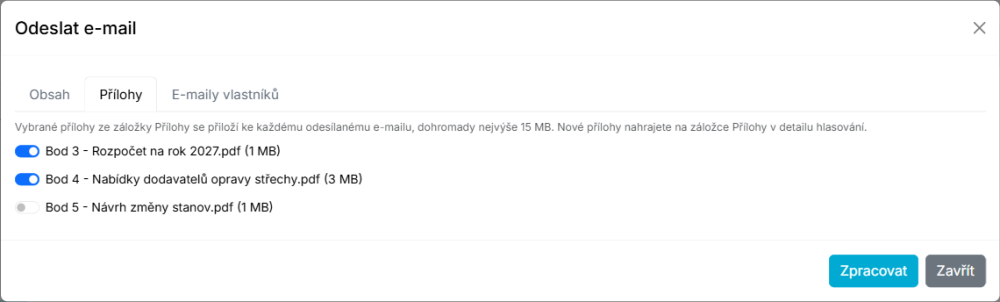
Na záložce Přílohy vybereme přílohy hlasování, které se přiloží ke každému e-mailu s pozvánkou – například návrh rozpočtu nebo nabídky dodavatelů. Nabízí se všechny přílohy nahrané na záložce Přílohy v detailu hlasování (viz Přílohy), seřazené podle názvu a s velikostí v MB.
- Ve výchozím stavu není vybraná žádná příloha. Přílohy, které chceme poslat, zapneme přepínačem u jejich názvu.
- Všichni vybraní vlastníci dostanou stejné přílohy. V e-mailu jsou pod svým názvem hned za souborem
pozvanka.pdf. - Vybrané přílohy mohou mít dohromady nejvýše 15 MB. Při větším výběru aplikace zobrazí hlášení „Vybrané přílohy mají dohromady víc než 15 MB, víc e-mail neunese. Zmenšete prosím výběr.“ a žádný e-mail neodešle.
- Další přílohu nahrajeme na záložce Přílohy v detailu hlasování, v okně se pak nabídne také.
Záložka Přílohy se dvěma vybranými přílohami:
Upozornění: Vybrané přílohy dostane každý označený vlastník. Přílohy s osobními údaji (například prezenční listinu nebo zápis se jmény vlastníků) proto k pozvánce nepřikládáme.
TIP: Čím menší přílohy, tím rychleji e-maily odejdou a tím spíš je přijmou i schránky s omezenou velikostí zpráv. Velké dokumenty (např. naskenované nebo s fotografiemi) proto před nahráním zmenšíme, ideálně do formátu PDF.
Záložka E-maily vlastníků
Na záložce E-maily vlastníků vybereme, komu pozvánku pošleme. Může vypadat takto:

Tabulka má sloupce Jméno vlastníka, Číslo jednotky, E-mail vlastníka, Příloha a poslední sloupec s menu Úlohy. Vlastník je v ní u každé jednotky, u které je zapsán.
Seznam zúží dva přepínače nad tabulkou:
- Skrýt nevyplněné e-mailové adresy – zapnutý předem. Skryje vlastníky bez e-mailu, kterým aplikace pozvánku stejně nepošle.
- Skrýt duplicitní e-mailové adresy (v rámci jednotky) – mají-li spoluvlastníci jedné jednotky stejný e-mail (např. manželé), zobrazí se jen jednou a na tuto adresu odejde jen jedna pozvánka.
Upozornění: Přepínač duplicit porovnává adresy jen v rámci jedné jednotky. Vlastník více jednotek je v seznamu u každé své jednotky zvlášť a za každý označený řádek dostane jeden e-mail. Nechceme-li mu poslat více stejných pozvánek, označíme jen jeden jeho řádek.
Vlastníky, kterým chceme pozvánku poslat, označíme přepínačem na konci řádku. Všechny zobrazené vlastníky označíme najednou v menu Úlohy volbou Označit zobrazené vlastníky, výběr zrušíme volbou Odznačit zobrazené vlastníky. Přepínače nad tabulkou nastavíme dřív, než začneme vlastníky označovat, a po jejich přepnutí výběr zkontrolujeme.
Pozvánku si můžeme před odesláním prohlédnout kliknutím na Stáhnout přílohu v řádku vlastníka. Stáhne se soubor PDF přesně v podobě, v jaké odejde – s názvem SVJ i s texty hlavičky a zápatí ze záložky Obsah. Protože je pozvánka pro všechny vlastníky stejná, stačí zkontrolovat jednu.
Odeslání
- Po výběru vlastníků klikneme dole v okně na Zpracovat. Na tlačítku se zobrazí „Zpracovávám…“.
- Počkáme, až aplikace připraví pozvánku pro každého označeného vlastníka a zařadí e-maily do fronty. Čas zpracování závisí na počtu vybraných vlastníků.
- Okno se zavře a hlášení Odeslání pozvánek oznámí, kolik e-mailů bylo zařazeno do fronty, např. „Do fronty k odeslání bylo zařazeno 24 e-mailů.“
Hlášení dále uvede:
- kolik označených vlastníků nemá vyplněný e-mail – ti byli vynecháni,
- jména vlastníků, pro které se e-mail nepodařilo připravit („Nepodařilo se připravit e-mail pro: …“). Těm pozvánku pošleme znovu stejným postupem,
- zda jsme k e-mailům přiložili vybrané přílohy a kolik („Ke každému e-mailu jsou přiloženy i vybrané přílohy (2).“).
Nemáme-li označeného žádného vlastníka, zobrazí se hláška „Nejsou vybráni žádní vlastníci k odeslání pozvánek.“ a okno zůstane otevřené.
Okno zůstane otevřené a žádný e-mail neodejde ani tehdy, když vybrané přílohy nejde přiložit – například mají dohromady víc než 15 MB nebo byla některá z nich mezitím smazána. Hlášení uvede důvod, seznam příloh se obnoví a po úpravě výběru klikneme na Zpracovat znovu.
Dobré vědět
- Odpovědi vlastníků přijdou na e-mail uvedený v Kontaktu na správce. Před rozesláním ho proto vyplníme, jinak odpovědi přijdou na adresu odesílatele a nemusí se k nám dostat.
- Skrytá kopie a testovací režim – ve Správci může administrátor v Nastavení na záložce SMTP zapnout Odesílat e-maily včetně skryté kopie. Kopie každé pozvánky (včetně vybraných příloh) pak přijde i na adresu E-mail odesílatele (skrytá kopie). Je-li v levém panelu pod výběrem agendy štítek Testovací režim, pozvánky vlastníkům neodejdou a doručí se jen na tuto adresu.
- Doložení rozeslání – v hlasování se o rozeslání pozvánek žádný záznam neukládá a odeslané e-maily se z fronty po 7 dnech mažou. Potřebujeme-li později doložit, co, komu a kdy jsme poslali, uložíme si pozvánku přes Stáhnout přílohu a ve Správci využijeme skrytou kopii.
- Hlasovací formuláře rozešleme e-mailem stejně – úlohou Odeslat hlasovací formuláře e-mailem v nabídce u tlačítka Nové usnesení na záložce Usnesení (viz Per rollam na papírových formulářích).
Upozornění: Hlasovací lístky s QR kódem k pozvánce nepřikládáme a e-mailem je neposíláme. Lístek funguje odkudkoli a kdykoli mezi Začátkem a Koncem hlasování a kdo přes něj hlasuje, započte se mezi přítomné. Lístky proto předáváme až při prezenci (viz Hlasování vlastníků přes QR kód).
Připravujeme: U hlasování druhu Per rollam se pozvánky na shromáždění nerozesílají – sestava Pozvánka ani volba Odeslat pozvánky e-mailem se nenabízí. Návrh rozhodnutí se vlastníkům rozešle e-mailem na záložce Rozeslání, viz Per rollam online (připravujeme).
Fronta e-mailů
Pozvánky se neodesílají okamžitě. Hlasování využívá stejnou tzv. frontu e-mailů jako Správce: e-maily se do ní zařadí a odesílají se z ní postupně v dávkách. Pozvánky mají nejnižší prioritu, takže při větším množství e-mailů počkají, až odejdou e-maily s vyšší prioritou (např. přihlašovací údaje pro uživatele). Kdy přesně e-mail odejde, závisí na množství e-mailů ve frontě a na limitech poštovního serveru.
Frontu zobrazí administrátor kliknutím na Fronta e-mailů v levém panelu. Jsou v ní všechny e-maily odeslané z aplikace, pozvánky poznáme podle předmětu Pozvánka na shromáždění. Podrobný popis fronty najdeme v kapitole Fronta e-mailů.
Poznámka: Předseda frontu e-mailů nevidí – o stav odeslání a neplatné adresy požádá administrátora.
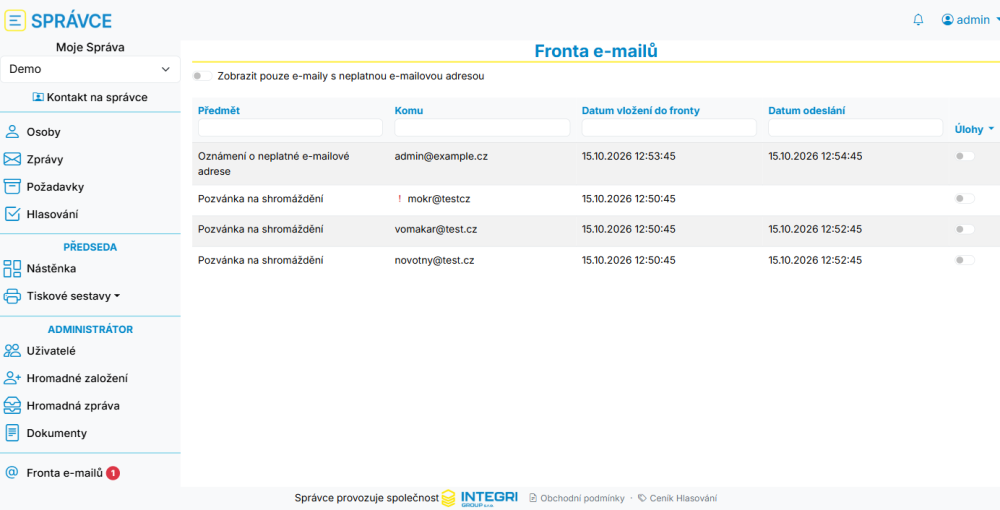
Příklad fronty e-mailů po rozeslání pozvánek:
Pár poznatků k příkladu fronty e-mailů:
- Ve frontě jsou 3 e-maily s předmětem Pozvánka na shromáždění, které jsme zařadili z Hlasování.
- 2 e-maily byly úspěšně odeslány. Poznáme to podle kolonky Datum odeslání, která je vyplněna časem, kdy byl e-mail odeslán.
- 1 e-mail nebyl odeslán. V kolonce Komu u mokr@testcz vidíme červený vykřičník. To značí, že při pokusu o odeslání došlo k chybě a adresa byla odmítnuta jako neplatná – v doméně chybí tečka před cz.
- Zároveň vidíme i čtvrtý e-mail s předmětem Oznámení o neplatné e-mailové adrese. Ten aplikace sama pošle administrátorovi na e-mail účtu admin (je-li vyplněný), a to i tehdy, když pozvánky rozesílal předseda.
- V levém panelu u Fronta e-mailů vidíme v červeném poli číslo 1. To je počet e-mailů, které se nepodařilo odeslat.
Odeslané e-maily se z fronty mažou automaticky po 7 dnech, chybné e-maily po 90 dnech. Chybné e-maily si zobrazíme samostatně přepínačem Zobrazit pouze e-maily s neplatnou e-mailovou adresou nad tabulkou.
E-mail, který poštovní server odmítne jako příliš velký, se ve frontě také označí jako neodeslaný. Takovým vlastníkům pošleme pozvánku znovu s menšími přílohami, případně bez nich.
Poznámka: Vyplněné Datum odeslání znamená, že aplikace e-mail odeslala. Zda ho vlastník opravdu dostal (např. jestli neskončil v nevyžádané poště), z fronty nepoznáme.
Oprava neplatné e-mailové adresy
E-mail, který se kvůli neplatné adrese nepodařilo odeslat, už aplikace znovu odeslat nezkusí. Adresu proto opravíme a pozvánku pošleme znovu:
- Administrátor si ve Frontě e-mailů zapne přepínač Zobrazit pouze e-maily s neplatnou e-mailovou adresou a poznamená si adresu s červeným vykřičníkem.
- V detailu hlasování na záložce Jednotky klikneme na řádek jednotky dotyčného vlastníka. Otevře se okno Úprava jednotky.
- Na záložce Vlastníci vlastníkovi opravíme E-mail a klikneme na Uložit.
- Na záložce Program znovu otevřeme šipkou vedle tlačítka Nový bod úlohu Odeslat pozvánky e-mailem.
- Na záložce Obsah zkontrolujeme texty. Upravovali-li jsme je při prvním rozeslání, po novém otevření hlasování je tu opět výchozí znění.
- Na záložce E-maily vlastníků označíme jen dotyčného vlastníka a klikneme na Zpracovat.
- Po nějaké době administrátor ve Frontě e-mailů zkontroluje, zda má nový e-mail vyplněné Datum odeslání.
Adresu opravíme a pozvánku znovu pošleme nejpozději do Konce hlasování.
Původní chybný e-mail zůstane ve frontě a červené číslo v levém panelu ho počítá, dokud se po 90 dnech sám nesmaže. Administrátor ho může odstranit hned: označí ho přepínačem na konci řádku, v menu Úlohy zvolí Odstranit označené e-maily a dotaz potvrdí. Pro nové odeslání to ale nutné není.
TIP: Importovali-li jsme vlastníky ze Správce, opravíme e-mail i tam, odkud se údaje do Správce převádějí (viz TIP v kapitole Fronta e-mailů). Jinak se chybná adresa při dalším importu vrátí.