Per rollam na papírových formulářích
Per rollam neboli rozhodování mimo zasedání shromáždění znamená, že se vlastníci jednotek k návrhu rozhodnutí nevyjadřují na shromáždění, ale písemně ve stanovené lhůtě. V aplikaci ho připravíme jako hlasování s druhem Shromáždění SVJ: vlastníkům rozešleme sestavu Hlasovací formulář, vlastníci nám formulář vyplněný a podepsaný vrátí a hlasy z vrácených formulářů zapíšeme na záložce Evidence. Výsledek pak aplikace spočítá stejně jako u shromáždění.
Připravujeme: Rozhodování mimo zasedání online – aplikace rozešle vlastníkům návrh e-mailem a vlastníci se k němu vyjádří přímo v aplikaci s podpisem přes Bank iD – je připravené, ale zatím není zapnuté. Po zapnutí přibude druh hlasování Per rollam (jen pro SVJ s aktivním předplatným), u kterého aplikace sama hlídá kvóra „…ze všech“ a lhůtu nejméně 15 dní od rozeslání návrhu. Do té doby postupujeme podle této kapitoly. Více v kapitole Per rollam online (připravujeme).
Postup v kostce
- Ověříme, že pro rozhodování mimo zasedání máme podmínky (viz Kdy lze rozhodovat mimo zasedání).
- Založíme hlasování s druhem Shromáždění SVJ. Začátek nastavíme na den rozeslání formulářů, Konec na lhůtu pro jejich vrácení.
- Zadáme jednotky s vlastníky, program a návrhy usnesení s kvóry „…ze všech“.
- Na záložce Sestavy připravíme Hlasovací formulář a formuláře rozešleme spolu s podklady – vytištěné, jako PDF nebo e-mailem z aplikace.
- Od Začátku převezmeme do evidence všechny jednotky a průběžně zapisujeme hlasy z vrácených formulářů.
- Po uplynutí lhůty připravíme zápis a výsledek oznámíme vlastníkům.
Kdy lze rozhodovat mimo zasedání
Upozornění: U hlasování s druhem Shromáždění SVJ aplikace zákonné podmínky rozhodování mimo zasedání nekontroluje. Ověříme je proto sami:
- Rozhodovat mimo zasedání lze jen tehdy, připouštějí-li to stanovy, nebo po shromáždění, které nebylo způsobilé usnášet se (§ 1211 odst. 1 NOZ). Návrh podává osoba oprávněná svolat shromáždění.
- Návrh musí obsahovat návrh rozhodnutí, podklady potřebné pro jeho přijetí (nebo údaj, kde jsou uveřejněny) a lhůtu k vyjádření. Neurčí-li stanovy delší lhůtu, je to nejméně 15 dnů od doručení návrhu (§ 1211 odst. 3 NOZ). Délku lhůty aplikace u tohoto postupu nekontroluje.
- Vlastník se vyjadřuje na listině s plným zněním návrhu rozhodnutí, s uvedením data a s vlastnoručním podpisem (§ 1212 NOZ). Proto vlastníkům posíláme Hlasovací formulář – hlasovací lístky ani lístky s QR kódem k tomu neslouží.
- Většina se počítá z hlasů všech vlastníků jednotek, ne jen z těch, kteří se vyjádřili (§ 1214 NOZ).
- Rozhodnutí, která vyžadují formu veřejné listiny, mají pro návrh i vyjádření vlastníků zvláštní náležitosti (§ 1211 odst. 2 a § 1212 NOZ). Formulářem z aplikace je nepřipravujeme.
Založení a příprava hlasování
Hlasování založíme a připravíme stejně jako shromáždění (viz Založení hlasování), případně ho převezmeme z předchozího hlasování volbou Převzít nové hlasování z předchozího hlasování (viz Převzetí z předchozího hlasování a import z desktopové aplikace). Přitom dodržíme:
- Druh hlasování ponecháme Shromáždění SVJ. Přepínač Náhradní hlasování necháme vypnutý – týká se náhradního shromáždění.
- Začátek a Konec nastavíme podle části Začátek a Konec níže. Místo konání můžeme nechat prázdné.
- Na záložce Jednotky zadáme jednotky s vlastníky (viz Jednotky a vlastníci). Vlastníkům vyplníme bydliště, které se tiskne do adresy na formuláři, a e-mail, chceme-li formuláře rozeslat e-mailem. Celkový podíl jednotek musí být „Celkový podíl: 1/1“, jinak aplikace výsledky nespočítá.
- Na záložkách Program a Usnesení zadáme body programu a návrhy usnesení (viz Program a Návrhy usnesení). Do pole Text usnesení napíšeme plné znění navrhovaného rozhodnutí – formulář ho tiskne a vlastník se vyjadřuje právě k němu.
- U každého usnesení, o kterém se hlasuje, zvolíme v poli Kvórum některé z kvór „…ze všech“: >50 % ze všech, Tři pětiny ze všech, Dvě třetiny ze všech, 75 % ze všech, 80 % ze všech nebo 100 % ze všech. Potřebnou většinu určují zákon a stanovy. Kvórum 40 % ze všech patří k náhradnímu shromáždění a kvóra „…z přítomných“ při rozhodování mimo zasedání nepoužíváme. Aplikace volbu kvóra u tohoto postupu nekontroluje.
- Body, o kterých se nehlasuje (např. informace výboru), označíme kvórem Pouze na vědomí. Na formulář se vytisknou bez políček PRO a PROTI.
- Podklady k návrhu (např. nabídky dodavatelů nebo rozpočet) můžeme nahrát na záložku Přílohy (viz Přílohy). K e-mailu s formulářem je přiložíme na záložce Přílohy v okně pro rozeslání (viz Odeslání formulářů e-mailem). K tištěným formulářům je přidáme sami, nebo vlastníkům sdělíme, kde jsou uveřejněny. Ve Správci je můžeme uživatelům domu zpřístupnit na kartě domu (v Hlasování Online tato možnost není).
Pozvánky na shromáždění (sestavu Pozvánka ani úlohu Odeslat pozvánky e-mailem na záložce Program) nepoužíváme – místo nich vlastníkům rozešleme hlasovací formuláře.
Začátek a Konec
- Konec je lhůta, do které musí být vyplněný formulář doručen zpět. Hlasovací formulář ho tiskne jako termín pro vrácení (datum a čas). Lhůtu zvolíme tak, aby od doručení formuláře vlastníkovi uplynulo nejméně 15 dnů, případně delší lhůta podle stanov. U formulářů doručovaných poštou počítáme s rezervou na doručení. Konec vždy vyplníme – bez něj by formulář jako termín uvedl Začátek.
- Začátek nastavíme na den a čas, kdy formuláře rozešleme. Necháme-li pole prázdné, aplikace do něj doplní okamžik uložení.
- Jednotky, program, návrhy usnesení i úlohu Odeslat hlasovací formuláře e-mailem máme k dispozici od založení hlasování až do Konce.
- Zapisovat do evidence můžeme jen mezi Začátkem a Koncem. Před Začátkem na to záložka Evidence upozorní, např. „Účastníky a hlasy lze zapisovat od začátku hlasování 2. 11. 2026 9:00.“ Po Konci je evidence jen pro čtení (viz Formuláře doručené na konci lhůty).
Upozornění: Lhůtu v poli Konec po rozeslání formulářů neměníme. Na rozeslaných formulářích zůstane původní termín, kdežto znovu vytištěné nebo odeslané formuláře by uvedly termín nový. Výjimkou je jen dočasné posunutí Konce kvůli dopsání evidence, popsané v části Formuláře doručené na konci lhůty.
Hlasovací formulář
Formuláře připravíme na záložce Sestavy:
- V rozbalovacím seznamu -- Vyberte sestavu -- vybereme Hlasovací formulář. Pod seznamem aplikace ukazuje, s jakým názvem SVJ se sestavy tisknou („Sestavy se tisknou s názvem SVJ: …“).
- Rozbalíme Zobrazit nastavení sestavy a zvolíme nastavení (viz níže).
- Klikneme na Zobrazit sestavu. Formuláře se zobrazí pod nastavením, každý začíná na nové stránce.
Záložka Sestavy s rozbaleným nastavením sestavy Hlasovací formulář:
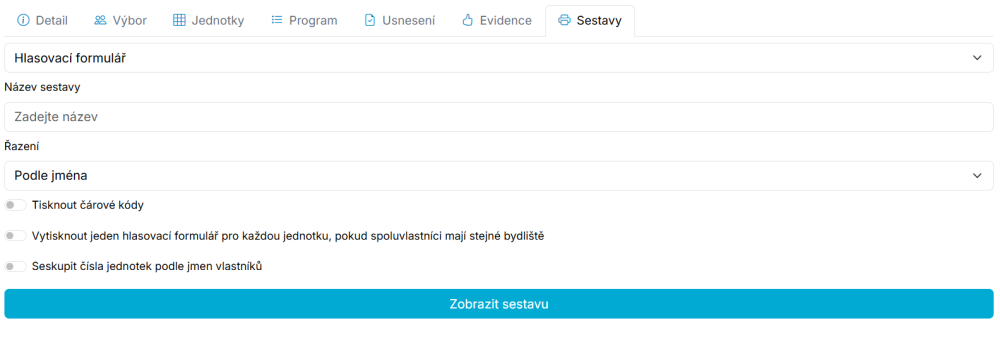
- Řazení – formuláře seřadíme Podle jména vlastníka, nebo Podle jednotky.
- Tisknout čárové kódy – u každého usnesení se k políčkům PRO a PROTI vytisknou čárové kódy, které pak můžeme načíst čtečkou (viz Zápis hlasů). Bez této volby formulář čárové kódy nemá.
- Vytisknout jeden hlasovací formulář pro každou jednotku, pokud spoluvlastníci mají stejné bydliště – spoluvlastníci jedné jednotky se stejným bydlištěm dostanou jeden společný formulář. Například manželé Vomáčkovi, vlastníci jednotky č. 1, mají na záložce Jednotky vyplněné stejné bydliště (Bendlova 2237, 470 01 Česká Lípa). Vytiskne se jen formulář pro prvního z nich v seznamu, pana Vomáčku, a manželům předáme jeden formulář místo dvou. Bez této volby dostane vlastní formulář každý spoluvlastník.
- Seskupit čísla jednotek podle jmen vlastníků – vlastník více jednotek (se stejným jménem i bydlištěm) dostane jeden formulář, na kterém jsou uvedena čísla všech jeho jednotek. Bez této volby dostane formulář za každou jednotku zvlášť.
Upozornění: Na formuláři pro více jednotek (volba Seskupit čísla jednotek podle jmen vlastníků) nesou čárové kódy jen první z uvedených jednotek. Hlasy u ostatních jednotek z takového formuláře proto po načtení kódů zkontrolujeme a případně zadáme ručně.
Co formulář obsahuje
Formulář je připravený pro okénkovou obálku a obsahuje:
- nadpis „HLASOVACÍ FORMULÁŘ PRO HLASOVÁNÍ MIMO SHROMÁŽDĚNÍ SVJ“ a název SVJ,
- jméno a bydliště vlastníka v místě pro okénko obálky,
- termín, do kterého musí být formulář doručen zpět do společenství – Konec hlasování; formulář zároveň upozorňuje, že nestačí odevzdat ho na poště,
- číslo jednotky (u seskupeného formuláře čísla všech jednotek vlastníka),
- návrhy usnesení seskupené podle bodů programu (číslo, název a text bodu) – u každého usnesení jeho plné znění, potřebné kvórum a políčka PRO a PROTI, případně s čárovými kódy,
- u jednotky s více vlastníky výzvu „Zaškrtněte jednoho společného zástupce jednotky:“ se jmény všech spoluvlastníků,
- řádek pro místo a datum („V …, dne …“) a pro podpis.
Hlasovací formulář s čárovými kódy pro jednotku se dvěma spoluvlastníky:
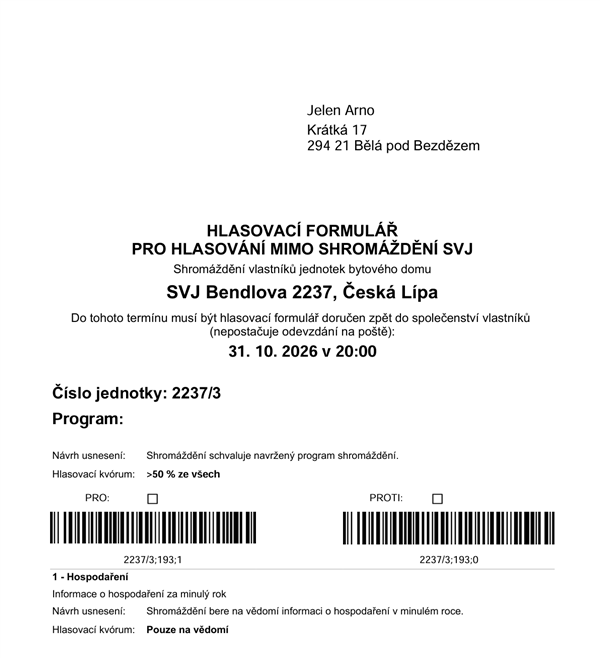
Formulář nabízí jen PRO a PROTI. Nezaškrtne-li vlastník u usnesení ani jedno, ponecháme jednotce v evidenci Zdržel se – pro návrh se nezapočítá.
Spoluvlastníci jednotky (i manželé, kteří mají jednotku ve společném jmění) se vyjadřují prostřednictvím společného zástupce (§ 1185 odst. 2 NOZ). Spoluvlastníci na formuláři zaškrtnou jméno svého zástupce a za jednotku se vrací jeden podepsaný formulář.
Rozeslání formulářů
Formuláře vlastníkům předáme jedním z těchto způsobů:
- Tisk – zobrazené formuláře vytiskneme (nebo uložíme do jednoho souboru PDF přes ikonu diskety) a doručíme je vlastníkům osobně, do schránek nebo poštou.
- PDF (jednotlivě) – po kliknutí na Zobrazit sestavu zvolíme v nabídce ikony diskety položku PDF (jednotlivě). Stáhne se archiv
HlasovaciFormulare.zip, ve kterém je každý formulář v samostatném souboru PDF pojmenovaném podle čísla jednotky a jména vlastníka. Archiv odpovídá zvolenému nastavení sestavy. Soubory pak můžeme vlastníkům poslat například vlastním e-mailem. - E-mailem z aplikace – úlohou Odeslat hlasovací formuláře e-mailem (viz níže).
S formulářem vlastníkům předáme i podklady k návrhu, nebo jim sdělíme, kde jsou uveřejněny.
Vlastníci formulář vyplní, doplní místo a datum, vlastnoručně podepíšou a doručí zpět do společenství způsobem, který připouštějí stanovy (osobně, do schránky SVJ, poštou…). Rozhoduje, kdy formulář společenství dostane, ne kdy byl odeslán.
Odeslání formulářů e-mailem
Máme-li u vlastníků vyplněné e-maily, rozešleme formuláře přímo z aplikace:
- Na záložce Usnesení klikneme na šipku vedle tlačítka Nové usnesení a zvolíme Odeslat hlasovací formuláře e-mailem. Otevře se okno Odeslat e-mail.
- Na záložce Obsah upravíme text v poli Obsah e-mailu. Výchozí text zní „V příloze e-mailu je Vám zaslán hlasovací formulář pro hlasování mimo shromáždění SVJ.“ Doplníme, do kdy a kam má vlastník podepsaný formulář doručit, a nepřikládáme-li podklady, také kde je najde.
- Na záložce Přílohy zapneme podklady k návrhu, které se mají přiložit ke každému e-mailu. Ve výchozím stavu není vybraný žádný, dohromady mohou mít nejvýše 15 MB (podrobněji viz Pozvánky – tisk a e-mail).
- Na záložce E-maily vlastníků označíme vlastníky přepínačem v posledním sloupci. Všechny zobrazené vlastníky označíme najednou v menu Úlohy volbou Označit zobrazené vlastníky.
- Chceme-li formuláře s čárovými kódy, zapneme Vytisknout včetně čárových kódů.
- Klikneme na Zpracovat.
Každý označený vlastník dostane e-mail s předmětem „Hlasovací formulář“ a v příloze vlastní formulář HlasovaciFormular.pdf a vybrané podklady. Jak bude příloha vypadat, ověříme odkazem Stáhnout přílohu v řádku vlastníka. E-maily se zařadí do fronty e-mailů a odcházejí postupně; aplikace oznámí „Do fronty k odeslání bylo zařazeno … e-mailů.“
Seznam vlastníků můžeme upravit přepínači:
- Skrýt nevyplněné e-mailové adresy – je zapnutý ve výchozím stavu, vlastníci bez e-mailu se v seznamu nezobrazí. Při odeslání je aplikace vynechá vždy – formulář jim předáme vytištěný.
- Skrýt duplicitní e-mailové adresy (v rámci jednotky) – mají-li spoluvlastníci jedné jednotky stejný e-mail, zobrazí se jen jeden z nich, aby formulář na tutéž adresu nepřišel dvakrát.
Poznámka: E-mailem dostane každý označený vlastník vlastní formulář – volby Vytisknout jeden hlasovací formulář pro každou jednotku, pokud spoluvlastníci mají stejné bydliště a Seskupit čísla jednotek podle jmen vlastníků ze záložky Sestavy se tu neuplatní. Podklady se k e-mailu přiloží jen ty, které vybereme na záložce Přílohy v okně Odeslat e-mail, a všem vlastníkům stejné.
Poznámka: Úloha je k dispozici od založení hlasování až do Konce. Frontu e-mailů a případné neplatné adresy vidí jen administrátor – předseda o stav odeslání požádá administrátora.
Zpracování vrácených formulářů
Převzetí jednotek do evidence
Jakmile nastane Začátek, převezmeme do evidence všechny jednotky – i ty, ze kterých se formulář zatím nevrátil. Každá převzatá jednotka dostane u usnesení volbu Zdržel se a ta jí zůstane, pokud se z ní formulář nevrátí. Při kvóru „…ze všech“ se do výsledku počítá podíl hlasů PRO ze všech jednotek, jednotka bez vráceného formuláře tedy pro návrh nehlasuje. Kdybychom do evidence zapsali jen jednotky s vráceným formulářem a jejich podíly by nepřesáhly polovinu, aplikace by uvedla „Shromáždění není usnášeníschopné“ a žádné usnesení by nebylo přijato.
- Na záložce Evidence vybereme v seznamu usnesení první usnesení.
- Rozbalíme Přidat účastníka, v záhlaví tabulky jednotek otevřeme menu Úlohy a zvolíme Označit zobrazené jednotky.
- V témže menu klikneme na Převzít označené jednotky do evidence.
- Tlačítkem Další přejdeme na další usnesení, klikneme na šipku vedle tlačítka Další, zvolíme Převzít účast z předchozího usnesení a dotaz potvrdíme. Tento krok zopakujeme u všech dalších usnesení.
Za jednotku s více vlastníky se do evidence převezme jeden z nich. Hlas patří jednotce, na výsledku to tedy nic nemění. Práci s účastníky podrobněji popisuje kapitola Prezence účastníků.
Zápis hlasů
Vrácené formuláře můžeme zapisovat průběžně, jak přicházejí. Máme-li formuláře s čárovými kódy a čtečku:
- Na záložce Evidence klikneme na šipku vedle tlačítka Další a zvolíme Načtení čárových kódů.
- V okně Načtení čárových kódů přepneme na záložku Hlasovací formuláře.
- Do pole Čárové kódy naskenujeme u každého usnesení ten kód, u kterého vlastník zaškrtl PRO nebo PROTI – kód po kódu pod sebe.
- Klikneme na Zpracovat.
Kód z formuláře nese číslo jednotky, usnesení i volbu, takže se hlas zapíše ke správnému usnesení bez ohledu na to, které usnesení je právě vybrané. Jednotky ale musí být v evidenci u všech usnesení (viz Převzetí jednotek do evidence). Kódy, které nešlo zpracovat (např. jednotka u usnesení není v evidenci), najdeme na záložce Chyby při zpracování. Práci se čtečkou popisuje i kapitola Hlasování.
Bez čtečky zapíšeme hlasy ručně, nejrychleji přes Rychlé hlasování:
- V seznamu usnesení nahoře na záložce Evidence vybereme usnesení.
- Klikneme na šipku vedle tlačítka Další a zvolíme Rychlé hlasování.
- V poli Hlasování zvolíme Pro nebo Proti, do pole Číslo jednotky zadáme číslo jednotky z formuláře a klikneme na Zpracovat.
Rychlé hlasování zapíše hlas jen k vybranému usnesení. Další způsoby zápisu hlasů popisuje kapitola Hlasování. Průběžný výsledek usnesení uvidíme po rozbalení Zobrazit výsledek usnesení.
Formuláře doručené na konci lhůty
Po Konci je záložka Evidence jen pro čtení – účastníky ani hlasy už nezměníme. Formuláře doručené v poslední den lhůty proto zapíšeme ještě před Koncem, nebo postupujeme takto:
- Na záložce Detail posuneme Konec na pozdější čas a klikneme na Aktualizovat detail.
- Zapíšeme hlasy z formulářů, které byly doručeny do lhůty uvedené na formuláři.
- Na záložce Detail vrátíme Konec na původní termín a klikneme na Aktualizovat detail.
Formuláře doručené až po lhůtě do evidence nezapisujeme.
Zápis a oznámení výsledku
Po uplynutí lhůty zkontrolujeme výsledky na záložce Evidence a na záložce Sestavy připravíme zápis (viz Zápis a tisky). Kdo jak hlasoval, doloží sestavy Seznam hlasování a Protokol – v nastavení sestavy můžeme v poli Řazení účastníků zvolit Podle hlasování.
Upozornění: Hlasování je založené jako Shromáždění SVJ, a proto se Zápis i Protokol tisknou ve variantě pro shromáždění:
- Zápis má nadpis „Zápis ze shromáždění“, uvádí „Datum konání“ a „Čas konání“ podle Začátku, „Místo konání“ a údaj „Shromáždění je usnášeníschopné“.
- U usnesení zápis uvádí „Zastoupené jednotky“ – počítají se do nich všechny převzaté jednotky, i ty, ze kterých se formulář nevrátil. Údaj „Zdrželo se“ zahrnuje i jednotky bez vráceného formuláře.
- Protokol má nadpis „Protokol o hlasování“ a jednotky uvádí jako „Zastoupeno“ a „Nezastoupeno“.
Pole Čas ukončení proto necháme prázdné, zápis uložíme přes ikonu diskety ve formátu Word a upravíme ho na zápis o rozhodování mimo zasedání – například doplníme lhůtu pro vyjádření, počet vrácených formulářů a vysvětlení, že „Zdrželo se“ zahrnuje i vlastníky, kteří se nevyjádřili.
Poznámka: Výsledek oznámíme vlastníkům písemně bez zbytečného odkladu, u přijatého rozhodnutí i s jeho plným zněním (§ 1213 NOZ). Aplikace oznámení nerozesílá – jako podklad poslouží upravený zápis. Vrácené formuláře a ostatní dokumenty k rozhodování mimo zasedání uchovává SVJ po celou dobu své existence (§ 158a NOZ). V režimu trial se data hlasování 6 měsíců po Konci smažou (viz Licence SVJ a předplatné), sestavy, které chceme uchovat, si proto včas uložíme.