Uživatelé, předsedové a vlastnictví hlasování
V této kapitole si ukážeme, kdo s Hlasováním pracuje, čím se liší práva administrátora a předsedy, jak předsedovi přiřadíme SVJ, pro která smí zakládat hlasování, a jak na něj převedeme hlasování, které už existuje.
Poznámka: Na doméně jen s Hlasováním (služba Hlasování Online, viz Registrace Hlasování Online) stačí pracovat s účtem administrátora – vidí a spravuje všechna hlasování. Chceme-li, aby hlasování svého SVJ připravoval předseda sám, založíme mu účet s rolí předsedy (viz Založení předsedy na doméně jen s Hlasováním). Část Více agend se týká domén se Správcem.
Kdo Hlasování vidí
Položka Hlasování v levém panelu se zobrazuje jen:
- administrátorovi (uživatel admin),
- uživatelům s rolí předsedy. Roli udělíme při založení uživatele nebo později v jeho detailu volbou Povolit roli předsedy a tlačítkem Aktualizovat údaje (viz Role předsedy a Uživatelé – ruční založení).
Ostatní uživatelé (např. vlastníci a nájemci s přístupem ke svému bytu) položku Hlasování nevidí. Vlastníci, kteří hlasují přes QR kód na hlasovacím lístku, žádný účet nepotřebují (viz Hlasování vlastníků přes QR kód).
Připravujeme: Při per rollam online si vlastník propojí pozvánku se svým účtem v aplikaci, případně si účet založí. Hlasování pak najde v nabídce Moje hlasování. Roli předsedy ani přístup k seznamu Hlasování tím nezíská (viz Per rollam online – vyjádření vlastníka).
Co smí administrátor a co předseda
Každé hlasování má svého vlastníka hlasování. Je jím uživatel, který hlasování založil (tlačítkem Nové hlasování, převzetím z předchozího hlasování nebo importem ze souboru XML), případně předseda, na kterého ho administrátor převedl. Podle vlastnictví se řídí, kdo s hlasováním pracuje:
| Administrátor | Předseda | |
|---|---|---|
| Seznam hlasování | všechna hlasování agendy | jen hlasování, která vlastní |
| Příprava, evidence, sestavy a přílohy | u všech hlasování | jen u svých hlasování |
| Zpřístupnění příloh uživatelům domů (jen ve Správci) | ano | jen domům, ke kterým má přístup |
| Založení hlasování (i převzetím z předchozího hlasování nebo importem ze souboru XML) | pro kterékoli SVJ evidované na záložce Licence SVJ | jen pro SVJ, která mu administrátor přiřadil; převzít lze jen ze svého hlasování |
| Odstranění hlasování | kteréhokoli | jen svého |
| Záložka Licence SVJ (evidence SVJ a nákup licencí) | ano | ne – záložka se nezobrazuje |
| Aktivace, obnova a změna tarifu předplatného v detailu hlasování | ano | ne – v trial režimu a po vypršení předplatného vidí jen výzvu, ať o aktivaci nebo obnovu požádá administrátora |
| Převod hlasování na předsedu (Vlastnictví) | ano | ne |
| Fronta e-mailů (kontrola odeslání pozvánek, viz Fronta e-mailů) | ano | ne |
Otevře-li předseda odkaz na hlasování, které nevlastní, aplikace ho vrátí na seznam hlasování s hláškou „Hlasování nenalezeno.“ Stejně dopadne odkaz (např. z e-mailu) na hlasování z jiné agendy, než ve které právě pracujeme – i u administrátora. Pak stačí agendu přepnout (viz Více agend) a hlasování otevřít znovu.
Založení předsedy na doméně jen s Hlasováním
Na doméně se Správcem zakládáme předsedy stejně jako ostatní uživatele a roli předsedy jim povolíme (viz Uživatelé – ruční založení). Na doméně jen s Hlasováním postupujeme takto:
- V levém panelu klikneme pod nadpisem ADMINISTRÁTOR na Uživatelé.
- Rozbalíme Přidat nového uživatele a vyplníme Uživatelské jméno, E-mail a Heslo (nebo klikneme na Generovat heslo). Poznámka je nepovinná.
- Přepínač Povolit roli předsedy necháme zapnutý.
- Klikneme na Přidat uživatele. Aplikace nás přesune na stránku Přiřazení SVJ uživatele, kde předsedovi přiřadíme SVJ (viz Přiřazení SVJ předsedovi).
- Uživatelské jméno a heslo předáme předsedovi sami – aplikace mu je e-mailem neposílá.
Pár poznatků:
- E-mail je povinný a jeden e-mail smí mít jen jeden účet. Patří-li zadaný e-mail už jinému uživateli, nový účet se nezaloží a aplikace otevře detail tohoto uživatele – tam zapneme Povolit roli předsedy a klikneme na Aktualizovat údaje. Patří-li e-mail administrátorovi nebo více účtům, aplikace založení odmítne.
- Ani v detailu uživatele nezměníme e-mail na adresu, kterou už má jiný účet.
- Roli předsedy povolíme nebo odebereme v detailu uživatele – v seznamu uživatelů klikneme na jeho řádek. Změna se uživateli projeví po novém přihlášení, nejpozději do 5 minut.
- Tlačítko Přiřazení SVJ je v seznamu jen u uživatelů s rolí předsedy. Seznam omezíme v části Filtrovat tabulku uživatelů volbou Role (např. Pouze předsedové).
Přiřazení SVJ předsedovi
Předseda smí zakládat hlasování jen pro SVJ, která mu přiřadíme. SVJ musí být nejdříve evidované na záložce Licence SVJ (viz Licence SVJ a předplatné).
- V levém panelu klikneme na Uživatelé.
- U uživatele s rolí předsedy klikneme na tlačítko Uživatelské přístupy (na doméně jen s Hlasováním Přiřazení SVJ).
- Na stránce Přístupy uživatele klikneme na záložku Hlasování. Záložka se zobrazuje jen u uživatelů s rolí předsedy. Na doméně jen s Hlasováním se stránka jmenuje Přiřazení SVJ uživatele a tabulka SVJ se zobrazí rovnou.
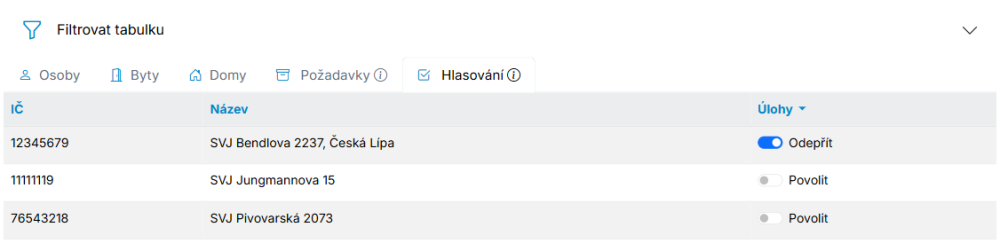
- V tabulce vidíme všechna SVJ ze záložky Licence SVJ (sloupce IČ a Název). U SVJ, které chceme předsedovi přiřadit, zapneme na konci řádku přepínač Povolit. Změna se uloží ihned.
Přiřazené SVJ poznáme podle zapnutého přepínače, jehož popisek se změní na Odepřít – opětovným kliknutím přiřazení odebereme. Všechna SVJ v tabulce najednou přiřadíme nebo odebereme v záhlaví posledního sloupce volbou Úlohy → Povolit vše / Odepřít vše.
Příklad předsedy s jedním přiřazeným SVJ:
Pár poznatků:
- Přiřazení SVJ dovolí předsedovi zakládat nová hlasování pro toto SVJ. Hlasování, která vlastní jiní uživatelé, tím předseda neuvidí – k těm se dostane jen převodem hlasování.
- V okně Nové hlasování pak předseda vybírá v poli SVJ jen z přiřazených SVJ. Nemá-li přiřazené žádné, aplikace ho při uložení upozorní hláškou „Nemáte přiřazené žádné SVJ. Požádejte administrátora o přiřazení licence.“
- Odebráním SVJ předseda nepřijde o hlasování, která už vlastní – jen pro toto SVJ nezaloží další.
- Je-li tabulka prázdná („Nejsou evidována žádná SVJ. Přidejte je na stránce Licence SVJ.“), přidáme SVJ nejdříve na záložce Licence SVJ.
- Přiřazení SVJ platí ve všech agendách domény.
TIP: Předsedovi, který má pracovat jen s Hlasováním, nemusíme nastavovat přístup k domům – k zakládání a vedení hlasování mu stačí role předsedy a přiřazené SVJ. Po přihlášení klikne v levém panelu na Hlasování. Přílohy hlasování ale může zpřístupnit jen domům, ke kterým má přístup (viz Přílohy). Pracujeme-li s více agendami, přečteme si ještě část Více agend.
Převod hlasování na předsedu
Administrátor může vlastnictví hlasování převést na předsedu – například když hlasování sám založí a připraví a další práci s ním (pozvánky, prezenci, zápis) předá předsedovi SVJ.
- V levém panelu klikneme na Hlasování a v seznamu klikneme na řádek hlasování. Otevře se jeho detail.
- Na záložce Detail klikneme na šipku vedle tlačítka Aktualizovat detail a zvolíme Vlastnictví.
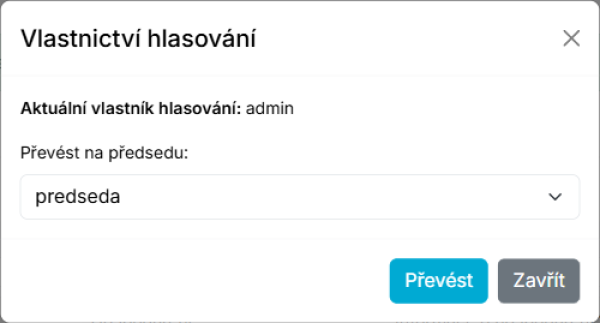
- Otevře se okno Vlastnictví hlasování s údajem Aktuální vlastník hlasování. V poli Převést na předsedu vybereme předsedu.
- Klikneme na tlačítko Převést a dotaz potvrdíme. Aplikace oznámí „Vlastnictví bylo úspěšně převedeno.“
Okno Vlastnictví hlasování s vybraným předsedou:
Pár poznatků:
- Šipka s volbou Vlastnictví se zobrazuje jen administrátorovi.
- V nabídce Převést na předsedu jsou všichni uživatelé s rolí předsedy ze všech agend domény. Administrátor v ní není – zpět na administrátora hlasování převést nelze (pracovat s ním ale může dál).
- Dokud nemáme žádného předsedu, je nabídka prázdná. Na tlačítko Převést pak neklikáme: aplikace by ohlásila úspěšný převod, ale hlasování by zůstalo bez vlastníka.
- Po převodu s hlasováním pracuje nový vlastník hlasování. Předseda, který hlasování vlastnil dosud, k němu přístup ztratí. Administrátor vidí hlasování dál.
- Nový vlastník se k hlasování dostane, i když v agendě hlasování nemá přístup k domům (viz Více agend).
- Novému vlastníkovi hlasování se automaticky přiřadí SVJ hlasování, takže pro ně může zakládat i další hlasování (např. převzetím z tohoto hlasování).
- Převést lze kdykoli, i po Konci hlasování.
- Seznam hlasování vlastníka neukazuje. Kdo hlasování vlastní, zjistíme v okně Vlastnictví hlasování u každého hlasování.
Poznámka: Upozornění na blížící se smazání dat hlasování v trial režimu posílá aplikace nejméně 14 dní předem e-mailem vlastníkovi hlasování – po převodu tedy předsedovi, ne administrátorovi. Nemá-li vlastník vyplněný e-mail, nemá už roli předsedy nebo byl odstraněn, dostane upozornění administrátor. Datum smazání vidíme v detailu hlasování ve žlutém pruhu (viz Licence SVJ a předplatné).
Upozornění: Odebereme-li vlastníkovi hlasování roli předsedy nebo ho odstraníme, jeho hlasování zůstanou zachována, ale pracovat s nimi bude jen administrátor:
- Vrátíme-li uživateli roli předsedy, uvidí svá hlasování znovu a přiřazená SVJ mu zůstanou. Odebráním role se mu ale smažou přístupy k domům a bytům ve všech agendách (viz Role předsedy), ty pak nastavíme znovu.
- Hlasování odstraněného uživatele zůstanou bez vlastníka – v okně Vlastnictví hlasování se zobrazí „— bez vlastníka —“. Upozornění na smazání dat v trial režimu pak dostane administrátor.
- Před odstraněním uživatele proto jeho hlasování převedeme na jiného předsedu (kterých hlasování se to týká, zjistíme v okně Vlastnictví hlasování). Nemáme-li jiného předsedu, zůstanou hlasování bez vlastníka a pracuje s nimi jen administrátor.
- Na doméně jen s Hlasováním nás aplikace upozorní sama: při odebrání role předsedy uvede v potvrzovacím dotazu počet hlasování a přiřazených SVJ uživatele, po odstranění uživatele počet hlasování, která zůstala bez vlastníka.
Více agend
Pracujeme-li s více agendami, platí:
- Hlasování patří do agendy, ve které bylo založeno, a v seznamu Hlasování se zobrazuje jen při práci v této agendě. Agendu přepneme v rozbalovacím seznamu pod názvem společnosti nahoře v levém panelu. Seznam se zobrazí, máme-li přístup aspoň ke dvěma agendám (viz Webový portál). Po přepnutí se zobrazí seznam osob, na Hlasování pak klikneme znovu. Předsedovi, který má ve vybrané agendě jen svá hlasování, se rovnou zobrazí seznam hlasování.
- Předseda může přepnout na agendy, ve kterých má nastavený přístup k osobě, bytu nebo domu, a také na agendy, ve kterých vlastní nějaké hlasování. Nemá-li takové agendy aspoň dvě, agendu přepnout nemůže a pracuje v agendě, ve které pracoval naposledy – nově založený předseda v té, ve které jsme ho založili.
- Nemá-li předseda při přihlášení v aktuální agendě žádný přístup ani hlasování, přepne ho aplikace do první agendy, ve které přístup má. Nemá-li přístup v žádné agendě, přepne ho do agendy, ve které vlastní hlasování.
- Převádíme-li hlasování na předsedu, který pracuje v jiné agendě, přístup mu v agendě hlasování nastavovat nemusíme. Agendu hlasování si vybere v rozbalovacím seznamu sám. Nemá-li přístup v žádné jiné agendě, přepne ho tam aplikace při příštím přihlášení.
- Evidence SVJ na záložce Licence SVJ i přiřazení SVJ předsedům jsou společné pro všechny agendy domény.