Uživatelé - Hromadné založení
Zvolili jsme si, že uživatele budeme zakládat hromadně. V levém panelu klikneme na záložku Hromadné založení.
Výhodou oproti ručnímu založení uživatele je, že systém za nás vygeneruje přihlašovací údaje, které následně odešle uživateli e-mailem.
Pro úspěšné hromadné založení uživatelů je podstatných několik věcí:
- Seznam se plní na základě kontaktů převedených ze SSB nebo ze STARLITwebu.
- Každý kontakt musí mít vyplněný alespoň jeden z e-mailů (kontakt má 2 kolonky pro e-mailovou adresu, ve STARLITwebu jsou to E-mail 1 a E-mail 2 na záložce Spojení).
- Pokud již ve Správci (napříč všemi agendami) existuje uživatel, jehož e-mail nebo uživatelské jméno je stejné jako některý z e-mailů kontaktu, kontakt se v seznamu nezobrazí. Je považován za již založeného uživatele. Přístup v této agendě mu případně přidělíme ručně tlačítkem Uživatelské přístupy na záložce Uživatelé (viz Uživatelé - Uživatelské přístupy).
Úloha hromadného založení se dělí na 2 záložky - Text e-mailu a Koho založit.
Na záložce Text e-mailu si můžeme zvolit libovolný text, který bude použit v odesílaných e-mailech nově založeným uživatelům. Vidíme, že pouze jednu část nelze měnit (Neměnný obsah e-mailu), a tou je část s vygenerovanými přihlašovacími údaji.
Části nad a pod tímto přístupem můžeme upravit podle potřeby. V opačném případě ponecháme výchozí texty.
Přejdeme na druhou záložku Koho založit. Zde vidíme seznam osob, kterým můžeme založit uživatelský přístup. Jak jsme zmiňovali předtím, tak systém na základě převedených kontaktů ze SSB nebo ze STARLITwebu připraví seznam osob.
Systém při založení uživatele zvolí e-mailovou adresu jako jeho uživatelské jméno, kterým se bude následně přihlašovat, proto je nutné mít e-mailové adresy u kontaktů vyplněné.
Ve výchozím nastavení se nám zobrazí pouze osoby, které dosud bydlí a nemají přístup. Změnit to můžeme v rozbalovacím menu Filtrovat tabulku kontaktů (Zobrazit jen bydlící, Přístupy). Ze seznamu si označíme osoby, kterým chceme založit přístup. Označení provedeme tak, že zapneme přepínač na konci řádku u osoby. Všechny zobrazené kontakty můžeme označit najednou v záhlaví posledního sloupce volbou Úlohy → Označit zobrazené kontakty.
Zde je příklad označených osob pro hromadné založení:
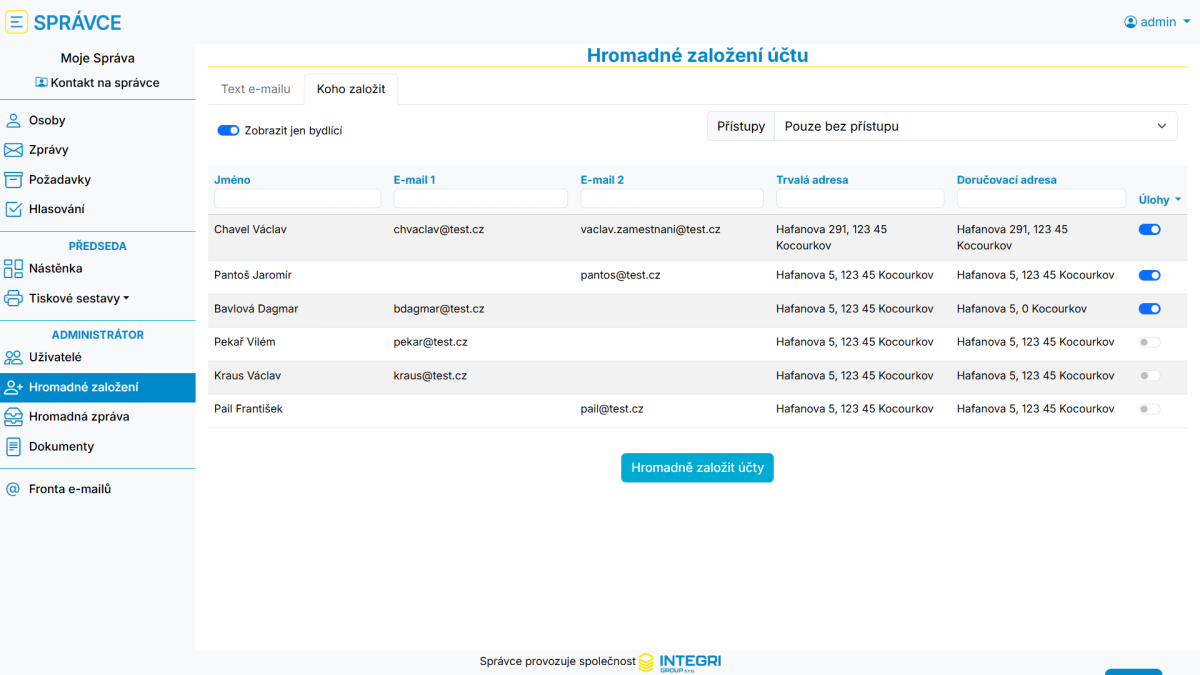
Pár poznatků k příkladu, kde vidíme 3 vybrané osoby pro založení:
- Chavel Václav - V kontaktu má vyplněné 2 e-mailové adresy. Jako uživatelské jméno bude vybrána první - chvaclav@test.cz.
- Pantoš Jaromír - Má vyplněný pouze druhý e-mail. Jako uživatelské jméno proto bude vybrána druhá - pantos@test.cz.
- Bavlová Dagmar - Má vyplněnou pouze první e-mailovou adresu, která bude použita jako uživatelské jméno - bdagmar@test.cz.
Osoby máme vybrané a můžeme kliknout na tlačítko Hromadně založit účty.
Systém nyní vygeneruje přihlašovací údaje, kde e-mailová adresa bude sloužit jako přihlašovací jméno uživatele. Hesla jsou náhodná, mají 12 znaků (písmena a číslice) a vytváří je kryptograficky bezpečný generátor. Novému uživateli systém zároveň nastaví přístup ke všem osobám daného kontaktu v této agendě (např. ke všem jeho bytům), přístupy mu tedy nemusíme přidělovat ručně.
Po dokončení se zobrazí počet založených účtů. Kontakty s neplatnou e-mailovou adresou se přeskočí a vypíšou se ve stejné zprávě.
Po založení uživatelů se e-maily s přihlašovacími údaji vloží do tzv. fronty e-mailů, o které si povíme v následující kapitole Fronta e-mailů.
TIP: Pro ověření, zda byli uživatelé skutečně založeni, můžeme přejít na záložku Uživatelé v levém panelu a zkontrolovat seznam založených uživatelů. Hromadně založení uživatelé mají v poznámce text „GENEROVÁNO“ s datem a časem založení.