Webový portál
Po úspěšném převodu dat (ze SSB nebo ze STARLITwebu) a přihlášení se do webového portálu, bychom měli vidět úvodní stránku se seznamem osob.
Zobrazení dat funguje trochu odlišně než v SSB nebo ve STARLITwebu:
- Nemáme jednotlivé tabulky pro zobrazení celků, objektů a subjektů.
- Máme pouze jednu tabulku osob (nájemci, vlastníci a hospodáři). Hospodáři se ve výchozím nastavení nezobrazují, zobrazíme je zapnutím volby Hospodáři ve filtru.
- Filtry pro tabulku zobrazíme v rozbalovacím menu Filtrovat tabulku osob, kde najdeme možnosti filtrování, například podle bydliště nebo typu subjektu. Filtr použijeme tlačítkem Nastavit filtr a prohlížeč si jej zapamatuje i pro příští návštěvu.
Při kliknutí na řádek s osobou uvidíme její detail. V detailu vidíme všechny další informace, např. o jejím kontaktu, smlouvě, bytě a domě, ve kterém bydlí.
Pokud administrátor nebo předseda, který hlasování vlastní, zpřístupní domu přílohy hlasování (například podklady ke shromáždění nebo podepsaný zápis), uvidí je uživatelé v detailu na kartě domu na záložce Hlasování a kliknutím na název si je stáhnou. Záložka se zobrazí jen u domu, kterému je zpřístupněna alespoň jedna příloha. Kdo záložku uvidí, nastavíme v Nastavení na záložce Viditelnost (část Dům). Více v kapitole Přílohy.
Nyní se vrátíme k úvodní obrazovce se seznamem osob.
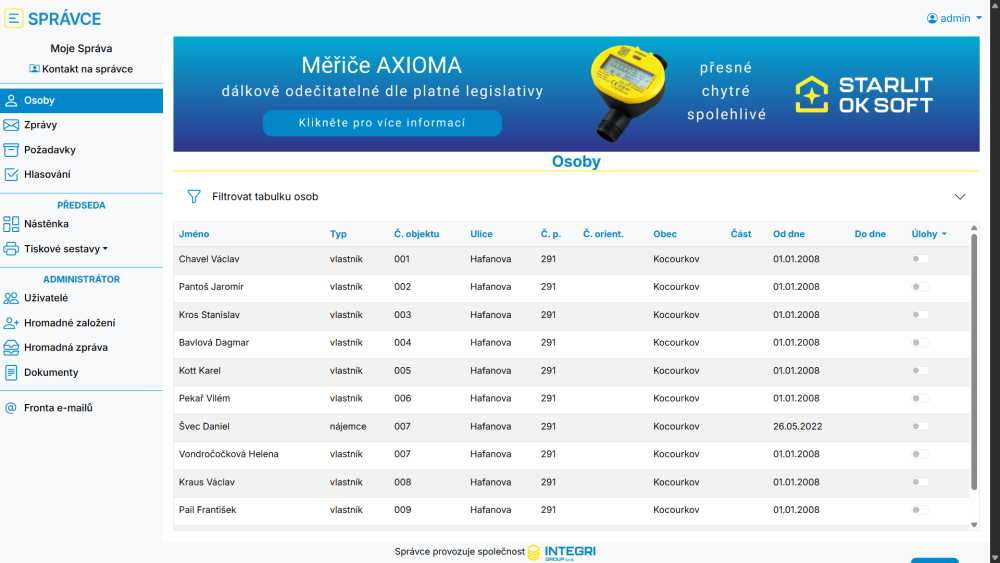
V levém panelu si můžeme všimnout několika věcí:
- Název společnosti, kterou jsme zadali v žádosti o aktivaci Správce. V příkladu můžeme vidět název Moje Správa.
- Výběr agendy. Pokud máme přístup k více agendám, zobrazí se pod názvem společnosti rozbalovací seznam, kterým mezi agendami přepínáme. Po přepnutí se zobrazí seznam osob vybrané agendy. Předsedovi, který má ve vybrané agendě jen svá hlasování, se zobrazí seznam hlasování.
- Kontakt na správce. Při kliknutí se zobrazí okno s kontaktními údaji na vaši správu. O kontaktu více v další kapitole.
- Další úlohy běžného uživatele, předsedy a admina, které rozebereme v dalších kapitolách.
V pravé horní části obrazovky vidíme přihlášeného uživatele. Jelikož jsme přihlášeni my, zobrazí se uživatel admin:
- Při kliknutí na uživatele se rozbalí menu.
- Nás z tohoto menu nejvíce zajímá Nastavení, kde si na záložce Heslo můžeme změnit přihlašovací heslo tlačítkem Změnit heslo. Po změně hesla nás aplikace odhlásí a přihlásíme se znovu novým heslem.
- Znovu připomínáme, že heslo účtu admin slouží i k přihlášení do aplikace Správce Export a ke spárování STARLITwebu se Správcem. Pokud převod ze SSB spouštíme automaticky, nové heslo zadáme i do naplánované úlohy (viz Automatický převod dat). Již provedené spárování STARLITwebu změna hesla nezruší.
Vedle přihlášeného uživatele najdeme ještě dvě ikony:
- Zvonek - novinky ve Správci (administrátor vidí i novinky určené správcům). Číslo u zvonku ukazuje počet nepřečtených novinek, otevřením se novinky označí jako přečtené.
- Obálka - zobrazí se jen tehdy, máme-li nepřečtené zprávy. Číslo u obálky ukazuje jejich počet, kliknutím přejdeme na seznam zpráv.