Výbor
Na záložce Výbor v detailu hlasování zadáme předsedu, místopředsedy a členy výboru SVJ a ověřovatele. Aplikace je použije:
- v sestavě Zápis – na jeho konci je seznam „Členové výboru“ se jmény a rolemi (viz Zápis a tisky); u schůze výboru se sestava Zápis nenabízí, a ověřovatele proto zadávat nemusíme,
- u hlasování s druhem Schůze výboru – předseda, místopředsedové a členové výboru jsou zároveň hlasujícími (viz Výbor u schůze výboru),
- při převzetí do dalšího hlasování (viz Převzetí výboru do dalšího hlasování).
Pozvánka, hlasovací lístky ani hlasovací formulář výbor neuvádějí.
Výbor zadává administrátor nebo předseda, kterému hlasování patří (viz Uživatelé, předsedové a vlastnictví hlasování). Členy můžeme přidávat, upravovat a odstraňovat od založení hlasování až do jeho Konce – na Začátek čekat nemusíme. Nemá-li hlasování Konec vyplněný, můžeme výbor měnit kdykoli (o polích Začátek a Konec viz Založení hlasování).
Přidání člena výboru
- V detailu hlasování klikneme na záložku Výbor a poté na tlačítko Nový člen výboru.
- V okně Nový člen výboru vyplníme Jméno tak, jak se má vypsat v zápisu, např. „Ing. Jana Nováková“.
- V poli Role vybereme Předseda, Místopředseda, Člen výboru nebo Ověřovatel. Předvyplněná je role Člen výboru.
- Klikneme na Uložit. Okno se zavře, zobrazí se hlášení „Člen výboru byl úspěšně přidán.“ a člen přibude do tabulky.
Dalšího člena přidáme opět tlačítkem Nový člen výboru. Bez vyplněného jména se člen neuloží – aplikace nás upozorní hláškou „Jméno člena výboru je povinné.“
Pár poznatků:
- Místopředsedů, členů výboru i ověřovatelů můžeme zadat více. Aplikace počet osob v rolích nekontroluje, předsedu tedy hlídáme sami a zadáme jen jednoho.
- Ověřovatel je ověřovatel zápisu. Aplikace nekontroluje, zda je členem výboru – v zápisu ho vždy vypíše v seznamu „Členové výboru“ s rolí „Ověřovatel“ (viz Ověřovatel a podpis zápisu). Není-li ověřovatel členem výboru, uvedeme ho v zápisu ve Wordu mimo tento seznam.
- Je-li člen výboru zároveň ověřovatelem zápisu, zadáme ho dvakrát – jednou s rolí Člen výboru (případně Předseda nebo Místopředseda) a jednou s rolí Ověřovatel. Předsedu ani místopředsedu ale znovu jako Člen výboru nezadáváme – u schůze výboru by ho aplikace započítala a nabídla k hlasování dvakrát a v zápisu by byl uveden dvakrát.
Poznámka: Role na záložce Výbor slouží jen pro sestavu Zápis a pro schůzi výboru. Nejde o uživatelské účty – zadaný předseda tím do aplikace přístup nedostane. S hlasováním pracuje administrátor a předseda, kterému hlasování patří (viz Uživatelé, předsedové a vlastnictví hlasování).
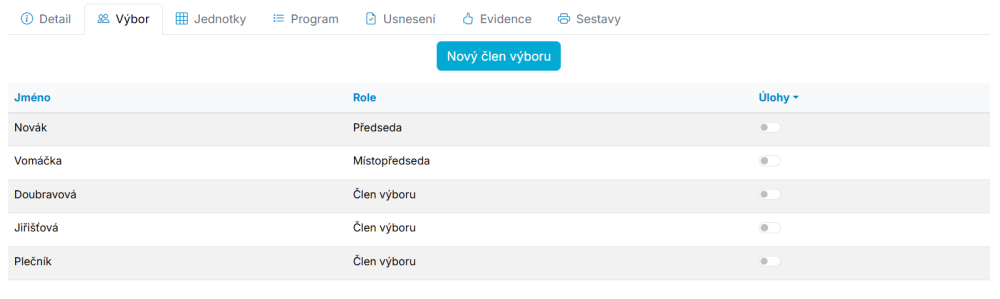
Zadaní členové se zobrazí v tabulce se sloupci Jméno a Role, seřazení podle role (předseda, místopředsedové, členové výboru, ověřovatelé) a v rámci role podle jména. Stejně jako v ostatních tabulkách můžeme řadit kliknutím na záhlaví sloupce a filtrovat zadáním textu do pole pod záhlavím.
Záložka Výbor s předsedou, místopředsedou, členem výboru a ověřovatelem:
Úprava a odstranění člena výboru
Jméno nebo roli člena změníme takto:
- Klikneme na řádek člena v tabulce. Otevře se okno Úprava člena výboru.
- Upravíme Jméno nebo Role a klikneme na Uložit.
Členy odstraníme takto:
- U členů, které chceme odstranit, zapneme přepínač v posledním sloupci. Všechny zobrazené členy označíme najednou v menu Úlohy volbou Označit zobrazené členy.
- V menu Úlohy klikneme na Odstranit označené členy a odstranění potvrdíme.
Po Konci hlasování se už nezobrazí tlačítko Nový člen výboru, v okně člena tlačítko Uložit ani volba Odstranit označené členy v menu Úlohy. Kliknutím na řádek si pak údaje člena jen prohlédneme.
Výbor u schůze výboru
U hlasování s druhem Schůze výboru nemá detail hlasování záložku Jednotky a hlasují předseda, místopředsedové a členové výboru zadaní na záložce Výbor:
- předseda, místopředsedové a členové výboru mají každý jeden hlas,
- z jejich počtu aplikace počítá usnášeníschopnost výboru i výsledky hlasování – zadáme proto celý výbor, i členy, kteří se schůze nezúčastní,
- Ověřovatel nehlasuje – do evidence se nenabízí a do počtu členů výboru se nezapočítá.
Přítomné členy pak převezmeme do evidence každého usnesení na záložce Evidence: označíme je a zvolíme Úlohy → Převzít označené členy výboru do evidence (viz Schůze výboru). Nepřítomné členy nepřebíráme – aplikace je i tak počítá mezi všechny členy výboru.
Upozornění: Usnášeníschopnost a výsledky schůze výboru se počítají podle toho, jak je výbor zadaný právě teď. Přidáme-li nebo odstraníme-li člena výboru až po zapsání hlasů, případně změníme-li roli Ověřovatel na roli člena výboru, změní se i usnášeníschopnost a výsledky už zapsaných usnesení. Odstraněný člen v evidenci zapsaných usnesení zůstane, jen se už nezapočítává – z evidence ho proto odstraníme zvlášť. Člena, který je už zapsaný v evidenci, naopak na Ověřovatele nepřepneme – aplikace změnu odmítne hláškou „Člen je zapsaný v evidenci hlasování a ověřovatel nehlasuje. Nejdřív ho z evidence odeberte.“ Výjimkou je člen, který je ve výboru zadaný ještě jednou s jinou rolí – jeho hlas se dál počítá podle tohoto druhého záznamu.
Poznámka: U Shromáždění SVJ výbor jako celek nehlasuje. Jsou-li členové výboru vlastníky jednotek, hlasují za své jednotky stejně jako ostatní vlastníci.
Převzetí výboru do dalšího hlasování
Výbor nemusíme pro každé hlasování zadávat znovu:
- Při převzetí z předchozího hlasování (Převzít nové hlasování z předchozího hlasování) se při zapnutém přepínači Výbor (zapnutý je předem) přenesou jména a role všech osob ze záložky Výbor.
- Při importu z desktopové aplikace (Importovat hlasování ze souboru (XML)) se při zapnutém přepínači Výbor (také zapnutý předem) naimportují předseda, místopředsedové, členové výboru a ověřovatelé uvedení v souboru.
Postup najdeme v kapitole Převzetí z předchozího hlasování a import z desktopové aplikace.
TIP: Po převzetí zkontrolujeme, zda výbor odpovídá skutečnosti. Ověřovatel bývá pro každé shromáždění jiný – upravíme ho nebo odstraníme a zadáme nového.