Nastavení e-mailu
Při tisku sestav máte kromě možnosti vytisknout sestavu na papír také možnost sestavu tisknout do různých dalších souborů. V této nabídce lze také sestavu odeslat jako přílohu emailu ve formátu .pdf. Některé sestavy lze poslat také jednotlivým příjemcům.
E-mail jednomu příjemci
Abyste mohli odeslat email jednomu příjemci, maté dvě možnosti. Složitější, kdy nejdříve provedete tisk do souboru .pdf a přidáte jako přílohy e-mailu, a nebo jednodušší cestu, kdy přímo v programu zvolíte možnost
Obrázek: Odeslat jako přílohu e-mailu ve formátu .pdf

čímž program automaticky otevře výchozího e-mailového klienta s novou zprávou, ve které již bude přiložený soubor .pdf. Jen si musíte dát pozor na jednu důležitou věc. E-mailový klient musí být 32-bitový. Také zkontrolujte, že je tento klient skutečně nastavený jako výchozí, a také jestli je výchozí pro protokol MAILTO.
E-mail více přijemcům
Program také umožňuje odeslat e-mail více příjemcům. Potřebujete k tomu jen mít u kontaktu vyplněný e-mail
Obrázek: Formulář Kontakt, záložka Spojení

a v Uživatelském nastavení nastavenou e-mailovou adresu.
Obrázek: Nastavení e-mailu v Uživatelském nastavení

- Pole SMTP server - vyplníte dle poskytovatele e-mailu. Máte-li vlastní SMTP server, vyplníte ten, máte-li jej od externího poskytovatele (Seznam, Google), vyplníte dle jejich nastavení.
- Pole E-mailová adresa - e-mailová adresa, ze které budou zprávy odcházet.
- Pole Zobrazované jméno - po odeslání se jako odesílatel zobrazí příjemci toto jméno.
- Pole E-mail pro zaslání testovací zprávy a kopie zpráv - e-mailová adresa, na kterou budou přicházet kopie zpráv a testovací email (doporučujeme vyplnit stejnou, jako v poli Od uživatele).
- Pole Port - Komunikační port dle nastavení serveru.
- Nabídka Způsob autentizace - opět dle nastavení. V nabídce jsou možnosti
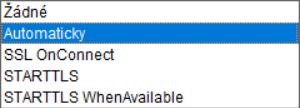
- Pole Uživatelské jméno - stejné, jako pole Od uživatele
- Pole Heslo - heslo k e-mailu v poli Od uživatele

Po vyplnění tlačítkem Odeslat testovací e-mail program odešle e-mail na adresu E-mailová adresa. Je to pro ověření nastavení. Tento krok doporučujeme.
Budete-li chtít takto odeslat více příjemcům např. Protokol z vyúčtování, vyberete možnost
Obrázek: Odeslat jako přílohu e-mailu jednotlivým příjemcům

a poté název skupiny dokumentů. Je to pro lepší orinetaci, jelikož se všechny dokumenty ukládají také na váš disk do vámi zvoleného adresáře.
Obrázek: Název skupiny dokumentů

Poté program zobrazí „finální“ formulář.
Obrázek: Centrum odeslání emailů

- Volba Odeslat - pokud nechcete některému subjektu soubor odeslat, jednoduše jej můžete z výběru odebrat.
- Seznam Příjemce - zobrazí jméno a příjmení subjektu.
- Seznam E-mail příjemce - zobrazí e-mailovou adresu subjektu.
- Pole Předmět - zobrazí předmět zprávy (lze vyplnit individuálně, k hromadnému nastavení níže).
- Pole Zpráva - zobrazí text zprávy (pokud je krátký). Postup nastavení stejný, jako u pole Předmět.
- Volba Přílohy - není-li zatrženo, můžete odeslat mail, ale bez přílohy.
- Tlačítko umožňuje zobrazit náhled souboru .pdf
- Seznam Klíč - zobrazí klíč subjektu.
- Seznam Stav - zobrazí aktuální stav zprávy.
- Tlačítko Zpět - vrátíte se na tisk sestavy.
- Tlačítko Hromadné nastavení - umožní nastavit předmět a text zprávy pro všechny subjekty v seznamu.
- Tlačítko Uchovat neodeslané subjekty - vytvoří výběrový seznam, který lze vytisknout. Senzam obsahuje subjekty bez emailové adresy, kterým se musí dokument poslat jiným způsobem.
- Tlačítko Okamžítě odeslat - proběhne odeslání zpráv.

Po odeslání vám také příjde kopie odeslaných zpráv.