Celky
Voláno z menu: Běžné akce ⇒ Celky (domy ap.)
Úloha Celky umožňuje vést evidenci domů, bloků garáží, zahrádkářské kolonie, garážových stání apod. Po jejím spuštění se objeví okno typu seznam, obsahující záznamy o všech celcích, které již máte v evidenci pořízeny. Kromě běžných tlačítek Zavřít, Detail a Přidat je na formuláři i tlačítko Akce, umožňující spuštění několika dalších úloh. Je třeba si uvědomit, že pro zavedení nějakých objektů (byty, nebytové prostory atd.), musí být nejprve pořízen celek, v němž se příslušné objekty nacházejí. K tomu, aby bylo možné pořídit celek (dům), je nutné mít definován číselník obcí a částí obce. Poté je již možno pořídit celek. Jako identifikační klíč celku je použito číslo popisné spolu s kódem obce a části obce, v níž se celek nachází. Pro použití čísla popisného v identifikačním klíči se číslo popisné automaticky doplňuje zleva nulami a zprava mezerou. Více o pravidlech stavby klíče v kapitole Klíč - klíčový údaj

- Tabulka - obsahuje seznam všech definovaných celků
- Tlačítka Detail a Přidat - spouští Formulář Celek
- Tlačítko Filtr - umožňuje hromadně určit, ktreé celky se budou zobrazovat
- Tlačítko Akce zpřístupňuje řadu úloh prováděných pro aktuální záznam v tabulce (v některých úlohách lze vybrat více záznamů), obvykle usnadňující některé únavné činnosti, které se v praxi mohou vyskytnout. Popis jednotlivých úloh je v Hromadné úlohy (Akce) formuláře

- Klíč určuje, který celek je zobrazen. Při pořizování nového záznamu je třeba klíč postupně vyplnit existujícím kódem obce a části a číslem popisným celku.
- Šipky umožňují přepínání mezi objekty.
- Typ celku lze vyplnit ručně, nebo vybrat dřívé uvedené typy v roletce.
- Popis slouží pro vaši orientaci a můžete do něho napsat cokoli chcete. Ikonou
 je možno zobrazit velké textové okno pro editaci poznámky.
 - Ulice - rozbalovací nabídka již použitých hodnot, lze zadat z klávesnice. Údaj se používá do adres a k v sestavách pro bližší určení celku.
- Č.p. - číslo popisné, používá se v adresách
- Č.o. - číslo orientační, používá se v adresách
- Část, PSČ a Obec - +++
- Příznaky - +++
- Katastr - Technický údaj
- Parcely - Technický údaj

Formulář Celek obsahuje ve spodní části formuláře záložky Technické informace, Revize, Inventář, Měřidla, Opravy, Předvolby, Konstrukční prvky a Dokumenty obsahující údaje patřící pod danou skupinu informací.
Technické informace
Voláno z menu: Běžné akce ⇒ Celky (domy ap.)
Záložka obsahuje údaje technického charakteru.
Obrázek: Celek - záložka Technické informace

- Domovník, technik a účetní - jména jednotlivých funkcí. Ikona
 spouští detail kontaktu k editaci. Ikonou
  se zobrazí nabídka a lze přiřadit či vytvořit a přiřadit funkci jiný kontakt.
 - Poznámka je volné textové pole na libovolně dlouhé poznámky. Ikonou je možno zobrazit velké textové okno pro editaci poznámky.
- Údaje Typ budovy, Typ konstrukce a Typ topení jsou rozbalovací nabídky již použitých hodnot.
- Údaje Zastavěná plocha, Rok výstavby, Počet podlaží, Odhadní cena a Datum odhadu jsou technicko-ekonomická data, která nemají další vazby.


Revize
Voláno z menu: Běžné akce ⇒ Celky (domy ap.)
Záložka obsahuje údaje o provedených a plánovaných revizích na celku.
Obrázek: Celek - záložka Revize

- Tlačítko Detail nebo Přidat vyvolá Formulář Revize
- Předvolba Historie revizí - +++
Inventář
Voláno z menu: Běžné akce ⇒ Celky (domy ap.)
Záložka obsahuje údaje o zařizovacích předmětech celku.
Obrázek: Celek - záložka Inventář

-
- Inventární číslo - nepovinný údaj, identifikační číslo dle uživatele
- Název - rozbalovací nabídka již použitých hodnot, lze zadat z klávesnice
- Model - bližší určení zařizovacího předmětu, nepovinné
- Výrobní číslo - nepovinné, identifikátor výrobce
- Množství - počet jednotek zařizovacích předmětů (kusů, m2, m3)
- Jednotky - pevně definovaná nabídka (ks, m2, m3, l)
- Poznámka - textově jakákoliv poznámka
- Cena za jednotku - cena za jednotku, výsledná cena se zjistí jako součin ceny za jednotku a množství
- Cena montáže - cena montáže za celé množství (do celkové ceny se započítává jen jednou bez ohledu na množství)
- Datum instalace - datum, kdy byl zařizovací předmět do bytu instalován.
- Životnost v letech - životnost zařizovacího předmětu.
- Stav vybavení - rozbalovací nabídka již použitých hodnot, lze zadat z klávesnice
- Datum výměny - předpokládaný datum výměny
- Cena výměny - předpokládaná cena výměny
- Datum vyřazení - po vyplnění tohoto data lze zařizovací předmět zobrazit zapnutím předvolby I vyřazené
- Tlačítko Výdaje a opravy +++ úloha bude popsána po přepracování
- Tlačítko Výdaje a opravy +++ úloha bude popsána po přepracování
- Předvolba I vyřazené způsobí, že v tabulce zařizovacích předmětů budou červeně zobrazeny i ty zařizovací předměty, které mají vyplněn datum vyřazení.

Měřidla
Voláno z menu: Běžné akce ⇒ Celky (domy ap.)
Záložka obsahuje údaje o instalovaných měřidlech v celku.
Obrázek: Celek - záložka Měřidla

- Tlačítko Detail nebo Přidat vyvolá formulář pro editaci měřidla.
- Tlačítko Historie odečtů vyvolá Formulář Historie odečtů měřidel pro celek
Obrázek: Formulář Historie odečtů měřidel pro celek
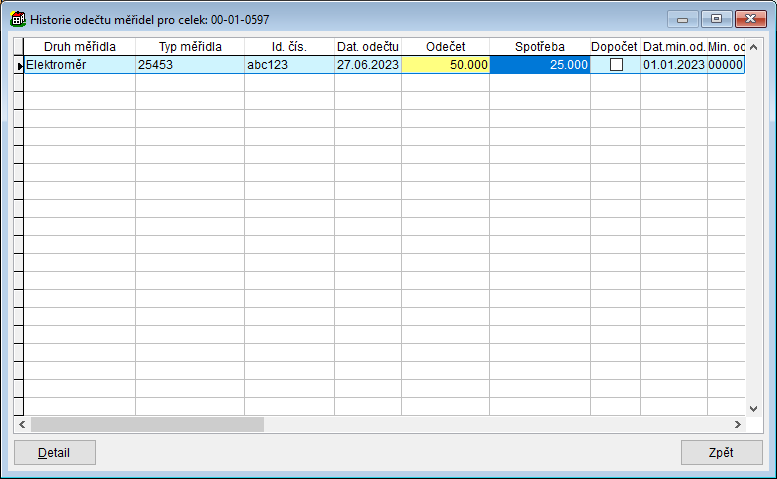
Formulář obsahuje všechny odečty všech měřidel celku. Tlačítko Detail spouští Formulář pro editaci záznamu odečtu měřidla

Opravy
Voláno z menu: Běžné akce ⇒ Celky (domy ap.)
Záložka obsahuje údaje o opravách provedených na celku.
Obrázek: Celek - záložka Opravy

- Tlačítka Detail a Přidat zobrazí Formulář Požadavek na opravu
- Tlačítko Náklady zobrazí Formulář Přehled nákladů na celek
Obrázek: Formulář Přehled nákladů na celek
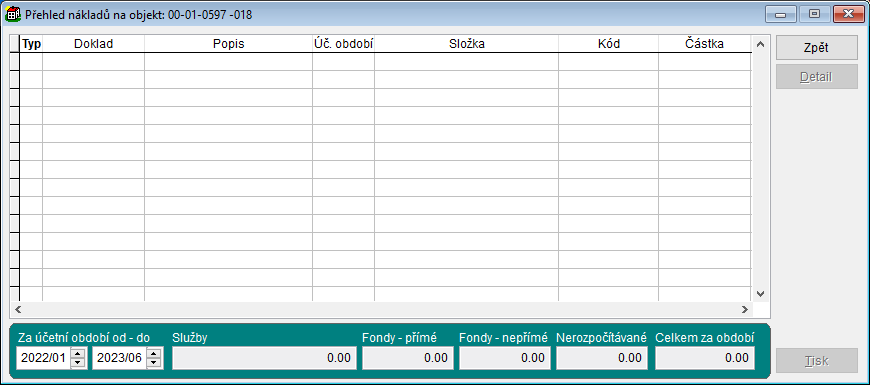
Formulář informativně zobrazuje náklady vynaložené na celek v dole uvedeném účetním období. Tlačítko Detail zobrazí příslušný formulář pro aktuální typ nákladu. Pro typ nákladu „S - Službový“ se zobrazí Formulář Položka faktury - rozúčtovat proti zálohám na služby, pro typ nákladu „F - fondový“ se zobrazí Položka faktury - rozúčtovat proti fondům a pro typ nákladu „O - ostatní“ se zobrazí Položka faktury - ostatní. Tlačítko Tisk umožňuje vytisknout náklady zobrazené v tabulce.

Předvolby
Voláno z menu: Běžné akce ⇒ Celky (domy ap.)
Záložka obsahuje předvolitelné údaje, které jsou používány v některých dalších úlohách.
Obrázek: Objekt - záložka Předvolby

- Údaje I. kategorie, II. kategorie, III. kategorie a IV. kategorie jsou sazby maximálního nájemného za 1 m2 v celku, použijí se při pořízení nového objektu s příslušnou kategorií
- Údaje Za byty a Za nebyty jsou sazby za 1 m2, použijí se při pořízení nového objektu s příslušnou kategorií (Byt bez kategorie, resp. Nebytové prostory)
- úprava dle polohy domu je hodnota v procentech, o kterou se upravuje maximální nájemné v objektech celku.
- Údaje V domě je výtah a Dům je ústředně vytápěn používají se při pořízení nového objektu v celku.
- Tlačítko Priority úhrad spouští Formulář Priorita úhrady složky.
- Přepínač
- 1. období, 2. priorita složky - uplatní se nastavení upravené pro tento celek tlačítkem Priority úhrad. O přiřazování plateb více v Význam přiřazení
- 1. priorita složky, 2. období - uplatní se nastavení upravené pro tento celek tlačítkem Priority úhrad. O přiřazování plateb více v Význam přiřazení
- dle globálního nastavení - neuplatní se nastavení upravené pro tento celek tlačítkem Priority úhrad. Bude použito nastavení v úloze Složky předpisu.
Konstrukční prvky

Dokumenty

Hromadné úlohy (Akce) formuláře
Voláno z menu: Běžné akce ⇒ Celky (domy ap.)
V nabídce Akce na formuláři Seznam celků jsou umístěny úlohy prováděné nad skupinou celků či objektů celku, obvykle usnadňující některé únavné činnosti, které se v praxi mohou vyskytnout.
Obrázek: Dostupné úlohy pro objekty

Změna hospodáře
Voláno z menu: Hromadné úlohy (Akce) formuláře
Spouští Průvodce změnou hospodáře pro celek. Slouží k hromadné změně hospodáře zpětně ve všech objektech celku. Používá se obvykle při prodeji celku či vzniku společenství vlastníků.
- Obrázek: Průvodce změnou hospodáře pro celek (Krok 2 - Datum změny Hospodář)
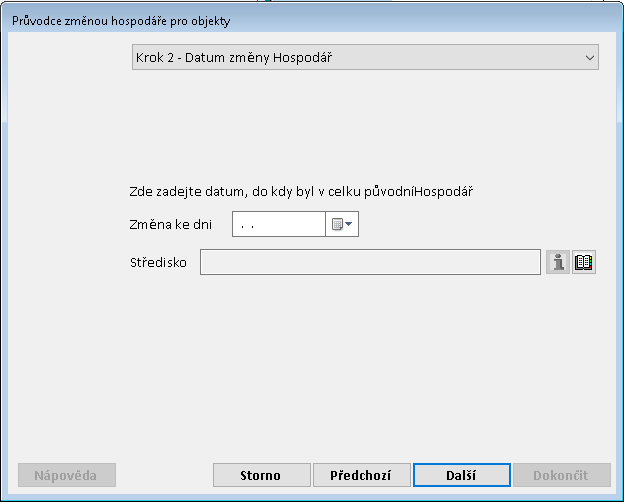
V druhém kroku je třeba zadat datum, od kterého je třeba hospodáře změnit. Současně je možno zadat středisko, jež bude u nového hospodáře zapsáno. Ikonou se zobrazí nabídka a pro hospodáře lze přiřadit či vytvořit hospodářské středisko. - Obrázek: Průvodce změnou hospodáře pro celek (Krok 3 - Výběr hospodáře z kontaktů)
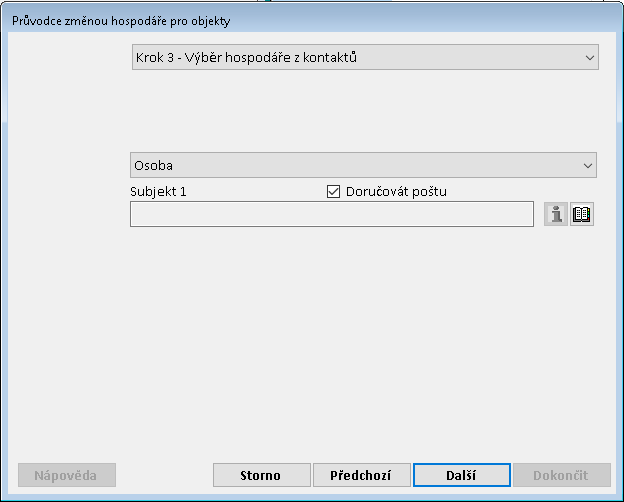
Ve třetím kroku se pomocí ikony vybírá hospodář. Opět lze vytvořit nového hospodáře nebo vybrat ze seznamu. - Obrázek: Průvodce změnou hospodáře pro celek (Krok 4 - Způsob úhrady závazků správci)
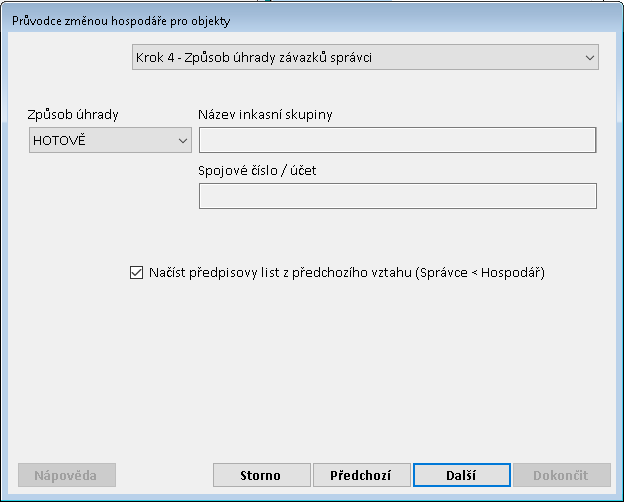
Ve čtvrtém kroku lze nastavit způsob úhrady závazků vůči správci. lze nastavit způsob penalizace a vázání nepřiřazených plateb (více v Formulář Definice konta). - Obrázek: Průvodce změnou hospodáře pro celek (Krok 5 - Dokončení)
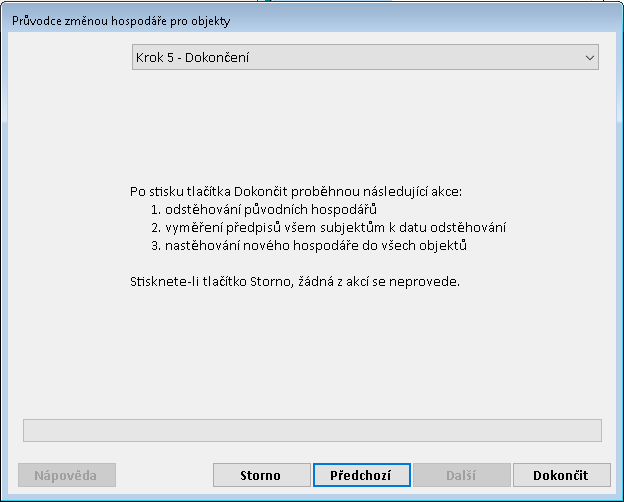
V pátém a posledním kroku lze nastavit způsob penalizace a vázání nepřiřazených plateb (více v Formulář Definice konta).


Změna vlastníka
Mapa složek předpisu
Voláno z menu: Hromadné úlohy (Akce) formuláře
Spouští Formulář Mapa složek předpisů v celku.
Obrázek: Formulář Mapa složek předpisů v celku

Na formuláři je názorně zobrazen celek jako domeček s byty v jednotlivých podlažích. Objekty jsou rozlišeny kategorií a na formuláři lze nastavit jak složku předpisu, tak typ pohledávky. Objekty, které mají definovánu danou složku s typem pohledávky, jsou označeny zaškrtnutím.
Zrušit předpisy počínaje datem
Voláno z menu: Hromadné úlohy (Akce) formuláře
Spouští formulář Zrušení předpisů v objektu. Úloha zruší předpisy vyměřené v objektech aktuálního celku po zadaném datu. Předpisy překrývající toto datum zkrátí a upraví jejich výši v poměru dnů. Neruší ani neupravuje předpisy vytvořené přímým zadáním (nebyly vytvořeny programem). Posouvá datum posledního vyměření předpisu pro objekt na zadané datum.
Přehled inventáře v objektech celku
Voláno z menu: Hromadné úlohy (Akce) formuláře
Spouští formulář Formulář Přehled inventáře v objektech celku. Úloha slouží k přehlednému zobrazení a editaci zařizovacích předmětů v objektech aktuálního celku.
Obrázek: Formulář Přehled inventáře v objektech celku

- Název inventáře - rozbalovací nabídka všech použitých hodnot, lze vybrat jeden druh zařizovacích předmětů. Je-li nabídka vyplněna a potřebujeme zobrazit všechen inventář, je třeba nabídku aktivovat (pole s textem druhu vybraného inventáře je modré) a poté stisknout klávesu
Delete. - Model - rozbalovací nabídka všech použitých hodnot, lze vybrat jeden model právě vybraného druhu zařizovacích předmětů. Je-li nabídka vyplněna a potřebujeme zobrazit všechen inventář, je třeba nabídku aktivovat (v poli s textem bliká kursor) a poté stisknout klávesu
Delete. - Předvolby Inventář zvyšující nájem, Inventář nezvyšující nájem, Vyřazené a Nevyřazené - budou zobrazeny zařizovací předměty, které splňují nastavené podmínky.
- Tlačítko Vybrat - aktualizuje tabulku vybraných zařizovacích předmětů dle nastavených podmínek.
- Tlačítka Detail a Přidat - spouští Formulář Položka inventáře.
Přehled ploch v objektech celku
Voláno z menu: Hromadné úlohy (Akce) formuláře
Spouští formulář Formulář Přehled ploch v objektech celku. Úloha slouží k přehlednému zobrazení a editaci jednotlivých ploch v objektech aktuálního celku.
Obrázek: Formulář Přehled ploch v objektech celku

- Název plochy - rozbalovací nabídka všech použitých hodnot, lze vybrat jeden druh plochy. Je-li nabídka vyplněna a potřebujeme zobrazit všechny plochy, je třeba nabídku aktivovat (pole s textem druhu vybrané plochy je modré) a poté stisknout klávesu
Delete. - Tlačítko Vybrat - aktualizuje tabulku vybraných ploch dle nastavených podmínek.
- Tlačítka Detail a Přidat - spouští Objekt - záložka Plochy.
Přehled revizí v objektech celku
Voláno z menu: Hromadné úlohy (Akce) formuláře
Spouští formulář Formulář Přehled revizí objektů v celku. Úloha slouží k přehlednému zobrazení a editaci jednotlivých revizí v objektech aktuálního celku.
Obrázek: Formulář Přehled revizí objektů v celku

- Typ revize - rozbalovací nabídka všech použitých hodnot, lze vybrat jeden typ revize. Je-li nabídka vyplněna a potřebujeme zobrazit všechny revize, je třeba nabídku aktivovat (pole s textem typu revize je modré) a poté stisknout klávesu
Delete. - Předvolby Poslední revize od - do a Příští revize od - do - budou zobrazeny revize, které splňují nastavené podmínky.
- Tlačítko Vybrat - aktualizuje tabulku vybraných revizí dle nastavených podmínek.
- Tlačítka Detail a Přidat - spouští Formulář Revize.
Přehled složek v objektech celku
Voláno z menu: Hromadné úlohy (Akce) formuláře
Spouští formulář Formulář Přehled složek objektů v celku. Úloha slouží k přehlednému zobrazení a editaci složek předpisu v objektech aktuálního celku.
Obrázek: Formulář Přehled složek objektů v celku

- Název složky - rozbalovací nabídka všech použitých hodnot, lze vybrat jednu složku předpisu. Je-li nabídka vyplněna a potřebujeme zobrazit všechny složky, je třeba nabídku aktivovat (pole s textem názvu složky je modré) a poté stisknout klávesu
Delete. - Typ pohledávky - lze vybrat pouze jeden typ pohledávky. Je-li nabídka vyplněna a potřebujeme zobrazit složky všech typů, je třeba nabídku aktivovat (v poli s textem bliká kursor) a poté stisknout klávesu
Delete. - Tlačítko Vybrat - aktualizuje tabulku vybraných složek předpisu dle nastavených podmínek.
- Tlačítka Detail a Přidat - spouští Formulář Složka [Nový záznam].
Přehled inventáře v objektech
Voláno z menu: Hromadné úlohy (Akce) formuláře
Úloha je naprosto stejná jako Přehled inventáře v objektech celku, pracuje však s objekty všech celků, ne pouze aktuálního celku.
Přehled ploch v objektech
Voláno z menu: Hromadné úlohy (Akce) formuláře
Úloha je naprosto stejná jako Přehled ploch v objektech celku, pracuje však s objekty všech celků, ne pouze aktuálního celku.
Přehled revizí v objektech
Voláno z menu: Hromadné úlohy (Akce) formuláře
Úloha je naprosto stejná jako Přehled revizí v objektech celku, pracuje však s objekty všech celků, ne pouze aktuálního celku.
Přehled složek v objektech
Voláno z menu: Hromadné úlohy (Akce) formuláře
Úloha je naprosto stejná jako Přehled složek v objektech celku, pracuje však s objekty všech celků, ne pouze aktuálního celku.
Zrušit vyměřování předpisu v celku
Voláno z menu: Hromadné úlohy (Akce) formuláře
Spouští formulář Formulář Zrušení vyměřování předpisu. Úloha slouží k hromadnému zastavení vyměřování předpisu v objektech aktuálního celku.
Obrázek: Formulář Zrušení vyměřování předpisu

Úloha udělá přesně to, co píše na formuláři. Ve všech objektech celku nastaví předvolbu Nevyměřovat předpis.
Nastěhování vlastníka do všech objektů v celku bez vlastníka
Voláno z menu: Hromadné úlohy (Akce) formuláře
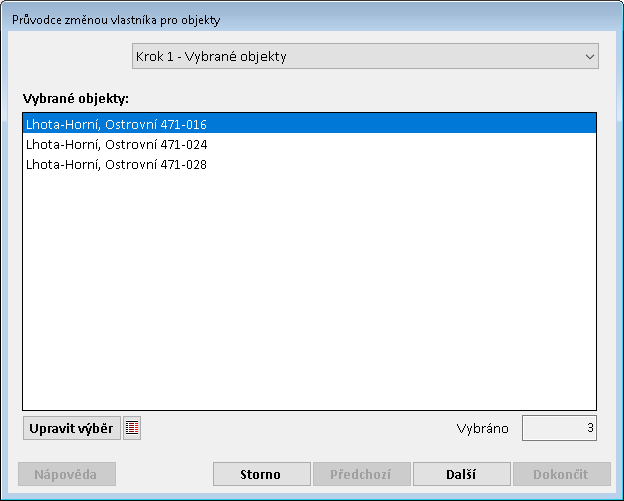
Spouští Průvodce - hromadné nastěhování nového vlastníka. Lze použít při novém pořízení celého celku a objektů, nebo při změně vlastnických vztahů.
- Obrázek: Průvodce - hromadné nastěhování nového vlastníka (Krok 1 - výběr celků pro změnu)
- Obrázek: Průvodce - hromadné nastěhování nového vlastníka (Krok 2 - datum změny vlastníka)
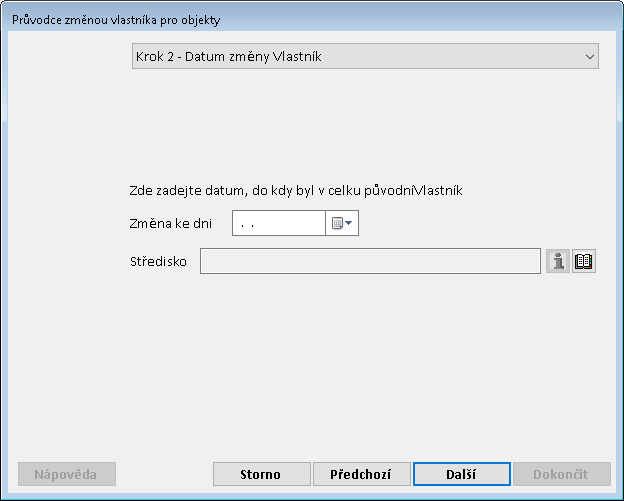
V prvním kroku je třeba zadat datum, od kterého je třeba vlastníka nastěhovat. Současně je možno zadat středisko, jež bude u nového vlastníka zapsáno. Ikona spouští Formulář Výběr střediska. - Obrázek: Průvodce - hromadné nastěhování nového vlastníka (Krok 3 - výběr vlastníka z kontaktů)
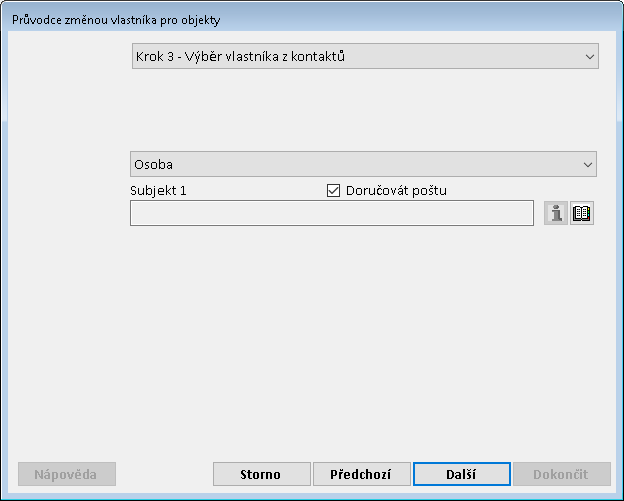
V druhém kroku lze pomocí ikony vytvořit nového vlastníka nebo vybrat ze seznamu. - Obrázek: Průvodce - hromadné nastěhování nového vlastníka (Krok 6 - dokončení)
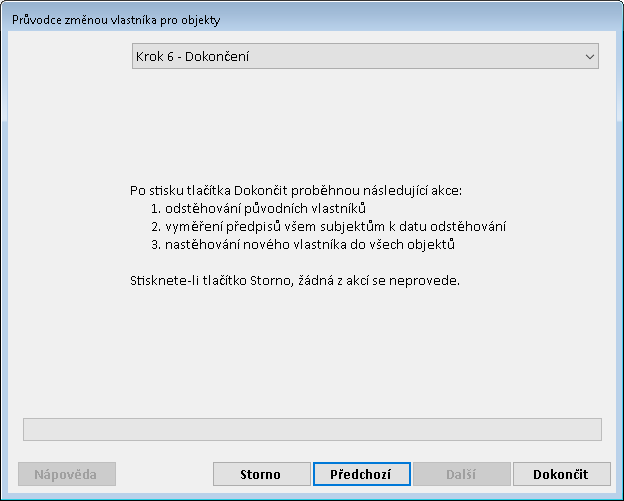
Ve pátém a posledním kroku lze nastavit způsob penalizace a vázání nepřiřazených plateb (více v Formulář Definice konta).


Nastěhování hospodáře do všech objektů v celku bez hospodáře
Voláno z menu: Hromadné úlohy (Akce) formuláře
Spouští Průvodce - hromadné nastěhování nového hospodáře. Lze použít při novém pořízení celého celku a objektů nebo při změně vlastnických vztahů. Ovládání a použití je stejné jako Nastěhování vlastníka do všech objektů v celku bez vlastníka