Celky
Voláno z menu: Sestavy ⇒ Celky
V této části menu jsou umístěny tiskové sestavy, které dávají přehled o celcích a jiných údajích zobrazovaných v součtech či dávkách po celcích.
Seznam
Voláno z menu: Sestavy ⇒ Celky ⇒ Seznam
Úloha „Celky - Seznam“ slouží k tisku seznamu domů včetně základních technických údajů (adresa, podlaží, výtah, topení, typ budovy).
Obrázek: Formulář Tisk ( Seznam celků )


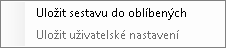
- Ikona hvězdy v levém horním rohu umožňuje
- Podmínky výběru
- Tlačítko Upravit výběr - spouští Formulář Vybrané celky
- Tlačítko Náhled - zobrazí náhled vytvořené sestavy.
- Tlačítko Tisk - pošle na tiskárnu požadavek pro tisk.
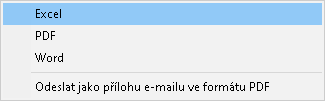
- Šipka - nabízí další možnosti tisku
- Zobrazí textové pole pro vložení libovolného textu, který ne bude zobrazovat na právě vytvořené sestavě.
- Tlačítko Export - +++
- Parametry tisku
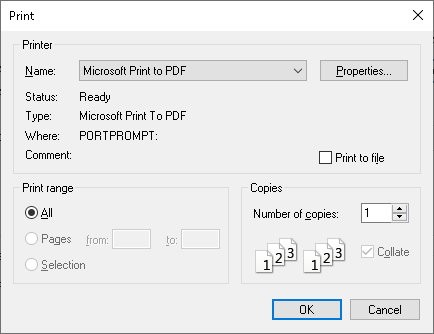
- Přepínač Tisk na tiskárnu …
- Předvolby umožňují blíže specifikovat způsob tisku.
- Do pole Počet výtisků lze hodnotu zadat buď přes klávesnici, nebo výběrem přes šipky.
- Tlačítko Nastavení tiskárny umožňuje vybrat tiskárnu ze seznamu a další nastavení tisku
- …nebo Tisk do souboru …
- Rolovací nabídka zobrazí všechny dostupné formáty pro tisk do souboru.
- … určí cestu souboru.
- Předvolby umožňují blíže specifikovat způsob tisku.
- …umožňuje výběr způsobu tisku.
- Přepínač Nastavení tiskové matice umožňuje vybrat mezi defaultní maticí, a uživatelem definovanou. +++


Ekonomika
Voláno z menu: Sestavy ⇒ Celky ⇒ Ekonomika
Úloha „Celky - Ekonomika“ slouží k tisku seznamu domů spolu s aktuálním nastavením předvoleb pro sazby maximálního a smluvního nájemného.
Nastevní tisku probíhá stejně jako u sestavy Seznam

Pasport celku
Voláno z menu: Sestavy ⇒ Celky ⇒ Pasport celku
Úloha slouží k tisku pasportu celku. Lze volit údaje, které mají být tištěny (tabulka se součty jednotek objektů, revize, zařizovací předměty celku).
Obrázek: Formulář Tisk ( Celky - pasport celku )

- Ikona hvězdy v levém horním rohu umožňuje
- Tlačítko Upravit výběr - spouští Formulář Vybrané celky
- Předvolby Vypisovat Objekty a jednotky | Patní měřidla | Revize | Inventář celku - jejich zapnutí zajistí tisk příslušných údajů
- Předvolba Bez objektů bez předpisu - zapnutí způsobuje, že při zpracování dat jsou vynechány objekty označené v úloze Objekt - záložka Pasport předvolbou „Nevyměřovat předpis“
- Karta Parametry tisku je stejná, jako u sestavy Seznam.

Počet objektů
Voláno z menu: Sestavy ⇒ Celky ⇒ Počet objektů
Obrázek: Formulář Tisk ( Celky - počty objektů )

- Ikona hvězdy v levém horním rohu umožňuje
- Tlačítko Upravit výběr - spouští Formulář Vybrané celky
- Předvolba Objekty s předpisem - zapnutí způsobuje, že při zpracování dat jsou zpracovány objekty neoznačené v úloze Objekt - záložka Pasport předvolbou „Nevyměřovat předpis“
- Předvolba Objekty bez předpisu - zapnutí způsobuje, že při zpracování dat jsou zpracovány objekty označené v úloze Objekt - záložka Pasport předvolbou „Nevyměřovat předpis“
- Karta Parametry tisku je stejná, jako u sestavy Seznam.

Jednotky - aktuální stav
Voláno z menu: Sestavy ⇒ Celky ⇒ Jednotky - aktuální stav
Obrázek: Formulář Tisk ( Celky - aktuální jednotky )

- Ikona hvězdy v levém horním rohu umožňuje
- Tlačítko Upravit výběr - spouští Formulář Vybrané celky
- Předvolba sl. 1 (podobně též sl. 2 - sl. 5) - zapnutí způsobí, že v prvním sloupci sestavy bude tisknut součet jednotek uvedených ve vedlejší rozbalovací nabídce
- Předvolba Tisknout jen nenulové řádky - zapnutí potlačuje tisk řádků, v nichž všechny součty jednotek jsou nulové
- Karta Parametry tisku je stejná, jako u sestavy Seznam.

Konstrukční prvky
Voláno z menu: Sestavy ⇒ Celky ⇒ Konstrukční prvky
Obrázek: Formulář Tisk ( Konstrukční prvky )

- Ikona hvězdy v levém horním rohu umožňuje
- Tlačítko Upravit výběr - spouští Formulář Vybrané celky
- Předvolby Popis | Stav | Poznámka začínající na | 1. Termín | 2. Termín - +++
- Karta Parametry tisku je stejná, jako u sestavy Seznam.
Zaznamenané počty jednotek
Voláno z menu: Sestavy ⇒ Celky ⇒ Zaznamenané počty jednotek
Obrázek: Formulář Tisk ( Celky - zaznamenané jednotky v objektech )

- Ikona hvězdy v levém horním rohu umožňuje
- Tlačítko Upravit výběr - spouští Formulář Vybrané celky
- Jednotka k výpisu - rozbalovací nabídka všech definovaných jednotek v úloze Ukládané jednotky
- Výpis pro rok - sestava zobrazuje údaje po rocích, je třeba vybrat rok pro tisk
- Přepínač Sumarizovat za celky | Sumarizovat po objektech | Detail včetně subjektů - na základě nastavení přepínače bude zobrazena příslušná tisková sestava
- Přepínač Seřadit dle klíče| Seřadit dle názvu ulice - na základě nastavení přepínače budou objekty řazeny
Obrázek: Příklad tiskové sestavy

Obrázek: Příklad tiskové sestavy


Zaznamenané počty osob
Voláno z menu: Sestavy ⇒ Celky ⇒ Zaznamenané počty osob
Obrázek: Formulář Tisk ( Celky - zaznamenané osob v objektech )
Úloha je naprosto stejná jako Formulář Tisk ( Celky - zaznamenané jednotky v objektech ), jen nelze vybrat jednotky k zobrazení, vždy se zobrazují osoby.