Běžné akce
Přehled nájemců, vlastníků, hospodářů
Voláno z menu: Běžné akce ⇒ Přehled nájemců, vlastníků, hospodářů
Snadnou orientaci či vyhledání požadovaného subjektu umožňuje úloha Přehled nájemců, vlastníků, hospodářů. Po jejím spuštění se zobrazí okno typu seznam, které má tři záložky - Nájemce, Vlastník a Hospodář. Všechny subjekty je možno seřadit dle libovolného zobrazeného údaje, pro vyhledávání a třídění platí pravidla popsaná v kapitole Typy oken.
Úlohu Přehled nájemců, vlastníků, hospodářů lze považovat za nejjednodušší možnost přístupu k údajům o jednotlivých subjektech. Na formuláři jsou tlačítka, která umožňují rychle zobrazit přehled předpisů a plateb subjektu, přepnout na požadovaný objekt či podrobné údaje o subjektu (telefonní spojení, adresy atd.).
Tip
V případě správy velkého počtu objektů formulář neuzavírejte, ale nechte jej na obrazovce (pouze jej zmenšete). Zabráníte tak opakovanému načítání údajů, které může být při značném počtu subjektů zdlouhavé. V takovém případě však mějte na paměti, že pokud spolupracovník na jiné síťové stanici pořídí nového nájemce, vlastníka nebo hospodáře, neobjeví se tento subjekt ve vašem formuláři, dokud formulář nazaktualizujete (např. neuzavřete a znovu nespustíte).
Obrázek 22: Formulář Přehled subjektů

- Tlačítko Přepnout na objekt - aktivuje formulář Formulář Objekt a zobrazí údaje o právě vybraném objektu
- Tlačítko Přepnout na kontakt - spouští Formulář Kontakt a zobrazí údaje o kontaktu na právě vybraný subjekt.
- Tlačítko Pohyby salda - aktivuje úlohu Formulář Pohyby v saldu a zobrazí údaje právě vybraného subjektu
- Přepínač Všichni | Neodstěhovaní - umožňuje vyfiltrovat ze zobrazeného seznamu ty subjekty, které mají vyplněn datum odstěhování (nebo datum do kdy byl subjekt vlastníkem či hospodářem v daném objektu).
- Předvolba Včetně zůstatku - doplní do seznamu sloupec s aktuálními celkovými zůstatky subjektů
- Tlačítko
 - je tlačítko výběrového seznamu. Více o výběrových seznamech v Panel nástrojů .


Objekty
Voláno z menu: Běžné akce ⇒ Objekty (byty, garáže ap.)
Seznam všech objektů s možností řazení, vyhledávání, editace a několika specifických akcí.
Obrázek 26: Seznam objektů s rozbalenou nabídkou specifických akcí

- Tabulka - obsahuje seznam všech definovaných objektů
- Tlačítka Detail a Přidat - spouští Formulář Objekt
- Tlačítko Akce zpřístupňuje řadu úloh prováděných pro aktuální záznam v tabulce (v některých úlohách lze vybrat více záznamů), obvykle usnadňující některé únavné činnosti, které se v praxi mohou vyskytnout. Popis jednotlivých úloh je v Hromadné úlohy (Akce) formuláře
- Klíč - určuje, který objekt je v detailu zobrazen. Tlačítkem Klíč je možno zobrazit seznam objektů a vybrat jiný objekt k zobrazení. Šipkami se lze posouvat po objektech vpřed a zpět postupně zobrazovat jednotlivé objekty. Při pořizování nového záznamu je třeba klíč postupně vyplnit existujícím kódem obce a části, číslem popisným celku a do čísla objektu doplnit třímístné číslo jedinečně určující objekt v rámci celku.
- Obec, část a ulice - jsou zobrazeny jako adresní údaje objektu a nelze je editovat.
- Typ objektu - údaj, který můžete libovolně použít pro lepší orientaci mezi objekty (zobrazuje se v seznamu objektů). Obvykle obsahuje stavební parametry objektu (např. 3 + 1, 1 + KK) či popis určení a použití objektu (např. prodejna, nájemní byt). Do údaje lze zapisovat a lze také vybírat z nabídky. Nabídka je generována jako seznam dosud použitých výrazů.
- Klasifikace - určení správné kategorie má zásadní vliv na výpočet nájmu (maximální či věcně usměrňované nájemné), pokud je v tomto objektu vyměřován. Nabídka je pevně definována.
- Poznámka - volné textové pole na libovolně dlouhé poznámky. Ikonou
 je možno zobrazit velké textové okno pro editaci poznámky.

Detail objektu je formulářem, který budete mít na své obrazovce velmi často. Je přístupovou branou do řady dalších úloh, pro zobrazení řady podrobných informací o nájemci, vlastníkovi, hospodáři, jeho prostřednictvím se dostanete k pohybům na kontech jednotlivých subjektů, máte v něm možnost měnit výši měsíčních předpisů, počty jednotek, dle nichž chcete rozúčtovávat náklady, manipulovat s inventářem atd.
Ve spodní části formuláře jsou záložky Nájemce, Vlastník, Hospodář, Pasport, Jednotky, Slevy, Složky, Revize, Plochy, Inventář a Požadavky, obsahující údaje patřící pod danou skupinu informací.
U jednotlivých objektů je možno skrýt nepoužívané záložky. Úplně vpravo pod nadpisy záložek je ikona  , která spouští
Obrázek 28: Formulář Zobrazit záložky

Na formuláři je možno individuálně pro právě zobrazený objekt nastavit zobrazení některých záložek. Po stisku tlačítka OK se provede činnost dle nastavení přepínače. V poloze přepínače Nastavit pro aktuální objekt se uloží právě zobrazené nastavení. V poloze přepínačeZrušit pro aktuální objekt se zruší právě zobrazené nastavení a nastaví se zobrazení záložek dle globálního nastavení v úloze Formulář Systémové nastavení - záložka Záložky. V poloze přepínačeZrušit pro všechny objekty se u všech objektů nastaví zobrazení záložek dle globálního nastavení v úloze Formulář Systémové nastavení - záložka Záložky.
Nájemce (Vlastník, Hospodář)
Voláno z menu: Běžné akce ⇒ Objekty (byty, garáže ap.)
Záložka obsahuje seznam všech evidovaných nájemců (resp. vlastníků či hospodářů) objektu
Obrázek 29: Objekt - záložka Nájemce (Vlastník, Hospodář)

- Tlačítko Pohyby salda - spouští úlohu Formulář Pohyby v saldu.
- Tlačítka Detail a Přidat spouští formulář Detail subjektu (Nájemce, Vlastník, Hospodář).
- Kód - pořadové číslo subjektu v bytě, přiděluje se automaticky a ve spojení s celým klíčem jednoznačně určuje subjekt.
- Nájemce (resp.Vlasník, Hospodář), Rodné číslo a IČO - údaje z kontaktu přiřazeného tomuto subjektu. Ikona
 spouští detail kontaktu k editaci údajů. Ikonou
  se zobrazí nabídka a lze přiřadit či vytvořit a přiřadit subjektu jiný kontakt. Tato volba je poměrně nebezpečná a proto lze ikonu zakázat v úloze Formulář Systémové nastavení - záložka Blokace
Varování
Můžete vybrat odkaz na jiný subjekt nebo zadat subjekt nový, ale tím ztratíte jakoukoli vazbu na subjekt původní, takže tuto operaci provádějte skutečně pouze tehdy, máte-li k ní závažný důvod. Rozhodně touto operací nenahrazujte odstěhování tohoto a nastěhování nového subjektu). - Nastěhován - datum, od kterého příslušný vztah k objektu trvá (užívání bytu, vlastnický vztah či hospodaření). Od tohoto dne budou tomuto subjektu vyměřovány předpisy, prováděno vyúčtování ap. Je zajištěno, že současně nemohou být ve stejném vztahu k bytu dva subjekty, musí být tedy datum nastěhování větší než je datum odstěhování předchozího subjektu stejného typu.
Pozor na to, že SSB 2000 generuje předpisy s přesností na dny, tudíž nastěhoval-li se subjekt ke dni 13.1.2000, při generování předpisů - například v úloze Hromadný předpis pohledávek - mu bude za leden předepsána k úhradě poměrná část měsíčního předpisu za 19 dní). Samozřejmě, nastěhujete-li subjekt dodatečně a pro daný objekt již máte předpisy vyměřeny, nebude předpis za uplynulé období generován. - Odstěhován - datum, do kterého trval vztah subjektu k bytu. Aktuální subjekt má tento údaj prázdný. Do tohoto dne budou tomuto subjektu vyměřovány předpisy, prováděno vyúčtování ap. Do prázdného pole nelze datum prostě zadat, je třeba použít ikonu
 , která spouští jednoduchou úlohu „Vytvoření předpisu při odstěhování“. Je-li datum již vyplněn a dodatečně zadáte jinou hodnotu, nemá to vliv na předpisy, které již byly vyměřeny.
Obrázek 31: Vytvoření předpisu při odstěhování
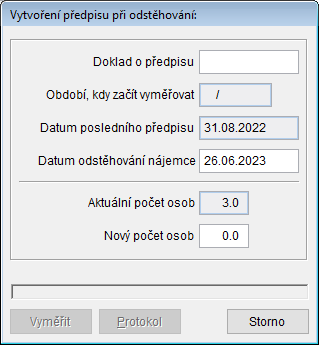
- Doklad o předpisu - je třeba vyplnit
- Období, kdy začít vyměřovat - lze vyplnit pouze v případě, že v objektu dosud nebyl vyměřen žádný předpis (je prázdné i pole Datum posledního předpisu) a program nemá startovní bod, od kterého by sám začal vyměřovat předpis. Tato situace může nastat prakticky pouze první měsíc po začátku používání programu či pořízení nového objektu.
- Datum posledního předpisu - informativně oznamuje, od kdy bude vyměřován tento nový předpis.
- Datum odstěhování - zde je předvyplněno datum, které bude zapsáno jako datum odstěhování subjektu. Do toho dne budou též touto úlohou vyměřeny předpisy. Pokud je datum odstěhování menší než datum posledního předpisu, žádné předpisy se nevyměří.
- Aktuální počet osob - počet osob evidovaných v objektu doposud. Tato hodnota bude také uložena do jednotek při generování předpisu. Tento údaj se nezobrazuje u subjektu typu Hospodář.
- Nový počet osob - toto číslo se uloží do objektu jako nový počet osob a uplatní se až u předpisů generovaných po datu odstěhování subjektu. Tento údaj se nezobrazuje u subjektu typu Hospodář.
- Tlačítko Vyměřit - po vyplnění všech potřebných údajů umožní vyměřit předpis. Po vyměření se změní na
Uložita po stisku uloží případné vygenerované předpisy na saldo subjektu. Po vyměření předpisu se zpřístupní tlačítkoProtokol, kterým lze vytisknout protokol o vyměřených částkách.
- Akt. konto - každý subjekt má nejméně jedno konto a právě jen jedno konto aktivní. V rozbalovací nabídce se zobrazí seznam již definovaných kont. Na konto, které vyberete, budou nabíhat všechny následující předpisy, které tomuto subjektu v budoucnu vyměříte.
- Nedoplatek/Přeplatek - slouží k rychlé informaci o souhrnném závazku subjektu vůči všem nadřízeným subjektům (jde o souhrn všech nedoplatků a přeplatků ze všech kont subjektu)
- Hospodářské středisko - odkaz na hospodářské středisko, pod kterým se finanční pohledávky vůči nižším subjektům vykazují. Tento údaj se nezobrazuje u nájemce. Údaj lze vyplnit pomocí ikony
 , pokud je u příslušného střediska vyplněn údaj Vyhledávací klíč, nebo ikony , která umožňuje vytvořit nové středisko, vybrat ze seznamu středisek či zrušit odkaz na středisko (vymaže údaj Hospodářské středisko).
 - Poznámka - volné textové pole na libovolně dlouhé poznámky. Ikonou je možno zobrazit velké textové okno pro editaci poznámky.
- Tlačítko Pohyby salda - spouští úlohu Formulář Pohyby v saldu.


Ve spodní části formuláře jsou záložky Složky, Úhrady složek, Konta, Depozita, Var. symboly, Spolubydlící, Spory, Předvolby a Ostatní, obsahující údaje patřící pod danou skupinu informací.
Složky
Voláno z menu: Detail subjektu
Na záložce Složky vidíte všechny položky předpisu, které se měsíčně předepisují subjektu k úhradě. Současně je zobrazen typ složky (Nájem, Záloha, Fond) a typ pohledávky, tj. vůči komu závazek vzniká. V pravé části je zobrazena výše částky, kterou je subjekt povinen za tuto složku měsíčně hradit. Každá složka předpisu, která nemá nadefinován způsob úhrady (není tedy uvedeno, jak se daná složka předpisu bude platit na kartě Úhrady složek), je zobrazena červeně.
Obrázek 32: Nájemce, Vlastník, Hospodář - záložka Složky

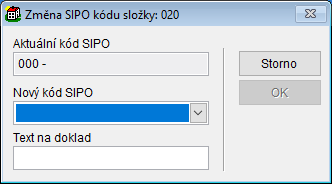
- Tlačítko Změna SIPO - umožňuje změnit kód SIPO jedné složky. O kódech SIPO více v Nastavení SIPO
Obrázek 34: Změna kódu SIPO
- Tlačítko Platební kalendář - je dostupné pouze pro složky, které mají nastaven způsob výpočtu na platební kalendář a zobrazí platební kalendář pro tuto složku, který umožní tisknout. Editaci platebního kalendáře umožňuje úloha Složky
- Tlačítka Přidat a Detail - otevřou Formulář Složka [Nový záznam]


Úhrady složek
Voláno z menu: Detail subjektu
Ke každé složce předpisu, kterou subjektu zadáte, je vhodné pořídit do tohoto seznamu způsob úhrady, čili popis, jak bude subjekt danou složku předpisu platit. U subjektu, který nemá vyplněno datum odstěhování, se záznam v úhradách složek pořídí automaticky v okamžiku, kdy subjektu přidáte do seznamu složek předpisu novou položku. V tom případě se pro určení způsobu úhrady použije nastavení, které máte uvedeno u subjektu na kartě Předvolby. Vymažete-li složku předpisu, můžete vymazat i její ekvivalent v úhradách složek. Pozor, toto tvrzení neplatí v případě, že byla složka předpisu hrazena prostřednictvím SIPO !!!
Obecněji: předpis, který měsíčně vyměřujete subjektu, se skládá z jedné až několika položek (například nájemné, záloha na vodu, záloha na odpadky, kabelová televize atd.). Všechny tyto položky subjekt může hradit jednou částkou a jedním způsobem. V praxi se ale stále častěji vyskytují případy, kdy část předpisu subjekt hradí na jeden účet a část předpisu na účet jiný. Nebo část předpisu hradí prostřednictvím SIPO a část předpisu složenkou. K tomu navíc přibývá možnost správce vybírat předpis měsíčních úhrad prostřednictvím SIPO pod různými kódy poplatků (například nájemné pod kódem 13 a ostatní položky předpisu pod jinými odpovídajícími kódy). Protože správce může požadovat i zařazení nájmu pod kód 13, teplo a tuv pod kód 39 a ostatní služby třeba pod kód 40, je tomu program SSB 2000 přizpůsoben a ke každé složce předpisu můžete přiřadit individuální způsob úhrady. V případě SIPO to znamená, že program si nejprve zjistí výši úhrad za jednotlivé složky předpisu, poté je zkumuluje dle kódu poplatku a nahlásí na SIPO. Při určování způsobu úhrady je důležité vybrat odpovídající inkasní skupinu a zadat požadované údaje. V případě SIPO se proto nesmí úhrada složky rušit, i když již danou složku předpisu nechcete předepisovat a zrušili jste ji. V případě, že byste úhradu složky zrušili také, mohla by na kmeni v SIPO zůstat původní zátěž a nedošlo by k jejímu snížení. Toto samozřejmě neplatí v případě, že pro stejné spojové číslo a kód poplatku máte definovány ještě jiné složky nebo na SIPO již žádná zátěž pro toto spojové číslo a kód poplatku není.
Obrázek 35: Nájemce, Vlastník, Hospodář - záložka Úhrady složek

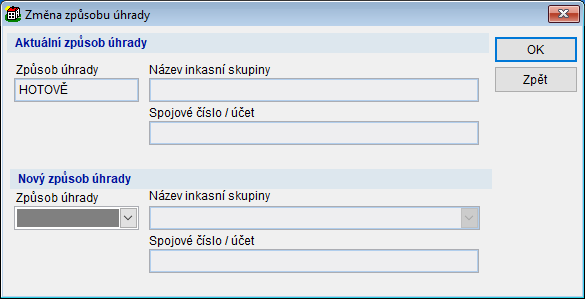
- Tlačítko Změna úhrad - slouží ke změně způsobu úhrady složek. Například nechce-li již subjekt platit přes SIPO a bude platit hotově na pokladně, můžete buď projít jednotlivé úhrady složek a změnit je jednu po druhé, a nebo právě tímto tlačítkem vyvoláte formulář, v němž zadáte údaje o novém způsobu úhrad a program sám všechny původní úhrady složek, které odpovídaly vámi vybrané definici (to znamená byly shodné jako ten záznam, na němž jste v okamžiku spuštění Změny úhrad stáli) změní na nové. V případě, že původní úhrady složek byly prostřednictvím SIPO, přesune původní aktivní způsob do dobíhajícího způsobu (viz dále).
Obrázek 36: Změna úhrady složek
- Tlačítko Kmen SIPO - slouží k zobrazení souvisejících záznamů kmene SIPO. Protože program SSB2000 eviduje svůj kmen (v podstatě opis kmene, který je na SIPO) a protože v kmeni nejsou žádné jiné vazby na subjekt než prostřednictvím spojového čísla, kliknete-li na toto tlačítko, jsou zobrazeny všechny záznamy, jejichž spojové číslo odpovídá některému ze spojových čísel, zadaných v jednotlivých úhradách složek. Ve formuláři lze záznamy i modifikovat, ale při řádné práci s programem a při dodržení pravidel komunikace s inkasním střediskem není důvod tuto úlohu používat.
Obrázek 37: Zobrazení souvisejících záznamů kmene SIPO
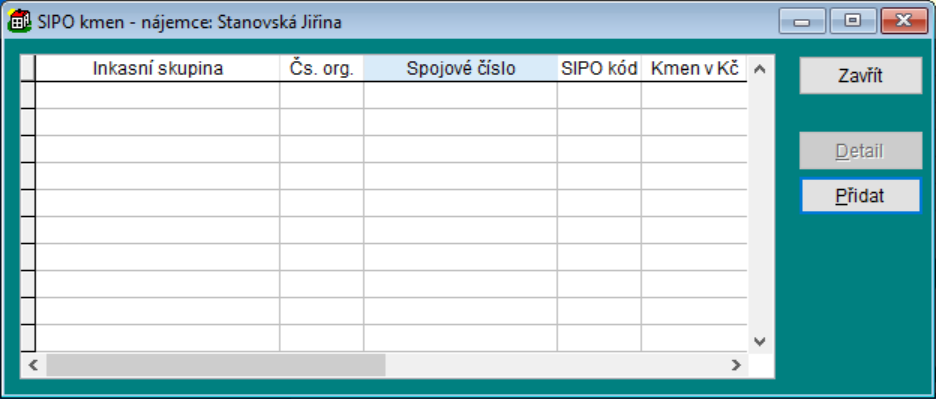
Po stisku tlačítka Přidat je možno přidávat nové záznamy
Obrázek 38: Přidání nového záznamu do kmene SIPO
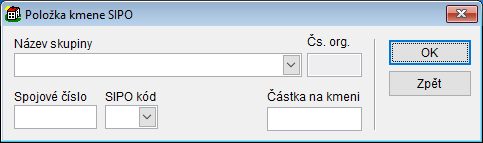
- Předvolba Včetně nespárovaných - po jejím zapnutí se v seznamu Úhrady složek zobrazí červeně takové způsoby úhrady, které již nejsou navázány na žádnou konkrétní složku předpisu (např. jste subjektu vyměřovali zálohy na čištění komínu a následně jste tuto službu u subjektu zrušili). Tyto nespárované složky úhrad program postupně automaticky ruší, v případě, že jste si jisti, že danou složku úhrady již nepotřebujete ani pro načtení plateb z inkasa, můžete ji zrušit sami. Nezapomeňte, že např. spojové číslo uvedené u tohoto způsobu úhrady, může být jediné spojové číslo, jehož prostřednictvím se sváže - identifikuje - platba z inkasního střediska s vámi evidovaným plátcem.
- Tlačítko Přidat a Detail - vyvolá formulář s podrobnými informacemi o způsobu inkasování úhrad za odpovídající složku předpisu


Obrázek 39: Formulář s podrobnými informacemi o způsobu úhrady složky

- Nabídka Aktivní způsob - umožňuje vybrat způsob úhrady složky nabídkou z několika možných
- Nabídka Název inkasní skupiny - zobrazuje seznam možných inkasních skupin s odpovídajícím způsobem inkasování
- Údaj Spojové číslo/účet - slouží k zadání inkasního spojového čísla nebo specifického symbolu pro sporožiro nebo k uvedení čísla běžného účtu
- Tlačítko Přesunout - umožňuje zkopírovat údaje z aktivního způsobu platby do dobíhajícího způsobu.
- Dobíhající způsob platby je využíván zejména v případě inkasa. Uveďme si praktický příklad: subjekt hradí svůj měsíční předpis prostřednictvím SIPO. Rozhodne se, že mu tento způsob úhrady nevyhovuje a že nadále bude hradit hotově na pokladně správce. Pokud byste pouze změnili aktivní způsob platby na Hotově, byly by ztraceny informace o tom, že tento subjekt je na inkasu. Proto v tomto případě přesunete údaje z aktivního způsobu platby do dobíhajícího a teprve poté nastavíte aktivní způsob platby na Hotově. Program v případě hlášení pro SIPO všechny subjekty, které mají uvedeno SIPO v dobíhajícím způsobu, z inkasa odhlásí (samozřejmě mají-li ještě zátěž).
- Dále uvedené volby způsobí, že na inkasní skupinu bude hlášena částka upravená dle vámi zadaných pravidel (tento režim se používá například tehdy, jestliže plátce je ochoten splácet svůj dluh prostřednictvím inkasa). Nastavení nemá žádný vliv na výši měsíčního předpisu, která je subjektu předepsána k úhradě.
- hlásit běžnou částku - hlásí na inkasní skupinu běžnou výši měsíčního předpisu za tuto složku předpisu
- hlásit stálou částku - hlásí na inkasní skupinu částku v pevné výši bez ohledu na částku, která vychází jako měsíční předpis za tuto složku
- hlásit částku vyšší o - zvyšuje měsíční předpis za tuto složku o zadanou částku
- na běžný předpis přejít dne - uveďte datum, po němž přejde hlášení na hlášení běžné částky
V případě, že způsob úhrady je upraven prostřednictvím alternativního nastavení na částku jinou, než jaká vychází z příslušné složky předpisu, je tento způsob úhrady, stane-li se nepárovým (tzn. byla zrušena příslušná složka předpisu) v seznamu způsobů úhrady zobrazen modře.
Konta
Voláno z menu: Detail subjektu
Zobrazuje všechna konta subjektu. Co je konto a k čemu slouží? Prostřednictvím kont lze saldo subjektu (tedy přehled předpisů a plateb) rozdělit na několik dílčích sald, pro každé z těchto dílčích sald lze nastavit pravidla pro penalizaci, upomínání, pokrývání platbami atd.
Nezapomeňte, že saldo každého subjektu se může dělit nejen na jednotlivá konta (pokud si jich pro příslušný subjekt nadefinujete několik), ale také dle jednotlivých vztahů. Například nájemce normálně platí vlastníkovi, ale může být povinen platit také hospodáři apod. Kromě toho dochází i ke změnám v čase - například za leden je nájemce povinen uhradit vlastníkovi Novákovi, ten však 1. února prodal byt Novotnému, takže za únor již hradí nájemce (pořád ten samý) vlastníkovi Novotnému. Z těchto důvodů se můžete setkat se situací, kdy program, přestože subjekt má pouze jedno konto (BĚŽNÉ), nabídne v úloze Pohyby kont nebo Stavy kont několik položek.
Ve většině případů se předpisy zapisují na Běžné konto. V případě, kdy podáte návrh na Platební rozkaz a nechcete na aktuální konto pořizovat další zápisy, vytvořte nové konto a nastavte ho u subjektu jako aktivní. Všechny následující předpisy budou předepisovány na toto nové konto. Je možný a pravděpodobně i vhodnější opačný postup: vytvořte konto DLUHX a na toto konto převeďte všechny předpisy, které již byly zažalovány v rámci tohoto soudního sporu. Zkrácená jména kont se nemohou shodovat, v jejich názvu však můžete uvést libovolný text.
Specifickým případem využití kont je evidence kaucí. Sjedná-li se kauce mezi vlastníkem objektu a nájemcem objektu, nejprve se zachytí předpis kauce. K tomu doporučujeme vytvořit samostatnou složku předpisu - např. Předpis kauce a nové konto - např. KAUCE, kde zaškrtneme volbu Kauční konto. Po předepsání kauce na konto KAUCE provedeme i zachycení platby a její přiřazení k předpisu provedenému na kontě KAUCE.
Obrázek 40: Nájemce, Vlastník, Hospodář - záložka Konta

- Tlačítko Přidat a Detail vyvolá formulář s podrobnými informacemi o kontu.
Obrázek 41: Formulář Definice konta
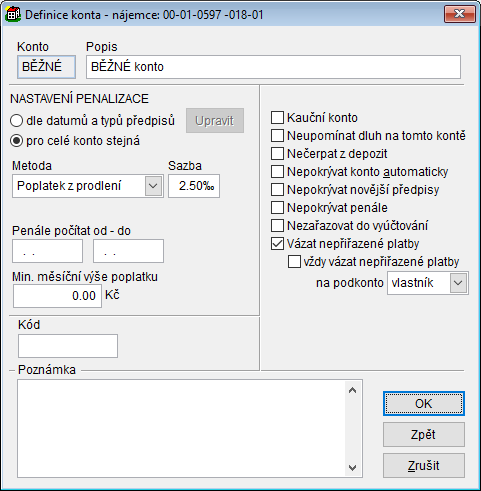
- Konto - pětiznakové označení konta, jednoznačně určuje konto v rámci subjektu. Po uložení již nejde změnit.
- Popis - slovní popis konta, popisující účel konta, nepovinné
- Metoda - určuje způsob výpočtu sankce
- Sazba - u způsobu výpočtu sankce „Poplatek z prodlení“ se zadává denní sazba v jednotkách promile, u způsobu výpočtu sankce „Úrok z prodlení (Obchod.z.) se zadává roční sazba v jednotkách procent.
- Penále počítat od-do - slouží k omezení doby, po kterou bude prováděna penalizace (penalizován je dlužný zůstatek mezi těmito daty). Nejsou-li datumy uvedeny, bude konto penalizováno dle nastavených pravidel bez omezení.
- Kód - pole pro 10-timístný údaj, připraveno pro možnost třídění kont a jejich zůstatků dle kódu
- Poznámka - pro poznámky ke kontu
- Předvolba Uzavřena dohoda o splátkách dluhu číslo - označuje konto, že je na ně uzavřena dohoda o splátkách a v některých případech se budou takto označená konta zohledňovat. Pokud je předvolba označena, je možno zadat do textového pole číslo dohody a případně ikonou
 zobrazit splátkový kalendář.
 - Předvolba Kauční konto - označuje konto jako kauční.
- Předvolba Neupomínat dluh na tomto kontě - umožňuje zadat, že při vystavování upomínek nebude dluh na tomto kontě upomenut (například při úmrtí subjektu)
- Předvolba Nečerpat z depozit - zakazuje úloze Převod z depozit odčerpávat prostředky z depozit k úhradě předpisů soustředěných na tomto kontě
- Předvolba Nepokrývat konto automaticky - zakazuje úloze Automatické přiřazení plateb přiřazovat platby k předpisům soustředěným na tomto kontě
- Předvolba Nepokrývat novější předpisy - Předpisy na takto označených kontech nebudou při automatickém přiřazování plateb pokrývány staršímy platbami.


Příklad: Konta - použití předvolby
Subjekt má definována konta BĚŽNÉ a DLUH1. Konto BĚŽNÉ má nastaveno „Nepokrývat novější předpisy“, konto DLUH1 má nastaveno „Nepokrývat konto automaticky“. Na běžném kontě jsou dva nepokryté běžné měsíční předpisy ve výši 2000,- Kč za období předpisu 2002/03 a 2002/04. Dále existuje nepřiřazená platba ve výši 2600,- Kč s datem 18.3.2002. Po automatickém přiřazení plateb je přiřazena platba ve výši 2000,- Kč k předpisu z 2002/03 a zůstává 600,- Kč nepřiřazeno. V této chvíli je možno ručně přiřadit březnový přeplatek ve výši 600,- Kč na konto DLUH1. Pokud nebude nepřiřazená část platby ručně přiřazena, provede se přiřazení v úloze „Vázání nevyčerpaných plateb“
- Předvolba Nepokrývat penále - při automatickém přiřazování plateb na takto označených kontech nejsou platby přiřazovány na předpisy penále (složky předpisu 8, 9, 10 a 11)
- Předvolba Nezařazovat do vyúčtování - zůstatek tohoto konta nebude započítáván při vyčíslování přeplatku/nedoplatku z vyúčtování
- Předvolba Vázat nepřiřazené platby - na toto konto budou např. úlohou Vázání nevyčerpaných plateb vázány nevyčerpané platby. Takto může být označeno jen jedno konto subjektu. Více o přiřazování a vázání plateb v Význam přiřazení
- Předvolba Vždy vázat nepřiřazené platby - na toto konto budou vázány již v okamžiku pořízení platby. Tento mechanismus je nestandardní a zajišťuje, že v systému neexistují nepřiřazené platby a sestavy pracující s nepřiřazenými i přiřazenými platbami vracejí v každém okamžiku stejná čísla. Na druhé straně se zvyšuje režie systému a v některých případech i nutnost ručních oprav přiřazení. Více o přiřazování a vázání plateb v Význam přiřazení
- Tlačítko Pohyby konta spouští Formulář Pohyby kont
- Tlačítko Stavy kont spouští Formulář Stavy kont
Jak se na konto dostanou předpisy a platby? Předpisy se na konto připisují v okamžiku, kdy je vyměřujete (generuje-li je program, předpisy se zapíší na aktivní konto - viz záložka Nájemce, zadáváte-li je ručně, určujete i konto, na něž má být předpis zanesen). Můžete provést i dodatečný převod předpisu na jiné konto - viz úloha Pohyby salda v kapitole Objekty. Platby se na konkrétní konto dostávají nepřímo. Dokud není platba (nebo její část) přiřazena předpisu, nepřísluší žádnému kontu. Pouze přiřazené platby jsou svázány s konkrétním kontem - samozřejmě s tím, na němž byly zaznamenány předpisy, hrazené těmito platbami.
Depozita
Voláno z menu: Detail subjektu
zobrazuje seznam všech finančních prostředků, které subjekt složil jako předplatné na některé či všechny složky předpisu, které mu budou v budoucnosti vyměřeny. Tato evidence umožňuje zadat, jaké složky předpisu mají být z této úložky hrazeny.
Obrázek 42: Nájemce (Vlastník Hospodář) - záložka Depozita

- Tlačítko Čerpání - vyvolá formulář pro práci s čerpání z depozitního účtu.
Obrázek 43: Formulář čerpání depozitního účtu
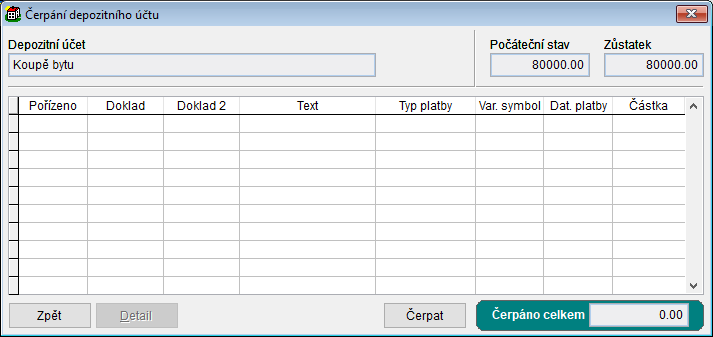
- Depozitní účet, Počáteční stav a zůstatek - jsou informativní údaje o aktuálním depozitním účtu. Rozdíl mezi počátečním stavem a zůstatkem je zdokumentován v tabulce pod těmito údaji.
- Tlačítko Detail - zobrazí formulář s detailními údaji jednoho řádku tabulky, Formulář Platba.
- Tlačítko Čerpat - spustí průvodce novou platbou rozšířený o informativní údaje o depozitu. Nová platba se zobrazí na dalším řádku tabulky.
- Tlačítko Přidat a Detail vyvolá formulář s podrobnými informacemi o depozitním účtu.
Obrázek 44: Formulář s údaji o depozitním účtu
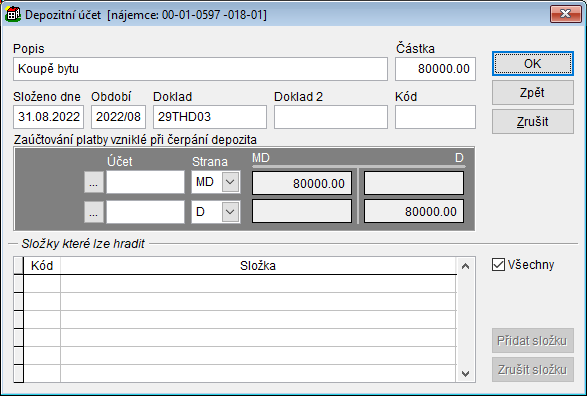
- Popis - textový popis depozita
- Částka - výše složeného depozita
- Složeno dne - datum, kdy bylo depozitum založeno
- Období - období, v kterém bylo depozitum založeno
- Doklad - vztahující se k založení depozita
- Doklad2 - nepovinný další doklad
- Složky, které lze hradit - seznam složek, které budou z depozita hrazeny
- Předvolba Všechny - je-li vyplněna, budou z depozita hrazeny všechny složky, seznam Složky, které lze hradit je prázdný a tlačítka Přidat složku a Zrušit složku jsou nepřístupná.
- Tlačítko Přidat složku - rozbalí nabídku aktuálně dostupných složek a vybranou složku přidá do seznamu Složky, které lze hradit.
- Tlačítko Zrušit složku - vymaže ze seznamu právě vybranou složku.


Příklady možného použití depozit:
Nájemce bytu odjíždí na delší dobu do ciziny. Protože se nechce dostat do dluhu, přinese správci před odjezdem zálohu 50000,- Kč. Pokud tuto platbu pořídíte jako běžnou platbu, hrozí, že při vyplácení přeplatků i tomuto nájemci, přestože on o to nestojí, vyplatíte přeplatek. Je-li však částka zaznamenána jako depozitum, při každém měsíčním čerpání z ní převedete do plateb pouze tolik, kolik je třeba na uhrazení nesplacených předpisů.
Obec vyhlásí, že byt pronajme tomu, kdo složí předem nejvyšší částku jako předplacení nájemného, zálohy budou nájemci platit průběžně. Vyhraje pan Novák, který složí 100.000,- Kč. Pořídíte tuto úhradu jako depozitum, u něhož určíte, že bude používáno pouze na úhradu nájemného. Ostatní složky předpisu chcete inkasovat například přes SIPO. Nastavíte proto na záložce Úhrady složek u všech složek vyjma nájemného inkasní způsob SIPO, složku nájemné ponecháte na „hotově“.
Při měsíčním zpracování spustíte úlohu Měsíční akce - Převod z depozit, úloha odčerpá z jednotlivých depozit tolik prostředků, kolik je třeba na uhrazení příslušných předpisů náležejících subjektu. Dokud nejsou prostředky převedeny k úhradám jednotlivých složek předpisu, nejsou subjektu započítávány do pohybů salda (neovlivňují jeho zůstatek). Nezaměňujte tuto úlohu s evidencí složených kaucí (viz konta !!!).
Var. symboly
Voláno z menu: Detail subjektu
zobrazuje seznam všech symbolů, které máte u subjektu pořízeny. Máte možnost zapsat jakékoliv až desetimístné číslo, podle kterého budete identifikovat platby při jejich pořizování (tzn. že při pořizování plateb namísto pracného vyhledávání plátce napíšete variabilní symbol a počítač dohledá subjekt). Každý subjekt může mít libovolný počet variabilních symbolů, na evidenční (výpočtový) list se vypisuje ten variabilní symbol, který je v seznamu uveden jako první. Program zajišťuje, aby nebyl totožný variabilní symbol užit víckrát než jednou. Variabilní symboly lze využít i při načítání plateb prostřednictvím ABO rozhraní.
Obrázek 45: Nájemce, Vlastník, Hospodář - záložka Var. symboly

- Tlačítko Přidat a Detail - vyvolá formulář pro editaci variabilního symbolu.
Obrázek 46: Formulář pro editaci variabilního symbolu
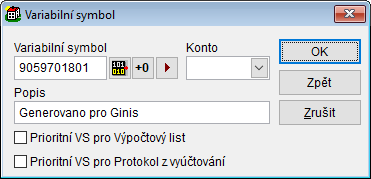
- Variabilní symbol - maximálně desetimístný údaj, v rámci všech existujících variabilních symbolů musí být jedinečný. Hodnotu lze zadat z klávesnice nebo použitím ikony
 , která vygeneruje jedinečný variabilní symbol podle vnitřních pravidel SSB2000 (čtyři místa z klíče CP, tři místa z klíče CB a pořadové číslo variabilního symbolu u nájemce od 001, u vlastníků od 401 a u hospodářů od 701). Ručně zadaný variabilní symbol lze ponechat kratší či doplnit na deset míst zleva nulami pomocí ikony
  .
. - Konto - rozbalovací nabídka dostupných kont subjektu. Variabilní symbol lze přiřadit určitému kontu a došlé platby pod tímto variabilním symolem budou při přiřazení plateb přiřazeny na toto konto. Pokud nevyberete žádné konto, došlé platby pod tímto variabilním symbolem budou při přiřazení plateb přiřazeny na konta tak, jak bude třeba pokrýt předpisy.
- Popis - textový popis variabilního symbolu


Standardně se variabilní symboly definují bez uvedení konkrétního konta. V takovém případě se platba, která bude pořízena s takovýmto variabilním symbolem, může přiřadit k předpisům z libovolných kont. Lze však určit, že platby došlé s určitým variabilním symbolem budou přiřazeny pouze na konkrétní konto. V takovém případě konto při definici variabilního symbolu uveďte.
Příklad: byl-li s nájemcem veden soudní spor, na jehož základě došlo k provádění exekuce například formou srážky ze mzdy, založte si variabilní symbol a zadejte u něj konto, na němž máte soudní spor (tzn. dlužné předpisy) zaznamenán. Tento variabilní symbol oznamte mzdové účtárně povinného a všechny platby, které vám účtárna s tímto symbolem poukáže, budou přiřazeny k předpisům na kontě tohoto soudního sporu.
Spolubydlící
Voláno z menu: Detail subjektu
Na záložce Spolubydlící osoby jsou jmenovitě zaznamenány osoby bydlící s nájemcem, resp. vlastníkem.
Tato záložka se nezobrazuje u subjektů typu Hospodář.
Evidované spolubydlící osoby nemají vliv na jednotku Počet osob, která se používá pro rozúčtování nákladů na služby.
Obrázek 47: Nájemce, Vlastník - záložka Spolubydlící

- Předvolba Včetně odhlášených - standardně jsou zobrazeny jen záznamy, které nemají vyplněno datum odhlášení. Po označení této předvolby se zobrazí i záznamy, které mají vyplněno datum odhlášení.
- Tlačítko Přidat a Detail - vyvolá formulář pro editaci spolubydlící osoby.
Obrázek 48: Formulář pro editaci spolubydlící osoby
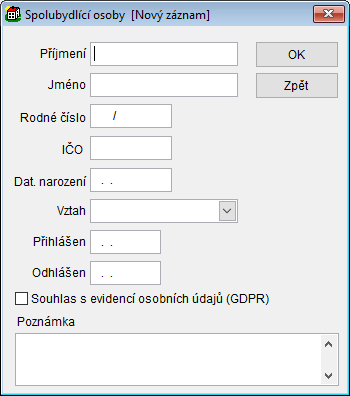
- Příjmení, jméno a rodné číslo - textové osobní údaje o spolubydlící osobě
- Vztah - rozbalovací nabídka již použitých hodnot
- Přihlášen - datum, od kdy je spolubydlící evidována, přihlášena
- Odhlášen - datum, od kdy je spolubydlící odhlášena

Spory
Voláno z menu: Detail subjektu
slouží k evidenci upomínek a soudních sporů. Při pořizování nového záznamu určíte, zda jde o záznam upomínky nebo soudního sporu.
Obrázek 49: Nájemce, Vlastník, Hospodář - záložka Spory

-
-
- Druh upomínky - údaj lze vyplnit z klávesnice nebo vybrat z rozbalovací nabídky již jinde použitý druh upomínky
- Jednací číslo - interní a Jednací číslo - externí - jednací čísla, nepovinný textový údaj
- Popis - textový popis případu
- Dluh, Penále, Poštovné a Jiné náklady - finanční částky uvedené na upomínce, případně spojené s upomínkou
- Ze dne, Doručeno a Vyřízeno dne - datumy dokumentující, jak byla upomínka vyřizována
- Období od a Období do - rozmezí období, za které byla upomínka vystavena
-
- Druh sporu - údaj lze vyplnit z klávesnice nebo vybrat z rozbalovací nabídky již jinde použitý druh sporu
- Jednací číslo - interní a Jednací číslo - externí - jednací čísla, nepovinný textový údaj
- Popis - textový popis případu
- Příslušný soud - textově název soudu, u něhož byla žaloba podána
- Podáno dne -datum podání žaloby u příslušného soudu
- Dluh, Penále, Kolky a Jiné náklady - finanční částky související se soudním sporem
- Vyřízeno - datum, kdy byl soudní spor ukončen
- Vysouzeno - částka, ke které byla žalovaná strana odsouzena uhradit
- Na kontě - zde lze uvést konto, na něž byly částky, které jsou předmětem soudního sporu, převedeny. Na toto konto lze později směrovat úhrady odsouzeného dluhu pomocí variabilního symbolu.
- Předepsáno k úhradě - lze označit, že soudní spor je dokončen úspěšně
-


Předvolby
Voláno z menu: Detail subjektu
Na záložce Předvolby je možno nastavit způsob úhrady složek vůči ostatním subjektům souhrnně pro všechny složky předpisu. Při přidávání jednotlivých složek předpisu nájemci se automaticky dle definice uvedené v příslušné předvolbě přiřadí způsob úhrady (tzn. vytvoří se ve složkách úhrad záznam určující způsob placení).
Obrázek 52: Nájemce, Vlastník, Hospodář - záložka Předvolby

Předvolby se uplatní pouze v případech, kdy přidáváte novou složku předpisu do objektu, ať již jednu v konkrétním objektu nebo hromadně. Pokud však nejsou nastaveny, při přidání složky subjektu, který platí inkasem, zůstane u přidané složky nastaven implicitní způsob úhrady hotově a na inkaso nebude nahlášena změna úhrady.
Ostatní
Voláno z menu: Detail subjektu
Slouží k uložení údajů o nájemní smlouvě, výpovědi a také obsahuje několik doplňujících údajů, jejichž využití závisí na uživateli programu - zpravidla slouží jako převodové můstky do jiných agend.
Obrázek 53: Nájemce, Vlastník, Hospodář - záložka Ostatní

- Číslo, Typ, Platná od, do, Výpovědní lhůta a Výpověď podána jsou údaje související s nájemní smlouvou.
- Smluvní strana pokud obsahuje jakýkoliv text, je tento text tištěn jako smluvní strana na výstupech typu nájemní smlouva, dodatek nájemní smlouvy ap.
- Datum a Částka jsou údaje, sloužící k usnadnění plnění povinnosti správce oznámit každou změnu výše úhrady nájemci. Údaje používá Tisková úloha Seznam neoznámených změn předpisu. Údaje lze doplnit z klávesnice, případně automaticky v úloze Výpočtové listy.
- Ikona
 spustí nainstalovaného poštovního klienta pro napsání nové e-mailové zprávy. Ikona je dostupná, je-li u zobrazeného subjektu vyplněná e_mailová adresa v Formulář Kontakt, záložka Spojení.
 - Údaj 1, Údaj 2, Údaj 3 a Údaj 4 jsou volné údaje bez předem stanoveneho určení a lze je použít pro evidenci libovolných informací.
Pasport
Voláno z menu: Běžné akce ⇒ Objekty (byty, garáže ap.)
Obsahuje technické informace o objektu.
Obrázek 54: Objekt - záložka Pasport

- tabulka měřidel - obsahuje seznam měřidel v objektu evidovaných. Tato měřidla lze odečítat a spotřeby použít pro vyúčtování služeb pomocí úlohy Převod spotřeby z odečtů do jednotek
- Tlačítka Detail a Přidat zobrazí formulář pro editaci měřidla. V tomto případě nelze na formuláři měnit klíč umístění měřidla.
- Předvolba Koupelna - určuje, zda má objekt k dispozici koupelnu
- Předvolba Záchod - určuje, zda má objekt k dispozici záchod. Jejich nastavení je určující pro stanovení slev při výpočtu maximálního nájemného.
- Předvolby mimo byt - určují, zda koupelna, resp. záchod, jsou v bytě, či mimo byt. Jejich nastavení je určující pro stanovení slev při výpočtu maximálního nájemného.
- Předvolby společná(ý) - určují, zda koupelna, resp. záchod, jsou společné. Jejich nastavení je určující pro stanovení slev při výpočtu maximálního nájemného.
- Předvolba Nový byt - Předvolba určuje, zda má program SSB2000 počítat maximální nájemné podle §6 zák. 176 a použít následující údaj „Pořizovací cena“
- Pořizovací cena - údaj použitý pro výpočet věcně usměrňovaného nájemného dle zák. 176
- Předvolba Objekt má ústřední vytápění - nastavení je určující pro stanovení slev při výpočtu maximálního nájemného
- Předvolba Objekt užívá výtah - nastavení je určující pro stanovení slev při výpočtu maximálního nájemného
- Podlaží - určuje, v kterém podlaží celku je objekt situován. První nadzemní podlaží (přízemí) je označeno 1. První podzemní podlaží je -1. Nula není povolená hodnota. Nastavení je určující pro stanovení slev při výpočtu maximálního nájemného.
- Údaje Vlastnický podíl ve zlomku - používají se pro tisk některých výstupnních sestav
- Typ topení - přepínač, technicky specifikující druh vytápění objektu. Používá se při tisku některých výstupních sestav.
- Předpis do - ukazuje, do kdy je v objektu vyměřen poslední předpis
- Předvolba Nevyměřovat předpis - pokud je přepínač zaškrtnutý, pro tento byt se nevyměří žádný předpis.
Tip
Předvolbu Nevyměřovat předpis (Objekty-pasport) použijte v případě, že objekt odchází z vaší správy. Ukončuje vyměřování předpisu, objekt zůstává v evidenci. - Tlačítko Dokumenty - zobrazuje Formulář Přehled dokumentů
Jednotky
Voláno z menu: Běžné akce ⇒ Objekty (byty, garáže ap.)
Obsahuje údaje o jednotkách zaznamenávaných k objektu.
Na kartě Jednotky jsou údaje o aktuálním počtu jednotek, které jsou v objektu evidovány. Je zde možno také počet jednotek měnit. Při každém měsíčním předpisu (i při předpisech vzniklých při odstěhování jednoho ze subjektů) si program zapisuje aktuální hodnoty jako podklad pro následné rozúčtování nákladů na služby či čerpání fondu oprav. Současně mohou jednotky sloužit ke kalkulaci výše měsíčního předpisu u jednotlivých složek předpisu - například nastavení zálohy na osvětlení společných prostor dle počtu osob, výše zálohy na čištění komínu dle počtu využívaných komínových vyústění atd.
Je třeba mít na paměti, že změna jednotek může ovlivnit výši měsíčního předpisu (toto tvrzení platí tehdy, je-li některá ze složek předpisu počítána jako sazba za jednotku x počet jednotek).
Tip
Je-li třeba, aby změna počtu jednotek ovlivnila již následující předpis, který bude generován, proveďte změnu ihned. Chcete-li však, aby změna platila teprve od určitého data v budoucnosti (ještě nejsou vygenerovány všechny předpisy před platností prováděné změny), proveďte nejprve vyměření předpisu pro objekt tlačítkem Vyměřit předpis pro objekt (Objekty-záložka Jednotky).
Příklad: Změna počtu osob
Nájemce přišel nahlásit změnu v počtu osob. Ke změně došlo ke dni 18.3. Předpis je v objektu vyměřen do 28.2. (tuto informaci snadno zjistíte na záložce Pasport v údaji Do kdy je předpis). Chcete-li, aby za březen byl předpis vyměřen již v nové výši a zaznamenán nový počet osob, změňte počet osob, změnu uložte a nájemci vydejte nový výpočtový list, kde bude vypočtena nová výše měsíční úhrady (je-li některá ze složek předpisu závislá na počtu osob). Chcete-li však, aby nový počet osob a tedy i nová výše předpisu platila teprve od 1.4., spusťte úlohu Vyměřit předpis pro objekt, ve které proveďte vyměření předpisu za březen. Tím zajistíte, že předpis za březen bude ještě v původní výši a také zaznamenaný počet osob pro vyúčtování bude pro březen nezměněn. Teprve poté proveďte změnu v počtu osob, uložte ji a vydejte nájemci nový výpočtový list.
Samozřejmě můžete předpis za původní počet osob vyměřit i ke dni 18.3 a poté provést změnu osob. Tím zajistíte, že program zaznamená, že od 1.3 do 18.3. v objektu byl původní počet osob a od 19.3 nový počet osob (a za toto období i vyměří již vyšší předpis), ale v praxi se toto rozlišování změny počtu osob v průběhu měsíce příliš nepoužívá.
Tip
Platí-li subjekt prostřednictvím inkasa, může dojít k tomu, že skutečně vyměřený předpis je jiný, než jakou částku jste nahlásili na inkasní středisko. V takovém případě je třeba si uvědomit, k jakému rozdílu ve výši předpisu došlo a kdy se změna promítne do výše zátěže na inkasním středisku a případný nedoplatek od subjektu vyinkasovat například v hotovosti, aby plátce nebyl zbytečně penalizován. Dojde-li k opačné situaci - tzn. že plátce má na inkase nahlášenou vyšší částku, než jakou je skutečně povinen uhradit - pak, jakmile tuto vyšší částku uhradí, můžete mu vzniklý přeplatek na saldu vyplatit a nebo bude vyrovnán například při ročním vyúčtování.
Obrázek 55: Objekt - záložka Jednotky

- nedefinováno - několik volných údajů, které lze definovat a použít volně dle konkrétní potřeby. Názvy údajů lze definovat v úloze Ukládané jednotky
- Poměrové jednotky pro teplo - systémový údaj, počet přepočtených jednotek na objekt, vyjadřujících množství spotřebovaného tepla v poměru k ostatním objektům. Obvykle zůstává nulový, hodnota se zadává do posledního odbydleného měsíce v zúčtovacím období.
- Plocha bytu společníka - systémový údaj, program s údajem automaticky nepracuje
- Průduchy do komína - systémový údaj, počet průduchů do komína v objektu
- Naměřená spotřeba m3 SV - systémový údaj, množství spotřebované studené vody v m3 v objektu, vyjadřujících množství spotřebované studené vody v poměru k ostatním objektům. Obvykle zůstává nulový, hodnota se zadává do posledního odbydleného měsíce v zúčtovacím období.
- Naměřená spotřeba m3 TUV - systémový údaj, množství spotřebované teplé vody v m3 v objektu, vyjadřujících množství spotřebované teplé vody v poměru k ostatním objektům. Obvykle zůstává nulový, hodnota se zadává do posledního odbydleného měsíce v zúčtovacím období.
- Dopočtená spotřeba m3 SV - systémový údaj, dopočtené spotřebované studené vody v m3 v objektu, vyjadřujících množství spotřebované studené vody v poměru k ostatním objektům. Používá se v případech, když se nepodaří určit spotřebu měřením (porucha měřiče, neumožněný odečet ap.).
- Dopočtená spotřeba m3 TUV - systémový údaj, dopočtené spotřebované teplé vody v m3 v objektu, vyjadřujících množství spotřebované teplé vody v poměru k ostatním objektům. Používá se v případech, když se nepodaří určit spotřebu měřením (porucha měřiče, neumožněný odečet ap.).
- Roční směrné čs. spotřeby vody - systémový údaj, uvádí se roční směrné číslo spotřeby vody, používá se v úloze Výpočet spotřeby vody dle směrného čísla
- Vlastnický podíl - systémový údaj, uvádí se vlastnický podíl vlastníka bytu ve tvaru desetinného čísla. Používá se k rozpočítávání fondů oprav ap.
Tlačítko Vyměřit předpis pro objekt - spouští Formulář Vyměření předpisu pro objekt. Formulář umožňuje vyměřit pro objekt předpisy za určitý časový úsek. Obrázek 56: Formulář Vyměření předpisu pro objekt
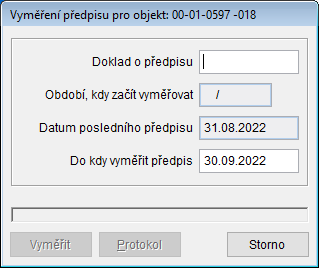
- Doklad o předpisu - textově doklad, pod kterým bude předpis vykazován
- Období, kdy začít vyměřovat - v naprosté většině případů je údaj nepřístupný. Zpřístupňuje se pouze tehdy, když v objektu nebyl dosud ani jeden předpis vyměřen a program sám nemůže určit, od jakého období má začít vyměřovat (normálně předpisy navazují jeden na druhý a program dokáže určit sám, kdy začít vyměřovat).
- Datum posledního předpisu - údaj je nepřístupný a zobrazuje datum, do kdy byly doposud předpisy v objektu vyměřeny. Od tohoto data bude vyměřen právě vyměřovaný předpis. Pokud doposud nebyl vyměřen ani jeden předpis, je údaj prázdný. V tom případě je nový předpis vyměřen od údaje uvedeného v „Období, kdy začít vyměřovat“.
- Do kdy vyměřit předpis - do tohoto data bude vyměřen právě vyměřovaný předpis.

Příklad: Vyměření předpisu v objektu při změně počtu osob od příštího měsíce
V objektu je třeba změnit počet osob ze 3 na 4 s platností od února, je leden a není ještě vyměřen předpis za leden. Pokud pouze změníme počet osob, při hromadném vyměření předpisu za leden se uloží pro objekt v lednu 4 osoby (to je špatně, 4 osoby mají být až od února). Správný postup je na Formulář Objekt, záložka Objekt - záložka Jednotky, pomocí tlačítka Vyměřit předpis pro objekt vyměřit v objektu předpis za leden s původním počtem osob 3 (při hromadném vyměření předpisu bude tento objekt vynechán). Poté je třeba v údaji Počet osob změnit hodnotu ze 3 na 4. Protože předpis za leden byl vyměřen s původním počtem osob 3, nejbližší vyměřovaný předpis bude za únor a ten se automaticky vyměří již se 4 osobami.
- Tlačítko Historie uložených jednotek - zobrazí nabídku, z které je možno vybrat jednu konkrétní jednotku nebo všechny jednotky. Obrázek 57: Nabídka jednotek
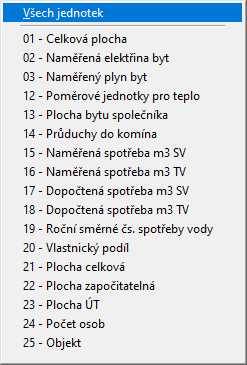
Při výběru všech jednotek se spouští Formulář Přehled jednotek pro objekt, při výběru jedné konkrétní jednotky se spouští Formulář Pohyby kont. Obrázek 58: Formulář Historie jednotky
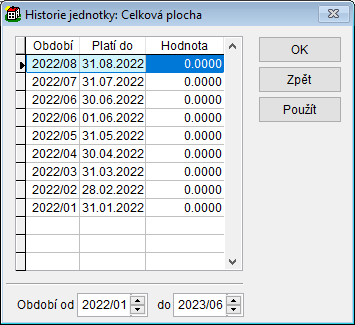
- Tabulka - obsahuje údaje období, platí do a počet jedntek pro dvanáct měsíců. Počet jednotek lze z klávesnice měnit.
- Období od - do - určuje, která období jsou v tabulce zobrazena
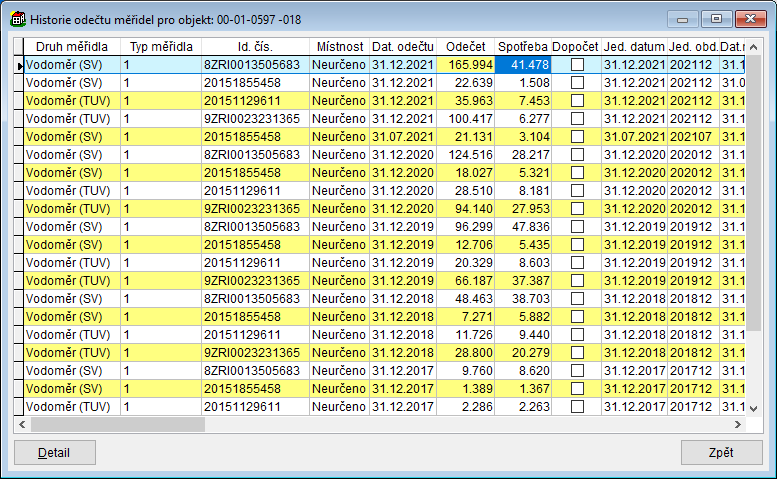
- Tlačítko Historie odečtů - spouští Formulář Historie odečtů měřidel pro objekt. Formulář zobrazuje odečty měřidel objektu. Obrázek 59: Formulář Historie odečtů měřidel pro objekt


Slevy
Voláno z menu: Běžné akce ⇒ Objekty (byty, garáže ap.)
Na záložce Slevy jsou předdefinovány slevy vycházející z vyhl. 176/93 Sb. ve znění platných předpisů a podle § 698 Občanského zákoníku. Pokud nájemci objektu chcete poskytnout slevu, označíte příslušnou slevu a z předpisu bude tato sleva odečtena. Procenta u jednotlivých slev jsou maximální procenta vycházející z vyhlášky č.176/93 Sb. ve znění platných předpisů. Poslední sleva je sleva za sníženou kvalitu, je možno ji poskytnout v jakékoliv výši a záleží na technickém stavu objektu, příp. na dohodě s nájemcem. U této slevy je vhodné zapsat i důvod poskytnuté slevy.
Z uvedeného je zřejmé, že poskytnuté slevy se vztahují pouze k předpisům maximálního či věcně usměrňovaného nájemného, nemají vliv na výpočet smluvního nájemného či jiných složek měsíčního předpisu.
Některé slevy jsou poskytnuty automaticky v závislosti na zadaných údajích (například sleva dle § 8d je poskytnuta, pokud je na záložce Pasport určeno, že je koupelna a záchod mimo byt). Slevy, před nimiž je na záložce zaškrtávací box, jsou poskytnuty, pokud jsou zaškrtnuty.

Složky
Voláno z menu: Běžné akce ⇒ Objekty (byty, garáže ap.)
Na záložce Složky jsou zobrazeny všechny položky předpisu, které se měsíčně předepisují v objektu k úhradě jednotlivým subjektům. Současně je zobrazen typ složky (Nájem, Záloha, Fond) a typ pohledávky, tj. komu a vůči komu závazek vznikl. V pravé části je zobrazena výše částky, kterou je příslušný subjekt povinen za tuto složku měsíčně hradit. Pokud je výše úhrady za složku stanovena prostřednictvím platebního kalendáře (sloupec PK zaškrtnut), může být v některých případech zobrazena nulová částka.
Obrázek 61: Objekt - záložka Složky

- Tlačítka Detail a Přidat - zobrazí formulář pro editaci složky. Tlačítko Přidat zobrazí vždy složku označenou kódem 001 - Maximální nájemné.
Složka 001 - Maximální nájemné je jedna ze systémových předdefinovaných složek předpisu a proto je na místě „Položky pro výpočet předpisu“ text Způsob výpočtu této složky předpisu je pevně definován!. U nesystémových složek se na místě „Položky pro výpočet předpisu“ údaje mění dle nastavení přepínače Způsob výpočtu.
Obrázek 62: Formulář Složka [Nový záznam]
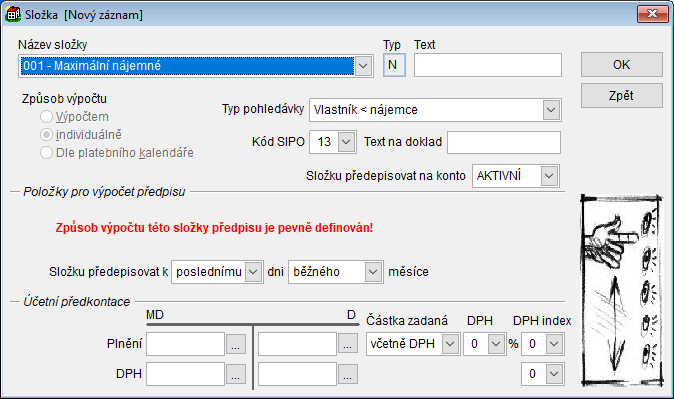
- Název složky - nelze měnit v režimu „Detail“. V režimu „Přidat“ je třeba pomocí rozbalovací nabídky vybrat složku předpisu, kterou chceme přidat do seznamu složek předepisovaných v bytě. Seznam je definován v úloze Složky předpisu. Na základě typu vybrané složky (Nájem, Záloha, Fond, Poplatek) se zobrazí následující položka Typ (N, Z, F, P).
- Text - nelze měnit v režimu „Detail“. Doplňující text zobrazovaný u složky např. na výpočtovém listu.
- Typ pohledávky - nelze měnit v režimu „Detail“. Důležitý údaj, vztah věřitel – dlužník, kdo komu má platit. Seznam složek může obsahovat složky s různými typy pohledávek, nájemce může např. platit vlastníkovi nájem a zálohy, vlastník hospodáři fond a zálohy a hospodář správci poplatek za správu bytu.
- Kód SIPO - nelze měnit v režimu „Detail“. Pevný číselník definovaný v SIPO. Tyto kódy lze použít pro odlišení jednotlivých položek na inkasním lístku. Obvykle mají všechny složky stelný kód SIPO, a to 13.
- Text na doklad - nelze měnit v režimu „Detail“. Doplňující text na inkasní lístek, není třeba vyplňovat.
- Přepínač Způsob výpočtu - umožňuje různé způsoby stanovení výše měsíční úhrady složky předpisu.
- Výpočtem -
Obrázek 63: Formulář Složka [Nový záznam] - přepínač Výpočtem
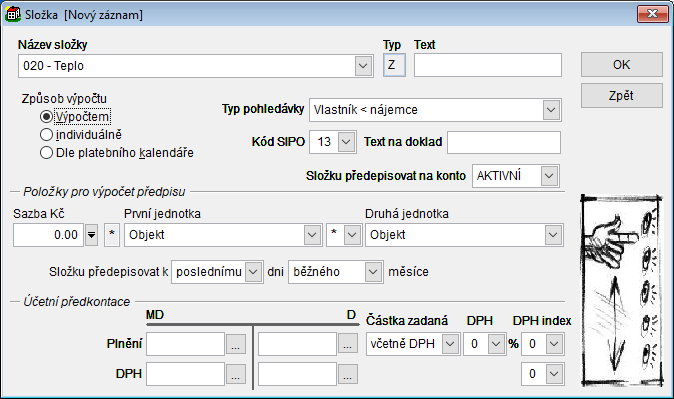
Volba Výpočtem umožňuje stanovit výši měsíčního předpisu v závislosti na počtu zvolených jednotek a sazby za jednotku. Typickým příkladem je stanovení výše měsíčního předpisu za složku v závislosti na počtu evidovaných osob. V případě, že dojde ke změně v počtu jednotek, změní se automaticky výše měsíčního předpisu za tuto složku.


Příklad: Stanovení výše měsíčního předpisu složky výpočtem
Chcete nájemci vyměřovat výši měsíčního předpisu v závislosti na počtu osob užívajících objekt. Sazbu za jednotku zadáte na 30,- Kč, za první jednotku vyberete z nabídky počet osob, operand mezi první a druhou jednotkou ponecháte na * (krát) a za druhou jednotku vyberete byt (hodnota jednotky byt je implicitně 1). Program v okamžiku zjišťování výše měsíčního předpisu provede kalkulaci 30 x počet osob x 1, přičemž za počet osob dosadí aktuální počet osob uvedený u objektu.
- Individuálně -
Obrázek 64: Formulář Složka [Nový záznam] - přepínač Individuálně
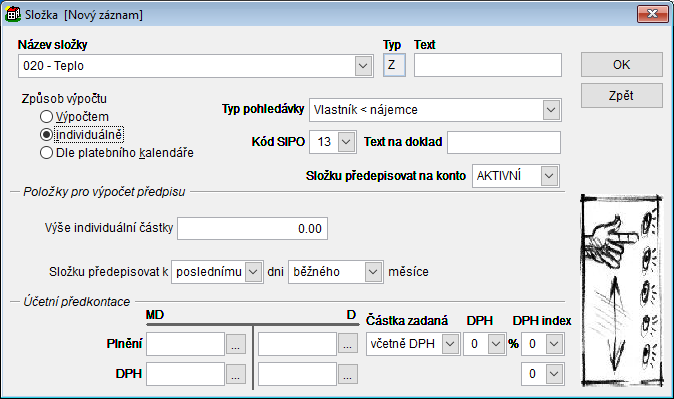
Volbu Individuálně lze použít, je-li třeba stanovit výši měsíčního předpisu za složku konkrétní neměnnou částkou (například dle smlouvy či dohody s vlastníkem či nájemcem), použijte tuto variantu. Tato částka bude každý měsíc předepisována subjektu na jeho saldo. - Dle platebního kalendáře -
Používá se především u nebytových prostor, jejím prostřednictvím můžete zadat libovolný platební kalendář pro příslušnou složku předpisu.
Obrázek 65: Formulář Složka [Nový záznam] - přepínač Dle platebního kalendáře
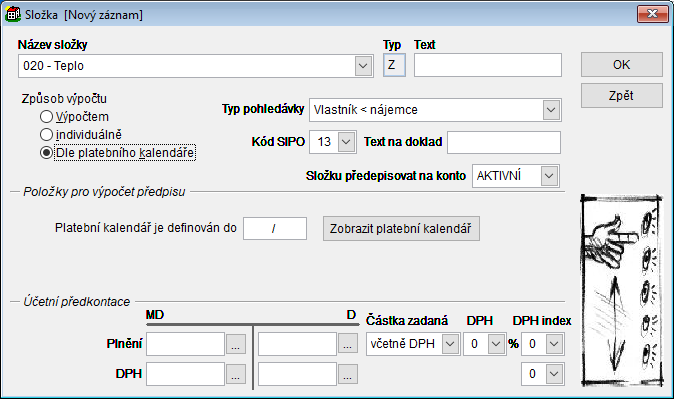
Tlačítko Dle platebního kalendáře zobrazí
Obrázek 66: Formulář Platební kalendář
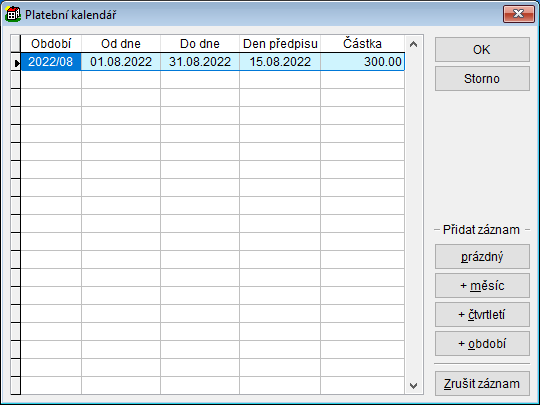
Zobrazený platební kalendář byl vytvořen pomocí tlačítka Prázdný, vyplnění údajů prvního řádku z klávesnice a následného trojnásobného stisku tlačítka +čtvrtletí. - Složku předepisovat k - rozbalovací nabídky pevně definovaných hodnot. Lze nastavit den v měsíci, ke kterému bude každý měsíc předpis složky předepsán k úhradě. Implicitně je nastaven poslední den v běžném měsíci. Lze nastavit (převážně pro nebytové prostory či smluvní nájmy) např. „k 15. dni předchozího měsíce“. Údaje jsou dostupné jen při způsobu výpočtu „Výpočtem“ a „Individuálně“.
- Účetní předkontace - Slouží k usnadnění vazby na účetnictví, více v kapitole SSB2000 a účetnictví


Revize
Voláno z menu: Běžné akce ⇒ Objekty (byty, garáže ap.)
Záložka Revize slouží k evidenci všech revizí, které na daném objektu byly či mají být provedeny.
Obrázek 68: Objekt - záložka Revize

-
- Typ revize - rozbalovací nabídka již použitých typů revizí, lze zadat z klávesnice
- Datum poslední revize - datum, kdy byla tato revize provedena. Lze využít v sestavě Revize - Seznam pro plánování revizí.
- Datum příští revize - datum, kdy má být provedena další revize. Lze využít v sestavě Revize - Seznam pro plánování revizí.
- Popis - textová poznámka k revizi

Tip
Revize lze zaznamenávat pro objekty i pro celky.
Plochy
Voláno z menu: Běžné akce ⇒ Objekty (byty, garáže ap.)
Obrázek 70: Objekt - záložka Plochy

- Tabulka obsahuje seznam jednotlivých ploch, obvykle místností, evidovaných v objektu. Jednotlivé výměry jsou dole pod tabulkou pro přehlednost sečteny.
- Tlačítka Detail a Přidat zobrazí Objekt - záložka Plochy
Obrázek 71: Formulář pro editaci jedné plochy
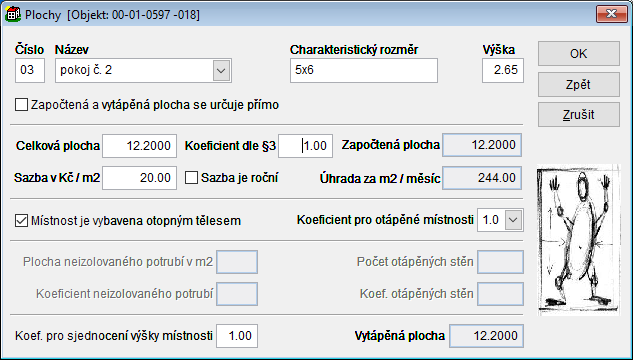
- Číslo - dvouciferné číslo plochy jedinečné v rámci objektu.
Tip
Je vhodné zavést si systém, dle kterého se jednotlivé místnosti číslují (může to být např. tak, že místnost č. 1 je první místnost zleva po vstupu do objektu, místnost č. 2 je druhá místnost zleva po vstupu do objektu, atd.). Jinou možností je například využití projektové dokumentace. Číslování místností umožňuje identifikovat jednotlivé místnosti a tuto identifikaci následně využít například při pořizování měřidel či zařizovacích předmětů. - Název - rozbalovací nabídka již použitých hodnot, lze zadat z klávesnice
- Charakteristický rozměr - nepovinná popisná informace o hrubém půdorysu místnosti
- Výška - orientační informace o výšce místnosti
- Předvolba Započtená a vytápěná plocha se určuje přímo - je-li označena, znepřístupní se všechny následující údaje ovlivňující přepočet započtené plochy či vytápěné plochy a hodnoty ploch se zadávají ručně. Umožňuje to zadávat celkovou výměru objektu jako jednu plochu (jedinou položku) v případech, kdy nás nezajímá vnitřní členění objektu.
- Celková plocha - podlahová plocha místnosti, resp. celková naměřená plocha
- Koeficient dle § 3 - koeficient pro přepočtení celkové plochy na plochu započtenou
- Započtená plocha - údaj automaticky počítaný jako součin celkové plochy a koeficientu
- Sazba v Kč/m2 - automaticky se dosazuje sazba definovaná pro příslušnou kategorii objektu (sazba je předvolena v úloze Celky - předvolby), sazbu je možno libovolně měnit.
- Úhrada za plochu - hodnota automaticky počítaná jako součin započtené plochy a sazby
- Předvolba Místnost je vybavena otopným tělesem - zda je místnost přímo vytápěna, v závislosti na této předvolbě se zpřístupňují následující údaje
- Koeficient pro otápěné místnosti - pro přímo otápěnou místnost, koeficient dle vyhlášky pro rozúčtování tepla
- Plocha neizolovaného potrubí v m2 - pro nepřímo otápěnou místnost, dle vyhlášky pro rozúčtování tepla
- Koeficient neizolovaného potrubí - dle vyhlášky pro rozúčtování tepla
- Počet otápěných stěn - dle vyhlášky pro rozúčtování tepla
- Koef. otápěných stěn - dle vyhlášky pro rozúčtování tepla
- Koeficient pro sjednocení výšky místnosti - dle vyhlášky pro rozúčtování tepla
- Vytápěná plocha - automaticky počítaný údaj z předchozích údajů

Příklad: Použití koeficientu pro sjednocení výšky stropu
V celku jsou dva objekty. Jeden má místnost o 10 m2 vytápěné plochy, druhý objekt má také místnost o 10 m2 vytápěné plochy. Protože ale místnost v prvním objektu je vysoká 4 m, zatímco místnost ve druhém objektu pouze 2 m, je potřeba nastavit u místnosti prvního objektu tento koeficient např. na hodnotu 2, aby jeho vytápěná plocha byla správně přepočtena.
- Tlačítka Změna sazby zobrazí formulář pro hromadnou změnu sazby. Formulář se liší dle nastavení přepínače.


Inventář
Voláno z menu: Běžné akce ⇒ Objekty (byty, garáže ap.)
Obrázek 75: Objekt - záložka Inventář

- Tabulka obsahuje seznam zařizovacích předmětů evidovaných v objektu. V seznamu je vidět, ve které místnosti se inventář nachází, jeho název, technické označení (model), počet kusů a zda toto vybavení zvyšuje nájem, nebo je pouze evidenčně zaznamenáno.
-
- Číslo místnosti - rozbalovací nabídka nabídne jednotlivé místnosti (plochy) objektu, nepovinné, lze zadat z klávesnice.
- Inventární číslo - nepovinný údaj, identifikátor uživatele
- Předvolba Zvýšit nájem u složek 1,2 a 4 - určuje, zda bude vypočtená měsíční úhrada za zařizovací předmět zvyšovat měsíční úhradu za užívání bytu.
- Název - rozbalovací nabídka již použitých hodnot, lze zadat z klávesnice
- Model - bližší určení zařizovacího předmětu, nepovinné
- Výrobní číslo - nepovinné, identifikátor výrobce
- Množství - počet jednotek zařizovacích předmětů (kusů, m2, m3)
- Jednotky - pevně definovaná nabídka (ks, m2, m3, l)
- Cena za jednotku - cena za jednotku, výsledná cena se zjistí jako součin ceny za jednotku a množství
- Cena montáže - cena montáže za celé množství (do celkové ceny se započítává jen jednou bez ohledu na množství)
- Datum instalace - datum, kdy byl zařizovací předmět do bytu instalován. Od tohoto data se vypočítává doba životnosti a tím i okamžik, kdy SSB2000 přestane započítávat částku počítanou jako odpis a začne počítat částku po životnosti.
- Roční opotřebení v % - vychází z pravidel pro výpočet maximálního nájemného, mělo by odpovídat životnosti v letech, ovlivňuje výši měsíční úhrady za zařizovací předmět.
- Životnost v letech - životnost zařizovacího předmětu, po uplynutí životnosti přestává SSB2000 počítat za zařizovací předmět úhradu z pořizovací hodnoty a začíná počítat sazbu po životnosti.
- Sazba po životnosti - částka, o kterou bude SSB2000 zvyšovat nájem po uplynutí životnosti zařizovacího předmětu.
- Stav vybavení - rozbalovací nabídka již použitých hodnot, lze zadat z klávesnice
- Datum výměny - předpokládaný datum výměny
- Cena výměny - předpokládaná cena výměny
- Datum vyřazení - po vyplnění tohoto data lze zařizovací předmět zobrazit zapnutím předvolby I vyřazené
- Předvolba v Účetní předkontaci Použít toto nastavení - pokud není zapnuta, používá se pro předkontaci předpisu za zařizovací předmět předkontace nájemného, jehož je úhrada za zařizovací předmět součástí. Je-li zapnuta, použije se tato předkontace. Více o předkontacích v SSB2000 a účetnictví
- Poznámka - textově jakákoliv poznámka
- Tlačítko Výdaje a opravy - +++ úloha bude popsána po přepracování
- Tlačítko Výdaje a opravy +++ úloha bude popsána po přepracování
- Předvolba I vyřazené způsobí, že v tabulce zařizovacích předmětů budou červeně zobrazeny i ty zařizovací předměty, které mají vyplněn datum vyřazení.


Požadavky
Voláno z menu: Běžné akce ⇒ Objekty (byty, garáže ap.)
Obrázek 79: Objekt - záložka Požadavky

- Tabulka obsahuje seznam požadavků na opravy ve vztahu k tomuto objektu.
- Předvolba Včetně oprav celku zobrazí modře v tabulce požadavky, týkající se příslušného celku
- Tlačítka Detail a Přidat zobrazí Formulář Požadavek na opravu
- Tlačítko Náklady zobrazí Formulář Přehled nákladů na objekt
Obrázek 80: Formulář Přehled nákladů na objekt
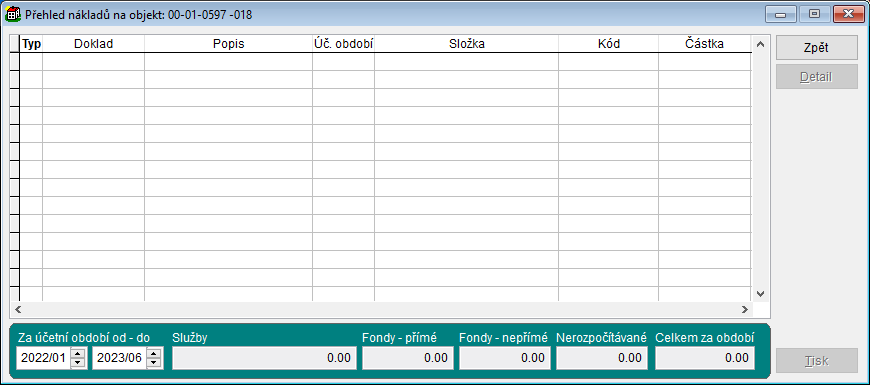
Formulář informativně zobrazuje náklady vynaložené na objekt v rozmezí účetních období uvedených na formuláři vlevo dole v zeleném poli. Tlačítko Detail zobrazí příslušný formulář pro aktuální typ nákladu. Pro typ nákladu „S - Službový“ se zobrazí Formulář Položka faktury - rozúčtovat proti zálohám na služby, pro typ nákladu „F - fondový“ se zobrazí Položka faktury - rozúčtovat proti fondům a pro typ nákladu „O - ostatní“ se zobrazí Položka faktury - ostatní. Tlačítko Tisk umožňuje vytisknout náklady zobrazené v tabulce. - Tlačítko Fondy zobrazí Formulář Fondy objektu
Obrázek 81: Formulář Fondy objektu
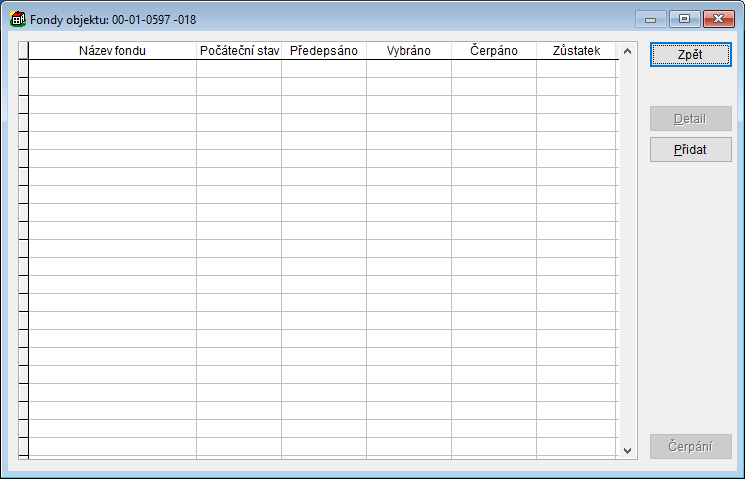
Formulář informativně zobrazuje kumulaci a čerpání fondů na objektu. Tlačítka Detail a Přidat zobrazí Formulář Karta fondu
Obrázek 82: Formulář Karta fondu
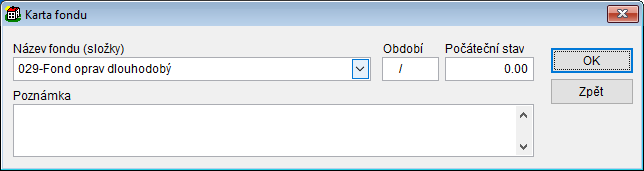
Pomocí tohoto formuláře lze přiřadit zobrazenému fondu další údaje, konkrétně počáteční stav a poznámku. Zrušením (tlačítko Zrušit na tomto formuláři) neodstraníme řádek v tabulce, odstraníme pouze přídavné informace o počátečním stavu a poznámku
Tlačítkem Čerpání se zobrazí Formulář Čerpání fondu, který zobrazuje jednotlivé náklady rozpočítané proti fondu a příslušný podíl tohoto objektu. Obrázek 83: Formulář Čerpání fondu
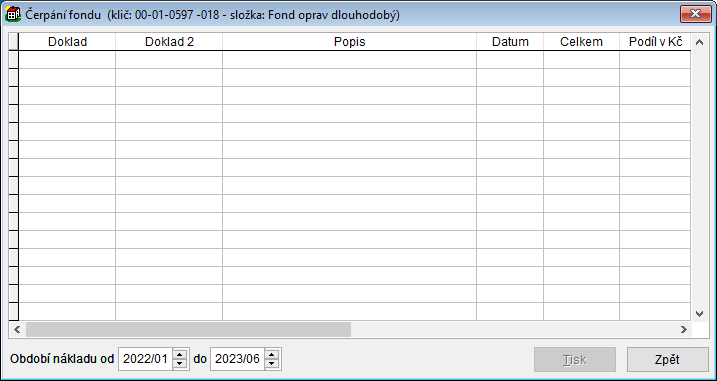
Tabulka zobrazuje jednotlivé položky nákladů a podíl připadající na tento objekt. Zobrazované položky lze omezit zadáním období nákladu. Tlačítkem Tisk je možno právě zobrazené náklady vytisknout.


Hromadné úlohy (Akce) formuláře
Voláno z menu: Běžné akce ⇒ Objekty (byty, garáže ap.)
V nabídce Akce na formuláři Seznam objektů jsou umístěny úlohy prováděné nad skupinou objektů, obvykle usnadňující některé únavné činnosti, které se v praxi mohou vyskytnout.
Vytvořit nové objekty podle aktuálního
Voláno z menu: Hromadné úlohy (Akce) formuláře
Spouští Průvodce novým objektem. Slouží k rychlému vytvoření nových objektů v libovolném celku s použitím údajů již hotového objektu, který je v Seznamu objektů právě vybrán. Umožňuje přebrat všechny technické údaje o objektu, nepřebírá informace o subjektech (o nájemci, vlastníkovi a hospodáři).
- Obrázek 84: Průvodce novým objektem (Krok 1 - výběr celku)
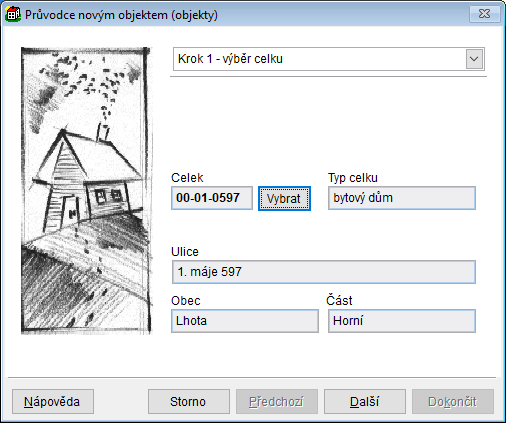
V prvním kroku je třeba vybrat celek, do něhož je třeba objekty přidat. To lze provést tlačítkem Vybrat, které spouští formulář Formulář Výběr celku. - Obrázek 85: Průvodce novým objektem (Krok 2 - definice seznamu objektů)
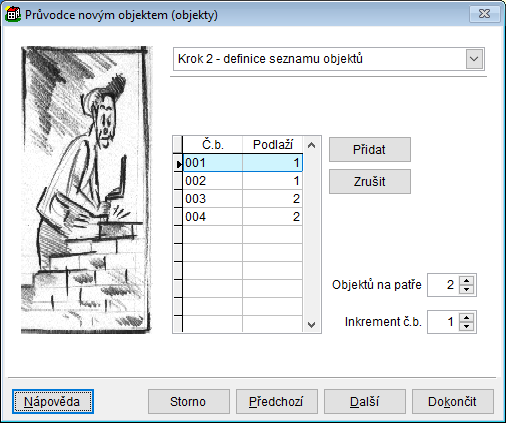
V druhém kroku je třeba do tabulky vypsat údaje o prvním bytu a dále pomocí tlačítka Přidat, které do vytvářeného seznamu přidá další byt s číslem o Inkrement č.b. vyšším a s podlažím o 1 vyšším, případně tlačítkem Zrušit či ruční editací upravit seznam objektů do potřebné podoby.
Tip
Při novém zadávání objektů do celku (typicky panelového domu), který má většinu bytů typizovaných, je vhodné zadat byty v prvním podlaží a použít úlohu „Vytvořit nové objekty podle aktuálního“ pro kopírování stejných bytů nad sebou.


Tip
Pro hromadné doplnění hospodářů do vytvořených objektů lze použít úlohu Nastěhování hospodáře do všech objektů v celku bez hospodáře a vlastníků úlohu Nastěhování vlastníka do všech objektů v celku bez vlastníka
Zrušit předpisy v objektu k danému datu
Voláno z menu: Hromadné úlohy (Akce) formuláře
Spouští formulář Zrušení předpisů v objektu. Slouží ke zpětnému zrušení předpisů. Úloha zpracovává pouze předpisy, které jsou vytvořeny programem SSB2000. Zruší tyto předpisy vyměřené v aktuálním objektu po zadaném datu a předpisy překrývající toto datum zkrátí a upraví jejich výši v poměru dnů. Neruší ani neupravuje předpisy vytvořené přímým zadáním (nebyly vytvořeny programem). Posouvá datum posledního vyměření předpisu pro objekt na zadané datum.
Obrázek 91: Zrušení předpisů v objektu

Příklad: Zrušení předpisů v objektu k danému datu
V praxi se často dozvídáte o nastalé změně (odstěhování, prodej bytů) se zpožděním, leckdy i se zpožděním několika měsíců. Mezitím jste v příslušném celku řádně vyměřovali předpisy, nyní jste proto nuceni již vyměřené předpisy zrušit či příslušně upravit. Obrázek 92

Dejme tomu, že k 17.3. byl celek (některé objekty) prodán a z nájemců se stali vlastníci. Potřebujeme tedy předpisy za duben a květen zrušit, předpis za březen zkrátit na poměrnou část, a následně doměřit (po nastavení nových složek předpisu a příslušných změnách nájemce a vlastníka) nový předpis za zbytek března, květen a duben. Obrázek 93

Po provedení úlohy je u objektů upraveno datum, do kdy je vyměřen předpis, na 17.3. Jak vyplývá z výše uvedeného schématu, úloha nejprve zruší již vyměřené předpisy, a je-li třeba, z vyměřeného předpisu spočítá poměrnou část. O rušených i nově vyměřených předpisech se provede příslušný zápis do aktuálního účetního období.
Po opravě údajů rozhodných pro vyměření složek předpisů je možno předpisy znovu vyměřit tlačítkem Vyměřit předpis pro objekt v Jednotky.
Zrušit předpisy v objektu k danému období
Voláno z menu: Hromadné úlohy (Akce) formuláře
Tato úloha je velmi podobná předchozí, avšak ruší i předpisy vytvořené ručně a umožňuje rušit předpisy selektivně (některé předpisy lze ponechat).
Spouští Průvodce zrušením předpisů. Zpracovává všechny předpisy (vytvořené programem i ručně).
- Obrázek 94: Průvodce zrušením předpisů (Krok 1 - výběr období)
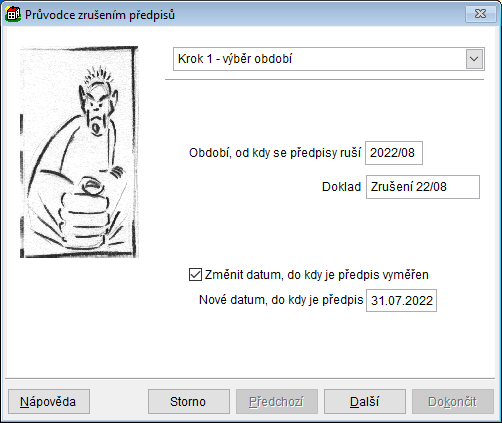
V prvním kroku je třeba zadat Období, od kdy se předpisy ruší, a to včetně zadaného období. Je třeba vyplnit Doklad, neboť předpisy budou zrušeny účetně, to znamená položkou s opačným znaménkem v aktuálním účetním období. Pokud je třeba zachovat možnost opětovného vyměření předpisů, např. po opravě ploch, je nutno ponechat předvolbu Změnit datum, do kdy je předpis vyměřen a pokud není závažný důvod, ponechat datum tak, jak ho předvyplnil program SSB2000. - Obrázek 95: Průvodce zrušením předpisů (Krok 2 - výběr jednotlivých předpisů)
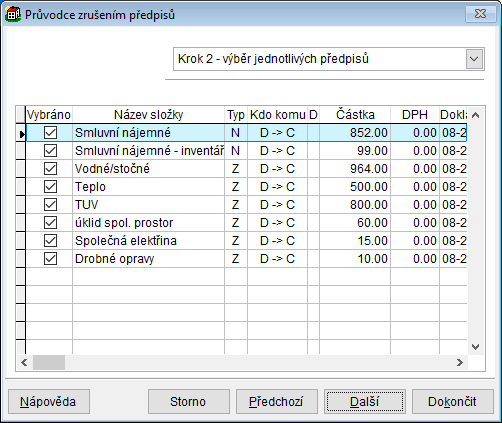
V druhém kroku je třeba vybrat předpisy, které je třeba zrušit. Jsou nabídnuty předpisy jak generované programem, tak vytvořené přímým zadáním uživatelem. Všechny předpisy jsou označeny ke zrušení, je zachována možnost některé předpisy ponechat.


Vytvoření platebního kalendáře pro více složek
Voláno z menu: Hromadné úlohy (Akce) formuláře
Spouští Průvodce založení platebního kalendáře pro více složek u objektu.
- Obrázek 97: Průvodce založení platebního kalendáře pro více složek (Krok 1 - definice platebního kalendáře)
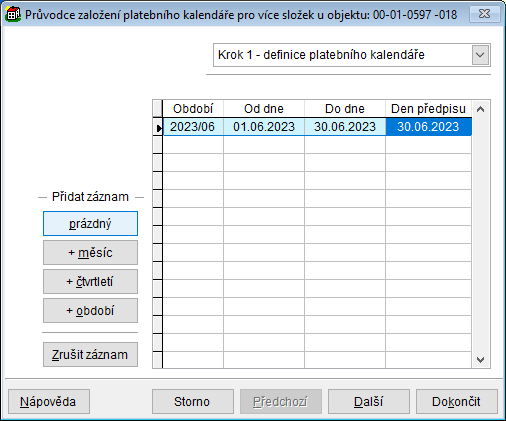
V prvním kroku je třeba vytvořit platební kalendář. Postup je stejný jako v Formulář Složka [Nový záznam] - přepínač Dle platebního kalendáře. - Obrázek 98: Průvodce založení platebního kalendáře pro více složek (Krok 2 - výběr složek)
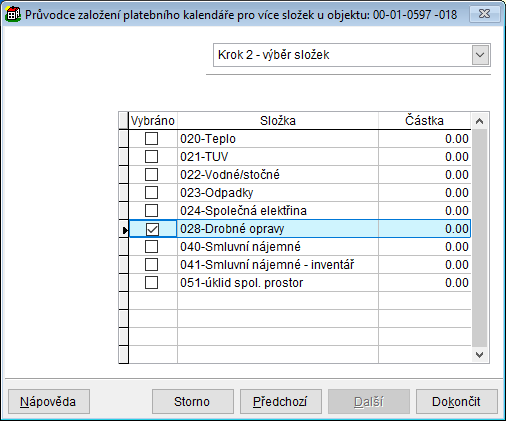
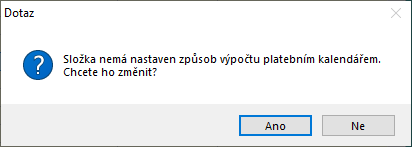
V druhém kroku je třeba označit složky, pro které chceme uplatnit platební kalendář a zadat částky, které se mají v zadaných termínech pro jednotlivé složky předepisovat. Při označování složek se může objevit následující upozornění.
Obrázek 99: Upozornění při označování složek pro platební kalendář


Hromadné přidání nového konta
Voláno z menu: Hromadné úlohy (Akce) formuláře
Spouští Průvodce hromadným přidáním konta.
- Obrázek 100: Průvodce hromadným přidáním konta (Krok 1 - výběr subjektů)
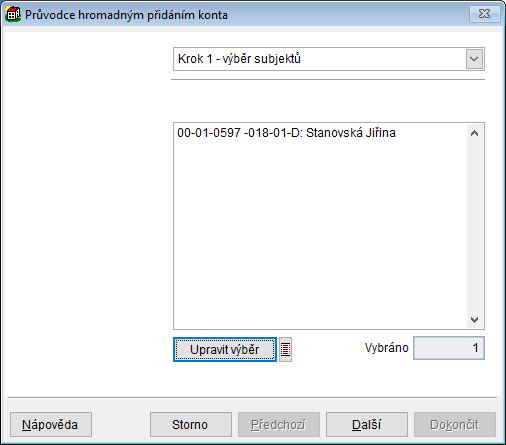
V prvním kroku je třeba vybrat subjekty pomocí tlačítka Upravit výběr, které spouští Formulář Vybrané subjekty. - Obrázek 101: Průvodce hromadným přidáním konta (Krok 2 - parametry nového konta)
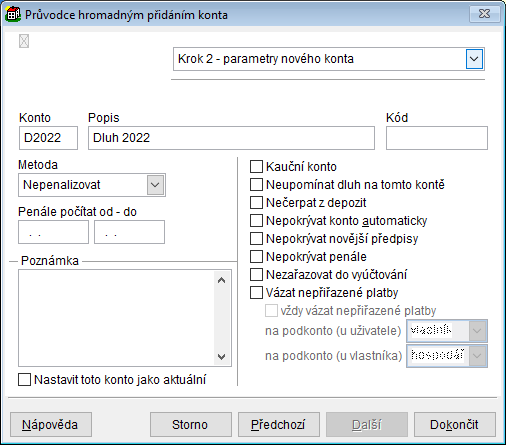
V druhém kroku lze nastavit parametry, které má splňovat přidávané konto. Více o nastavení kont v úloze Formulář Definice konta.


Hromadná změna aktuálního konta
Voláno z menu: Hromadné úlohy (Akce) formuláře
Spouští Průvodce hromadným nastavením aktuálního konta.
- Obrázek 102: Průvodce hromadným nastavením aktuálního konta (Krok 1 - výběr subjektů)
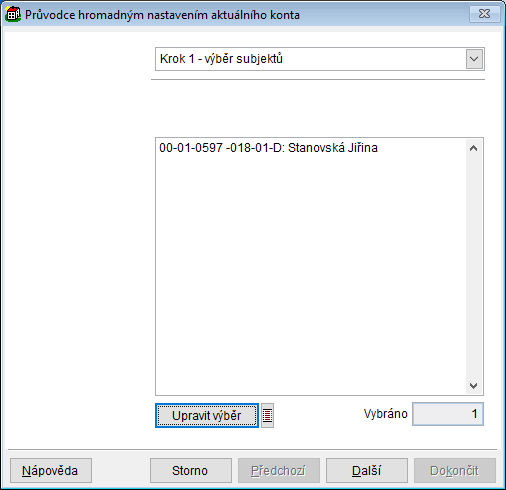
V prvním kroku je třeba vybrat subjekty pomocí tlačítka Upravit výběr, které spouští Formulář Vybrané subjekty. - Obrázek 103: Průvodce hromadným nastavením aktuálního konta (Krok 2 - parametry nového konta)
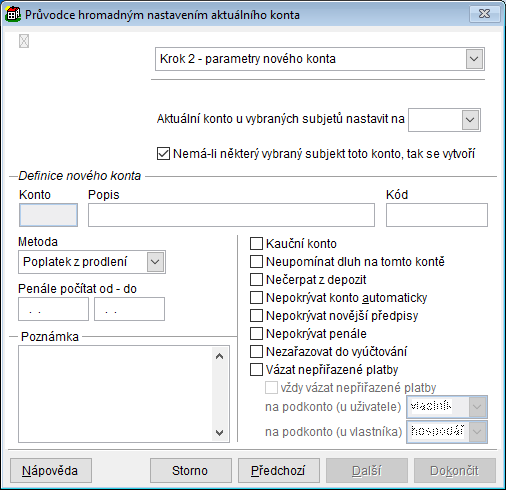
V druhém kroku je možno vybrat konto, které má být nastaveno jako aktuální. Pokud je zapnuta předvolba Nemá-li některý vybraný subjekt toto konto, tak se vytvoří, lze nastavit parametry, které má splňovat vytvořené konto. Více o nastavení kont v úloze Formulář Definice konta.


Celky
Voláno z menu: Běžné akce ⇒ Celky (domy ap.)
Úloha Celky umožňuje vést evidenci domů, bloků garáží, zahrádkářské kolonie, garážových stání apod. Po jejím spuštění se objeví okno typu seznam, obsahující záznamy o všech celcích, které již máte v evidenci pořízeny. Kromě běžných tlačítek Zavřít, Detail a Přidat je na formuláři i tlačítko Akce, umožňující spuštění několika dalších úloh. Je třeba si uvědomit, že pro zavedení nějakých objektů (byty, nebytové prostory atd.), musí být nejprve pořízen celek, v němž se příslušné objekty nacházejí. K tomu, aby bylo možné pořídit celek (dům), je nutné mít definován číselník obcí a částí obce. Poté je již možno pořídit celek. Jako identifikační klíč celku je použito číslo popisné spolu s kódem obce a části obce, v níž se celek nachází. Pro použití čísla popisného v identifikačním klíči se číslo popisné automaticky doplňuje zleva nulami a zprava mezerou. Více o pravidlech stavby klíče v kapitole Klíč - klíčový údaj

- Tabulka - obsahuje seznam všech definovaných celků
- Tlačítka Detail a Přidat - spouští Formulář Celek
- Tlačítko Akce zpřístupňuje řadu úloh prováděných pro aktuální záznam v tabulce (v některých úlohách lze vybrat více záznamů), obvykle usnadňující některé únavné činnosti, které se v praxi mohou vyskytnout. Popis jednotlivých úloh je v Hromadné úlohy (Akce) formuláře
- určuje, který celek je zobrazen. Při pořizování nového záznamu je třeba klíč postupně vyplnit existujícím kódem obce a části a číslem popisným celku.
- Údaje Obec a Část se vyplňují automaticky dle údaje klíč.
- Ulice - rozbalovací nabídka již použitých hodnot, lze zadat z klávesnice. Údaj se používá do adres a k v sestavách pro bližší určení celku.
- Typ celku - rozbalovací nabídka již použitých hodnot, lze zadat z klávesnice.
- Č.p. - číslo popisné, používá se v adresách
- Č.o. - číslo orientační, používá se v adresách
- Popis - slovní popis, lze uvést libovolné poznámky. Ikonou je možno zobrazit velké textové okno pro editaci poznámky.
- Katastr - Technický údaj
- Tlačítko Dokumenty - zobrazuje Formulář Přehled dokumentů
Formulář Celek obsahuje ve spodní části formuláře záložky Technické informace, Revize, Inventář, Měřidla, Opravy a Předvolby, obsahující údaje patřící pod danou skupinu informací.
Technické informace
Voláno z menu: Běžné akce ⇒ Celky (domy ap.)
Záložka obsahuje údaje technického charakteru.
Obrázek 106: Celek - záložka Technické informace

- Domovník - jméno domovníka. Ikona spouští detail kontaktu domovníka k editaci. Ikonou se zobrazí nabídka a lze přiřadit či vytvořit a přiřadit domovníkovi jiný kontakt.
- Poznámka je volné textové pole na libovolně dlouhé poznámky. Ikonou je možno zobrazit velké textové okno pro editaci poznámky.
- Údaje Typ budovy, Typ konstrukce a Typ topení jsou rozbalovací nabídky již použitých hodnot.
- Údaje Zastavěná plocha, Rok výstavby, Počet podlaží, Odhadní cena a Datum odhadu jsou technicko-ekonomická data, která nemají další vazby.
Revize
Voláno z menu: Běžné akce ⇒ Celky (domy ap.)
Záložka obsahuje údaje o provedených a plánovaných revizích na celku.
Obrázek 107: Celek - záložka Revize

Inventář
Voláno z menu: Běžné akce ⇒ Celky (domy ap.)
Záložka obsahuje údaje o zařizovacích předmětech celku.
Obrázek 108: Celek - záložka Inventář

- Tlačítko
DetailneboPřidatvyvolá Formulář Položka inventáře
Obrázek 109: Formulář Položka inventáře
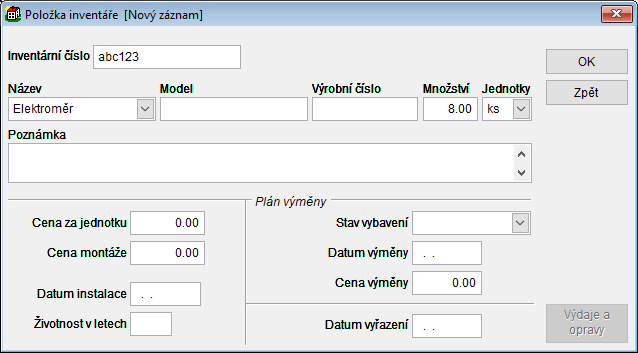
- Inventární číslo - nepovinný údaj, identifikační číslo dle uživatele
- Název - rozbalovací nabídka již použitých hodnot, lze zadat z klávesnice
- Model - bližší určení zařizovacího předmětu, nepovinné
- Výrobní číslo - nepovinné, identifikátor výrobce
- Množství - počet jednotek zařizovacích předmětů (kusů, m2, m3)
- Jednotky - pevně definovaná nabídka (ks, m2, m3, l)
- Cena za jednotku - cena za jednotku, výsledná cena se zjistí jako součin ceny za jednotku a množství
- Cena montáže - cena montáže za celé množství (do celkové ceny se započítává jen jednou bez ohledu na množství)
- Datum instalace - datum, kdy byl zařizovací předmět do bytu instalován.
- Životnost v letech - životnost zařizovacího předmětu.
- Stav vybavení - rozbalovací nabídka již použitých hodnot, lze zadat z klávesnice
- Datum výměny - předpokládaný datum výměny
- Cena výměny - předpokládaná cena výměny
- Datum vyřazení - po vyplnění tohoto data lze zařizovací předmět zobrazit zapnutím předvolby I vyřazené
- Poznámka - textově jakákoliv poznámka
- Tlačítko Výdaje a opravy +++ úloha bude popsána po přepracování
- Tlačítko Výdaje a opravy +++ úloha bude popsána po přepracování
- Předvolba I vyřazené způsobí, že v tabulce zařizovacích předmětů budou červeně zobrazeny i ty zařizovací předměty, které mají vyplněn datum vyřazení.

Měřidla
Voláno z menu: Běžné akce ⇒ Celky (domy ap.)
Záložka obsahuje údaje o instalovaných měřidlech v celku.
Obrázek 110: Celek - záložka Měřidla

- Tlačítko Detail nebo Přidat vyvolá formulář pro editaci měřidla.
- Tlačítko Historie odečtů vyvolá Formulář Historie odečtů měřidel pro celek
Obrázek 111: Formulář Historie odečtů měřidel pro celek
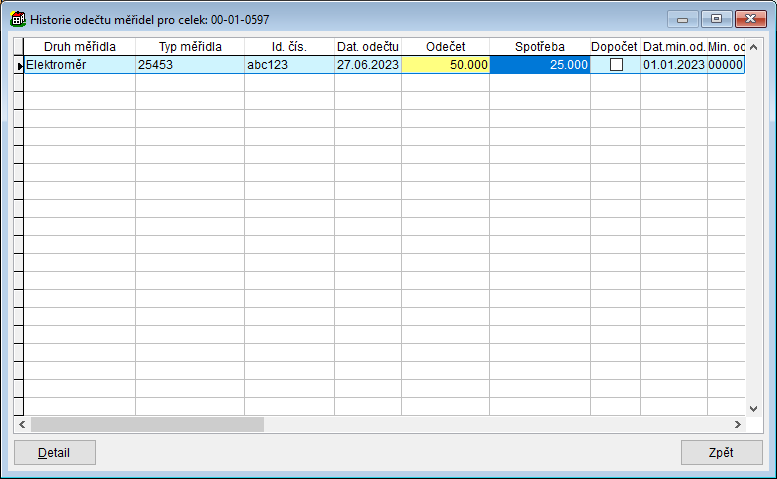
Formulář obsahuje všechny odečty všech měřidel celku. Tlačítko Detail spouští Formulář pro editaci záznamu odečtu měřidla

Opravy
Voláno z menu: Běžné akce ⇒ Celky (domy ap.)
Záložka obsahuje údaje o opravách provedených na celku.
Obrázek 112: Celek - záložka Opravy

- Tlačítka Detail a Přidat zobrazí Formulář Požadavek na opravu
- Tlačítko Náklady zobrazí Formulář Přehled nákladů na celek
Obrázek 113: Formulář Přehled nákladů na celek
Formulář informativně zobrazuje náklady vynaložené na celek v dole uvedeném účetním období. Tlačítko Detail zobrazí příslušný formulář pro aktuální typ nákladu. Pro typ nákladu „S - Službový“ se zobrazí Formulář Položka faktury - rozúčtovat proti zálohám na služby, pro typ nákladu „F - fondový“ se zobrazí Položka faktury - rozúčtovat proti fondům a pro typ nákladu „O - ostatní“ se zobrazí Položka faktury - ostatní. Tlačítko Tisk umožňuje vytisknout náklady zobrazené v tabulce.
Předvolby
Voláno z menu: Běžné akce ⇒ Celky (domy ap.)
Záložka obsahuje předvolitelné údaje, které jsou používány v některých dalších úlohách.
Obrázek 114: Objekt - záložka Předvolby

- Údaje I. kategorie, II. kategorie, III. kategorie a IV. kategorie jsou sazby maximálního nájemného za 1 m2 v celku, použijí se při pořízení nového objektu s příslušnou kategorií
- Údaje Za byty a Za nebyty jsou sazby za 1 m2, použijí se při pořízení nového objektu s příslušnou kategorií (Byt bez kategorie, resp. Nebytové prostory)
- úprava dle polohy domu je hodnota v procentech, o kterou se upravuje maximální nájemné v objektech celku.
- Údaje V domě je výtah a Dům je ústředně vytápěn používají se při pořízení nového objektu v celku.
- Tlačítko Priority úhrad spouští Formulář Priorita úhrady složky.
- Přepínač
- 1. období, 2. priorita složky - uplatní se nastavení upravené pro tento celek tlačítkem Priority úhrad. O přiřazování plateb více v Význam přiřazení
- 1. priorita složky, 2. období - uplatní se nastavení upravené pro tento celek tlačítkem Priority úhrad. O přiřazování plateb více v Význam přiřazení
- dle globálního nastavení - neuplatní se nastavení upravené pro tento celek tlačítkem Priority úhrad. Bude použito nastavení v úloze Složky předpisu.
Hromadné úlohy (Akce) formuláře
Voláno z menu: Běžné akce ⇒ Celky (domy ap.)
V nabídce Akce na formuláři Seznam celků jsou umístěny úlohy prováděné nad skupinou celků či objektů celku, obvykle usnadňující některé únavné činnosti, které se v praxi mohou vyskytnout.
Změna hospodáře
Voláno z menu: Hromadné úlohy (Akce) formuláře
Spouští Průvodce změnou hospodáře pro celek. Slouží k hromadné změně hospodáře zpětně ve všech objektech celku. Používá se obvykle při prodeji celku či vzniku společenství vlastníků.
- Obrázek 115: Průvodce změnou hospodáře pro celek (Krok 1 - datum změny hospodáře)
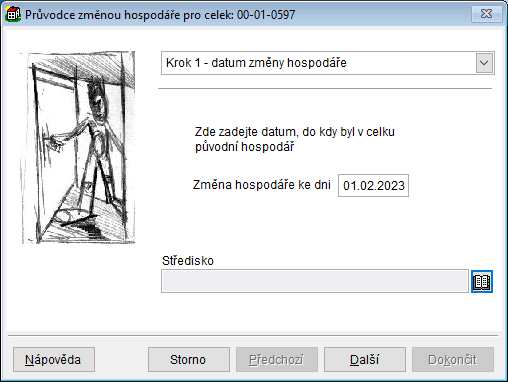
V prvním kroku je třeba zadat datum, od kterého je třeba hospodáře změnit. Současně je možno zadat středisko, jež bude u nového hospodáře zapsáno. Ikonou se zobrazí nabídka a pro hospodáře lze přiřadit či vytvořit hospodářské středisko. - Obrázek 116: Průvodce změnou hospodáře pro celek (Krok 2 - výběr hospodáře z kontaktů)
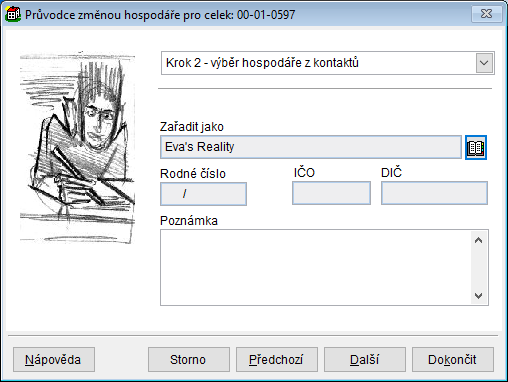
V druhém kroku se pomocí ikony vybírá hospodář. Opět lze vytvořit nového hospodáře nebo vybrat ze seznamu. - Obrázek 118: Průvodce změnou hospodáře pro celek (Krok 4 - dokončení)
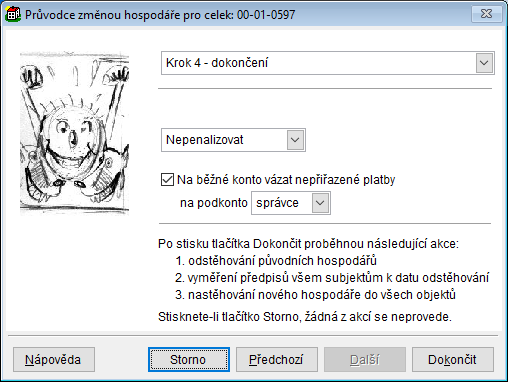
Ve čtvrtém a posledním kroku lze nastavit způsob penalizace a vázání nepřiřazených plateb (více v Formulář Definice konta).


Mapa složek předpisu
Voláno z menu: Hromadné úlohy (Akce) formuláře
Spouští Formulář Mapa složek předpisů v celku.
Obrázek 119: Formulář Mapa složek předpisů v celku

Na formuláři je názorně zobrazen celek jako domeček s byty v jednotlivých podlažích. Objekty jsou rozlišeny kategorií a na formuláři lze nastavit jak složku předpisu, tak typ pohledávky. Objekty, které mají definovánu danou složku s typem pohledávky, jsou označeny zaškrtnutím.
Zrušit předpisy k danému datu
Voláno z menu: Hromadné úlohy (Akce) formuláře
Spouští formulář Zrušení předpisů v objektu. Úloha zruší předpisy vyměřené v objektech aktuálního celku po zadaném datu. Předpisy překrývající toto datum zkrátí a upraví jejich výši v poměru dnů. Neruší ani neupravuje předpisy vytvořené přímým zadáním (nebyly vytvořeny programem). Posouvá datum posledního vyměření předpisu pro objekt na zadané datum.
Přehled inventáře v objektech celku
Voláno z menu: Hromadné úlohy (Akce) formuláře
Spouští formulář Formulář Přehled inventáře v objektech celku. Úloha slouží k přehlednému zobrazení a editaci zařizovacích předmětů v objektech aktuálního celku.
Obrázek 120: Formulář Přehled inventáře v objektech celku

- Název inventáře - rozbalovací nabídka všech použitých hodnot, lze vybrat jeden druh zařizovacích předmětů. Je-li nabídka vyplněna a potřebujeme zobrazit všechen inventář, je třeba nabídku aktivovat (pole s textem druhu vybraného inventáře je modré) a poté stisknout klávesu
Delete. - Model - rozbalovací nabídka všech použitých hodnot, lze vybrat jeden model právě vybraného druhu zařizovacích předmětů. Je-li nabídka vyplněna a potřebujeme zobrazit všechen inventář, je třeba nabídku aktivovat (v poli s textem bliká kursor) a poté stisknout klávesu
Delete. - Předvolby Inventář zvyšující nájem, Inventář nezvyšující nájem, Vyřazené a Nevyřazené - budou zobrazeny zařizovací předměty, které splňují nastavené podmínky.
- Tlačítko Vybrat - aktualizuje tabulku vybraných zařizovacích předmětů dle nastavených podmínek.
- Tlačítka Detail a Přidat - spouští Formulář Položka inventáře.
Přehled ploch v objektech celku
Voláno z menu: Hromadné úlohy (Akce) formuláře
Spouští formulář Formulář Přehled ploch v objektech celku. Úloha slouží k přehlednému zobrazení a editaci jednotlivých ploch v objektech aktuálního celku.
Obrázek 121: Formulář Přehled ploch v objektech celku

- Název plochy - rozbalovací nabídka všech použitých hodnot, lze vybrat jeden druh plochy. Je-li nabídka vyplněna a potřebujeme zobrazit všechny plochy, je třeba nabídku aktivovat (pole s textem druhu vybrané plochy je modré) a poté stisknout klávesu
Delete. - Tlačítko Vybrat - aktualizuje tabulku vybraných ploch dle nastavených podmínek.
- Tlačítka Detail a Přidat - spouští Objekt - záložka Plochy.
Přehled revizí v objektech celku
Voláno z menu: Hromadné úlohy (Akce) formuláře
Spouští formulář Formulář Přehled revizí objektů v celku. Úloha slouží k přehlednému zobrazení a editaci jednotlivých revizí v objektech aktuálního celku.
Obrázek 122: Formulář Přehled revizí objektů v celku

- Typ revize - rozbalovací nabídka všech použitých hodnot, lze vybrat jeden typ revize. Je-li nabídka vyplněna a potřebujeme zobrazit všechny revize, je třeba nabídku aktivovat (pole s textem typu revize je modré) a poté stisknout klávesu
Delete. - Předvolby Poslední revize od - do a Příští revize od - do - budou zobrazeny revize, které splňují nastavené podmínky.
- Tlačítko Vybrat - aktualizuje tabulku vybraných revizí dle nastavených podmínek.
- Tlačítka Detail a Přidat - spouští Formulář Revize.
Přehled složek v objektech celku
Voláno z menu: Hromadné úlohy (Akce) formuláře
Spouští formulář Formulář Přehled složek objektů v celku. Úloha slouží k přehlednému zobrazení a editaci složek předpisu v objektech aktuálního celku.
Obrázek 123: Formulář Přehled složek objektů v celku

- Název složky - rozbalovací nabídka všech použitých hodnot, lze vybrat jednu složku předpisu. Je-li nabídka vyplněna a potřebujeme zobrazit všechny složky, je třeba nabídku aktivovat (pole s textem názvu složky je modré) a poté stisknout klávesu
Delete. - Typ pohledávky - lze vybrat pouze jeden typ pohledávky. Je-li nabídka vyplněna a potřebujeme zobrazit složky všech typů, je třeba nabídku aktivovat (v poli s textem bliká kursor) a poté stisknout klávesu
Delete. - Tlačítko Vybrat - aktualizuje tabulku vybraných složek předpisu dle nastavených podmínek.
- Tlačítka Detail a Přidat - spouští Formulář Složka [Nový záznam].
Přehled inventáře v objektech
Voláno z menu: Hromadné úlohy (Akce) formuláře
Úloha je naprosto stejná jako Přehled inventáře v objektech celku, pracuje však s objekty všech celků, ne pouze aktuálního celku.
Přehled ploch v objektech
Voláno z menu: Hromadné úlohy (Akce) formuláře
Úloha je naprosto stejná jako Přehled ploch v objektech celku, pracuje však s objekty všech celků, ne pouze aktuálního celku.
Přehled revizí v objektech
Voláno z menu: Hromadné úlohy (Akce) formuláře
Úloha je naprosto stejná jako Přehled revizí v objektech celku, pracuje však s objekty všech celků, ne pouze aktuálního celku.
Přehled složek v objektech
Voláno z menu: Hromadné úlohy (Akce) formuláře
Úloha je naprosto stejná jako Přehled složek v objektech celku, pracuje však s objekty všech celků, ne pouze aktuálního celku.
Zrušit vyměřování předpisu v celku
Voláno z menu: Hromadné úlohy (Akce) formuláře
Spouští formulář Formulář Zrušení vyměřování předpisu. Úloha slouží k hromadnému zastavení vyměřování předpisu v objektech aktuálního celku.
Obrázek 124: Formulář Zrušení vyměřování předpisu

Úloha udělá přesně to, co píše na formuláři. Ve všech objektech celku nastaví předvolbu Nevyměřovat předpis.
Nastěhování vlastníka do všech objektů v celku bez vlastníka
Voláno z menu: Hromadné úlohy (Akce) formuláře
Spouští Průvodce - hromadné nastěhování nového vlastníka. Lze použít při novém pořízení celého celku a objektů, nebo při změně vlastnických vztahů.
- Obrázek 125: Průvodce - hromadné nastěhování nového vlastníka (Krok 1 - datum změny vlastníka)
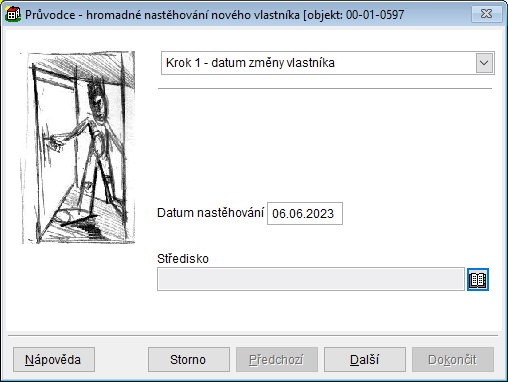
V prvním kroku je třeba zadat datum, od kterého je třeba vlastníka nastěhovat. Současně je možno zadat středisko, jež bude u nového vlastníka zapsáno. Ikona spouští Formulář Výběr střediska. - Obrázek 126: Průvodce - hromadné nastěhování nového vlastníka (Krok 2 - výběr vlastníka z kontaktů)
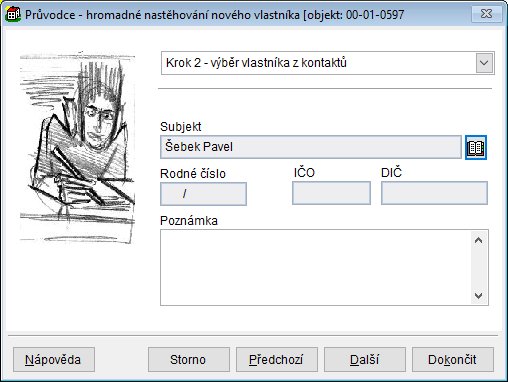
V druhém kroku lze pomocí ikony vytvořit nového vlastníka nebo vybrat ze seznamu. - Obrázek 129: Průvodce - hromadné nastěhování nového vlastníka (Krok 5 - dokončení)
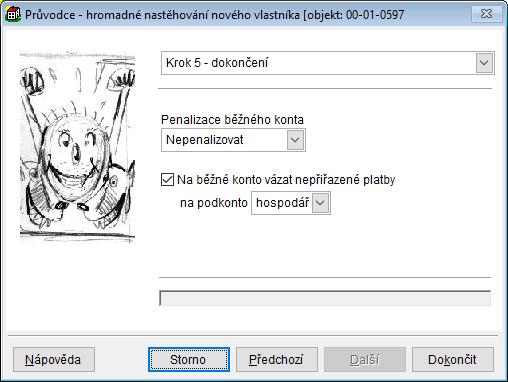
Ve pátém a posledním kroku lze nastavit způsob penalizace a vázání nepřiřazených plateb (více v Formulář Definice konta).


Nastěhování hospodáře do všech objektů v celku bez hospodáře
Voláno z menu: Hromadné úlohy (Akce) formuláře
Spouští Průvodce - hromadné nastěhování nového hospodáře. Lze použít při novém pořízení celého celku a objektů nebo při změně vlastnických vztahů. Ovládání a použití je stejné jako Nastěhování vlastníka do všech objektů v celku bez vlastníka
Bloky k vyúčtování
Voláno z menu: Běžné akce ⇒ Bloky k vyúčtování
Tato úloha je jednoduchá evidence bloků. Pomocí standardních tlačítek lze jednotlivé záznamy editovat.
Obrázek 130: Seznam Přehled definovaných bloků

Tlačítko Detail a Přidat spouští Formulář Definice bloku pro vyúčtování.
Obrázek 131: Formulář Definice bloku pro vyúčtování

- Název bloku - výstižné krátké slovní určení bloku, používané k identifikaci bloku ve výstupech programu
- Vyhledávací klíč - krátký kód pro rychlý výběr bloku v některých úlohách
- Popis libovolný text
Záložka Definice bloku
- Celky a objekty v bloku - seznam obsahuje celky a objekty určené klíčem, které jsou součástí bloku. Seznam lze editovat pomocí tlačítek Přidat (spouští Formulář Výběr celků nebo Formulář pro výběr jednoho celku) a Zrušit (vymaže ze seznamu aktuální položku)
- Objekty z bloku vyloučené - seznam obsahuje objekty určené klíčem, které jsou vyloučené z bloku. Seznam lze editovat pomocí tlačítek Přidat (spouští Formulář pro výběr jednoho celku) a Zrušit (vymaže ze seznamu aktuální položku)
Záložka Náklady na blok
Obrázek 132: Formulář Definice bloku pro vyúčtování, záložka Náklady na blok

- Tabulka - seznam nákladů zadaných na blok s účetním obdobím v pod tabulkou uvedeném rozsahu.
- Služby, Fondy a Celkem za období - součty nákladových skupin z tabulky
Záložka Rozúčtování složek
Obrázek 133: Formulář Definice bloku pro vyúčtování, záložka Rozúčtování složek

- Tabulka - seznam definovaných předvoleb rozúčtování nákladů na blok. Způsob zobrazení v řádku je patrný z následujícího obrázku.
- Tlačítka Detail a Přidat - spouští Formulář Definice rozúčtování složky pro blok k editaci údajů předvolby Obrázek 134: Formulář Definice rozúčtování složky pro blok
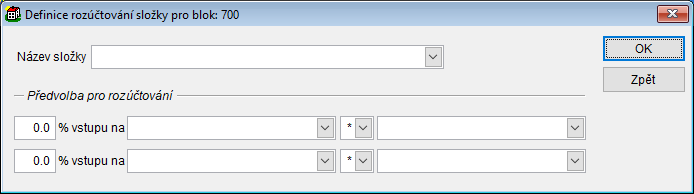
Na formuláři je zobrazena složka (v režimu „Přidat“ je zde rozbalovací nabídka) a způsob rozúčtování rozdělený na základní složku (první řádek) a spotřební složku (druhý řádek).

Střediska
Voláno z menu: Běžné akce ⇒ Střediska
Tato úloha je jednoduchá evidence středisek. Pomocí standardních tlačítek lze jednotlivé záznamy editovat.
Obrázek 135: Seznam Přehled středisek

Tlačítko Detail a Přidat spouští Formulář Středisko.
Obrázek 136: Formulář Středisko

- Popis - výstižné krátké slovní určení střediska, používané k identifikaci střediska a ve výstupech programu
- Období PS - období počátečního stavu, t.j. období od kterého začne hospodářské středisko vykazovat ekonomické výstupy. Období musí být vyplněno, obvykle zde zapište období, od kterého začínáte program SSB2000 využívat.
- Počáteční stav - numerická hodnota obsahující výchozí částku vzniklou mimo SSB2000 k období počátečního stavu, od které začne středisko vykazovat ekonomické výsledky v rámci programu SSB2000
- Vyhledávací klíč - krátký kód pro rychlý výběr střediska v některých úlohách
- Subjekt - ukazuje, jaký subjekt za střediskem stojí. Středisko náleží jednomu subjektu, který se k němu automaticky připojí propojením střediska k prvnímu subjektu u objektu.
- záložka Seznam objektů - obsahuje seznam všech objektů, v nichž má některý subjekt propojen odkaz na toto středisko
- záložka Náklady - seznam všech nákladových položek, u nichž je odkaz na toto středisko. Tlačítkem tisk lze zobrazené náklady vytisknout.
- záložka Parametry - zde je možno nastavit daňová pravidla pro daňové zatížení nákladů rozúčtovávaných proti zálohám a nákladů rozúčtovávaných proti fondům
- záložka Cesty - seznam definovaných adresářů pro středisko nastavených odlišně od základního nastavení
Adresář lidí a firem
Voláno z menu: Běžné akce ⇒ Adresář lidí a firem
Tato úloha je evidence kontaktů na fyzické osoby či právnické osoby včetně všech souvisejících údajů. Pomocí standardních tlačítek lze jednotlivé záznamy editovat.

Tlačítko Detail a Přidat spouští Formulář Kontakt.

- Celé jméno - zobrazuje složené celé jméno včetně titulu. Ikona
 spouští Formulář Celé jméno, který umožňuje editovat jednotlivé části celého jména (titul před i za jménem, obě křestní jména a příjmení). Obrázek 139: Formulář Celé jméno
- Společnost - jméno právnické osoby, pokud se jedná o kontakt na právnickou osobu
- Zastoupení - jméno fyzické osoby, zastupující právnickou osobu, pokud se jedná o kontakt na právnickou osobu
- Zařadit jako - text, pod kterým bude kontakt zobrazován a vyhledáván
- Indexový klíč - krátký kód pro rychlý výběr kontaktu v některých úlohách
- Typ - rozbalovací nabídka dvou možností - Fyzická osoba | Právnická osoba
- Poznámka - jakýkoliv text
- Tlačítka Bydliště (sídlo) a Adresa pro poštovní styk - spouští Formulář Adresa, který umožňuje editovat jednotlivé části adresy (oba řádky adresáta, ulice, číslo popisné a orientační, obec, PSČ a stát). Obrázek 140: Formulář Adresa
Bydliště (sídlo) obsahuje adresu, která se používá na smlouvách a jiných právních dokumentech k přesnému určení osoby. Adresa pro poštovní styk obsahuje adresu, používanou při tisku poštovní adresy, např. na výpočtovém listu do okénka obálky.


Tip
Po vyplnění jedné adresy lze celou adresu zkopírovat uchopením levým tlačítkem myši, přenesením nad jiné adresní pole a puštěním myši. Není třeba stejnou adresu vyplňovat několikrát.
Záložka Identifikace
- Rodné číslo, IČO a DIČ - identifikační údaje fyzické či právnické osoby. Může se tisknout na některých dokladech.
- Osobní doklad - např. číslo občanského průkazu, cestovního pasu či řidičského průkazu. Pouze evidenční údaj.
- Předvolba Tento subjekt lze upomínat pomocí E-mail - připraveno pro úlohu rozesílání e-mailových zpráv
- Předvolba Tento subjekt lze upomínat pomocí SMS - připraveno pro úlohu rozesílání SMS zpráv
- Předvolba Neposílat poštu (zemřelý, nezvěstný atd.) - označeným kontaktům lze v tiskových úlohách netisknout poštu
Záložka Spojení
Obrázek 141: Formulář Kontakt, záložka Spojení

Všechny údaje na této záložce jsou z názvu patrné a jsou evidenční, programem jinde nezpracovávané. Ikona spouští nainstalovaného poštovního klienta pro napsání nové e-mailové zprávy. Ikona je dostupná, je-li vyplněna e_mailová adresa.
Záložka Složenka A(AV)
Obrázek 142: Formulář Kontakt, záložka Složenka A(AV)

Všechny údaje na této záložce jsou z názvu patrné. Údaje je třeba vyplnit u těch kontaktů, pro které budou tištěny složenky A(AV), tzn. budou jim složenkou přicházet peníze. Obvykle se bude jednat o vlastníky většího počtu objektů. Další informace lze získat z dokumentu České pošty „POUČENÍ pro majitele účtů, používající poštovní poukázky A-V“, platné od 1.12.1997.
Záložka Složenka B(H) pro odeslání
Obrázek 143: Formulář Kontakt, záložka Složenka B(H) pro odeslání

Všechny údaje na této záložce jsou z názvu patrné. Údaje je třeba vyplnit u těch kontaktů, pro které budou tištěny složenky B(H), tzn. budou složenkou posílat peníze. Obvykle se bude jednat o vlastníky většího počtu objektů. Další informace lze získat z dokumentu České pošty „POŠTOVNÍ PLATEBNÍ STYK - HOTOVOSTNÍ VÝPLATA - podmínky pro předávání datových souborů pro odesílatale poštovních poukázek B“, vydané v červenci 2000.
Záložka Složenka B(H) pro příjem
Obrázek 144: Formulář Kontakt, záložka Složenka B(H) pro odeslání

Vyplňuje se pouze adresa, která tiskne na složenku B(H) jako adresa příjemce. Je třeba vyplnit u kontaktů, jimž bude složenkou B(H) odeslána hotovost. Adresa musí odpovídat dokladu, kterým se bude příjemce prokazovat při přebírání hotovosti. Tlačítko Adresa pro složenku B spouští Formulář Adresa, který umožňuje editovat jednotlivé části adresy (oba řádky adresáta, ulice, číslo popisné a orientační, obec, PSČ a stát).
Záložka Banka
Obrázek 145: Formulář Kontakt, záložka Banka

Vyplňuje se bankovní spojení, na které je možno převodem odeslat finanční prostředky, např. přeplatky z vyúčtování.
Přehled přijatých plateb
Voláno z menu: Běžné akce ⇒ Přehled přijatých plateb
Úloha umožňuje provádět jednoduchým způsobem složité výběry došlých plateb podle mnoha kritérií. Slouží ke kontrole a přehledu došlých plateb. Po nastavení podmínek v horní části formuláře a stisku tlačítka „Vybrat platby“ se naplní tabulka v dolní části formuláře platbami splňujícími nastavené podmínky. Součet zobrazených plateb je pod tabulkou, podrobnosti o jednotlivé platbě lze získat tlačítkem „Detail platby“.
Obrázek 146: Formulář Přehled všech přijatých plateb

- Předvolby Nájemce, Vlastník a Hospodář - budou zobrazeny platby označených typů subjektů
- Předvolba včetně zrušených plateb - je-li označena, zobrazí se i platby zrušené. Více o zrušených platbách v SSB2000 a účetnictví
- klíč - je-li vyplněn, budou zobrazeny jen platby pořízené s tímto klíčem. Lze vyplnit klíč objektu nebo klíč celku. Ikonou se zobrazí nabídka Obrázek 147
 Volba Klíč celku spouští Formulář pro výběr jednoho celku, volba Klíč objektu spouští Formulář Klíč objektu, volba Zruš klíč vymaže vyplněný klíč.
 - Doklad 1 a Doklad 2 - je-li vyplněno, budou zobrazeny jen platby s příslušným údajem doklad, resp. doklad 2
- Typ platby - rozbalovací nabídka typů plateb definovaných v úloze Typy plateb. Je-li údaj vyplněn, lze ho vyprázdnit (musí na něm být umístěn kursor) stisknutím klávesy
Delete. - Datum platby od - do - dvojice údajů tvoří dolní a horní hranici intervalu datumu platby, platby s datem platby spadajícím do intervalu budou zobrazeny. Prázdný údaj nijak neomezuje interval.
- Datum pořízení od - do - dvojice údajů tvoří dolní a horní hranici intervalu datumu pořízení platby, platby s datem pořízení platby spadajícím do intervalu budou zobrazeny. Prázdný údaj nijak neomezuje interval.
- Účet. období od - do - dvojice údajů tvoří dolní a horní hranici intervalu účetního období platby, platby s účetním obdobím spadajícím do intervalu budou zobrazeny. Prázdný údaj nijak neomezuje interval.
- Částka od, Částka do - dvojice údajů tvoří dolní a horní hranici intervalu částky platby, platby s částkou spadající do intervalu budou zobrazeny. Prázdný (nula) údaj nijak neomezuje interval. Pro zobrazení jen záporných plateb je tedy třeba zadat rozmezí od -999999,99 do -0,01.
- Tlačítko Vybrat platby - provede znovunačtení tabulky na základě nového vyhodnocení zadaných podmínek v horní části formuláře.
- Tlačítko Detail platby - spouští Formulář Platba

Jedna platba
Voláno z menu: Běžné akce ⇒ Jedna platba
Úloha spouští Průvodce novou platbou. S každou platbou je třeba provést několik úkonů, které se hromadně provádějí v měsíční uzávěrce. Tento průvodce umožňuje tyto kroky provést okamžitě individuálně s každou platbou.
-
- Tlačítko Klíč - spouští Formulář Výběr subjektu a po potvrzení výběru vyplní údaje klíče klíčem vybraného subjektu. Údaje lze též vyplnit z klávesnice či pomocí rozbalovacích nabídek. Ikonou
 lze celý klíč smazat.
 - Var. symbol - po vyplnění existujícím variabilním symbolem bude vyplněn klíč odpovídajícím klíčem subjektu, pokud dosud není vyplněn. Pokud již klíč vyplněn je, bude zadaný variabilní symbol uložen s platbou.
- Tlačítko Vývoj plateb - spouští Formulář Pohyby v saldu
- Subjekt a Společnost - informativní údaje zobrazené na základě vyplněného klíče
- Typ platby - rozbalovací nabídka definovaných typů plateb
- Účetní období - účetní období, v němž je platba pořízena. Je rozhodné pro účetní výkaznictví došlých plateb.
- Doklad - doklad, se kterým bude platba uložena
- Dat. platby - datum, kdy platba byla zaplacena. Je rozhodné pro penalizaci. Je předvyplňeno systémové datum počítače v okamžiku otevření formuláře.
- Dat. pořízení - datum, kdy byla platba zadána do programu SSB2000. Je předvyplněno systémové datum počítače v okamžiku otevření formuláře.
- Částka - výše úhrady
- Doklad 2 - druhý doklad
- Poznámka - text na max. 40 znaků
-
- Konto - rozbalovací nabídka existujících kontovztahů, vybraný kontovztah bude je zobrazen v tabulce níže
- Tabulka - obsahuje všechny předpisy zobrazeného kontovztahu a výši jejich pokrytí přiřazenými platbami
- Na toto konto bez určení složky (předpis 007) - pokud zde bude uvedena částka, bude vytvořen předpis složky 007 a k ní bude přiřazena zde uvedená částka. Podobně se chová úloha Běžné akce ⇒ Měsíční uzávěrka ⇒ Vázání nevyčerpaných plateb. Více o přiřazování plateb v Význam přiřazení.
- Z platby k použití - zbývající částka k přiřazení (dosud nepřiřazená). Částku lze přiřadit tlačítkem
Automaticky pokrýt. Další možností je zapsat přiřazení přímo do jetnotlivých řádků tabulky. Jinou možností je přenesení částky pravým tlačítkem myši z tohoto údaje (kursor se změní na zelené bankovky) na libovolný řádek tabulky. - Zůstatek konta - zobrazuje aktuální zůstatek konta. Mění se spolu s přiřazováním platby.
- Tlačítko Automaticky pokrýt - automaticky přiřadí platbu předpisům (pokryje předpisy) podle pravidel pro automatické přiřazení plateb.
-
- Předvolba Nepřiřazenou platbu nevázat bez ohledu na přiřazení - je-li označeno, nepřiřazený zbytek platby nebude navázán na konto ani v případě, že u některého konta je označeno img_anchor_39.
- Předvolba Vytisknout doklad o přijetí platby - po stisknutí tlačítka
Dokončitbude spuštěna standardní tisková úloha, která vytiskne doklad - Předvolba Vytisknout přehled použití platby - po stisknutí tlačítka
Dokončitbude spuštěna standardní tisková úloha, která vytiskne přehled - Předvolba Po dokončení znovu spustit průvodce - po stisknutí tlačítka
Dokončitbude znovu spuštěn průvodce s tím, že některé údaje budou již vyplněny z předchozího spuštění


Dávka plateb
Voláno z menu: Běžné akce ⇒ Dávka plateb
Úloha umožňuje jednoduchým způsobem zadávat větší objemy plateb, např. z bankovních výpisů. Neustále je zobrazován kontrolní součet, po zadání všech plateb lze jedním stisknutím tlačítka platby zpracovat na saldo jednotlivých subjektů. Dávky plateb lze ukládat, načítat i importovat z jiných zdrojů (ABO).
Obrázek 152: Formulář Pořízení plateb

- Tabulka - obsahuje již pořízené či načtené platby
-
- Tlačítko Klíč - spouští Formulář Výběr subjektu a po potvrzení výběru vyplní údaje klíče klíčem vybraného subjektu. Údaje lze též vyplnit z klávesnice či pomocí rozbalovacích nabídek. Ikonou lze celý klíč smazat.
- Var. symbol - po vyplnění existujícím variabilním symbolem bude vyplněn klíč odpovídajícím klíčem subjektu, pokud dosud není vyplněn. Pokud již klíč vyplněn je, bude zadaný variabilní symbol uložen s platbou.
- Subjekt a Společnost - informativní údaje zobrazené na základě vyplněného klíče
- Částka - výše úhrady
- Typ platby - rozbalovací nabídka definovaných typů plateb
- Doklad - doklad, se kterým bude platba uložena
- Účetní období - účetní období, v němž je platba pořízena. Je rozhodné pro účetní výkaznictví došlých plateb.
- Dat. platby - datum, kdy platba byla zaplacena. Je rozhodné pro penalizaci. Je předvyplněno systémové datum počítače v okamžiku otevření formuláře.
- Dat. pořízení - datum, kdy byla platba zadána do programu SSB2000. Je předvyplněno systémové datum počítače v okamžiku otevření formuláře.
- Doklad 2 - druhý doklad
- Poznámka - text na max. 40 znaků
- Předvolba Nepřiřazenou platbu nevázat bez ohledu na přiřazení - je-li označeno, nepřiřazený zbytek platby nebude navázán na konto ani v případě, že u některého konta je označeno img_anchor_39.
- Tlačítko Vývoj plateb - spouští Formulář Pohyby v saldu
- Tlačítko Uložit a nový - zadanou platbu přidá do tabulky a připraví formulář pro zadání nové platby (modrá políčka zůstanou vyplněna)
- Tlačítko Zrušit - zruší aktuální položku v tabulce
- Tlačítko Načíst ze souboru - spouští systémový dialog pro výběr souboru a pokud údaje ve vybraném souboru odpovídají očekávaným, bude soubor načten a přidán k údajům v tabulce
- Tlačítko Uložit do souboru - spouští Formulář Uložit do souboru
- Tlačítko Generovat dávku - spouští Obrázek 154: Formulář Generování dávky
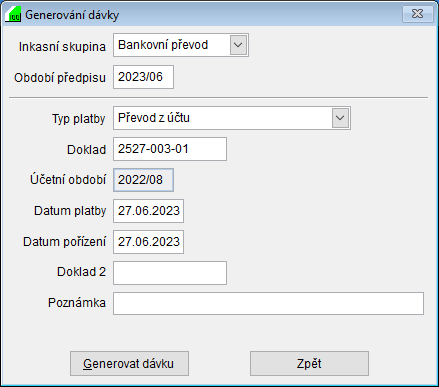
Úloha slouží k automatickému vygenerování dávky plateb pro určitou inkasní skupinu subjektů. Lze ji použít např. ke každoměsíčnímu vygenerování plateb všech členů společenství vlastníků. Po vygenerování lze z dávky vymazat platby, které nebyly provedeny (obvykle jich je jen málo), případně opravit výši některých plateb a dávku zpracovat.- Inkasní skupina - rozbalovací nabídka existujících inkasních skupin. Pro subjekty a jejich složky z vybrané inkasní skupiny budou generovány úhrady.
- Období předpisu - pro zadané období předpisu budou vyčísleny výše předpokládaných předpisů a tím i očekávaných plateb.
- Typ platby - rozbalovací nabídka definovaných typů plateb
- Doklad - doklad, se kterým bude platba uložena
- Účetní období - účetní období, v němž je platba pořízena. Je rozhodné pro účetní výkaznictví došlých plateb.
- Datum platby - datum, kdy platba byla zaplacena. Je rozhodné pro penalizaci. Je předvyplněno systémové datum počítače v okamžiku otevření formuláře.
- Dat. pořízení - datum, kdy byla platba zadána do programu SSB2000. Je předvyplněno systémové datum počítače v okamžiku otevření formuláře.
- Doklad 2 - druhý doklad
- Poznámka - text na max. 40 znaků
- Tlačítko Generovat dávku - ve výši předpokládaných předpisů složek v zadaném období předpisu pro zadanou inkasní skupinu budou pro jednotlivé subjekty vygenerovány platby a ty budou přidány do tabulky
- Tlačítko Import dávky - zobrazí nabídku Obrázek 155
- Volba Podle V.S. (systém Starlit) - spouští Obrázek 156: Formulář Import dávky dle variabilního symbolu
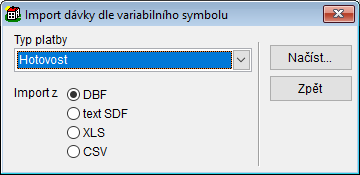
Touto úlohou lze načítat soubory typu DBF a TXT (typu SDF, bez oddělovačů s pevnou délkou údajů). Soubory DBF musí obsahovat povinné údaje s přesným názvem a shodným typem dat. V souborech TXT musí každý řádek začínat přesně dále uvedenými položkami (povinnými i nepovinnými). Povinné položky musí být vždy vyplněny. Soubory musí obsahovat následující strukturu:


Požadovaná struktura souboru
| Název pole | Typ | Délka | Vyžadováno | Význam |
|---|---|---|---|---|
| doklad | C | 15 | povinný | doklad platby |
| d_platby | D | 8 | povinný | datum platby |
| d_porizeni | D | 8 | povinný | datum pořízení platby |
| text | C | 40 | nepovinný | text pro platbu |
| castka | N | 12.2 | povinný | částka platby |
| varsymbol | C | 12 | povinný | variabilní symbol platby |
| doklad2 | C | 15 | nepovinný | pomocný doklad platby |
Tlačítko Načíst - spouští systémový dialog pro výběr souboru a poté se program pokusí soubor načíst, dohledat subjekty dle variabilních symbolů a dohledané záznamy přidá k údajům v tabulce
- Tlačítko Hromadná změna - spouští Obrázek 158: Formulář Hromadná změna
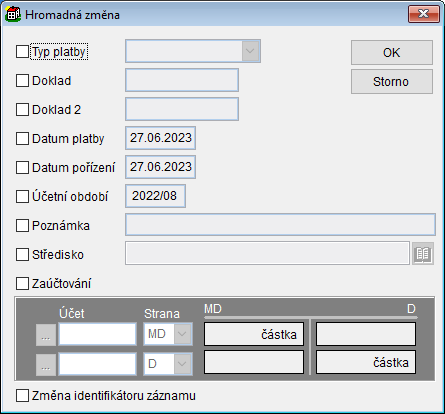
Úloha slouží k opakovanému zpracovávání připravené dávky plateb. Lze ji použít např. ke každoměsíčnímu zpracování plateb ze mzdové účtárny, kde výši srážky určují sami zaměstnanci. Po načtení dávky lze vymazat platby, které nebyly provedeny (obvykle jich je jen málo), případně opravit výši některých plateb. Poté je vhodné touto úlohou změnit v dávce doklad, datumy a období plateb a dávku zpracovat, případně uložit. Předvolby Typ platby, Doklad, Doklad 2, Datum platby, Datum pořízení a Poznámka umožňují nastavit a změnit příslušné údaje v celé dávce - Tlačítko Tisk dávky - spouští standardní tiskovou úlohu, která dávku vytiskne
- Tlačítko Zpracovat dávku - všechny platby z dávky uloží na příslušná salda jednotlivých subjektů. Pokud se pokusíte zpracovat dávku dvakrát (např. po uložení do souboru), nejspíše se objeví hlášení „Platba s tímto IDC již existuje“ a dávka nebude podruhé zpracována.


Dávka plateb včetně přiřazení
Voláno z menu: Běžné akce ⇒ Dávka plateb včetně přiřazení
Úloha umožňuje zadávat větší objemy plateb, např. z bankovních výpisů a zároveň provádět jejich přiřazení. Neustále je zobrazován kontrolní součet, po zadání všech plateb lze jedním stisknutím tlačítka platby zpracovat na saldo jednotlivých subjektů.
Obrázek 159: Formulář Dávka plateb (včetně přiřazení)

- Tabulka - obsahuje již pořízené platby
- Tlačítko Přidat - spouští Průvodce novou platbou (Krok 1 - vložení údajů o platbě)
- Tlačítko Zrušit - zruší aktuální položku v tabulce
- Tlačítko Tisk dávky - spouští standardní tiskovou úlohu, která dávku vytiskne
- Tlačítko Zpracovat dávku - všechny platby z dávky včetně přiřazení uloží na příslušná salda jednotlivých subjektů.
Hromadná platba
Voláno z menu: Běžné akce ⇒ Hromadná platba
+++ Úloha bude zřejmě odstraněna v některé z příštích verzí +++
Interní převod
Voláno z menu: Běžné akce ⇒ Interní převod
+++ Úloha bude zřejmě odstraněna v některé z příštích verzí +++
Požadavky na opravu
Voláno z menu: Běžné akce ⇒ Požadavky na opravu
Tato úloha je jednoduchá evidence požadavků na opravu. Pomocí standardních tlačítek lze jednotlivé záznamy editovat.
Obrázek 160: Seznam Přehled požadavků na opravu

Tlačítko Detail a Přidat spouští Formulář Požadavek na opravu.
Obrázek 161: Formulář Požadavek na opravu

- Tlačítko Klíč - zobrazuje nabídku Obrázek 162
 Volba Klíč celku spouští Formulář pro výběr jednoho celku, volba Klíč objektu spouští Formulář Klíč objektu. Klíč lze vyplnit z klávesnice.
 - Adresa - adresa objektu, vyplňuje se automaticky dle klíče
- Doklad - vyplňuje se automaticky. V režimu
Přidatse předvyplní ve tvaru „2002/#####“ a konečné číslo je přiděleno v okamžiku uložení požadavku (TlačítkoPoužítneboOK) - Objednal a Přijal - evidenční údaje, nemají význam pro další zpracování
- Inventář - název, Inventář - model a Inventář - inventární číslo - identifikační údaje zařizovacího předmětu, pokud je u požadavku nastavena vazba na konkrétní zařizovací předmět. Vazbu lze nastavit ikonou, která zobrazí nabídku Obrázek 163
 Volba Nový inventář spouští Formulář Položka inventáře, volba Vybrat ze seznamu inventářů spouští Formulář Výběr inventáře a volba Zrušit odkaz na inventář smaže odkaz a tím i všechny tři údaje. Ikona spouští Formulář Položka inventáře. Vazbu na inventář lze dále použít k vykazování vynaložených nákladů na jednotlivé druhy zařizovacích předmětů ap.
 - Bližší popis objednané práce a Dosažitelnost objednavatele - údaje, které se tisknou na požadavkový list pro potřebu opravu provádějícího pracovníka.


Záložka Parametry opravy
- Priorita - rozbalovací nabídka tří pevně definovaných a dalších existujících údajů, lze použít pro třídění a zpracování požadavků
- Typ - rozbalovací nabídka, definovaná v úloze Typy oprav, lze použít pro třídění a zpracování požadavků
- Opravu provede - určuje, který dodavatelský subjekt má opravu provést. Subjekt lze nastavit ikonou, která zobrazí nabídku Obrázek 164
 Volba Nový opravář/dodavatel spouští prázdný Formulář Kontakt, volba Vybrat ze seznamu kontaktů spouští Obrázek 165
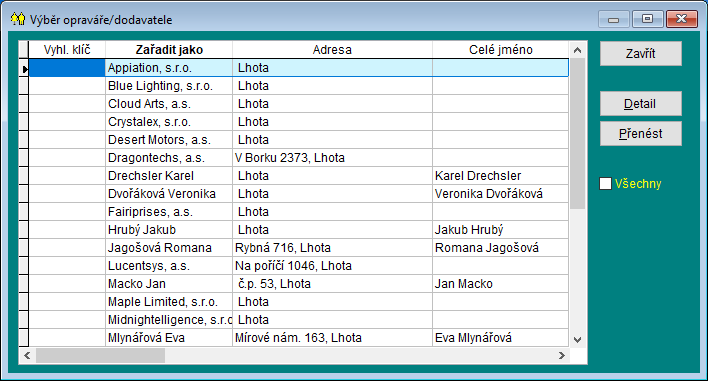 a volba Zrušit odkaz na kontakt smaže odkaz. Ikona spouští Formulář Kontakt.
 - Termín - informace, do kdy má být požadavek vyřízen
- Předběžná cena - informativní odhad celkových nákladů na vyřízení požadavku
- Předáno - datum předání opraváři/dodavateli k vyřízení. Lze vyplnit z klávesnice nebo při tisku označením předvolby Vyplnit datum předání, je-li nevyplněno.
- Přepínač Opravu hradí Hospodář | Vlastník | Nájemce - orientačně určuje, kdo náklady uhradí. V případě Volby Nájemce obvykle platí nájemce objektu na místě a náklady se dále neevidují. V ostatních případech se při pořízení skutečných nákladů v úloze Náklady určuje přímo hospodářské středisko, které náklady hradí.
- Tlačítko Skutečné náklady - spouští Obrázek 166
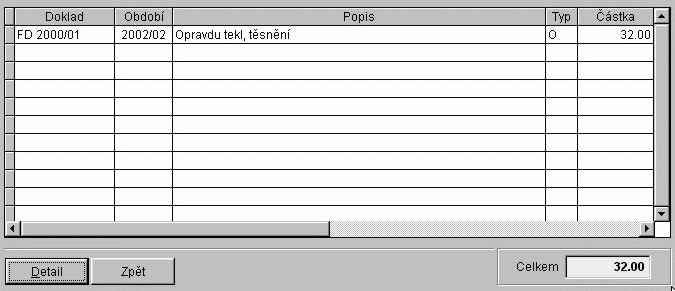 , kde tlačítko Detail spouští Obrázek 167
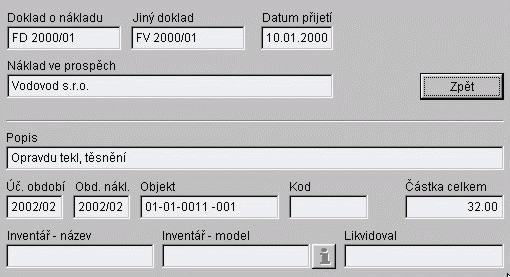


Záložka Objednávkové údaje
Záložka obsahuje adresy a mechanismus jejich rychlého zadávání. Adresy lze použít na případné objednávce. Typický případ je, když správce objednává jménem sdružení vlastníků (fakturační adresa), ale fakturu potřebuje doručit na svoji adresu správce (poštovní adresa)
- Kód - umožňuje zadat desetimístný kód, který reprezentuje dále uvedené dvě adresy. Kód je možno vyplnit z klávesnice nebo pomocí ikony, která spouští Seznam Přehled fakturačních adres
- Fakturační adresa a Poštovní adresa - lze vyplnit z klávesnice nebo pomocí ikony výše.
Náklady
Voláno z menu: Běžné akce ⇒ Náklady
Seznam všech nákladů s možností řazení, vyhledávání, editace a několika specifických akcí.
Obrázek 168: Seznam Přehled pořízených nákladů

Po stisku tlačítka Detail nebo Přidat se objeví okno Faktura / doklad o nákladu.
Obrázek 169: Formulář Faktura / doklad o nákladu

- Doklad o nákladu - textově doklad, pod kterým budou nákladové položky uloženy. Obvykle doklad, pod kterým lze náklad najít v účetnictví.
- Jiný doklad - textově doklad, např. číslo faktury dle dodavatele
- Datum přijetí - obvykle datum, kdy je doklad zaúčtován
- Náklad ve prospěch - obvykle odkaz na dodavatele, jež fakturu vystavil. Odkaz lze zadat rychlou volbou pomocí ikony nebo výběrem pomocí ikony , která zobrazí nabídku Obrázek 170
 Volba Nový dodavatel spouští Formulář Kontakt, volba Vybrat ze seznamu kontaktů spouští Obrázek 171
a volba Zrušit odkaz na seznam kontaktů smaže odkaz. Ikona spouští Formulář Kontakt. Údaj lze dále použít k vykazování nákladů ve prospěch jednotlivých dodavatelů. - Poznámka - libovolný text
- daňová tabulka v horní části - orientační rozpis daní a jejich základů, nemá další vazbu
- Tabulka Položky faktury v dolní části - obsahuje jednotlivé nákladové položky, u nichž lze zadat různá kritéria pro zpracování v programu SSB2000
- Tlačítko Detail - spouští příslušný formulář dle typu nákladové položky. Je to Formulář Položka faktury - rozúčtovat proti zálohám na služby,
- Tlačítko Službová - spouští Formulář Položka faktury - rozúčtovat proti zálohám na služby a vytváří položky označené typem „S“
- Tlačítko Záloha střediska - spouští Formulář Položka faktury - záloha střediska na službu a vytváří položky označené typem „Z“
- Tlačítko Fondová - spouští Položka faktury - rozúčtovat proti fondům a vytváří položky označené typem „F“
- Tlačítko Nerozpočítávaná - spouští Položka faktury - ostatní a vytváří položky označené typem „O“
- Tlačítko Předat k vyúčt. - spouští Položka faktury - předat jiným firmám a vytváří položky označené typem „P“
- Tlačítko Jiné čerpání - spouští Položka faktury - jiné čerpání a vytváří položky označené typem „J“

Nákladová položka - službová
Voláno z menu: Náklady
Úloha vytváří nákladové položky typu „S“. Tyto položky jsou dále zpracovávány při vyúčtování služeb zúčtováním proti zálohám. Při přidávání nové položky lze převzít údaje předchozí položky vyjma částky a určení celku/bloku k rozpočítání.
Obrázek 172: Formulář Položka faktury - rozúčtovat proti zálohám na služby

- Hospodářské středisko - povinný údaj, lze vyplnit rychlou volbou ikonou nebo výběrem pomocí ikony , která zobrazí nabídku Obrázek 173
 Volba Vybrat ze seznamu středisek spouští Formulář Výběr střediska a volba Zrušit odkaz na středisko smaže odkaz.
 - Likvidoval - rozbalovací nabídka již použitých výrazů, lze vyplnit z klávesnice, nemá další vazby
- Popis - rozbalovací nabídka výrazů definovaných v číselníku Seznam Přehled fakturačních adres, lze vyplnit z klávesnice, nemá další vazby. Ikonou
 (tato ikona je zobrazena pouze v okamžiku vytváření ové položky) lze do popisu převzít text z poznámky předchozího formuláře Faktura / doklad o nákladu.
 - Úč. období - účetní období nákladu, ve kterém je náklad účetně vykazován, např. pro kontrolu s účtárnou. Lze vybrat z rozbalovací nabídky, kde se zobrazuje období v rozsahu povoleném v úloze Formulář Systémové nastavení - záložka Blokace.
- Období nákladu od - do - rozsah období, v kterém bude provedeno rozúčtování tohoto nákladu dle dále uvedených pravidel. Lze vypsat z klávesnice nebo vybrat pomocí rozbalovací nabídky. Zadaný rozsah období nesmí přesahovat zadané zúčtovávané období při vlastním vyúčtování.
- kód 1 a kód 2 - údaje sloužící k dalšímu zpracovávání a vykazování nákladů.


Příklad: Využití položky kód 1 pro účetní kontrolu při zadávání nákladů pro vyúčtování
Existuje faktura na elektrickou energii dodanou do celku na základě stavů elektroměru za období 2001/01 - 2001/12 Ve výši 5000,- Kč. Účtárna ji zaúčtuje jako výdaj na nákup elektrické energie. Tato dodaná elektrická energie byla fakticky použita na osvětlení společných prostor, provoz výtahu a provoz STA. Proto je třeba pro účely vyúčtování služeb rozdělit náklad (kvalifikovaným odhadem) na tři položky. První položku (2500,- Kč) je třeba zadat jako náklad k rozúčtování proti zálohám na osvětlení společných prostor. Druhou položku (1900,- Kč) jako náklad k rozúčtování proti zálohám na provoz výtahu a třetí položku (600,- Kč) jako náklad k rozúčtování proti zálohám na provoz STA. Aby bylo možné snadno zkontrolovat položky zadané z faktur za nákup elektrické energie s účtárnou, třeba všechny tyto položky označit stejným kódem 1. Sestava všech nákladových položek za období 2001/01 - 2001/12 pro kód 1 bude obsahovat tři položky s celkovým součtem 5000,- Kč.
- Náklad k rozúčtování - částka v Kč, která bude rozúčtována dle dále uvedených pravidel. Při nákupu od neplátce DPH se vždy zadává celková částka. Při nákupu od plátce DPH se zadává částka bez DPH (je-li subjekt rozúčtovávající náklad plátcem daně z přidané hodnoty a uplatňuje odpočty DPH na vstupu) nebo částka s DPH (je-li subjekt rozúčtovávající náklad plátcem daně z přidané hodnoty a neuplatňuje odpočty DPH na vstupu nebo není plátce DPH). Více o rozúčtování nákladů a zatěžování DPH v metodice vyúčtování služeb.
Ikona spouští Obrázek 174
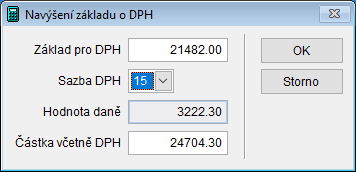 Tato kalkulačka je vhodná v případě, že je třeba zadávat náklad s DPH u padesáti položek jedné faktury (náklady na jednotlivé domy), kde položky jsou uvedeny bez DPH a ta je vyčíslena až u konečné částky.
 - Název složky - rozbalovací nabídka všech složek definovaných v úloze Složky předpisu. Výběrem určité složky se říká, že zadaný náklad bude rozúčtován proti zálohám této složky.
- Předvolba Záloha - tento údaj je určen k označení nákladů, které dodavatel posílá během roku jako zálohy a na konci roku pošle fakturu vyúčtovávající tyto zálohy (skutečné náklady). V tomto případě je možné také zálohové faktury vůbec nezadávat, ale potom je ztracen přehled o hospodaření střediska. Zálohové náklady nejsou při vyúčtování služeb zpracovávány.
- Přepínač Rozpočítat na Objekt | Celek | Blok - umožňuje určit, na jaké objekty bude náklad rozúčtován.
- Objekt - určuje se přímo jeden konkrétní objekt. Ikona zobrazuje nabídku Obrázek 175
 , kde volba „Vybrat ze seznamu objektů“ spouští Formulář Klíč objektu a volba „Smazat odkaz na objekt“ smaže klíč objektu.
 - Celek - určuje jeden celek. Ikona zobrazuje nabídku Obrázek 176
 , kde volba „Vybrat ze seznamu celků“ spouští Formulář pro výběr jednoho celku a volba „Smazat odkaz na celek“ smaže klíč celku.
Přepínač Byty a nebyty | Pouze byty | Pouze nebyty určuje, na které typy objektů bude náklad v rámci vybraného celku rozúčtován. - Blok - určuje jeden blok objektů. Ikona zobrazuje nabídku Obrázek 177
 , kde volba „Vybrat ze seznamu bloků“ spouští Formulář Výběr bloků Obrázek 178
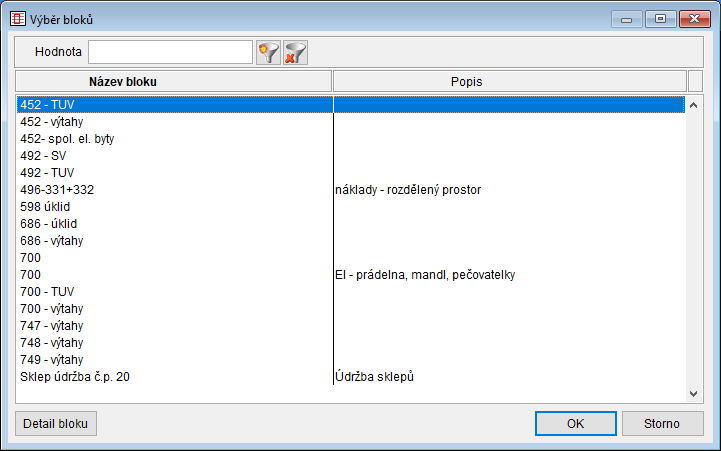 a volba „Smazat odkaz na blok“ smaže identifikátor bloku.
Přepínač Byty a nebyty | Pouze byty | Pouze nebyty určuje, na které typy objektů bude náklad v rámci vybraného bloku rozúčtován.
- Počet - množství fakturovaných jednotek, údaj se tiskne v dokumentaci výpočtu nákladu připadajícího na subjekt
- Název - název výše uvedených jednotek (např. GJ, m3 ap.)
- Křivka nákladů - pro rozúčtování nákladů do jednotlivých měsíců lze použít procentuální rozdělení. Více o křivkách nákladů v +++.
- Způsob rozúčtování - určuje, jak má být částka nákladu rozdělena mezi objekty. Je zde možno zadat rozúčtování 100% jen v jednom řádku, nebo rozúčtování základní a spotřební složky (jeden řádek a druhý řádek), např. 30% a 70%. V každém řádku dále následuje rozbalovací nabídka všech jednotek, definovaných v úloze Ukládané jednotky, rozbalovací nabídka matematických operátorů ( * | / | + | - ) a znovu rozbalovací nabídka všech jednotek.


Příklad: Nejjednodušší zadání způsobu rozúčtování nákladu pro vyúčtování služeb
Náklad na osvětlení společných prostor se v obvyklém případě zadá jako
- 100 % vstupu na 24-Počet osob * 25-Objekt
- 0 % vstupu na
Příklad: Nastavení rozúčtování nákladu na teplo pro vyúčtování služeb s použitím základní a spotřební složky
Náklad na teplo se v obvykle zadá jako
- 30 % vstupu na 23-Plocha pro T/TUV * 25-Objekt
- 70 % vstupu na 12-Poměrové jednotky pro teplo * 25-Objekt
- Tlačítko Rozšířené vyúčtování - tato úloha je potřebná jen velmi zřídka. Spouští Obrázek 179
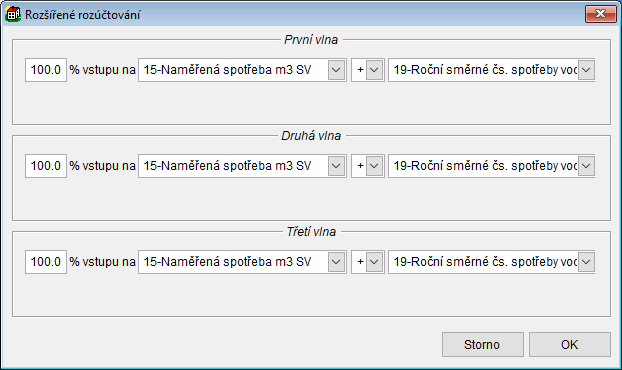 Slouží k nastavení různého způsobu rozúčtování v jednotlivých vlnách. Běžně se v jednotlivých vlnách používá stejný způsob rozúčtování, není tedy třeba zde nic nastavovat.

Příklad: Nastavení rozúčtování nákladu na osvětlení společných prostor v domě se sdružením vlastníků
V domě je založeno sdružení vlastníků (jako hospodář), město vlastní 3 objekty (jako vlastník) a v nich má nájemníky, kteří se v průběhu roku stěhovali (jako nájemce). Dům pro sdružení i město spravuje jeden správce v programu SSB2000. Náklady ve sdružení vlastníků se (pokud není řečeno jinak) rozúčtovávají dle vlastnického podílu. Město je povinno rozúčtovat náklady podle počtu osob. Náklad bude zadán pod střediskem hospodáře, způsob rozúčtování nákladů je třeba nastavit ve dvou vlnách různě.
- V 1. vlně (pro rozúčtování od hospodáře k vlastníkům) bude zadáno:
- 100 % vstupu na 20-Vlastnický podíl * 25-Objekt
- 0 % vstupu na
- Ve 2. vlně (pro rozúčtování od vlastníka k nájemcům) bude zadáno:
- 100 % vstupu na 24-Počet osob * 25-Objekt
- 0 % vstupu na
- Požadavek - odkaz na požadavek na opravu, pokud náklad vznikl v souvislosti s požadavkem, např. požadavek na čištění komínů. Odkaz lze zadat výběrem pomocí ikony, která zobrazí nabídku Obrázek 180
 Volba Vybrat ze seznamu požadavků spouští Formulář Přehled požadavků na opravy a volba Zrušit odkaz na požadavek smaže číslo požadavku. Ikona spouští Formulář Položka inventáře. Vazba na požadavek zajistí vyčíslení skutečných nákladů u daného požadavku.
 - Inventář - název, Inventář - model a Inventář - inventární číslo - identifikační údaje zařizovacího předmětu, pokud je u nákladu nastavena vazba na konkrétní zařizovací předmět. Vazbu lze nastavit ikonou, která zobrazí nabídku Obrázek 181
Volba Nový inventář spouští Formulář Položka inventáře, volba Vybrat ze seznamu inventářů spouští Formulář Výběr inventáře a volba Zrušit odkaz na inventář smaže odkaz a tím i všechny tři údaje. Ikona spouští Formulář Položka inventáře. Vazbu na inventář lze dále použít k vykazování vynaložených nákladů na jednotlivé druhy zařizovacích předmětů ap. - Sazba DPH pro rozúčtování pro 1. vlnu - nabídka sazeb daně, definovaná v úloze Sazby DPH. Nastavenou výší DPH bude zatížena každá částka z tohoto nákladu rozpočítaná na subjekt v 1. vlně. Pokud je u hospodářského střediska uvedeného u nákladu nastaveno plátce DPH, údaj je dostupný. Jinak je údaj červeně přeškrtnut a nedostupný.
- Sazba DPH pro rozúčtování pro 2. a 3. vlnu - nelze měnit, kopíruje hodnotu z 1. vlny
- Skupina vyúčtování - nabídka již použitých hodnot, lze vyplnit z klávesnice. Při vyúčtování lze zadat skupiny nákladů, které mají být zúčtovány.
- Tlačítko Již zadané - zobrazí formulář s již zadanými náklady daného typu Obrázek 182
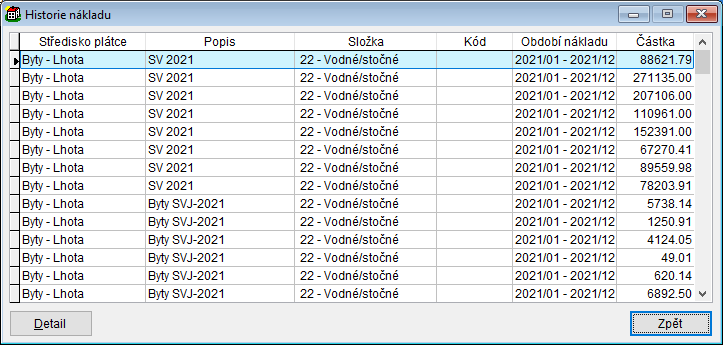


Nákladová položka - záloha střediska
Voláno z menu: Náklady
Úloha vytváří nákladové položky typu „Z“. Tyto položky nejsou dále zpracovávany a slouží pouze k vykazování hospodaření střediska. Položkami typu „Z“ se obvykle zachycují finanční pohyby mezi středisky. Více o hospodaření středisek v Hospodářská střediska.
Obrázek 183: Formulář Položka faktury - záloha střediska na službu

- Hospodářské středisko (plátce) - povinný údaj, lze vyplnit rychlou volbou ikonou nebo výběrem pomocí ikony , která zobrazí nabídku Obrázek 184
Volba Vybrat ze seznamu středisek spouští Formulář Výběr střediska a volba Zrušit odkaz na středisko smaže odkaz. - Likvidoval - rozbalovací nabídka již použitých výrazů, lze vyplnit z klávesnice, nemá další vazby
- Popis - textový popis
- Úč. období - účetní období nákladu, ve kterém je náklad účetně vykazován, např. pro kontrolu s účtárnou. Lze vybrat z rozbalovací nabídky, kde se zobrazuje období v rozsahu povoleném v úloze Formulář Systémové nastavení - záložka Blokace.
- Období nákladu od - do - rozsah období, v kterém bude provedeno rozúčtování tohoto nákladu dle dále uvedených pravidel. Lze vypsat z klávesnice nebo vybrat pomocí rozbalovací nabídky. Zadaný rozsah období nesmí přesahovat zadané zúčtovávané období při vlastním vyúčtování.
- kód 1 a kód 2 - údaje sloužící k dalšímu zpracovávání a vykazování nákladů.
- Náklad k rozúčtování - částka v Kč, která bude rozúčtována dle dále uvedených pravidel. Při nákupu od neplátce DPH se vždy zadává celková částka. Při nákupu od plátce DPH se zadává částka bez DPH (je-li subjekt rozúčtovávající náklad plátcem daně z přidané hodnoty a uplatňuje odpočty DPH na vstupu) nebo částka s DPH (je-li subjekt rozúčtovávající náklad plátcem daně z přidané hodnoty a neuplatňuje odpočty DPH na vstupu nebo není plátce DPH). Více o rozúčtování nákladů a zatěžování DPH v +++.
Ikona spouští Obrázek 185
Tato kalkulačka je vhodná v případě, že je třeba zadávat náklad s DPH u padesáti položek jedné faktury (náklady na jednotlivé domy), kde položky jsou uvedeny bez DPH a ta je vyčíslena až u konečné částky. - Název složky - rozbalovací nabídka všech složek definovaných v úloze Složky předpisu. Výběrem určité složky se říká, že zadaný náklad bude rozúčtován proti zálohám této složky.
- Hospodářské středisko (příjemce) - povinný údaj, lze vyplnit rychlou volbou ikonou nebo výběrem pomocí ikony , která zobrazí nabídku Obrázek 186
Volba Vybrat ze seznamu středisek spouští Formulář Výběr střediska a volba Zrušit odkaz na středisko smaže odkaz. - Skupina vyúčtování - nabídka již použitých hodnot, lze vyplnit z klávesnice. Při vyúčtování lze zadat skupiny nákladů, které mají být zúčtovány.
Příklad: Příklad použití nákladové položky typu Z, záloha střediska
Realitní kancelář spravuje dům města a dům společenství, se společným zdrojem tepla v majetku města. Město hradí náklady na výrobu tepla během roku, od svých nájemců dostává zálohy. Ekonomicky potřebuje zálohy i z druhého domu. Převod vybraných záloh ze střediska společenství středisko města lze provést právě touto nákladovou položkou. Vyúčtování takto převedených záloh je třeba provést na základě protokolů o vyúčtování pro jednotlivá střediska, dle skutečně rozúčtovaných nákladů.
Nákladová položka - fondová
Voláno z menu: Náklady
Úloha vytváří nákladové položky typu „F“. Tyto položky jsou dále zpracovávany rozpočítáním proti složkám fondů oprav. Více o metodice fondů v +++
Obrázek 187: Položka faktury - rozúčtovat proti fondům

- Hospodářské středisko - povinný údaj, lze vyplnit rychlou volbou ikonou nebo výběrem pomocí ikony , která zobrazí nabídku Obrázek 188
Volba Vybrat ze seznamu středisek spouští Formulář Výběr střediska a volba Zrušit odkaz na středisko smaže odkaz. - Likvidoval - rozbalovací nabídka již použitých výrazů, lze vyplnit z klávesnice, nemá další vazby
- Popis - textový popis
- Úč. období - účetní období nákladu, ve kterém je náklad účetně vykazován, např. pro kontrolu s účtárnou. Lze vybrat z rozbalovací nabídky, kde se zobrazuje období v rozsahu povoleném v úloze Formulář Systémové nastavení - záložka Blokace.
- Období nákladu od - do - rozsah období, v kterém bude provedeno rozúčtování tohoto nákladu dle dále uvedených pravidel. Lze vypsat z klávesnice nebo vybrat pomocí rozbalovací nabídky. Zadaný rozsah období nesmí přesahovat zadané zúčtovávané období při vlastním vyúčtování.
- kód 1 a kód 2 - údaje sloužící k dalšímu zpracovávání a vykazování nákladů.
- Náklad k rozúčtování - částka v Kč, která bude rozúčtována dle dále uvedených pravidel. Při nákupu od neplátce DPH se vždy zadává celková částka. Při nákupu od plátce DPH se zadává částka bez DPH (je-li subjekt rozúčtovávající náklad plátcem daně z přidané hodnoty a uplatňuje odpočty DPH na vstupu) nebo částka s DPH (je-li subjekt rozúčtovávající náklad plátcem daně z přidané hodnoty a neuplatňuje odpočty DPH na vstupu nebo není plátce DPH). Více o rozúčtování nákladů a zatěžování DPH v +++.
Ikona spouští Obrázek 189
Tato kalkulačka je vhodná v případě, že je třeba zadávat náklad s DPH u padesáti položek jedné faktury (náklady na jednotlivé domy), kde položky jsou uvedeny bez DPH a ta je vyčíslena až u konečné částky. - Název složky - rozbalovací nabídka všech složek definovaných v úloze Složky předpisu. Výběrem určité složky se říká, že zadaný náklad bude rozúčtován proti zálohám této složky.
- Předvolba Záloha - tento údaj je určen k označení nákladů, které dodavatel posílá během roku jako zálohy a na konci roku pošle fakturu vyúčtovávající tyto zálohy (skutečné náklady). V tomto případě je možné také zálohové faktury vůbec nezadávat, ale potom je ztracen přehled o hospodaření střediska. Zálohové náklady nejsou při vyúčtování služeb zpracovávány.
- Přepínač Rozpočítat na Objekt | Celek | Blok - umožňuje určit, na jaké objekty bude náklad rozúčtován.
- Objekt - určuje se přímo jeden konkrétní objekt. Ikona zobrazuje nabídku Obrázek 190
, kde volba „Vybrat ze seznamu objektů“ spouští Formulář Klíč objektu a volba „Smazat odkaz na objekt“ smaže klíč objektu. - Celek - určuje jeden celek. Ikona zobrazuje nabídku Obrázek 191
, kde volba „Vybrat ze seznamu celků“ spouští Formulář pro výběr jednoho celku a volba „Smazat odkaz na celek“ smaže klíč celku.
Přepínač Byty a nebyty | Pouze byty | Pouze nebyty určuje, na které typy objektů bude náklad v rámci vybraného celku rozúčtován. - Blok - určuje jeden blok objektů. Ikona zobrazuje nabídku Obrázek 192
, kde volba „Vybrat ze seznamu bloků“ spouští Formulář Výběr bloků Obrázek 193
a volba „Smazat odkaz na blok“ smaže identifikátor bloku.
Přepínač Byty a nebyty | Pouze byty | Pouze nebyty určuje, na které typy objektů bude náklad v rámci vybraného bloku rozúčtován.
- Požadavek - odkaz na požadavek na opravu, pokud náklad vznikl v souvislosti s požadavkem, např. požadavek na čištění komínů. Odkaz lze zadat výběrem pomocí ikony, která zobrazí nabídku Obrázek 194
Volba Vybrat ze seznamu požadavků spouští Formulář Přehled požadavků na opravy a volba Zrušit odkaz na požadavek smaže číslo požadavku. Ikona spouští Formulář Položka inventáře. Vazba na požadavek zajistí vyčíslení skutečných nákladů u daného požadavku. - Inventář - název, Inventář - model a Inventář - inventární číslo - identifikační údaje zařizovacího předmětu, pokud je u nákladu nastavena vazba na konkrétní zařizovací předmět. Vazbu lze nastavit ikonou, která zobrazí nabídku Obrázek 195
Volba Nový inventář spouští Formulář Položka inventáře, volba Vybrat ze seznamu inventářů spouští Formulář Výběr inventáře a volba Zrušit odkaz na inventář smaže odkaz a tím i všechny tři údaje. Ikona spouští Formulář Položka inventáře. Vazbu na inventář lze dále použít k vykazování vynaložených nákladů na jednotlivé druhy zařizovacích předmětů ap. - Způsob rozúčtování - určuje, jak má být částka nákladu rozdělena mezi objekty. Je zde možno zadat rozúčtování 100% jen v jednom řádku, nebo rozúčtování základní a spotřební složky (jeden řádek a druhý řádek), např. 30% a 70%. V každém řádku dále následuje rozbalovací nabídka všech jednotek, definovaných v úloze Ukládané jednotky, rozbalovací nabídka matematických operátorů ( * | / | + | - ) a znovu rozbalovací nabídka všech jednotek.
Příklad: Nejjednodušší zadání způsobu rozúčtování nákladu proti fondu
Náklad se v obvyklém případě zadá jako
- 100 % vstupu na 20-Vlastnický podíl * 25-Objekt
- 0 % vstupu na
- Sazba DPH pro rozpočítání nákladu - nabídka sazeb daně, definovaná v úloze Sazby DPH. Nastavenou výší DPH bude zatížena každá částka z tohoto nákladu rozpočítaná na subjekt. Pokud je u hospodářského střediska uvedeného u nákladu nastaveno plátce DPH, údaj je dostupný. Jinak je údaj červeně přeškrtnut a nedostupný.
- Tlačítko Již zadané - zobrazí formulář s již zadanými náklady daného typu Obrázek 196
- Tlačítko Rozpočítat - zobrazí formulář s částkou k rozpočítání a zatížení DPH Obrázek 197
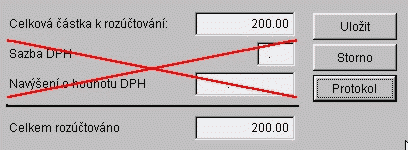 Rozpočítané částky lze vidět v Formulář Fondy objektu.
 - Tlačítko Zrušit rozpoč. - po ověřovacím dotazu zruší rozpočítání nákladu

Nákladová položka - nerozpočítávaná
Voláno z menu: Náklady
Úloha vytváří nákladové položky typu „Z“. Tyto položky nejsou dále zpracovávany a slouží pouze k vykazování hospodaření střediska. Položkami typu „Z“ se obvykle zachycují finanční pohyby mezi středisky. Více o hospodaření středisek v Hospodářská střediska.
Úloha vytváří nákladové položky typu „O“. Tyto položky nejsou dále zpracovávány a slouží k zachycení jiných nákladů v rámci hospodaření střediska, např. evidence nákladů vynaložených na opravy domu (lze provázat na vystavený požadavek na opravu). Více o hospodaření středisek v Hospodářská střediska.
Obrázek 198: Položka faktury - ostatní

- Hospodářské středisko - povinný údaj, lze vyplnit rychlou volbou ikonou nebo výběrem pomocí ikony , která zobrazí nabídku Obrázek 199
Volba Vybrat ze seznamu středisek spouští Formulář Výběr střediska a volba Zrušit odkaz na středisko smaže odkaz. - Likvidoval - rozbalovací nabídka již použitých výrazů, lze vyplnit z klávesnice, nemá další vazby
- Popis - textový popis
- Úč. období - účetní období nákladu, ve kterém je náklad účetně vykazován, např. pro kontrolu s účtárnou. Lze vybrat z rozbalovací nabídky, kde se zobrazuje období v rozsahu povoleném v úloze Formulář Systémové nastavení - záložka Blokace.
- Období nákladu - období nákladu, ve kterém je náklad vykazován. Lze vypsat z klávesnice nebo vybrat pomocí rozbalovací nabídky.
- kód 1 a kód 2 - údaje sloužící k dalšímu zpracovávání a vykazování nákladů.
- Částka celkem - částka v Kč, zachycená touto položkou
Ikona spouští Obrázek 200
Tato kalkulačka je vhodná v případě, že je třeba zadávat náklad s DPH u padesáti položek jedné faktury (náklady na jednotlivé domy), kde položky jsou uvedeny bez DPH a ta je vyčíslena až u konečné částky. - Přepínač Rozpočítáno na Objekt | Celek - umožňuje určit, na jaké objekty je náklad vykazován.
- Objekt - určuje se přímo jeden konkrétní objekt. Ikona zobrazuje nabídku Obrázek 201
, kde volba „Vybrat ze seznamu objektů“ spouští Formulář Klíč objektu a volba „Smazat odkaz na objekt“ smaže klíč objektu. - Celek - určuje jeden celek. Ikona zobrazuje nabídku Obrázek 202
, kde volba „Vybrat ze seznamu celků“ spouští Formulář pro výběr jednoho celku a volba „Smazat odkaz na celek“ smaže klíč celku.
Varování
Tato položka se v případě použití odkazu na požadavek vyplní automaticky na hodnotu uvedenou u odkazovaného požadavku na opravu. Pokud již je vyplněna a celek či objekt nesouhlasí s údajem v požadavku, je zobrazen dotaz Obrázek 203
 Tomu nelze zabránit, pokud má být zachována možnost vykazovat náklady na jiný celek či objekt, než je uvedeno na požadavku.
- Požadavek - odkaz na požadavek na opravu, pokud náklad vznikl v souvislosti s požadavkem, např. požadavek na čištění komínů. Odkaz lze zadat výběrem pomocí ikony, která zobrazí nabídku Obrázek 204
Volba Vybrat ze seznamu požadavků spouští Formulář Přehled požadavků na opravy a volba Zrušit odkaz na požadavek smaže číslo požadavku. Ikona spouští Formulář Položka inventáře. Vazba na požadavek zajistí vyčíslení skutečných nákladů u daného požadavku. - Inventář - název, Inventář - model a Inventář - inventární číslo - identifikační údaje zařizovacího předmětu, pokud je u nákladu nastavena vazba na konkrétní zařizovací předmět. Vazbu lze nastavit ikonou, která zobrazí nabídku Obrázek 205
Volba Nový inventář spouští Formulář Položka inventáře, volba Vybrat ze seznamu inventářů spouští Formulář Výběr inventáře a volba Zrušit odkaz na inventář smaže odkaz a tím i všechny tři údaje. Ikona spouští Formulář Položka inventáře. Vazbu na inventář lze dále použít k vykazování vynaložených nákladů na jednotlivé druhy zařizovacích předmětů ap. - Tlačítko Již zadané - zobrazí formulář s již zadanými náklady daného typu Obrázek 206
- Tlačítko Hromadně přidat - zobrazí formulář pro hromadné zadávání položek nákladů Obrázek 207: Hromadné přidání položek faktury - nerozpočítávaná
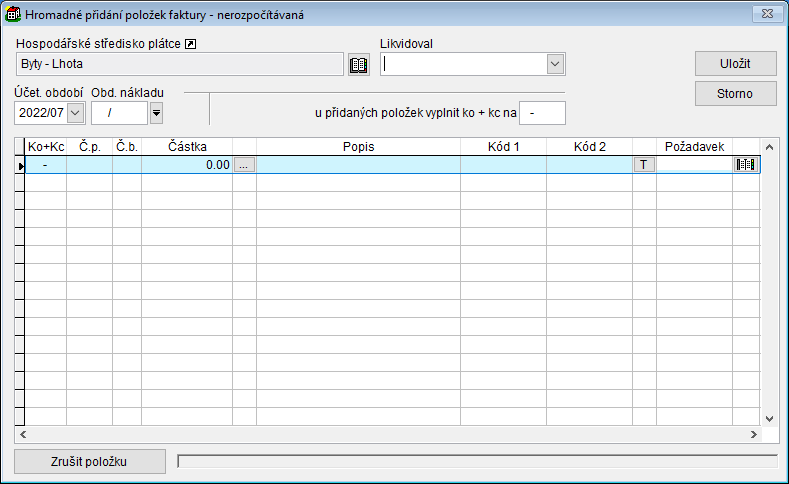
Položky se přidávají přehledně do tabulky. Jako výchozí se přebírají údaje z formuláře Položka faktury - ostatní zadané před stisknutím tlačítka Hromadně přidat. V tomto formuláři je třeba mít vyplněny údaje nad tabulkou. Potom lze jednoduše postupovat tabulkou a vyplňovat údaje Č.p., Č.b., Popis, Kód1, Kód2 a Částka (ikonou je možno vyplnit údaje Popis, Kód1 a Kód2 výběrem z číselníku Seznam Přehled fakturačních adres. Po přidání položek a stisku tlačítka Uložit je formulář uzavřen a položky jsou přidány do položek faktury stejně, jako bychom je přidaly po jedné pomocí tlačítka Nerozpočítávaná.


Nákladová položka - předat jiným firmám
Voláno z menu: Náklady
Úloha vytváří nákladové položky typu „P“. Tyto položky jsou určeny k předání zpracovateli úlohou Export nákladů pro externí vyúčtování. Nejsou zpracovávány vyúčtováním.
Obrázek 208: Položka faktury - předat jiným firmám

- Hospodářské středisko (plátce) - povinný údaj, lze vyplnit rychlou volbou ikonou nebo výběrem pomocí ikony , která zobrazí nabídku Obrázek 209
Volba Vybrat ze seznamu středisek spouští Formulář Výběr střediska a volba Zrušit odkaz na středisko smaže odkaz. - Likvidoval - rozbalovací nabídka již použitých výrazů, lze vyplnit z klávesnice, nemá další vazby
- Popis - textový popis
- Úč. období - účetní období nákladu, ve kterém je náklad účetně vykazován, např. pro kontrolu s účtárnou. Lze vybrat z rozbalovací nabídky, kde se zobrazuje období v rozsahu povoleném v úloze Formulář Systémové nastavení - záložka Blokace.
- Období nákladu od - do - rozsah období, v kterém bude provedeno rozúčtování tohoto nákladu externím dodavatelem. Lze vypsat z klávesnice nebo vybrat pomocí rozbalovací nabídky. Zadaný rozsah období nesmí přesahovat zadané zúčtovávané období při vlastním vyúčtování.
- kód 1 a kód 2 - údaje sloužící k dalšímu zpracovávání a vykazování nákladů.
- Částka celkem - částka v Kč, která bude předána.
Ikona spouští Obrázek 210
Tato kalkulačka je vhodná v případě, že je třeba zadávat náklad s DPH u padesáti položek jedné faktury (náklady na jednotlivé domy), kde položky jsou uvedeny bez DPH a ta je vyčíslena až u konečné částky. - Název složky - rozbalovací nabídka všech složek definovaných v úloze Složky předpisu. Výběrem určité složky se říká, že zadaný náklad bude rozúčtován proti zálohám této složky.
- Počet - množství fakturovaných jednotek, údaj se tiskne v dokumentaci výpočtu nákladu připadajícího na subjekt
- Název - název výše uvedených jednotek (např. GJ, m3 ap.)
- Vyúčtuje - povinný údaj, lze vyplnit rychlou volbou ikonou nebo výběrem pomocí ikony , která zobrazí nabídku Obrázek 211
Volba Nový dodavatel spouští Formulář Položka inventáře, volba Vybrat ze seznamu kontaktů spouští Obrázek 212
a volba Zrušit odkaz na seznam kontaktů smaže odkaz. Ikona spouští Formulář Položka inventáře. Údaj lze dále použít k vykazování nákladů ve prospěch jednotlivých dodavatelů.
Nákladová položka - jiné čerpání
Voláno z menu: Náklady
Úloha vytváří nákladové položky typu „J“. Tyto položky nejsou dále zpracovávány, vykazují se v rámci hospodaření střediska. Slouží k zachycení finančních pohybů typu vklad do pokladny (počáteční vnesení peněz do střediska při vzniku) či výplata výnosů z nájemného majiteli domu.
Obrázek 213: Položka faktury - jiné čerpání

- Hospodářské středisko - povinný údaj, lze vyplnit rychlou volbou ikonou nebo výběrem pomocí ikony , která zobrazí nabídku Obrázek 214
Volba Vybrat ze seznamu středisek spouští Formulář Výběr střediska a volba Zrušit odkaz na středisko smaže odkaz. - Likvidoval - rozbalovací nabídka již použitých výrazů, lze vyplnit z klávesnice, nemá další vazby
- Popis - textový popis
- Úč. období - účetní období nákladu, ve kterém je náklad účetně vykazován, např. pro kontrolu s účtárnou. Lze vybrat z rozbalovací nabídky, kde se zobrazuje období v rozsahu povoleném v úloze Formulář Systémové nastavení - záložka Blokace.
- Období nákladu - rozsah období, v kterém je náklad vykazován. Lze vypsat z klávesnice nebo vybrat pomocí rozbalovací nabídky.
- kód 1 a kód 2 - údaje sloužící k dalšímu zpracovávání a vykazování nákladů.
- Částka celkem - částka v Kč
Archiv měřidel
Voláno z menu: Běžné akce ⇒ Archiv měřidel
Jednoduchá evidence měřidel. Pomocí standardních tlačítek lze přehled měřidel i jednotlivé záznamy editovat.
Obrázek 215: Přehled měřidel, okno typu seznam

Po stisku tlačítka Detail nebo Přidat se objeví formulář měřidla.

- Druh měřidla - pevně definovaný seznam druhů měřidel, je třeba vybrat. Pro typ měřidla „Teplo (dílkové)“ se formulář mění a zobrazují se další údaje.
- Typové označení měřidla - vhodně zvolené označení typu měřidla, nabídka již použitých údajů (včetně vzoru pro display měřidla), lze vyplnit z klávesnice.
- Identifikační číslo - jednoznačný identifikátor měřidla, např. inventarizační číslo, výrobní číslo ap.
- Display měřidla - zde je třeba pomocí šipek vpravo a vlevo nastavit správný počet číslic odečítaných na měřidle před desetinnou čárkou a za desetinnou čárkou. Údaj slouží k určování přetočení měřidla (kdy měřidlo natočí maximálně zobrazitelnou hodnotu a začne zobrazovat zase od 0). Za přetočení měřidla se považuje situace, kdy zadaný odečet je menší než odečet minulý a spotřeba je v tomto případě určena jako součet spotřeby od minulého odečtu do maximálně zobrazitelné hodnoty měřidla a spotřeby od 0 do zadaného odečtu.
- Nulovat - je-li předvolba označena, při každém zadání odečtu se měřidlo nuluje. Spotřeba je tak vždy rovna odečtu měřidla.
Varování
Tento ovladač je možno nastavit pouze v okamžiku pořizování nového měřidla. Později již nelze jeho nastavení změnit. - Posl. revize - datum naposledy provedené revize měřidla. Tento údaj lze využít v sestavě Seznam měřidel
- Příští revize - datum příští povinné revize
- Dat. vyřazení - datum vyřazení měřidla. Měřidlo s vyplněným datem vyřazení se nezobrazuje např. na sestavě Odečtové listy
- Klíč (umístění) - je klíč objektu či celku, v němž je měřidlo umístěno a jehož spotřebu měří. Ikonou se zobrazí nabídka: Obrázek 217: Nabídka činností měnících klíč umístění měřidla
- Klíč celku (patní měřidlo) - zobrazí Formulář pro výběr jednoho celku
- Klíč objektu (bytové měřidlo) - zobrazí Formulář Výběr objektu (včetně místnosti)
- Zrušit klíč - vymaže údaj Klíč (umístění)
- Poslední odečet - zobrazuje stav měřidla při předchozím odečtu. Údaj se aktualizuje při přidání nového odečtu nebo ho lze změnit z klávesnice. Spotřeba se při přidání nového odečtu stanovuje jako rozdíl zadaného odečtu a posledního odečtu.
- MJ - měrná jednotka, v které jsou odečty prováděny
- Ke dni - datum, kdy byl odečet měřidla proveden
- Zpětný chod - lze označit měřidlo, u něhož má být spotřeba stanovována opačně, hodnoty odečtů klesají. V praxi může jít např. o opačně namontovaný vodoměr.
- Tabulka Odečty - obsahuje jednotlivé odečty měřidla.
- Tlačítko Přidat a Detail - vyvolá formulář pro editaci jednoho záznamu odečtu měřidla.
Obrázek 218: Formulář pro editaci záznamu odečtu měřidla
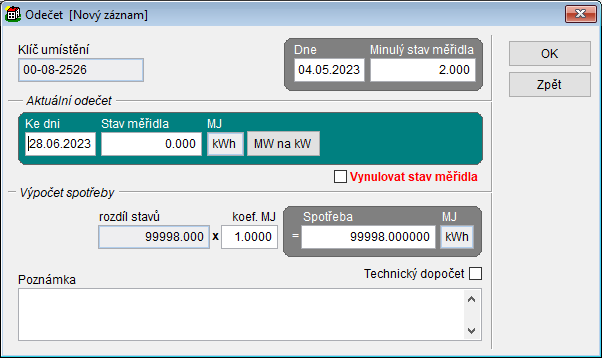
- Klíč (umístění) - klíč objektu nebo celku, pro který měřidlo měří spotřebu
- Dne - datum, ke kterému se vztahuje Minulý stav měřidla
- Minulý stav měřidla - stav měřidla, od kterého se stanoví spotřeba k aktuálnímu odečtu měřidla
- Ke dni - datum aktuálního odečtu
- Stav měřidla - stav měřidla při provedení aktuálního odečtu
- MJ - měrné jednotky, v kterých se provádí odečty měřidla
- Ikona
 spouští
Obrázek 219: Formulář pro provázání odečtu na zaznamenané jednotky
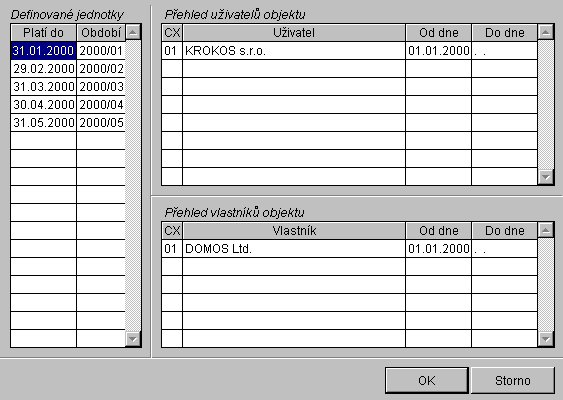
který umožňuje vybrat jednotky (obvykle určené obdobím), vyplnit údaje Vazba na jednotky a provázat tak odečet na zaznamenané jednotky pro úlohu Převod spotřeby z odečtů do jednotek. - Rozdíl stavů - rozdíl mezi stavem měřidla (aktuální odečet) a minulým stavem měřidla.
- koef. MJ - koeficient pro přepočet hodnoty Rozdíl stavů na hodnotu Spotřeba. U některých typů měřidel je jiný než 1, lze jej změnit z klávesnice.
- MJ - měrné jednotky, v nichž se vyjadřuje spotřeba pro rozúčtování nákladů
- Technický dopočet - je předvolba, která (je-li zaškrtnuta) znázorňuje, že hodnota spotřeby nebyla získána jako rozdíl stavů, ale jiným způsobem. Položky Rozdíl stavů a koef. MJ jsou názorně přeškrtnuty.


Tlačítko Akce na seznamu měřidel zobrazí nabídku činností, které lze hromadně provádět:
- Přidání nových měřidel do celku - spouští Formulář Přidání nových měřidel do celku
- Hromadný odečet stavů bytových měřidel v celku - spouští Formulář Hromadný odečet stavu bytových měřidel
- Hromadný odečet stavů patních měřidel - spouští Formulář Hromadný odečet stavů patních měřidel
- Hromadný odečet stavů vybraných měřidel - spouští Formulář Přehled odečtů měřidel
Archiv měřidel - akce Přidání nových měřidel do celku
Voláno z menu: Archiv měřidel
Úloha spouští
Obrázek 220: Formulář Přidání nových měřidel do celku

- Klíč - klíč celku, do něhož budou měřidla přidána. Ikona zobrazí Formulář pro výběr jednoho celku
- Obec, Část a Ulice - údaje se automaticky vyplňují dle klíče
- Druh - pevně definovaný seznam druhů měřidel, je třeba vybrat
- MJ - měrné jednotky, v nichž se vyjadřuje spotřeba pro rozúčtování nákladů
- Typ - vhodně zvolené označení typu měřidla, nabídka již použitých údajů (včetně vzoru pro display měřidla), lze vyplnit z klávesnice.
- Display měřidla - zde je třeba pomocí šipek vpravo a vlevo nastavit správný počet číslic odečítaných na měřidle před desetinnou čárkou a za desetinnou čárkou. Údaj slouží k určování přetočení měřidla (kdy měřidlo natočí maximálně zobrazitelnou hodnotu a začne zobrazovat zase od 0). Za přetočení měřidla se považuje situace, kdy zadaný odečet je menší než odečet minulý a spotřeba je v tomto případě určena jako součet spotřeby od minulého odečtu do maximálně zobrazitelné hodnoty měřidla a spotřeby od 0 do zadaného odečtu.
- Instalace dne - datum instalace měřidel, bude použito jako datum výchozího odečtu měřidla
- Tlačítko Přidat - spouští Formulář Přidání nového měřidla do objektů v celku
Obrázek 221: Formulář Přidání nového měřidla do objektů v celku

Formulář v horní části opakuje základní společné údaje o měřidlech s možností změny. Většinu formuláře zaplňuje tabulka, obsahující pro každý objekt (sloupec č.1 - cb klíče objektu) sadu řádků s jednotlivými plochami, místnostmi (sloupec č.2 - číslo plochy objektu, sloupec č.3 - název plochy) a navíc s řádkem označeným ve třetím sloupci slovem „Neurčeno“. Ve čtvrtém sloupci lze nastavit počet přidávaných měřidel v jednotlivé místnosti (pokud není přesně určena poloha měřiče, lze použít řádek „Neurčeno“). V dalších sloupcích lze zadat údaje o revizích a odečtu při montáži. Tlačítko Uložit - po ověřovacím dotazu uloží nová měřidla do pasportu objektu. Poté se úloha zeptá, zda mají být měřidla uložena také do inventáře. Pokud odpověď zní „Ano“, spouští Formulář Zápis nových měřidel do inventáře.
Obrázek 222: Formulář Zápis nových měřidel do inventáře

Zde lze pro každé měřidlo výrobní a inventární číslo a na záložce Údaje pro inventární kartu všechny údaje jako v úloze Formulář Položka inventářeObrázek 223

Archiv měřidel - akce Hromadný odečet stavů bytových měřidel v celku
Voláno z menu: Archiv měřidel
Úloha spouští
Obrázek 224: Formulář Hromadný odečet stavu bytových měřidel

- Celek - klíč celku. Lze vyplnit z klávesnice, postupně pomocí rozbalovacích nabídek nebo ikonou, která spouští Formulář Výběr celku Ikonou lze celý klíč smazat.
- Údaje Obec, Část a Ulice - postupně se zobrazují tak, jak je vyplňován klíč.
- Předvolbami Měřidlo - lze určit, která měřidla budou zobrazena k zadávání odečtů
- Ke dni - datum odečtů
- Tlačítko Odečty - spouští Formulář Odečet stavů měřidel pro celek
Obrázek 225: Formulář Odečet stavů měřidel pro celek

Formulář obsahuje tabulku měřidel. Pro zvýšení přehlednosti lze v prvním sloupci tabulky měnit výšku řádků stejným způsobem, jako lze ve většině tabulek měnit šíři sloupců. První sloupec obsahuje tlačítko, které zobrazí formulář Obrázek 226
 Druhý, třetí a čtvrtý sloupec obsahují identifikaci umístění měřidla v objektu. Pátý a šestý sloupec identifikují měřidlo. Sloupec Min. stav obsahuje stav při posledním odečtu. Sloupec Odečet slouží k zapsání aktuálního odečtu. Sloupec Spotřeba se automaticky vyplňuje hodnotou rozdílu sloupců Odečet a Min. stav, dokud není zaškrtnut přepínač ve sloupci Dopočet. Pokud je přepínač zaškrtnutý, sloupec Spotřeba se automaticky neaktualizuje a je třeba jej měnit ručně. Ikona
  umožňuje provázat odečet se zaznamenanými jednotkami, čímž se vyplní následující dva sloupce údaji o přiřazených jednotkách. Toto přiřazení zároveň umožňuje převod odečtů do jednotek úlohou Převod spotřeby z odečtů do jednotek. Ikona spouští Formulář Přiřazení jednotek k odečtu. Tlačítko Navázat na jednotky spouští Obrázek 227
 kde lze zadat období předpisu, na jehož jednotky je třeba odečty navázat. Např. odečty prováděné ke konci roku 2001, fakticky 5.1.2002, je třeba navázat na jednotky v období 2001/12. Úloha se pokusí najít použitelné záznamy v jednotkách a navázat odečty. Úloha použije vždy poslední záznam jednotek pro objekt v daném období, pokud existuje více záznamů (např. k 13.12.2001 a 31.12.2001). U navázaných odečtů budou vyplněny oba sloupce s údaji o navázaných jednotkách.
Obrázek 228: Formulář Přiřazení jednotek k odečtu

V levé tabulce je třeba vybrat jednotky, ke kterým má být odečet přiřazen. Do těchto jednotek bude úlohou Převod spotřeby z odečtů do jednotek zapsána spotřeba, kterou lze použít při vyúčtování služeb. Na pravé straně jsou pro orientaci vypsáni nájemci a vlastníci v časových obdobích tak, jak byli nastěhováni.
Archiv měřidel - akce Hromadný odečet stavů patních měřidel
Voláno z menu: Archiv měřidel
Úloha spouští
Obrázek 229: Formulář Hromadný odečet stavů patních měřidel

- Tlačítko Upravit výběr - spouští Formulář Vybrané celky
- Předvolbami Měřidlo - lze určit, která měřidla budou zobrazena k zadávání odečtů
- Ke dni - datum odečtů
- Tlačítko Odečty - spouští Formulář Odečty u patních měřidel ke dni
Obrázek 230: Formulář Odečty u patních měřidel ke dni

Formulář obsahuje tabulku patních měřidel. Pro zvýšení přehlednosti lze v prvním sloupci tabulky měnit výšku řádků stejným způsobem, jako lze ve většině tabulek měnit šíři sloupců. První sloupec obsahuje tlačítko, které zobrazí formulář Obrázek 231
Druhý sloupec obsahuje klíč umístění měřidla. Třetí a čtvrtý sloupec identifikují měřidlo. Sloupec Min. stav obsahuje stav při posledním odečtu. Sloupec Odečet slouží k zapsání aktuálního odečtu. Sloupec Spotřeba se automaticky vyplňuje hodnotou rozdílu sloupců Odečet a Min. stav, dokud není zaškrtnut přepínač ve sloupci Dopočet. Pokud je přepínač zaškrtnutý, sloupec Spotřeba se automaticky neaktualizuje a je třeba jej měnit ručně.
Archiv měřidel - akce Přehled odečtů stavů vybraných měřidel
Voláno z menu: Archiv měřidel
Úloha umožňuje provádět jednoduchým způsobem výběry odečtů měřidel podle různých kritérií. Slouží ke kontrole a přehledu provedených odečtů. Po nastavení podmínek v horní části formuláře a stisku tlačítka „Vybrat“ se naplní tabulka v dolní části formuláře odečty splňujícími nastavené podmínky.
Obrázek 232: Formulář Přehled odečtů měřidel

- Přepínač Bytová | Patní měřidla - budou zobrazeny odečty příslušných měřidel
- Klíč (umístění) - bude popsáno po zprovoznění (+++)
- Druh měřidla - rozbalovací nabídka pevně definovaných druhů měřidel. Je-li údaj vyplněn, lze ho vyprázdnit (musí na něm být umístěn kursor) stisknutím klávesy
Delete. - Datum odečtu od - do - dvojice údajů tvoří dolní a horní hranici intervalu datumu odečtu, odečty provedené s datem spadajícím do intervalu budou zobrazeny. Prázdný údaj nijak neomezuje interval.
- Tlačítko Vybrat - provede znovunačtení tabulky na základě nového vyhodnocení zadaných podmínek v horní části formuláře.
- Tlačítko Detail - spouští Formulář pro editaci záznamu odečtu měřidla
Změna agendy
Voláno z menu: Běžné akce ⇒ Změna agendy
Slouží k rychlému přepínání mezi jednotlivými agendami. Agendy musí být nejprve definovány úlohou Agendy.
Úloha spouští
Obrázek 233: Formulář Změna agendy

Tabulka obsahuje seznam všech definovaných agend. Tlačítkem OK se provede přepnutí do agendy, která je právě vybrána v tabulce. Přepnutí se provede včetně nastavení všech adresářů. Přihlášení a nastavení přístupových práv se provede automaticky, je-li v nové agendě nalezeno jméno a heslo, pod kterým je přepínající se uživatel přihlášen. Pokud jméno a heslo nalezeno není, spustí se standardní přihlašovací procedura.
Přihlášení uživatele
Voláno z menu: Běžné akce ⇒ Přihlášení uživatele
Obrázek 234

Po spuštění programu, případně po volbě nabídky Běžné akce, volba Přihlášení uživatele, se objeví dialog pro zadání jména uživatele a hesla. Program rozlišuje malá a velká písmena. Po potvrzení zadání tlačítkem OK program ověří přístupová práva a v případě platného zadání nastaví v systémové nabídce úlohy jako přístupné či nepřístupné dle povolených přístupových práv přihlášeného uživatele. Po použití tlačítka Zpět bude program ukončen.
Tip
Po instalaci je přednastaveno jméno uživatele „ssb“ a heslo též „ssb“. Úhozy na klávesnici lze uspořit kliknutím myší do obrázku, čímž se jméno uživatele i heslo vyplní automaticky přednastavenými hodnotami. Samozřejmě toto nelze použít, pokud potřebujete zadat jiné jméno uživatele či heslo. Proto pokud nemáte důvod přístupové heslo měnit, ponechte přednastavené jméno i heslo a používejte rychlé kliknutí myší do obrázku.
Jméno uživatele, heslo i přístupová práva lze změnit v úloze Přístupová práva
Odhlášení uživatele
Voláno z menu: Běžné akce ⇒ Odhlášení uživatele
Dojde k ukončení všech úloh a zablokování nabídky kromě voleb Konec programu, Přihlášení uživatele a O aplikaci SSB.