Servis
Údržba databáze
Voláno z menu: Servis ⇒ Údržba databáze
Tato úloha patří spolu s úlohou Vytvoření CDX souborů k základním servisním úlohám. Tyto úlohy lze doporučit jako první kroky v případě, že se program SSB2000 začne chovat neočekávaně. Stejně tak lze úlohy provádět preventivně pravidelně v nespecifikovaných časových intervalech, v každém případě vždy okamžitě po haváriích hardware či software, jako jsou výpadky elektrické energie, vynucených restartech po selhání operačního systému ap.
Úloha spouští
Obrázek 615: Formulář Údržba databáze

- Předvolba Ověřit integritu databáze - bude spuštěna kontrola databáze, zda jsou k dispozici všechny soubory, zda soubory mají správnou strukturu a zda jsou vytvořené všechny indexy. Pokud po opakovaném spuštění úlohy s touto předvolbou není podáno hlášení
Ověření databáze SSB: Probíhá sestavování strukturálního indexu…. Index sestaven. Databázový kontejner je platný.je vhodné provést ještě úlohu Vytvoření CDX souborů a pokud ani poté není dosaženo požadovaného hlášení, databáze je poškozena a nezbývá než kontaktovat servisní pracovníky dodavatele programu SSB2000. - Předvolba Znovu sestavit indexy - bude provedena reindexace, obnova indexových souborů. Soubory bývají poškozeny obvykle v případech, kdy dojde k násilnému přerušení programu SSB2000 v okamžiku zápisu do datových souborů (právě např. při výpadku elektrické energie). Předvolba ve všech tabulkách | ve vybraných tabulkách umožňuje zkrátit dobu běhu úlohy, pokud je třeba obnovit indexy u konkrétní tabulky. V praxi nelze doporučit volbu ve vybraných tabulkách, neboť obvykle není jasné, kterou tabulku je třeba obnovit

- Předvolba Odstranit zrušené záznamy - bude provedeno fyzické odstranění zrušených záznamů.
Záloha dat
Voláno z menu: Servis ⇒ Záloha dat
Tato úloha umožňuje přímo z programu SSB2000 spouštět externí zálohovací program „Microsoft Backup“, pokud je nainstalován.
Úloha spouští
Obrázek 616: Formulář Zálohování dat

Tlačítko  spouští zálohovací program „Microsoft Backup“, jehož ovládání je popsáno v příslušné dokumentaci.
Hlavní pravidla zálohování lze shrnout do následujících bodů
- Během zálohování nesmí být používány zálohované soubory jinými programy. Jinak řečeno, probíhá-li zálohování touto úlohou, nesmí být spuštěn jiný program SSB2000 (který pracuje se zálohovanými daty). Pokud zálohování probíhá zcela mimo SSB2000 (např. na serveru), platí totéž.
- Velmi doporučeno je zálohovat celý datový adresář (obvykle adresář DATA), na kterém SSB2000 pracuje. V extrémním případě je možno jako obnovitelně zálohované minimum zálohovat všechny soubory *.DBF a *.FPT z datového adresáře.
Tip
Aktuální datový adresář, na kterém pracuje právě spuštěný program SSB2000, najdete v hlavičce hlavního okna aplikace hned vedle ikony .
. - Zálohovat lze prostou kopií adresáře na disk, komprimací obsahu adresáře komprimačním programem (např. WinZip, ARJ), profesionálními zálohovací mechanismy serverů každou noc např. na pásku, vypálením adresáře na CD atd.
- Velmi doporučeno je pravidelné zálohování minimálně jednou měsíčně, např. po uzávěrce. Pracovní jednoduché zálohování kopií na disk např. před měsíčním generováním předpisů či načítáním plateb se lze vyhnout jakékoliv ztrátě při technické závadě. Stejně tak při větších objemech ručních prací (pořizování nových bytů) doporučujeme zálohovat třeba

Tip
Pokud se po dokončení zálohování ve složce pro zálohy neobjeví zálohovaný soubor, doporučujeme zkontrolovat, zda existuje složka pro zálohy nastavená v Uživatelském nastavení nebo zda jsou parametry zadány v pořádku.
Tip
Pokud bude nutné obnovit data ze zálohy, je třeba provést (dekomprimaci) vzniklého archivačního souboru do složky s daty.
Vytvoření CDX souborů
Voláno z menu: Servis ⇒ Vytvoření CDX souborů
Spouští úlohu generující zcela nové indexové soubory. Tato úloha je důslednější než úloha Údržba dat - předvolba Znovu sestavit indexy, ale účel je stejný.
Inspekční úlohy
Voláno z menu: Servis ⇒ Inspekční úlohy
Jednotlivé úlohy jsou rámcově popsány ve svých úvodních obrazovkách.
Formální kontrola správnosti dat
Voláno z menu: Servis ⇒ Inspekční úlohy ⇒ Formální kontrola správnosti dat
Úloha kontroluje, zda v datumových údajích jsou platné hodnoty. Tímto způsobem lze se značnou spolehlivostí zjistit, zda nedošlo k poškození dat zápisem do vadných „cluster“-ů. Poškození dat tímto způsobem je nevratné a jediná cesta je obnova ze záloh. Tomuto poškození dat lze zabránit údržbou pevného disku (na němž jsou data uložena), obvykle programem „scandisk“, který bývá součástí instalace operačního systému. Tuto údržbu je nezbytné provést po každé havárii operačního systému (výpadek proudu, vynucený restart počítače ap.). Veliké nebezpečí se skrývá ve skutečnosti, že poškození lze zjistit po značné době a zálohy z posledního období mohou obsahovat již poškozená data.
Editory
Editor textového souboru
Voláno z menu: Servis ⇒ Editory ⇒ Editor textového souboru
O editorech bude více řečeno, až budou popsány běžné úlohy programu
Editor databázové tabulky
Voláno z menu: Servis ⇒ Editory ⇒ Editor databázové tabulky
O editorech bude více řečeno, až budou popsány běžné úlohy programu
Editor tiskové matrice
Voláno z menu: Servis ⇒ Editory ⇒ Editor tiskové matrice
O editorech bude více řečeno, až budou popsány běžné úlohy programu
Přístupová práva
Voláno z menu: Servis ⇒ Přístupová práva
Úloha slouží k definování jednotlivých uživatelských účtů a nastavování jejich přístupových práv k jednotlivým úlohám
Úloha spouští
Obrázek 617: Formulář Nastavení přístupových práv

- Uživatel - rozbalovací nabídka všech definovaných uživatelských účtů. Pro vybraného uživatele je v tabulce zobrazeno jeho nastavení přístupových práv k jednotlivým úlohám.
- Tabulka - obsahuje seznam všech úloh, k nimž lze omezit přístupová práva a zároveň povolenou úroveň přístupu k dané úloze pro právě zobrazeného uživatele
- Tlačítko Nastavit práva - přepne formulář do režimu nastavování práv. V tomto režimu lze v tabulce nastavovat práva pro jednotlivé úlohy. U vybrané úlohy (více úloh lze vybrat při stlačené klávese
CtrlčiShift) lze nastavit právo (umístit křížek) klepnutím myši na nadpis příslušného sloupce, kam chceme křížek umístit. Křížek bude umístěn do označeného sloupce u všech vybraných úloh. Po potřebných úpravách přístupových práv je třeba stisknout tlačítko Uložit nebo Storno. - Tlačítko Nový uživatel - vytvoří nového uživatele a přepne formulář do režimu nastavování práv. Postup je stejný jako v předchozím případě, jen je nutno vyplnit jméno uživatele a po stisku tlačítka Uložit zadat nové heslo pro vytvářeného uživatele.
- Tlačítko Zrušit uživatele - zruší právě zobrazeného uživatele, nelze zrušit právě přihlášeného uživatele
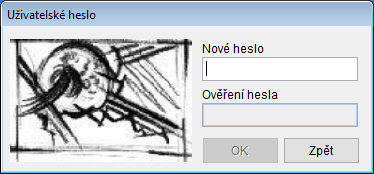
- Tlačítko Přepsat heslo - umožňuje systémovému správci změnit heslo pracovníka (bez znalosti hesla), který je například nemocen a je třeba některé úlohy provést jeho jménem. Po návratu pracovníka si tento může heslo opět nastavit na své heslo (musí znát heslo, které nastavil systémový pracovník). Obrázek 618: Formulář Uživatelské heslo

Změna přístupového hesla
Voláno z menu: Servis ⇒ Změna přístupového hesla
Úloha slouží ke změně přístupového hesla uživatele
Úloha spouští
Obrázek 619: Formulář Změna přístupového hesla

- Stávající heslo - nutno zadat heslo, pod kterým je provedeno současné přihlášení uživatele
- Nové heslo - nové heslo, pod kterým bude příště prováděno přihlašování právě přihlášeného uživatele
- Ověření hesla - naprosto stejné zadání nového hesla pro zamezení překlepů
- Tlačítko OK - provede změnu hesla, při příštím přihlášení je třeba se přihlásit novým heslem
Panel úloh
Definice panelu úloh
Voláno z menu: Servis ⇒ Panel úloh ⇒ Definice panelu úloh
Úloha slouží k uživatelské definici panelu úloh
Úloha spouští
Obrázek 620: Vlastní panel úloh

Obrázek 621: Formulář Definice panelu úloh

Mezi panelem úloh a formulářem Definice panelu úloh lze tam i zpět přenášet jednotlivé ikony reprezentující úlohy programu pomocí levého tlačítka myši. Do panelu úloh se ikony rovnají v pořadí tak, jak jsou postupně přidávány.
- Skupiny úloh - ikony jsou shromážděny do skupin pro větší přehlednost. Pro každou vybranou skupinu úloh jsou zobrazeny všechny dostupné ikony.
- Tlačítka úloh - ikony vybrané skupiny úloh
- Předvolba Zobrazit po přihlášení uživatele - je-li předvolba označena, panel úloh bude po spuštění programu zobrazen. V opačném případě panel není vůbec zobrazen.
- Předvolba Používat velké ikony - zobrazí větší ikony. Jsou lépe vidět, ale zabírají více místa na obrazovce.
Zobrazit panel úloh
Voláno z menu: Servis ⇒ Panel úloh ⇒ Zobrazit panel úloh
Zobrazí panel úloh, pokud byl skrytý. Neovlivňuje chování panelu úloh při příštím spuštění dle předvolby Zobrazit po přihlášení uživatele v úloze Formulář Definice panelu úloh.
Skrýt panel úloh
Voláno z menu: Servis ⇒ Panel úloh ⇒ Skrýt panel úloh
Skryje panel úloh, pokud je zobrazen. Neovlivňuje chování panelu úloh při příštím spuštění dle předvolby Zobrazit po přihlášení uživatele v úloze Formulář Definice panelu úloh.
Definice
Obce a části obce
Voláno z menu: Servis ⇒ Definice ⇒ Obce a části obce
Chcete-li pořídit nový celek, musíte nejprve vytvořit seznam obcí. Jaké kódy přidělíte obcím (a jejich částím) záleží jen na vás. Více informací o sestavení klíče najdete v kapitole Klíč - klíčový údaj
Obrázek 622: Seznam obcí a jejich částí

Tlačítko Detail a Přidat - spouští formulář

- Kód obce je numerický dvoumístný údaj, který jednoznačně určuje obec. Lze zadat již existující či zadat nový. V případě existujícího kódu se zároveň vyplní název obce.
- Kód části je rovněž dvoumístný údaj, který v rámci obce jednoznačně určuje část.
- Název obce je text reprezentující název obce a používá se v tiskových výstupech. Nemůže zůstat prázdný.
- Část obce je text reprezentující název části, používá se cv tiskových výstupech a je nepovinný.
- PSČ je poštovní směrovací číslo pro doručování na adresy v této lokalitě.
Složky předpisu
Voláno z menu: Servis ⇒ Definice ⇒ Složky předpisu
Na každém objektu vznikají závazky jednoho subjektu vůči jinému. Celkový závazek se skládá z jednotlivých položek, což jsou složky předpisu. Je třeba zvážit, které složky jsou předpisem záloh k vyúčtování, které jsou předpisem poplatku (kabelová televize) nebo předpisem příspěvku do fondu.
Obrázek 624: Seznam Definice složek předpisu

Tlačítko Detail a Přidat - spouští formulář
Obrázek 625: Formulář Složka předpisu

- Kód složky je číselný údaj a jednoznačně určuje složku. Musí být tedy jedinečný. Protože se zadává při definování nové složky, je vhodné se předem ujistit, že hodnota, kterou chceme zadat, není již použita pro některou složku. Rovněž je vhodné používat hodnoty např. od 100 a nízká čísla ponechat jako rezervu
- Typ předpisu je třeba zvolit správný pro účel, pro který chceme vytvářenou složku použít.
- Typ Nájem je typ, který se nijak nezúčtovává. Je určen pro položky typu nájem, typicky maximální či smluvní nájemné.
- Typ Poplatek je určen pro položky typu poplatek, např. domovní odpad.
- Typ Záloha je třeba použít pro položky, které chceme pravidelně vyúčtovávat proti skutečným nákladům.
- Typ Fond použijte pro položky, s kterými chcete pracovat jako s typickým fondem oprav.
- Typ Vyúčtování je rezervována pro předpisy z vyúčtování.
- Název složky je text používaný na tiskových výstupech
- Kód SIPO - zde je k dispozici předdefinovaný číselník a hodnota je přednastavena na typickou 13. Tento údaj se používá pro komunikaci se SIPO a umožňuje pod jedním spojovým číslem identifikovat více plateb s různým kódem SIPO. Více o SIPO viz. SIPO
- Text na SIPO doklad - pro komunikaci se SIPO zde uveďte např. „Nájem“
- Předvolba účetní předkontace - pro každý finanční pohyb je možno předdefinovat účetní předkontaci, pod kterou bude částka účetně vykazována.
- Předvolba rozúčtování - pro položky typu Záloha a Fond je možno pro složku předdefinovat způsob rozúčtování nákladů.
- Pro tisky protokolu z vyúčtování použít specifický postup platný pro - jednotlivé složky předpisu lze označit jednou z možností rozbalovací nabídky („TEPLO“, „TUV“, „TEPLO/TUV“, „V/S“ a „ODPADKY“). Programu se tím dává na vědomí typ složky předpisu, který nelze vždy odvodit automaticky z názvu. V některých případech potom program s těmito složkami pracuje specificky, například sestava Rozdíly v nákladech na TEPLO.
Tlačítko Priorita úhrad - spouští formulář Priorita úhrady složky.
Obrázek 626: Formulář Priorita úhrady složky

Formulář zobrazuje seznam všech definovaných složek. Složky je možno přesouvat nahoru a dolů a měnit jejich pořadí. Přesun lze provést levým tlačítkem myši tažením čtvercové ikonky na začátku každého řádku nahoru či dolů. Složka v prvním řádku tabulky má nejvyšší prioritu při přiřazování platby (bude pokryta první). Složka v posledním řádku tabulky má prioritu nejmenší. Více o přiřazování plateb předpisům v úloze Přiřazení plateb a předpisů
Druhy kontaktů
Voláno z menu: Servis ⇒ Definice ⇒ Druhy kontaktů
Úloha slouží k uživatelské definici dalších typů kontaktů a spouští seznam
Obrázek 627: Seznam Kategorie kontaktů

Formulář zobrazuje seznam všech definovaných druhů kontaktů. Tlačítka Detail a Přidat spouští formulář
Obrázek 628: Formulář Kategorie

pomocí kterého je možno změnit, zrušit či přidat položku v seznamu.
Typy oprav
Voláno z menu: Servis ⇒ Definice ⇒ Typy oprav
Úloha slouží k definici dalších typů oprav a spouští seznam
Obrázek 629: Seznam Číselník oprav

Formulář zobrazuje seznam všech definovaných typů oprav. Tlačítka Detail a Přidat spouští formulář
Obrázek 630: Formulář Oprava

pomocí kterého je možno změnit, zrušit či přidat položku v seznamu.
Tip
Při sestavování číselníku oprav je vhodné rozčlenit jednotlivé druhy oprav do číselných řad. Názvy typů oprav mohou být v číselníku rozčleněny do skupin uvozením názvu typu opravy číselným kódem. Např. opravy typu elektro „10.xx … “, opravy stavební „11.xx … “ atd. Druhou číselnou řadou (xx) lze dále jemněji rozlišit typy oprav v dané skupině. Takto řešený číselník typů oprav lze poté využít v sestavách, např. při zjišťování nákladů na stavební práce za poslední tři roky.
Ukládané jednotky
Voláno z menu: Servis ⇒ Definice ⇒ Ukládané jednotky
Úloha slouží k uživatelské definici volných jednotek. Spouští formulář
Obrázek 631: Formulář Definice jednotek

Formulář zobrazuje seznam všech jednotek. Systémové jednotky (12 - 25) jsou zobrazeny červeně a nelze je měnit. Jednotky 1 - 12 definovat dle konkrétních potřeb uživatele. Lze změnit název i přesnost ukládaných čísel. Důležitý je poslední sloupec, který u každé jednotky nabízí možnost „Aritmetický součet | Vážený arit. průměr“. Volba Aritmetický součet je pro jednotky typu spotřeba, kdy v některých měsících je zadána spotřeba a pro účely vyúčtování je třeba všechny zadané spotřeby sečíst. Volba Vážený arit. průměr je určena pro jednotky typu osoby, kdy každý měs´íc je uložen počet jednotek a pro účely vyúčtování je třeba vzít průměrný počet.
Sazby za m2
Voláno z menu: Servis ⇒ Definice ⇒ Sazby za m2
Úloha slouží k nastavení implicitních sazeb za 1 m2 plochy objektu pro výpočet nájemného. Spouští formulář
Obrázek 632: Formulář Definice sazeb za m2

Formulář umožňuje zadat implicitní sazby maximálního nájemného za 1 m2 plochy pro objekty I. - IV. kategorie a implicitní sazby smluvního nájemného pro bytové a nebytové prostory. Tyto sazby se uplatní v okamžiku pořízení nového celku, kdy se převezmou do implicitních sazeb v celku ( Celek - záložka Předvolby).
Diskontní sazby ČNB
Voláno z menu: Servis ⇒ Definice ⇒ Diskontní sazby ČNB
Úloha slouží k evidenci vývoje diskontních sazeb ČNB. Spouští seznam
Obrázek 633: Seznam Diskontní sazby ČNB

Formulář zobrazuje seznam všech definovaných sazeb. Tlačítka Detail a Přidat spouští formulář
Obrázek 634: Formulář Diskontní sazba

pomocí kterého je možno změnit, zrušit či přidat položku v seznamu (datum, od kdy sazba platí a výši sazby).
Typy plateb
Voláno z menu: Servis ⇒ Definice ⇒ Typy plateb
Při pořizování úhrad od subjektů je třeba určit typ platby. Pro pozdější kontroly a vykazování je vhodné definovat několik typů plateb tak, aby umožnily snadnou kontrolu a případné dohledání platby.
Obrázek 635: Seznam Definice plateb

Tlačítka Detail a Přidat spouští formulář

- Typ platby je dvoumístný číselný kód, obvykle začínáme od 1.
- Popis platby charakterizuje platbu a používá se ve výstupech programu
Sazby DPH
Voláno z menu: Servis ⇒ Definice ⇒ Sazby DPH
Úloha slouží k definici platných sazeb DPH. Spouští seznam
Obrázek 637: Seznam Sazby DPH

Formulář zobrazuje seznam všech definovaných sazeb. Tlačítka Detail a Přidat spouští formulář
Obrázek 638: Formulář Sazba DPH

pomocí kterého je možno změnit, zrušit či přidat položku v seznamu.
Inkasní skupiny
Voláno z menu: Servis ⇒ Definice ⇒ Inkasní skupiny
Úloha slouží k definici existujících inkasních skupin. Spouští seznam
Obrázek 639: Seznam Přehled inkasních skupin

Formulář zobrazuje seznam všech existujících inkasních skupin. Tlačítka Detail a Přidat spouští formulář, pomocí kterého je možno změnit, zrušit či přidat položku v seznamu a který obsahuje název inkasní skupiny, způsob výběru a doplňující informace různé právě dle způsobu výběru.


Fakturační adresy
Voláno z menu: Servis ⇒ Definice ⇒ Fakturační adresy, Formulář Požadavek na opravu
Úloha umožňuje definovat fakturační adresy dodavatelů. Spouští seznam
Obrázek 645: Seznam Přehled fakturačních adres

Formulář zobrazuje v levé části seznam všech definovaných kódů, v pravé části jsou zobrazeny obě adresy odpovídající aktuálnímu kódu. Tlačítka Detail a Přidat spouští formulář
Obrázek 646: Formulář Fakturační adresa

pomocí kterého je možno změnit, zrušit či přidat položku v seznamu.
Popisy nákladů
Voláno z menu: Servis ⇒ Definice ⇒ Popisy nákladů
Úloha umožňuje definovat popisy nákladů pro urychlení a sjednocení zadávání nákladových položek v úloze Náklady. Spouští seznam
Obrázek 647: Seznam Přehled fakturačních adres

Formulář zobrazuje tabulku jednotlivých definic s vyhledávacím kódem, popisem a označením typů nákladů, pro něž je definice platná. Tlačítka Detail a Přidat spouští formulář
Obrázek 648: Formulář Položka číselníku popisu nákladů

pomocí kterého je možno změnit, zrušit či přidat položku v seznamu.
Nastavení
Uživatelské
Voláno z menu: Servis ⇒ Nastavení ⇒ Uživatelské
Úloha umožňuje definovat některá uživatelská nastavení zobrazení a adresářů. Spouští seznam
Obrázek 649: Formulář Uživatelské nastavení

Na záložce Prostředí je možno pomocí předvoleb nastavit řadu možností
- Předvolba Zobrazit stavovou řádku - označením se na dolním okraji okna aplikace programu SSB2000 zobrazí stavová řádka. Tato řádka zobrazuje některá nastavení systému (čas, stav klávesy
NumLock, stav klávesyCapsLock, popis vybrané nabídky ap.). Na druhé straně zmenšuje místo na obrazovce k zobrazení běžných úloh. - Předvolba Zobrazit hodiny ve stavové řádce - označením se na stavové řádce zobrazí hodiny se systémovým časem, pokud je stavová řádka zobrazena.
- Předvolba Před tiskem zobrazit dialog tiskárny - označení způsobí, že při každém tisku z programu SSB2000 se zobrazí systémový formulář dialogu tiskárny, kde je možno vybrat tiskárnu, určit počet kopií, vybrat jen některé stránky k tisku ap. Stejného výsledku lze docílit samostatně při každém tisku na záložce Parametry tisku.
- Předvolba Potvrzovat údaje klávesou - pokud je tato volba označena, všechny údaje na formulářích je třeba po zadání potvrdit klávesou
Enter. - Předvolba Zapnout zvukový signál po dosažení konce vstupního pole - označení způsobí, že pokud při vypisování údaje na formuláři je vyplněn celý údaj a další znaky se nevejdou, zazní zvukový signál. V následujícím poli lze vybrat soubor typu .wav reprezentující zvuk, který má být přehrán.
- Předvolba Po přihlášení upozornit na události - ovlivňuje zobrazení blížících se událostí bez vlivu na to, zda jsou v definici nastaveny některé úkoly jako aktivní a nesplněné.
Na záložce Adresáře lze nastavit adresáře, se kterými má program SSB2000 pracovat. Jednotlivé adresáře lze nastavit pomocí tlačítka Nastavit
Obrázek 650: Formulář Uživatelské nastavení - záložka Adresáře

- Typ adresáře Datový - určuje adresář, do kterého chodí program SSB2000 pro data. Tento adresář musí obsahovat všechny soubory, které po instalaci obsahuje adresář SSB2000/DATA nebo SSB2000/TABLENEW.
- Typ adresáře Vyúčtování - určuje adresář, ve kterém vyhledává program SSB2000 provedená vyúčtování, případně do něho ukládá nová vyúčtování. Tento adresář může být prázdný.
- Typ adresáře Matrice - určuje adresář, do kterého chodí program SSB2000 pro tiskové matrice. Tento adresář musí obsahovat všechny soubory, které po instalaci obsahuje adresář SSB2000/MATRICE.
- Typ adresáře Uživatelské matrice - určuje adresář, ve kterém program SSB2000 očekává uživatelské tiskové matrice. Tento adresář může být prázdný.
- Typ adresáře Zálohy - tento adresář není programem používán.
- Typ adresáře Uživatelské nastavení - v tomto adresáři program ukládá pro jednotlivé uživatele jejich individuální nastavení. Tento adresář může být prázdný.
- Typ adresáře Export požadavků na opravy - tento adresář bude přednastaven jako výchozí pro export požadavků na opravy.
Na záložce Předvolby nákladů lze nastavit údaje, které se použijí při zadávání nové položky nákladů pro urychlení práce.
Obrázek 651: Formulář Uživatelské nastavení - záložka Předvolby nákladů

- Předvolba Hospodářské středisko plátce - je-li označena, program předvyplní do údaje Středisko plátce v Formulář Položka faktury - rozúčtovat proti zálohám na služby středisko vybrané ikonou

- Předvolba Likvidoval - je-li označena, program předvyplní zde vyplněnou hodnotu do stejně označeného údaje v Formulář Položka faktury - rozúčtovat proti zálohám na služby
- Předvolba Vyplnit období nákladu dle účetního období - je-li označena, program předvyplní v Formulář Položka faktury - rozúčtovat proti zálohám na služby období nákladu od-do aktuálním účetním obdobím

Obrázek 652: Formulář Uživatelské nastavení - záložka Zálohovací program

- Položka Zálohovací program obsahuje cestu k externímu zálohovacímu programu.
- Položka Parametry zálohovacího programu definuje přepínače externího programu pro spuštění zálohy dat.
Tip
V parametrech zálohovacího programu je možno použít proměnné programu, které nahradí použitý parametr v případě %SSB_DF cestou k aktuálním datům, %SSB_ZF cestou pro uložení zálohy definované na záložce Adresáře a %SSB_AG pro vložení názvu aktuální agendy.
Systémové
Voláno z menu: Servis ⇒ Nastavení ⇒ Systémové
Obrázek 653: Formulář Systémové nastavení

Při výpočtu složek předpisů dochází k výpočtu s přesností na haléře. U některých finančních operací, jako jsou výplaty přeplatků či tisk složenek na nedoplatky, je vhodné částky zaokrouhlovat. Z důvodu dodržení předepsaných pravidel o maximálním nájemném a poplatku z prodlení je na záložce Zaokrouhlování možno nastavit zaokrouhlení částek nahoru a dolů tak, jak je vidět na formuláři. Tak je zajištěno, že nájemci objektů neplatí více než je maximální nájemné a zároveň se nedostanou do drobných nedoplatků a tím do penalizace.
Obrázek 654: Formulář Systémové nastavení - záložka Údaje o správci

- Odkaz na kontakt - pomocí ikony zvolíme položku Nový kontakt, která spouští Formulář Kontakt a vyplníme položky. Pokud již v adresáři existuje položka reprezentující správce, zvolíme položku Vybrat ze seznamu kontaktů a vybereme z kontaktů tento záznam.
- Hospodářské středisko - pomocí ikony zvolíme položku sec_126 a vyplníme položky. Pokud již v seznamu středisek existuje položka reprezentující středisko správce, zvolíme položku Vybrat ze seznamu středisek a vybereme ze seznamu tento záznam.
- Údaje o správci (uživatel programu) tištěné na sestavách jsou údaje, zobrazované na některých výstupech a obvykle jsou uvedeny slovy „Správce objektu: “ Doplněním těchto údajů bude odstraněno upozornění při spouštění programu SSB2000
Není určena vazba správce na kontakt ani středisko správce !
Obrázek 655: Formulář Systémové nastavení - záložka Blokace

Na této záložce je možno zakázat některé uživatelsky potenciálně nebezpečné operace.
Obrázek 656: Formulář Systémové nastavení - záložka Ostatní

- Při automatickém dělení plateb na staré dluhy uplatnit pořadí je předvolba, která je velmi důležitá pro přiřazování plateb. Doporučujeme zachovat implicitní nastavení 1. období, 2. priorita složky.
- V nabídce účetních období nákladu nabízet kromě běžného období ještě dalších měsíců je předvolba, jejíž důležitost se projeví v okamžiku zadávání nákladových položek, pokud je chcete zadávat do stejných účetních období jako je má účtárna.
- Předvolba Po přihlášení provést formální kontrolu dat - zapnutí způsobí, že při každém přihlášení bude spuštěna úloha Formální kontrola správnosti dat
- Přepínač Metoda výpočtu úroku z prodlení
- upravený způsob - tato volba zajistí, že výpočet úroku z prodlení se bude provádět podobně jako výpočet poplatku z prodlení průběžně z celkového aktuálníhu nedoplatku, počtu dlužných dnů a v tu dobu platné diskontní sazby zadané v úloze Diskontní sazby ČNB
dle nařízení vlády č. 142/94 - výpočet úroku z prodlení bude prováděn přesně dle nařízení vlády. Z každé dlužné částky se počítá samostatně až do úplného uhrazení částky z diskontní sazbou platnou v okamžiku vzniku dlužné částky. Při vyhodnocování zaplacení dlužné částky se vychází výhradně z přiřazení plateb.
Obrázek 657: Formulář Systémové nastavení - záložka Záložky

Jednotlivé předvolby reprezentují záložky ve Formulář Objekt a také se stejně jmenují. Některé předvolby lze vypnout/zapnout a tím vypnout/zapnout zobrazení příslušných záložek v uvedeném formuláři. Některé záložky nejdou vypnout. Skrytím některých záložek lze zpřehlednit formulář „Objekt“, pokud se údaje na záložce nepoužívají (např. záložka „Slevy“ při správě společenství vlastníků). Nastavení se projeví v celém rozsahu dat právě nastaveného datového adresáře. Skryté údaje zůstanou zachovány, po zapnutí záložky se opět zobrazí. U jednotlivých objektů lze nastavit zobrazení záložek individuálně přímo ve Formulář Objekt.
Agendy
Voláno z menu: Servis ⇒ Nastavení ⇒ Agendy
Úloha umožňuje definovat datové agendy. Agenda je v podstatě samostatná oddělená datová základna programu SSB2000. Jednotlivé agendy lze spravovat pomocí jedné instalace programu. K přepínání mezi agendami slouží úloha Změna agendy, k definici jednotlivých agend spouští tato úloha seznam
Obrázek 658: Seznam Přehled agend

Tlačítka Detail a Přidat spouští formulář
Obrázek 659: Formulář Detail

pomocí kterého je možno pro každou agendu definovat kromě názvu a popisu také datový adresář, adresář s tiskovými matricemi či adresář pro vyúčtování.
Účetní období
Voláno z menu: Servis ⇒ Nastavení ⇒ Účetní období
Úloha umožňuje nastavit účetní období po instalaci programu. Více o účetním období v úloze Účetní období a účetní uzávěrky. Úloha spouští formulář
Obrázek 660: Formulář Nastavení účetních období

Po prvotním nastavení všech období jsou údaje nepřístupné a úloha přestává mít význam.
Vrácení účetních období
Voláno z menu: Servis ⇒ Nastavení ⇒ Vrácení účetních období
Úloha za určitých okolností umožňuje vrátit účetní období. O účetním období více v úloze Účetní období a účetní uzávěrky. Úloha spouští formulář
Obrázek 661: Formulář Vrácení účetních období

Předvolbami lze označit účetní období, které je třeba o jeden měsíc vrátit (snížit). Po stisku tlačítka OK se program pokusí účetní období o jeden měsíc vrátit a podá o výsledku zprávu. Úlohu je možno pustit opakovaně.
Varování
Vrátit účetní období lze pouze v případě, že v aktuálním účetním období není pořízený žádný záznam. Například pro úspěšné vrácení účetního období plateb nesmí být zadána žádná platba v aktuálním účetním období pro platby.