Vyúčtování
Naměřené jednotky
Zadání a oprava jednotek
Voláno z menu: Vyúčtování ⇒ Naměřené jednotky ⇒ Zadání a oprava jednotek
Úloha slouží k jednorázovému zadávání jednotek (např. spotřeba studené vody na konci zúčtovacího období) nebo zpětné opravě již zaznamenaných jednotek (oprava počtu osob). Nejprve je zobrazen formulář k zadání podmínek pro výběr zobrazených záznamů jednotek.
Obrázek 249: Formulář Zadání a oprava jednotek

- Tlačítko Upravit výběr - spouští Formulář Vybrané celky
- Pro rok - je třeba vybrat rok, ve kterém budou jednotky zobrazeny
- Jednotky - čtyři rozbalovací nabídky všech definovaných jednotek v úloze Ukládané jednotky
- Předvolba Editovat - čtyři předvolby odpovídající čtyřem rozbalovacím nabídkám. Označením předvolby bude umožněno příslušné zobrazené jednotky editovat.
- Tlačítko OK - spouští další formulář k editaci vybraných jednotek
Obrázek 250: Formulář Zadání a oprava jednotek - tabulka k editaci

- Tabulka Objekty - obsahuje seznam objektů, jejichž jednotky jsou zobrazeny v tabulce „Jednotky v objektu“
- Tabulka Jednotky v objektu - obsahuje všechny existující záznamy jednotek objektů uvedených v tabulce „Objekty“. Jsou zobrazeny jednotky vybrané v předchozím formuláři „Zadání a oprava jednotek“ a editovat lze pouze jednotky, označené k editaci předvolbou „Editovat“.
- Tabulka Historie nájemců - zobrazuje jednotlivé nájemce objektu s údaji o nastěhování a odstěhování. Slouží pro přehled obsluhy o obsazenosti objektu v průběhu roku.
- Tabulka Historie vlastníků - zobrazuje jednotlivé vlastníky objektu s údaji o nastěhování a odstěhování. Slouží pro přehled obsluhy o obsazenosti objektu v průběhu roku.
- Tlačítko Omezit - spouští formulář Obrázek 251: Formulář Výběr měsíců
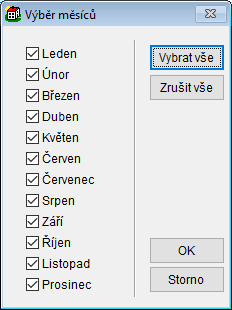
Pomocí tohoto formuláře lze omezit zobrazení jednotek jen na určité měsíce (např. pro zadání spotřeby studené vody za prvních šest měsíců v roce je vhodné omezit zobrazení jen na těchto šest měsíců).- Předvolba Leden - zapnutí předvolby zajistí zobrazení záznamů jednotek s obdobím prvního měsíce zobrazovaného roku. Obdobně platí pro ostatní předvolby.
- Tlačítko Vybrat vše - označí všechny předvolby
- Tlačítko Zrušit vše - odznačí všechny předvolby

Tabulky „Objekty“ a Jednotky v objektu jsou vzájemně svázány a posunutím v tabulce „Objekty“ na záznam jiného objektu se zároveň posune ukazatel v tabulce „Jednotky v objektu“ na první záznam jednotek tohoto objektu. Stejně tak opačně, posunutím v tabulce „Jednotky v objektu“ na záznam jednotek jiného objektu se zároveň posune ukazatel v tabulce „Objekty“ na záznam tohoto objektu.
Přepis jednotek dle aktuálního stavu
Voláno z menu: Vyúčtování ⇒ Naměřené jednotky ⇒ Přepis jednotek dle aktuálního stavu
Úloha slouží k jednorázovému zpětnému doplnění jednotek do zadaného rozsahu období (např. po přeměření ploch bytů nebo po zjištění počtu komínových průduchů na konci roku).
Obrázek 252: Formulář Přepis jednotek dle aktuálního stavu

- Jednotka - rozbalovací nabídka všech definovaných jednotek v úloze Ukládané jednotky
- Období od - do - je třeba zadat rozsah období jednotek, v němž budou hodnoty zvolených jednotek přepsány aktuálním stavem, zadaným v Jednotky
- Přepínač Byty a nebyty | Pouze byty | Pouze nebyty - umožňuje jemnější určení rozsahu objektů, u kterých má být provedena daná akce.
- Přepínač Všechny celky | Vybrané celky | Jeden celek - umožňuje určení celků, u kterých má být provedena daná akce.
- Volba Všechny celky - zajistí, že akce bude provedena u všech celků v evidenci
- Volba Vybrané celky - zapnutí volby spouští Formulář Výběr celků a zajistí, že akce bude provedena jen u vybraných celků. Počet vybraných celků se zobrazuje vedle přepínače.
- Volba Jeden celek - zapnutí volby spouští Formulář pro výběr jednoho celku a zajistí, že akce bude provedena jen u vybraného celku. Klíč vybraného celku se zobrazuje vedle přepínače.
- Přepínač Všechny objekty | Vybrané objekty - volba „Všechny objekty“ provede požadovanou akci ve všech objektech v rámci požadovaných celků. Volba „Vybrané objekty“ spouští formulář pro výběr objektů a zajistí, že akce bude provedena jen u vybraných objektů.
- Tlačítko OK - spustí vlastní provedení požadované akce
Kopie dle jiné jednotky
Voláno z menu: Vyúčtování ⇒ Naměřené jednotky ⇒ Kopie dle jiné jednotky
Úloha slouží k jednorázovému zkopírování zadaného rozsahu období jedněch jednotek do jiných jednotek.
Obrázek 253: Formulář Kopie dle jiné jednotky

- Zdrojová jednotka - rozbalovací nabídka všech definovaných jednotek v úloze Ukládané jednotky. Je třeba vybrat jednotku, jejíž hodnoty budou kopírovány do „Cílová jednotka“.
- Cílová jednotka - rozbalovací nabídka všech definovaných jednotek v úloze Ukládané jednotky. Je třeba vybrat jednotku, jejíž hodnoty budou přepsány hodnotamy z jednotek uvedených jako „Zdrojová jednotka“.
- Období od - do - je třeba zadat rozsah období jednotek, v němž budou hodnoty zvolených jednotek kopírovány
- Přepínač Byty a nebyty | Pouze byty | Pouze nebyty - umožňuje jemnější určení rozsahu objektů, u kterých má být provedena daná akce.
- Přepínač Všechny celky | Vybrané celky | Jeden celek - umožňuje určení celků, u kterých má být provedena daná akce.
- Volba Všechny celky - zajistí, že akce bude provedena u všech celků v evidenci
- Volba Vybrané celky - zapnutí volby spouští Formulář Výběr celků a zajistí, že akce bude provedena jen u vybraných celků. Počet vybraných celků se zobrazuje vedle přepínače.
- Volba Jeden celek - zapnutí volby spouští Formulář pro výběr jednoho celku a zajistí, že akce bude provedena jen u vybraného celku. Klíč vybraného celku se zobrazuje vedle přepínače.
- Přepínač Všechny objekty | Vybrané objekty - volba „Všechny objekty“ provede požadovanou akci ve všech objektech v rámci požadovaných celků. Volba „Vybrané objekty“ spouští formulář pro výběr objektů a zajistí, že akce bude provedena jen u vybraných objektů.
- Tlačítko OK - spustí vlastní provedení požadované akce
Výpočet spotřeby vody dle směrného čísla
Voláno z menu: Vyúčtování ⇒ Naměřené jednotky ⇒ Výpočet spotřeby vody dle směrného čísla
Úloha slouží k hromadnému dopočtu spotřeby vody dle směrných čísel spotřeby vody na osobu. Výpočet se provádí pro každý záznam jednotek jako součin 1/12 hodnoty jednotek „Roční směrné čs. spotřeby vody“ a jednotek „Počet osob“. Pokud kalkulovaný záznam neplatí pro celý měsíc, je výsledek výpočtu upraven v poměru platných počtu dnů k celkovému počtu dnů v měsíci. Konečná hodnota je uložena do vybrané jednotky.
Obrázek 254: Formulář Kopie dle jiné jednotky

- Vypočtená hodnota se uloží do jednotky - rozbalovací nabídka všech definovaných jednotek v úloze Ukládané jednotky. Je třeba vybrat jednotku, do níž budou uloženy vyčíslené hodnoty.
- Období od - do - je třeba zadat rozsah období jednotek, v němž budou hodnoty zvolených jednotek kopírovány
- Přepínač Byty a nebyty | Pouze byty | Pouze nebyty - umožňuje jemnější určení rozsahu objektů, u kterých má být provedena daná akce.
- Přepínač Všechny celky | Vybrané celky | Jeden celek - umožňuje určení celků, u kterých má být provedena daná akce.
- Volba Všechny celky - zajistí, že akce bude provedena u všech celků v evidenci
- Volba Vybrané celky - zapnutí volby spouští Formulář Výběr celků a zajistí, že akce bude provedena jen u vybraných celků. Počet vybraných celků se zobrazuje vedle přepínače.
- Volba Jeden celek - zapnutí volby spouští Formulář pro výběr jednoho celku a zajistí, že akce bude provedena jen u vybraného celku. Klíč vybraného celku se zobrazuje vedle přepínače.
- Přepínač Všechny objekty | Vybrané objekty - volba „Všechny objekty“ provede požadovanou akci ve všech objektech v rámci požadovaných celků. Volba „Vybrané objekty“ spouští formulář pro výběr objektů a zajistí, že akce bude provedena jen u vybraných objektů.
- Tlačítko OK - spustí vlastní provedení požadované akce
Přímé náklady subjektů
Voláno z menu: Vyúčtování ⇒ Přímé náklady subjektů
Úloha slouží k zadávání přímých nákladů subjektů k vyúčtování proti zálohám na služby. Náklady lze zařazovat do skupin, které lze zařazovat do jednotlivých vyúčtování. Rovněž lze načítat soubory s přímými náklady zpracovanými např. externím zpracovatelem.
Obrázek 255: Seznam Přehled přímých nákladů subjektů

- Tabulka obsahuje již zadané přímé náklady na jednotlivé subjekty.
- Koncový spotřebitel, Od dne a Do dne - údaje specifikující subjekt, na který jsou náklady aktuálně vybraného řádku tabulky zadány
- Tlačítko Detail - spouští Přímé náklady subjektu
- Tlačítko Přidat - zobrazí nabídku
Obrázek 256: Nabídka Přidat na seznamu Přehled přímých nákladů subjektů
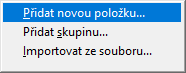
- Přidat novou položku - spouští Přímé náklady subjektu
- Přidat novou skupinu - spouští
Obrázek 257: Formulář Přímé náklady subjektů za skupinu
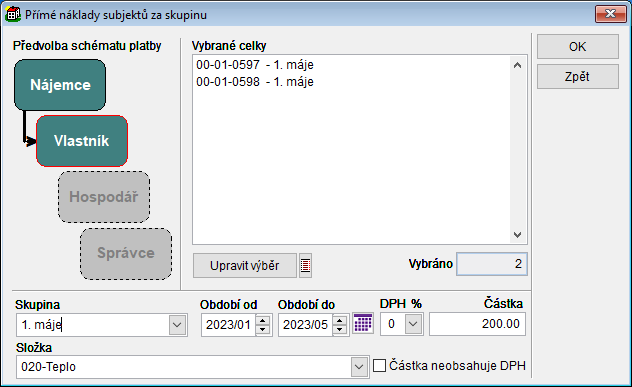
Formulář slouží k zadání předvolených hodnot pro založení nových záznamů přímých nákladů a rozsahu objektů, pro které budou nové záznamy vytvořeny. Po zadání a potvrzení údajů bude vygenerován seznam přímých nákladů k zadání částky a konečné editaci.
- Předvolba schématu platby - je třeba předvolit vazbu mezi subjekty (kdo komu přímý náklad platí)
- Tlačítko Upravit výběr - spouští Formulář Vybrané celky
- Skupina - lze vybrat z rozbalovací nabídky již použitou skupinu nákladů, je možno zadat z klávesnice
- Období od - do - rozsah období předpisu, v němž budou generovány záznamy pro jednotlivé subjekty (při odstěhování či na konci zadaného období)
- DPH - v procentech výše DPH z částky přímého nákladu
- Složka - rozbalovací nabídka všech složek definovaných v úloze Složky předpisu. Je třeba vybrat složku, pro kterou budou záznamy generovány.
- Tlačítko OK - spouští Přímé náklady za skupinu
- Import skupiny z SDF souboru - spouští
Obrázek 258: Formulář Import přímých nákladů
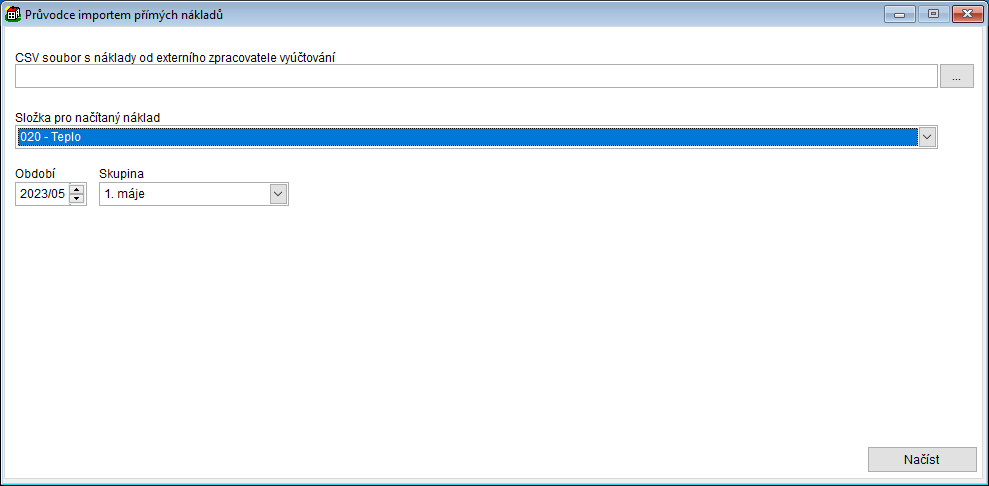
Formulář slouží k načtení souboru obsahujícího záznamy přímých nákladů v určené struktuře +++. Zároveň je třeba zadat předvolené hodnoty pro založení nových záznamů přímých nákladů. Po zadání a potvrzení údajů bude vygenerován seznam přímých nákladů ke konečné editaci.
- Importovaný soubor a Typ souboru - je třeba zvolit soubor pro import
- Skupina - lze vybrat z rozbalovací nabídky již použitou skupinu nákladů, je možno zadat z klávesnice
- Období - období, v němž bude náklad vykazován a zařazen do vyúčtování
- DPH - v procentech výše DPH z částky přímého nákladu
- Složka - rozbalovací nabídka všech složek definovaných v úloze Složky předpisu. Je třeba vybrat složku, pro kterou budou záznamy generovány.
- Tlačítko OK - spouští Přímé náklady za skupinu
- Tlačítko Akce - zobrazí nabídku
Obrázek 259: Nabídka Akce na seznamu Přehled přímých nákladů subjektů

- Přehled přímých nákladů dle výběru - spouští Přehled přímých nákladů dle výběru
- Tlačítko Filtr - zobrazí
Obrázek 261: Formulář Filtr
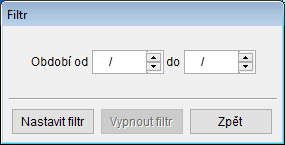
Umožňuje zúžit množství zobrazených záznamů jen na záznamy s obdobím nákladu jen v určitém rozmezí.
- Období od - do - zobrazí přímé náklady jen s obdobím spadajícím do zadaného rozmezí
- Tlačítko Nastavit filtr - uzavře formulář „Filtr“ a nastaví filtr na požadované záznamy. Nastavení filtru je signalizováno červeným zaškrtnutím na tlačítku Filtr.
- Tlačítko Vypnout filtr - uzavře formulář „Filtr“, zruší filtr a zobrazí všechny záznamy. Červené zaškrtnutí na tlačítku Filtr signalizující nastavení filtru je odstraněno.


Přímé náklady subjektu
Formulář zobrazuje údaje jednoho záznamu přímých nákladů subjektu.
Obrázek 262: Formulář Přímé náklady subjektu

- Klíč objektu - klíč určující objekt, na němž budou určovány subjekty ve schématu platby. Ikona
 spouští Formulář Klíč objektu
 - Předvolba Částka neobsahuje DPH - je-li předvolba zapnuta, při zpracování zadaného přímého nákladu při vyúčtování bude k částce dopočteno DPH (zadaná částka bude zvýšena o DPH) ve výši zadané v položce „DPH“ (viz níže)
- Složka - rozbalovací nabídka všech složek definovaných v úloze Složky předpisu. Je třeba vybrat složku, v rámci které bude přímý náklad zúčtován.
- Období - období, v němž bude náklad vykazován a zařazen do vyúčtování
- Celková částka - částka, která bude jako náklad zúčtována proti zálohám
- DPH - v procentech výše DPH z uvedené celkové částky, případně dopočtené DPH (dle nastavení předvolby „Částka neobsahuje DPH“, viz výše)
- Skupina - lze vybrat z rozbalovací nabídky již použitou skupinu nákladů, je možno zadat z klávesnice
- Poznámka - libovolný text
- Nájemce, Vlastník, Hospodář a Správce- klepnutím do oválného pole kolem rozbalovací nabídky je možno údaj zařadit do/vyřadit z schématu platby. Zařazený údaj je zvýrazněn zeleným polem a propojen s vedlejším údajem šipkou naznačující finanční tok. V zařazeném údaji je možno z rozbalovací nabídky vybrat subjekt, ke kterému má být vyúčtován.

Přehled přímých nákladů dle výběru
Obrázek 263: Formulář Přehled přímých nákladů dle výběru

Formulář slouží k přehledné práci s jednotlivými záznamy o přímých nákladech subjektů. Záznamy lze filtrovat a seskupovat dle různých kritérií a poté s nimi pracovat.
- Klíč objektu - při vyplnění budou zobrazeny jen náklady vztahující se k zadanému objektu. Ikona spouští Formulář Klíč objektu.
- Skupina - rozbalovací nabídka všech použitých skupin. Je-li skupina vybrána, budou zobrazeny pouze náklady z této skupiny. Údaj lze vymazat klávesou
Delete. - Období od - při vyplnění budou zobrazeny záznamy s obdobím nákladu větším nebo rovným zadané hodnotě
- Období do - při vyplnění budou zobrazeny záznamy s obdobím nákladu menším nebo rovným zadané hodnotě
- Složka - rozbalovací nabídka zálohových složek předpisu definovaných v Složky předpisu. Je-li složka vybrána, budou zobrazeny pouze náklady zadané s touto složkou předpisu. Údaj lze vymazat klávesou
Delete. - Tabulka - obsahuje jednotlivé záznamy přímých nákladů, aktualizuje se po stisku tlačítka „Vybrat“ na základě zadaných podmínek. Pod tabulkou je součet právě zobrazených záznamů.
- Tlačítko Vybrat - aktualizuje tabulku na základě právě zadaných podmínek
- Tlačítka Detail a Přidat - spouští Formulář Přímé náklady subjektu
Přímé náklady za skupinu
Voláno z menu: Formulář Přímé náklady subjektů za skupinu, Formulář Import přímých nákladů
Úloha slouží k editaci přímých nákladů subjektů k vyúčtování proti zálohám na služby.
Obrázek 264: Formulář Přímé náklady za skupinu

- Záložka Přehled obsahuje tabulku všech přímých nákladů k editaci. Pod tabulkou jsou identifikovány subjekty vztahující se k právě vybranému záznamu.
- Záložka Detailzobrazí vždy detailní údaje z právě vybraného záznamu na záložce „Přehled“.
- Tlačítko Nastavit vazbu - spouští Přímé náklady - nastavení vazby

Přímé náklady - nastavení vazby
Voláno z menu: Formulář Přímé náklady za skupinu
Úloha slouží k hromadnému nastavení vazby při zadávání přímých nákladů.
Obrázek 266: Formulář Nastavení vazby

- Přepínač Pro všechny objekty | Pro vybraný celek - zajistí provedení požadované akce pro přímé náklady všech objektů ve volajícím formuláři, resp. pro objekty jednoho celku, je-li zvolena volba „Pro vybraný celek“. V tomto případě se pod přepínačem zobrazí rozbalovací nabídka všech dostupných celků a je třeba zvolit celek, u jehož objektů je třeba akci provést.
- Přepínač Pro všechny skupiny | Pro vybranou skupinu - zajistí provedení požadované akce pro přímé náklady všech skupin nákladů ve volajícím formuláři, resp. pro náklady jedné skupiny, je-li zvolena volba „Pro vybranou skupinu“. V tomto případě se pod přepínačem zobrazí rozbalovací nabídka všech dostupných skupin a je třeba zvolit skupinu, u jejíchž nákladů je třeba akci provést.
- Předvolba Nastavit vazbu, jen je-li určen pouze koncový spotřebitel - zajistí provedení požadované akce pro přímé náklady ve volajícím formuláři pouze v případě, je-li nastavená vazba neúplná a obsahuje pouze nájemce (D), vlastníka (C) či hospodáře (B).
Klepnutím myši do oválu subjektu v dolní části formuláře je třeba nastavit správnou finanční vazbu nákladu pro příslušného koncového nájemce. Tlačítkem OK lze poté akci spustit.
Ostatní závazky subjektů
Voláno z menu: Vyúčtování ⇒ Ostatní závazky subjektů
Úloha slouží k zadávání ostatních závazků subjektů. Tyto závazky jsou zahrnuty do vyúčtování jako další specifický závazek subjektu a o výši tohoto závazku jsou upraveny případné nedoplatky. Práce s ostatními závazky se liší od práce s přímými náklady pouze tím, že se neurčuje složka předpisu. Lze tedy odpovídajícím způsobem použít nápovědu k úloze Přímé náklady subjektů.
Export nákladů pro externí vyúčtování
Voláno z menu: Vyúčtování ⇒ Export nákladů pro externí vyúčtování
Úloha umožňuje vytisknout či uložit (tlačítko Export) do souboru náklady zadané v úloze Náklady dle libovolného výběru. Tyto náklady lze použít k rozúčtování mimo program SSB2000 a rozúčtované náklady na jednotlivé subjekty zadat do programu v úloze Přímé náklady subjektů. Je třeba zajistit, aby náklady předané k rozúčtování mimo program nebyly při vyúčtování zahrnuty do rozpočítání nákladů v rámci programu SSB2000. To lze zajistit např. označením položek nákladů samostatnou skupinou a tuto skupinu nákladů poté do vyúčtování nezařazovat.
Obrázek 267: Formulář Tisk ( export nákladů )

- Tlačítko Upravit výběr - spouští Formulář Vybrané položky nákladů

Export jednotek pro externí vyúčtování
Voláno z menu: Vyúčtování ⇒ Export jednotek pro externí vyúčtování
Úloha umožňuje vytisknout či uložit (tlačítko Export) do souboru všechny zaznamenané jednotky v členění na jednotlivé subjekty.
Obrázek 269: Formulář Výstup uživatelů a jednotek pro externí vyúčtování

- Tlačítko Upravit výběr - spouští Formulář Vybrané celky
- Exportovat data od dne a Exportovat data do dne - časové rozmezí, pro něž zaznamenané údaje budou zpracovány

Zadání služeb do objektů neobsazených nájemcem
Voláno z menu: Vyúčtování ⇒ Zadání služeb do objektů neobsazených nájemcem
Úloha umožňuje vytvořit seznam objektů, na které mají být při rozpočítávání nákladů napočítány náklady přesto, že objekty nebyly v zúčtovacím období užívány a není na ně v zúčtovacím období nákladů vyměřen předpis záloh.
Při vyúčtování služeb se vytváří z vyměřených předpisů složek jakási „mapa složek“. Tato mapa se v dalším kole doplňuje právě o záznamy ze seznamu objektů neobsazených nájemcem. Z toho vyplývá několik důležitých věcí:
- Prvotním zdrojem informací o čerpání služeb jsou vyměřené předpisy. Teprve tam, kde předpisy nejsou vyměřeny, se může uplatnit seznam objektů neobsazených nájemcem. I kdyby se předpisy a seznam překrývaly, seznam se uplatní pouze tam, kde předpisy nejsou.
Jestliže jsou vyměřovány složky jednoho typu, např. „Vlastník < nájemce“, je nezbytné tuto úlohu pro neobsazené objekty použít. V opačném případě náklady na neobsazené byty nebudou vyúčtovány vůbec a všechny náklady ponesou nájemci v obsazených objektech.
V případě dvouúrovňového vyměřování složek předpisů, např. „Vlastník < nájemce“ a „Hospodář < vlastník“, není nutno úlohu použít. Všechny náklady budou správně rozúčtovány na vlastníky a dále poměrná část na nájemce. Na vlastníky i nájemce tedy budou vyúčtovány náklady správně. Sestava nákladů vyúčtovaných vlastníkovi bude vykazovat rozdílnou částku proti nákladům na nájemce právě o neobsazené objekty. Nebude však správně pracovat sestava nákladů na neobsazené objekty, neboť vychází právě z tohoto seznamu neobsazených objektů.
Obrázek 271: Seznam Přehled objektů neobsazených nájemcem

- Tabulka - obsahuje seznam objektů a jejich jednotlivých složek předpisu, na které budou počítány náklady přesto, že na objekt nejsou vyměřeny předpisy.
-
- Klíč objektu - určení objektu, ikona spouští Formulář Klíč objektu
- Poskytuje - pevná rozbalovací nabídka typů subjektu, nahrazuje typ pohledávky u definice složky předpisu u objektu ( Objekt - záložka Složky)
- Od dne a Do dne - určení časového rozmezí, v kterém bude složka objektu zařazena do rozúčtování nákladů přesto, že objekt není užíván.
- Složka - určení složky, na kterou budou náklady účtovány
- Tlačítko Přidat - zobrazí nabídku Obrázek 273: Seznam Přehled objektů neobsazených nájemcem, nabídka Přidat
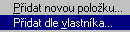
-
- Klíč objektu - ikonou je třeba vybrat objekt, na který mají být vyúčtovány náklady přesto, že byl v zadaném časovém úseku neobsazen
- Poskytuje - pevně definovaná nabídka, z které je třeba vybrat, kdo poskytuje službu, jejíž náklady budou vyúčtovány na neobsazený objekt. Vybraný typ subjektu musí reprezentovat subjekt, jenž je členem hospodářského střediska, které je uvedeno u nákladových položek, které mají být rozúčtovány na neobsazený objekt. Jinými slovy, nákladové položky, které mají být vyúčtovány na tento objekt, jsou zadávány s určitým hospodářským střediskem. Typ subjektu, vybraný v nabídce Poskytuje, musí reprezentovat pro tento objekt a daný časový úsek skutečný subjekt (vlastníka, hospodáře či správce), který obsahuje odkaz na stejné hospodářské středisko jako zadávané náklady.
- Od dne a Do dne - časový úsek, v němž mají být náklady na objekt rozpočítány přesto, že objekt byl neobsazen
- Tabulka Složky - tabulka všech definovaných složek. Složky, jejichž náklady mají být vyúčtovány na neobsazený objekt, je třeba označit ve sloupci „Vybráno“.
- Volba Přidat dle vlastníka - spouští Průvodce přidáním objektů neobsazených nájemcem. Slouží k hromadnému přidání objektů a složek do seznamu „Přehled objektů neobsazených nájemcem“. Úloha vyhledá objekty, které jsou dle datumů nastěhování a odstěhování jednotlivých nájemců v zadaném časovém úseku neobsazené a s označenými složkami předpisů je přidá do seznamu „Přehled objektů neobsazených nájemcem“.
-


- Klíč objektu - při vyplnění budou zobrazeny jen náklady vztahující se k zadanému objektu. Ikona spouští Formulář Klíč objektu.
- Poskytuje - pevně definovaná rozbalovací nabídka typů subjektů
- Složka - rozbalovací nabídka zálohových složek předpisu definovaných v Složky předpisu. Je-li složka vybrána, budou zobrazeny pouze záznamy zadané s touto složkou předpisu. Údaj lze vymazat klávesou
Delete. - Od dne - při vyplnění budou zobrazeny záznamy s tímto údajem větším nebo rovným zadané hodnotě
- Do dne - při vyplnění budou zobrazeny záznamy s tímto údajem menším nebo rovným zadané hodnotě
- Tabulka - obsahuje jednotlivé záznamy objektů a složek předpisu, aktualizuje se po stisku tlačítka „Vybrat“ na základě zadaných podmínek.
- Tlačítko Vybrat - aktualizuje tabulku na základě právě zadaných podmínek
- Tlačítko Detail - spouští Formulář Objekt neobsazený nájemcem [Nový záznam]
- Tlačítko Přidat - spouští Seznam Přehled objektů neobsazených nájemcem, nabídka Přidat
- Tlačítko Zrušit vybrané - ze seznamu Přehled objektů neobsazených nájemcem budou právě vybrané záznamy vymazány.


Vyúčtování
Voláno z menu: Vyúčtování ⇒ Vyúčtování
Úloha slouží k založení nového vyúčtování. V rámci jednoho vyúčtování lze v rozsahu skupiny domů, za určité období a na různé služby rozpočítat náklady, porovnat se stavy na kontech, vyplatit přeplatky, vybrat nedoplatky a provést účetní vypořádání. Typicky se provádí jedno vyúčtování ročně. Je však možné vyúčtování opakovat, provést druhé vyúčtování dopropisů, provádět zkušební vyúčtování, provést několik vyúčtování po skupinách domů ap. Více o mechanismech vyúčtování v části Metodiky a postupy. Úloha spouští následující formulář.
Obrázek 280: Formulář Přehled definovaných vyúčtování

- Tabulka - obsahuje seznam všech definovaných vyúčtování včetně základních parametrů. Jednotlivé sloupce zobrazují nastavení základních parametrů tak, jak byly navoleny při založení vyúčtování v následujícím formuláři.
- Poznámka - zobrazuje popis právě označeného vyúčtování zadaný při jeho vytvoření
- Tlačítko Spustit spouští vlastní vyúčtování jako samostatnou část programu s vlastní nabídkou a celým prostředím. Pro návrat do SSB2000 je třeba „Vyúčtování“ ukončit volbou AkceKonec a návrat do SSB.
- Tlačítko Zrušit po ověřovacím dotazu zruší právě označené vyúčtování
-
- Název - název vyúčtování se používá k identifikaci vyúčtování v předchozím Přehledu definovaných vyúčtování a tiskne se na některých tiskových výstupech , kromě jiného i na protokolu z vyúčtování.
- Období od a Období do - určuje za jaké věcné období budou v rámci tohoto vyúčtování zúčtovány zálohy (období předpisu) a náklady (období nákladů)
- Předvolba Při vyúčtování započítat zálohy standardně je zapnuta a říká, že mají být zálohy zúčtovány. V případě dodatečného rozúčtování například dobropisu dodavatele po reklamaci, když již byly zálohy zúčtovány řádným vyúčtováním, je třeba tuto předvolbu vypnout (aby zálohy nebyly zúčtovány podruhé) a dobropis bude rozúčtován a vyplacen, jako by zálohy byly v nulové výši.
- Přepínač Předepsané | Zaplacené (myšleny zálohy) určuje, zda budou pro zúčtování proti nákladům vyčísleny zálohy předepsané (standardní a doporučený způsob) nebo skutečně zaplacené (určuje se na základě přiřazení plateb) předpisům záloh. Více v Obecné principy.
- Předvolba Při vyúčtování započítat přímé náklady tato předvolba je standardně zapnuta a její vypnutí způsobí, že případné přímé náklady zadané v Přímé náklady subjektů nebudou do vyúčtování zařazeny.
- Předvolba Při vyúčtování započítat ostatní pohledávky tato předvolba je standardně zapnuta a její vypnutí způsobí, že případné ostatní pohledávky zadané v Ostatní závazky subjektů nebudou do vyúčtování zařazeny.
- Tabulka Skupiny nákladů pro vyúčtování obsahuje všechny definované skupiny nákladů ( nákladové faktury i přímé náklady) a všechny skupiny jsou označeny ve sloupci „Zahrnout“. Do zůčtování budou zařazeny všechny náklady z označených skupin s obdobím nákladu spadajícím do zúčtovávaného období. Z toho vyplývá, že pokud není třeba z nějakého důvodu zúčtovat jen vybrané skupiny, lze ponechat všechny skupiny označené a vyúčtovány budou jen ty, které spadají do zúčtovaného období.
- Tabulka Složky předpisů pro vyúčtování obsahuje všechny definované složky předpisů v úloze Seznam Definice složek předpisu. Implicitně jsou všechny označeny označeny ve sloupci „Zahrnout“. Do zúčtování budou zařazeny všechny zálohy a náklady zadané na označené složky, splňující všechny ostatní podmínky.
