Registrace Hlasování Online
Hlasování Online je samostatná služba pro přípravu a vyhodnocení hlasování SVJ, kterou lze používat i bez aplikace Správce. V této kapitole si ukážeme, jak se do služby zaregistrujeme, jak se poprvé přihlásíme a co v aplikaci najdeme.
Poznámka: Používáme-li již aplikaci Správce, neregistrujeme se. Hlasování najdeme v levém panelu Správce a licence pro jednotlivá SVJ zakoupíme na záložce Licence SVJ, viz kapitola Licence SVJ a předplatné.
Jak registrace probíhá
- Na webu spravujdum.cz vyplníme formulář Máte zájem? Ozvěte se nám a zaškrtneme produkt Hlasování SVJ.
- Zpravidla během několika minut nám přijde e-mail Hlasování Online — dokončete registraci s tlačítkem Dokončit registraci.
- V registračním formuláři zkontrolujeme a doplníme údaje, zvolíme adresu aplikace, zaškrtneme souhlas s obchodními podmínkami a klikneme na Zaregistrovat.
- Po zřízení přístupu nám přijde uvítací e-mail Hlasování Online — váš trial přístup byl zřízen.
- Odkazem z uvítacího e-mailu si nastavíme heslo administrátora a můžeme začít pracovat.
Registrační formulář
Tlačítkem Dokončit registraci v e-mailu otevřeme stránku Registrace — Hlasování Online. Formulář se otevře jen z tohoto odkazu. Část polí je předvyplněná údaji, které jsme zadali na webu. Podle IČO pak aplikace doplní z registru ARES název a adresu do polí, která jsou ještě prázdná. Předvyplněné údaje proto vždy zkontrolujeme.
Vyplněný formulář může vypadat takto:
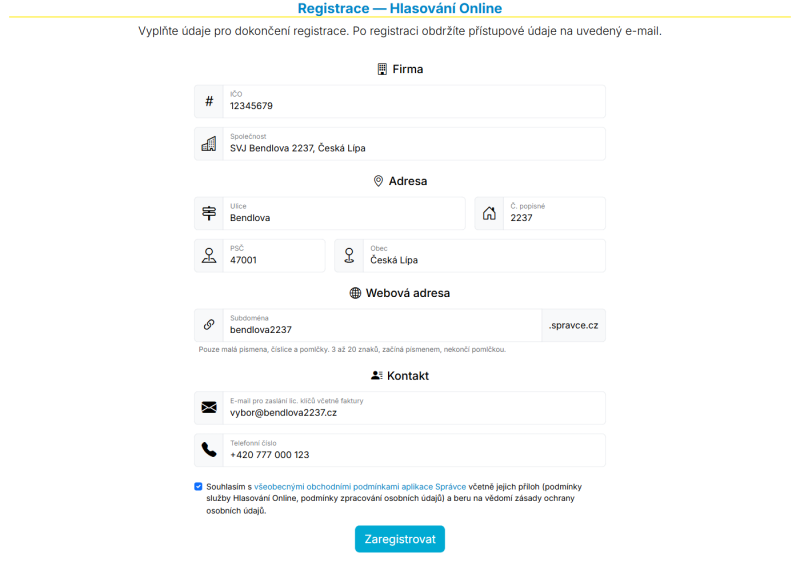
Formulář má čtyři části a všechna pole jsou povinná:
- Firma – IČO (8 číslic) a Společnost.
- Adresa – Ulice, Č. popisné, PSČ (5 číslic) a Obec.
- Webová adresa – Subdoména, pod kterou budeme do aplikace přistupovat. Zvolíme-li například
mojesvj, bude adresa aplikacemojesvj.spravce.cz. Subdoména smí obsahovat jen malá písmena bez diakritiky, číslice a pomlčky, musí mít 3–20 znaků, začínat písmenem a nesmí končit pomlčkou. Volíme ji uváženě – je součástí adresy, přes kterou se budeme přihlašovat, a sami ji později nezměníme. - Kontakt – E-mail pro zaslání lic. klíčů včetně faktury a Telefonní číslo. Na tento e-mail přijde uvítací e-mail s přístupem do aplikace.
Upozornění: Z údajů IČO a Společnost aplikace připraví první SVJ, pod kterým budeme zakládat hlasování. Licence se kupuje vždy pro konkrétní SVJ podle jeho IČO. Registrujeme-li se za společenství vlastníků, zadáme proto IČO a přesný název SVJ. Registruje-li se správcovská firma svým vlastním IČO, přidá skutečná SVJ po přihlášení, ještě před prvním hlasováním (viz První kroky).
Nakonec zaškrtneme souhlas se všeobecnými obchodními podmínkami aplikace Správce včetně jejich příloh (podmínky služby Hlasování Online, podmínky zpracování osobních údajů); zároveň tím bereme na vědomí zásady ochrany osobních údajů. Podmínky si otevřeme odkazem přímo ve formuláři. Bez souhlasu registraci odeslat nelze.
Klikneme na Zaregistrovat a zobrazí se stránka Registrace dokončena. Zřízení přístupu trvá obvykle několik minut. Pokud uvítací e-mail nedorazí do 24 hodin (a není ani ve složce nevyžádané pošty), napíšeme na hotline@starlit.cz.
Poznámka: Registrační odkaz z e-mailu platí 30 dní a lze jím dokončit jen jednu registraci. Při dalším otevření se zobrazí hláška „Tato registrace již byla dokončena…“, po vypršení „Platnost registračního odkazu vypršela…“. V obou případech napíšeme na hotline@starlit.cz.
Obsahuje-li formulář chybu, zobrazí se nad ním červená hláška. Nejčastější jsou:
- „Subdoména … je již obsazena.“ nebo „Subdoména … už čeká na zřízení.“ – zvolenou subdoménu už někdo používá nebo si ji právě registruje. Zvolíme jinou.
- „Tato subdoména je rezervovaná.“ – některé názvy (například
www,admin,demonebohlasovani) jsou vyhrazené. Zvolíme jinou. - „Subdoména musí mít 3 až 20 znaků…“ – subdoména nesplňuje pravidla uvedená výše.
- „IČO musí být přesně 8 číslic.“, „PSČ musí být 5 číslic.“, „E-mailová adresa není platná.“ nebo „Vyplňte platné telefonní číslo.“ – opravíme příslušné pole.
Uvítací e-mail a první přihlášení
Jakmile je přístup zřízen, přijde nám e-mail Hlasování Online — váš trial přístup byl zřízen. Najdeme v něm:
- adresu aplikace, například
https://www.spravce.cz/?id=mojesvj(zkráceněmojesvj.spravce.cz), - přihlašovací jméno admin,
- tlačítko Nastavit heslo administrátora s jednorázovým odkazem pro volbu hesla (do kdy odkaz platí, je uvedeno v e-mailu),
- odkaz na tuto nápovědu.
Upozornění: Adresu aplikace (s parametrem id) si uložíme do záložek prohlížeče – přes ni se budeme vždy přihlašovat. Jak adresu zadávat a co dělat, když se místo přihlášení zobrazí stránka Výběr domény, popisují první odstavce kapitoly První spuštění. Ostatní části té kapitoly se Hlasování Online netýkají.
Heslo administrátora nastavíme takto:
- V uvítacím e-mailu klikneme na Nastavit heslo administrátora.
- Zobrazí se obrazovka Zvolte e-mail a heslo pro účet admin. Vyplníme E-mail administrátora, Heslo administrátora (alespoň 5 znaků) a Potvrzení hesla.
- Klikneme na Vytvořit administrátora. Aplikace nás rovnou přihlásí a otevře stránku Hlasování.
Dokud heslo tímto odkazem nenastavíme, účet admin neexistuje a na přihlašovací stránce se nepřihlásíme.
Jako E-mail administrátora zadáme adresu, kterou pravidelně čteme. Chodí na ni odkaz pro obnovu hesla, upozornění na e-maily, které se nepodařilo doručit, a upozornění před smazáním hlasování ve zkušebním režimu. Později ji můžeme změnit v Nastavení na záložce E-mail.
Poznámka: Odkaz pro nastavení hesla lze použít jen jednou. Pokud byl už použit nebo vypršel, zobrazí se stránka Založení administrátora s hláškou „Odkaz pro založení administrátora je neplatný, už byl použit nebo vypršel.“ Pokud účet admin ještě nemáme, napíšeme na hotline@starlit.cz a dostaneme nový odkaz.
Příště se přihlašujeme na adrese aplikace jménem admin a zvoleným heslem. Zapomeneme-li heslo, klikneme na přihlašovací stránce na Nepamatujete si heslo?, do pole Uživatelské jméno zadáme admin, klikneme na Odeslat a odkaz pro obnovu hesla nám přijde na e-mail administrátora.
Co v Hlasování Online najdeme
Po přihlášení se otevře stránka Hlasování se zatím prázdným seznamem hlasování:
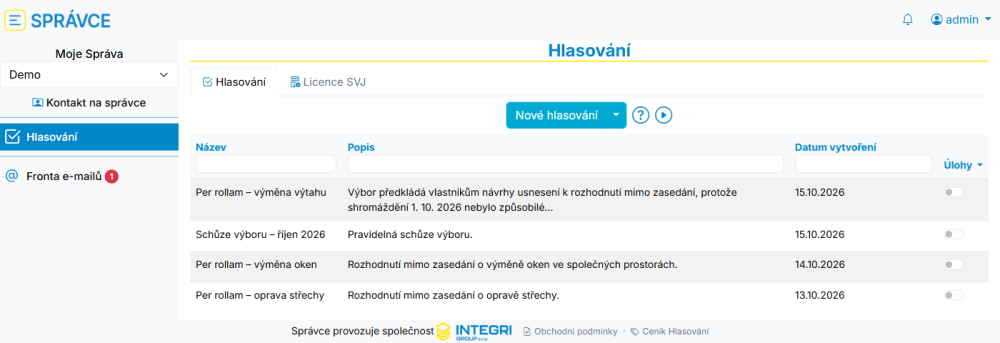
V levém panelu najdeme:
- nahoře název, který jsme při registraci zadali do pole Společnost,
- Kontakt na správce – naše kontaktní údaje pro vlastníky (viz První kroky),
- Hlasování – seznam hlasování a záložka Licence SVJ se seznamem SVJ a jejich licencí,
- Uživatelé pod nadpisem ADMINISTRÁTOR – zakládání předsedů SVJ a přiřazení SVJ (viz Založení předsedy),
- Fronta e-mailů – e-maily odeslané z aplikace, například pozvánky (viz Fronta e-mailů). Červené číslo u položky ukazuje, kolik e-mailů se nepodařilo odeslat kvůli neplatné adrese příjemce.
Vpravo nahoře pod jménem admin je menu s položkami Nastavení (záložky E-mail, Heslo a Agendy), Historie přihlášení, Nápověda a Odhlásit se.
Hlasování Online obsahuje celé Hlasování – od přípravy přes pozvánky, prezenci a hlasování (včetně hlasování vlastníků přes QR kód) až po zápis a tiskové sestavy. Ostatní části aplikace Správce (osoby, zprávy, požadavky, nástěnka a přístupy uživatelů k domům a bytům) v něm nejsou. Proto chybí i dvě funkce Hlasování, které na Správci závisejí:
- Import ze Správce – jednotky zadáme ručně nebo je importujeme z katastru nemovitostí či ze souboru, viz Jednotky a vlastníci,
- zpřístupnění příloh hlasování vlastníkům ve webovém portálu Správce.
S hlasováním pracujeme pod účtem admin. Chceme-li, aby hlasování svého SVJ připravoval předseda sám, založíme mu účet s rolí předsedy (viz Založení předsedy na doméně jen s Hlasováním).
Zkušební režim
SVJ připravené při registraci je – stejně jako každé další SVJ, které později přidáme – ve zkušebním režimu (trial), dokud pro ně nezaplatíme roční předplatné. Hlasování v něm můžeme vyzkoušet, jedno hlasování ale může mít nejvýše 5 jednotek. V detailu každého takového hlasování to připomíná žlutý pruh „Využíváte TRIAL verzi…“ s datem plánovaného smazání a tlačítkem Aktivovat předplatné. Licenci pro SVJ zakoupíme tímto tlačítkem nebo na záložce Licence SVJ – postup popisuje kapitola Licence SVJ a předplatné, ceny najdeme v Ceníku Hlasování.
Upozornění: Hlasování SVJ, pro které nebyla zakoupena licence, se 6 měsíců po svém Konci smaže i s přílohami (není-li Konec vyplněn, 6 měsíců po založení). Upozornění přijde nejméně 14 dní předem e-mailem vlastníkovi hlasování – administrátorovi, případně předsedovi, který hlasování vlastní. Zakoupíme-li pro SVJ licenci dřív, jeho hlasování se nesmažou.
První kroky
Než založíme první hlasování, doporučujeme:
- Zkontrolovat SVJ. V levém panelu klikneme na Hlasování a otevřeme záložku Licence SVJ. Najdeme zde SVJ připravené z registrace – s názvem z pole Společnost a se zadaným IČO.
- Přidat další SVJ. Budeme-li připravovat hlasování pro více SVJ, přidáme je na téže záložce: klikneme na Přidat SVJ, zadáme IČO (název se doplní z registru ARES) a klikneme na Uložit.
- Vyplnit kontakt. Klikneme na Kontakt na správce, v okně Kontakt na správce domu vyplníme hlavně E-mail a klikneme na Uložit. Na tuto adresu se doručí odpovědi vlastníků na pozvánky a hlasovací formuláře odeslané e-mailem. Více v kapitole Kontakt na správce.
- Založit první hlasování podle kapitoly Založení hlasování. V okně Nové hlasování přitom v poli SVJ vybereme SVJ, ke kterému hlasování patří.
Upozornění: SVJ už založeného hlasování nelze změnit a jeho název se tiskne do sestav. Registrovala-li se správcovská firma svým vlastním IČO, je připravené SVJ ve skutečnosti firma. Skutečná SVJ proto přidáme dřív, než založíme první hlasování. Připravené SVJ pak označíme přepínačem na konci řádku a v menu Úlohy zvolíme Odstranit označená SVJ – odstranit lze jen SVJ, ke kterému není založeno žádné hlasování. IČO již uloženého SVJ změnit nelze.