Schůze výboru
Kromě shromáždění společenství vlastníků můžeme v aplikaci vést i schůzi výboru SVJ. Ovládání je téměř stejné jako u shromáždění, a tak na této stránce popisujeme hlavně rozdíly:
- Schůze výboru nemá záložku Jednotky. Hlasují členové výboru zadaní na záložce Výbor a každý z nich má jeden hlas – má-li výbor pět členů, připadá na každého 1/5 hlasů, u čtyř členů 1/4, u tří 1/3 atd.
- Osoba s rolí Ověřovatel na schůzi výboru nehlasuje.
- Na záložce Evidence nevybíráme jednotky ani zástupce, jen zapíšeme, kteří členové výboru jsou přítomni a jak hlasují.
- Výsledek ukazuje, zda je usnášeníschopný výbor.
- Na záložce Sestavy jsou jen čtyři sestavy, Zápis mezi nimi není.
Založení schůze výboru
Schůzi výboru založíme stejně jako shromáždění (podrobně viz Založení hlasování):
- V seznamu hlasování klikneme na Nové hlasování.
- Vybereme SVJ, vyplníme Název hlasování, případně Popis hlasování a Místo konání.
- V poli Druh hlasování zvolíme Schůze výboru.
- Do pole Začátek zadáme datum a čas zahájení schůze, do pole Konec okamžik, do kdy chceme mít evidenci dopsanou (raději s rezervou).
- Klikneme na Uložit.
Detail schůze výboru má záložky Detail, Výbor, Program, Usnesení, Evidence, Sestavy a Přílohy.
TIP: Koná-li výbor schůze pravidelně, nemusíme každou zakládat znovu. Novou schůzi převezmeme z předchozí se zapnutými přepínači Detail hlasování (s ním se převezme i druh Schůze výboru) a Výbor. Bez přepínače Detail hlasování vznikne hlasování druhu Shromáždění SVJ. Schůzi výboru připravenou v desktopové aplikaci naimportujeme ze souboru XML s volbou Co importovat – Schůze výboru. Oba postupy popisuje kapitola Převzetí z předchozího hlasování a import z desktopové aplikace.
Změna druhu hlasování
Druh hlasování můžeme později změnit na záložce Detail: v poli Druh hlasování vybereme jiný druh a klikneme na Aktualizovat detail.
Upozornění: Změnou druhu se smaže celá evidence hlasování – účastníci a jejich hlasy u všech usnesení. Aplikace se proto nejprve zeptá: „Změnou druhu hlasování se smaže evidence (účastníci a jejich hlasy). Opravdu chcete pokračovat?“ Druh tedy nastavíme hned při založení a po zahájení schůze ho už neměníme.
Poznámka: Jednotky a vlastníci zadaní před změnou druhu na Schůze výboru se nesmažou, jen se skryje záložka Jednotky. Vrátíme-li druh na Shromáždění SVJ, záložka se i s jednotkami znovu objeví.
Příprava schůze
- Výbor – zadáme celý výbor: předsedu, místopředsedy a členy výboru, i ty, kteří na schůzi nepřijdou. Z jejich počtu aplikace počítá usnášeníschopnost i výsledky hlasování. Osoby s rolí Ověřovatel se do evidence nenabízejí a do počtu členů výboru se nezapočítají. Sestavy schůze výboru ověřovatele neuvádějí, zadávat ho proto nemusíme. Podrobnosti najdeme v části Výbor u schůze výboru.
- Program a Usnesení – body programu a návrhy usnesení zadáme stejně jako u shromáždění (viz Program a Návrhy usnesení). U každého usnesení vybereme Kvórum, které pro rozhodnutí výboru vyžadují stanovy.
- Přílohy – podklady ke schůzi a později i podepsaný zápis uložíme na záložce Přílohy (viz Přílohy). Zpřístupníme-li ve Správci přílohu domu, uvidí ji každý uživatel s přístupem k domu, tedy i vlastníci – u interních podkladů výboru proto zvážíme, zda ji zpřístupnit.
Výbor, program a usnesení můžeme připravovat od založení hlasování až do jeho Konce. Přítomné členy a jejich hlasy zapisujeme na záložce Evidence až mezi Začátkem a Koncem (viz Začátek a Konec).
Poznámka: Volby Odeslat pozvánky e-mailem (záložka Program) a Odeslat hlasovací formuláře e-mailem (záložka Usnesení) jsou v nabídce i u schůze výboru. Rozesílají ale pozvánky a formuláře vlastníkům jednotek, ne členům výboru. Pozvánku na schůzi výboru proto členům pošleme mimo aplikaci.
Evidence přítomných členů
Evidence se stejně jako u shromáždění vede ke každému usnesení zvlášť (viz Prezence účastníků). Místo jednotek do ní ale přebíráme členy výboru.
Převzetí členů výboru do evidence
- Na záložce Evidence vybereme v rozbalovacím seznamu Usnesení první usnesení.
- Rozbalíme sekci Přidat účastníka. Zobrazí se tabulka se sloupci Role a Jméno se členy výboru, kteří u vybraného usnesení ještě nejsou v evidenci. Ověřovatelé v ní nejsou.
- U přítomných členů zapneme přepínač na konci řádku. Všechny zobrazené členy označíme najednou přes Úlohy – Označit zobrazené členy výboru, označení zrušíme přes Úlohy – Odznačit zobrazené členy výboru.
- Klikneme na Úlohy – Převzít označené členy výboru do evidence. Aplikace ohlásí, kolik členů výboru převzala.
Převzatí členové se zapíší do seznamu účastníků s předvyplněnou volbou Zdržel se a z tabulky v sekci Přidat účastníka zmizí. Seznam účastníků má u schůze výboru jen sloupce Jméno a Hlasování – zastupované jednotky, bydliště ani podíl se u něj nezobrazují.
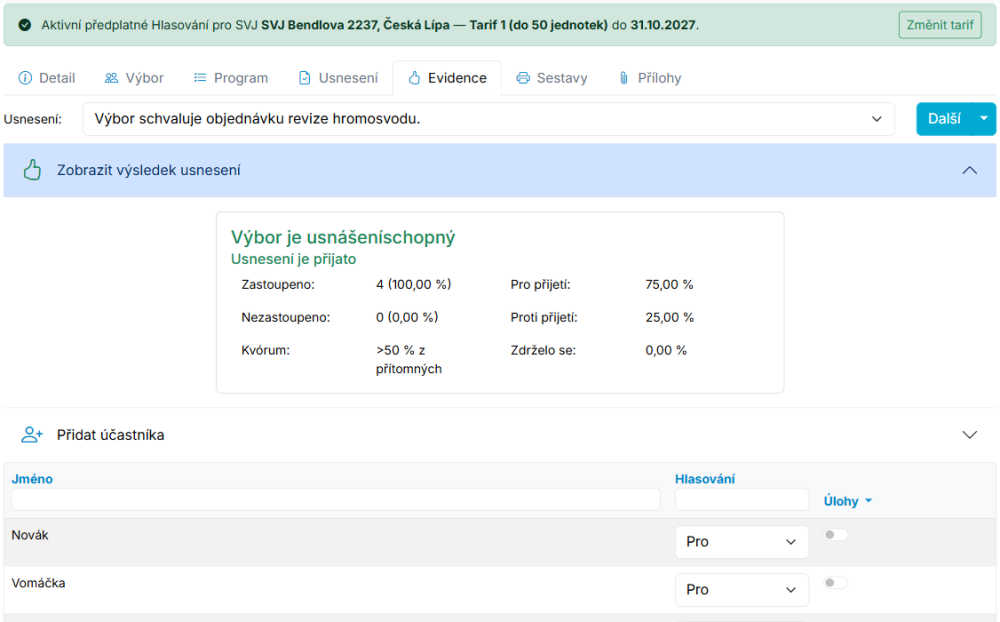
Záložka Evidence schůze výboru s rozbalenou sekcí Přidat účastníka – tři členové jsou už v seznamu účastníků, dva se ještě nabízejí k převzetí:
Poznámka: Před Začátkem se sekce Přidat účastníka nezobrazuje a aplikace na záložce Evidence jen oznámí, odkdy půjde evidenci zapisovat, např. „Účastníky a hlasy lze zapisovat od začátku hlasování 12. 11. 2026 18:00.“ Po Konci můžeme evidenci už jen prohlížet.
Zápis hlasů
Hlas každého přítomného člena vybereme ve sloupci Hlasování: Pro, Proti nebo Zdržel se. Více členům nastavíme stejný hlas najednou – označíme je přepínačem v posledním sloupci a zvolíme Úlohy – Hlasovat PRO u označených účastníků, Úlohy – Hlasovat PROTI u označených účastníků nebo Úlohy – Hlasovat ZDRŽEL SE u označených účastníků. Postup je stejný jako u shromáždění, viz Hlasování.
Další usnesení a změny účasti
- Tlačítkem Další přejdeme na následující usnesení. Klikneme na šipku vedle tlačítka Další a zvolíme Převzít účast z předchozího usnesení. Přítomní se převezmou z předchozího usnesení, všichni s volbou Zdržel se. Převzetí nahradí dosavadní seznam účastníků vybraného usnesení, proto ho děláme jako první krok.
- Odešel-li člen ze schůze, označíme ho v seznamu účastníků přepínačem a zvolíme Úlohy – Odstranit označené účastníky.
- Přišel-li člen později, převezmeme ho v sekci Přidat účastníka stejně jako na začátku.
Podrobněji viz Další usnesení, změny účasti a nezpůsobilost.
Hosté
Osoby, které na schůzi nehlasují (např. zapisovatele nebo pozvaného vlastníka), můžeme do seznamu účastníků připsat: klikneme na šipku vedle tlačítka Další, zvolíme Přidat účastníka ručně, vyplníme Jméno a klikneme na Uložit. Host se v seznamu zobrazí i s výběrem hlasu, do usnášeníschopnosti ani do výsledku se ale nezapočítá.
Upozornění: Ručně přidanou osobu aplikace považuje za člena výboru, je-li zapsána stejným jménem jako některý hlasující člen – pak ji započítá. Členy výboru proto do evidence přidáváme vždy převzetím v sekci Přidat účastníka, nikdy ručně.
Co u schůze výboru nepoužijeme
Volby Rychlé hlasování a Načtení čárových kódů pod šipkou u tlačítka Další v nabídce zůstávají, pracují ale s čísly jednotek. Schůze výboru jednotky nemá, a tak je použít nelze – aplikace jen ohlásí chybu.
Usnášeníschopnost a výsledek usnesení
Výsledek vybraného usnesení uvidíme po rozbalení sekce Zobrazit výsledek usnesení. Nadpis ukazuje zeleně „Výbor je usnášeníschopný“, nebo červeně „Výbor není usnášeníschopný“. Pod ním je uvedeno „Usnesení je přijato“, nebo „Usnesení není přijato“ (u usnesení s kvórem Pouze na vědomí text „Pouze na vědomí“).
V sekci dále najdeme:
- Zastoupeno – počet přítomných členů výboru a jejich podíl ze všech členů v procentech,
- Nezastoupeno – počet a podíl nepřítomných členů,
- Pro přijetí, Proti přijetí a Zdrželo se – podíl hlasů v procentech,
- Kvórum – kvórum zvolené u usnesení.
Aplikace počítá takto:
- Členy výboru jsou všechny osoby na záložce Výbor kromě ověřovatelů. Každý člen má jeden hlas. Hosté se nepočítají.
- Výbor je usnášeníschopný, je-li přítomna více než polovina jeho členů – přesně polovina nestačí. U pětičlenného i čtyřčlenného výboru tedy musí být přítomni alespoň tři členové.
- Je-li na záložce Detail zapnutý přepínač Náhradní hlasování, stačí přítomnost alespoň 2/5 (40 %) členů. Přepínač použijeme jen tehdy, upravují-li stanovy náhradní schůzi výboru.
- U kvóra „z přítomných“ se hlasy porovnávají s počtem přítomných členů, u kvóra „ze všech“ s počtem všech členů výboru – nepřítomní se pak počítají jako Zdržel se.
Příklad: Výbor má pět členů a jednoho ověřovatele, na schůzi přišli tři členové. Zastoupeno je 3 (60,00 %) a výbor je usnášeníschopný. Usnesení s kvórem „>50 % z přítomných“ je přijato, hlasují-li pro něj dva přítomní (66,67 %). S kvórem „>50 % ze všech“ by dva hlasy nestačily (40 %) – pro by museli hlasovat všichni tři přítomní.
Upozornění: Usnášeníschopnost a výsledky se počítají podle toho, jak je výbor na záložce Výbor zadaný právě teď. Přidáme-li nebo odstraníme-li člena, případně změníme-li jeho roli až po zapsání hlasů, změní se i výsledky už zapsaných usnesení.
Poznámka: Pravidla pro usnášeníschopnost výboru a většinu potřebnou k přijetí usnesení najdeme ve stanovách SVJ. Ověříme, že pravidla aplikace popsaná výše odpovídají našim stanovám, a u každého usnesení zvolíme kvórum, které stanovy vyžadují. Určují-li stanovy, že při rovnosti hlasů rozhoduje hlas předsedy, aplikace to nezohlední – výsledek takového usnesení posoudíme sami.
Sestavy a zápis ze schůze
Na záložce Sestavy se u schůze výboru nabízejí jen tyto sestavy:
- Program – body programu schůze,
- Seznam usnesení – návrhy usnesení s bodem programu a kvórem,
- Seznam hlasování – výsledek každého usnesení a jak kdo hlasoval,
- Protokol – souhrn hlasování ke každému usnesení a seznam účastníků.
Ostatní sestavy (mimo jiné Zápis, Pozvánka, Prezenční listina a hlasovací lístky) v nabídce nejsou. V Protokolu znamenají údaje „Zastoupeno“ a „Nezastoupeno“ počty členů výboru. U volby Řazení účastníků (u Seznamu hlasování i Protokolu) má smysl jen Podle jména nebo Podle hlasování. Všechny sestavy popisuje kapitola Přehled sestav.
Zápis ze schůze výboru aplikace nevytváří. Jako podklad pro něj poslouží Protokol uložený ve formátu Word, který dále upravíme (viz Uložení a tisk sestavy). Co má zápis obsahovat a kdo ho podepisuje, upravují zpravidla stanovy SVJ. Podepsaný zápis můžeme naskenovat a nahrát na záložku Přílohy.