Toto je starší verze dokumentu!
Převod dat
Máme-li Správce Export nainstalovaný, spustíme jej. Opět upozorňujeme, že aplikaci je nutné mít nainstalovanou na počítači/serveru, odkud je možné číst data SSB.
Pokud máme spuštěnou aplikaci uvidíme následující přihlašovací obrazovku, kam zadáme identifikátor (parametr) našeho Správce a heslo.
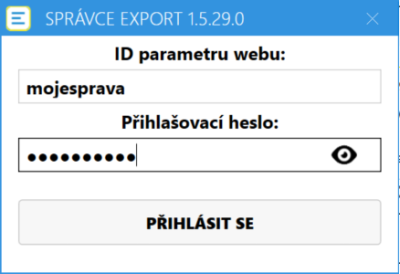
Poznámka: Heslo pro přihlášení do webového portálu a aplikace Správce Export je totožné, pouze se liší přihlašovací jména. Všechny přístupové údaje najdeme v e-mailu, který jsme po aktivaci obdrželi.
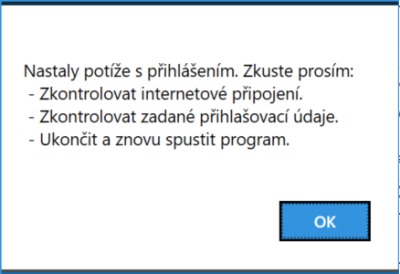
Pokud se přihlášení nezdaří, zobrazí se následující obrazovka. Nejčastějšími příčinami jsou nesprávně zadané přihlašovací údaje nebo výpadek internetového připojení.
Připojení k síti může být blokováno nastavením vnitřní firemní sítě, které omezuje přístup aplikace k internetu. V takovém případě je nutné kontaktovat správce IT („vašeho firemního ajťáka“), který provede potřebná nastavení (např. výjimky ve firewallu nebo konfiguraci portů).
Po úspěšném přihlášení se nám zobrazí obrazovka se seznamem založených agend ve Správci…pokud provádíme převod poprvé, tak seznam bude prázdný.
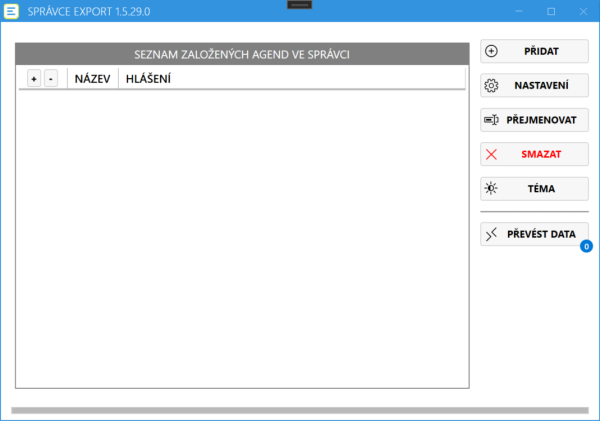
Pro přidání první agendy klikneme na tlačítko Přidat. Zobrazí se nám okno, kam zadáme název pro novou agendu, ale nejdříve si řekneme pár poznatků k agendám ve Správci:
- Agendy fungují na podobném principu jako agendy v SSB. Slouží k rozdělení celků (domů/vchodů) do jednotlivých skupin.
- Agendy slouží výhradně pro rozdělení dat a snadnější orientaci v nich. Například při správě domů ve více lokalitách lze jednotlivé lokality rozdělit do samostatných agend.
- Není nutné používat stejné názvy ani mít stejný počet agend jako v SSB.
- Pokud je v SSB pouze jedna agenda, lze ve Správci vytvořit více agend podle potřeby.
- Název agendy lze kdykoliv v budoucnu přejmenovat nebo agendu smazat.
Rozhodli jsme se, že pro první agendu zvolíme název ulice našeho spravovaného domu. Pro ukázku v této metodice vytvoříme pouze jednu agendu s názvem Hafanova.
Hned po přidání agendy se nám otevře nové okno s nastavením agendy. Zde je klíčové nastavit správně cestu k databázi agendy SSB, neboli vybrat adresář s daty SSB na disku.
Klikneme na tlačítko Vybrat a vybereme adresář s daty. Pokud nevíme, kde se adresář s daty nachází, máme 2 následující varianty.
První varianta:
- Otevřeme aplikaci SSB.
- Z kolonky Agenda v levém panelu opíšeme cestu k datům.
Druhá varianta:
- Otevřeme aplikaci SSB.
- Přihlásíme se (pokud nejsme automaticky přihlašování).
- Klikneme na záložku v horním panelu Servis - Nastavení - Agendy.
- Z tabulky vybereme agendu, kterou budeme chtít převést do Správce.
- Klikneme na tlačítko Detail.
- Zkopírujeme cestu z kolonky Adresář s daty.
- Zkopírovanou cestu vložíme do nastavení agendy ve Správci Export.
Správnost zadané cesty ověříme tak, že se nám automaticky obnoví seznam celků pod cestou s daty. Seznam zůstane prázdný v případě, že jsme zadali nesprávnou cestu k datům nebo aplikace nemá oprávnění ke čtení adresáře. V takovém případě je nutné obrátit se na IT správce vašeho systému, který zajistí potřebné nastavení.
Seznam celků může vypadat následovně:
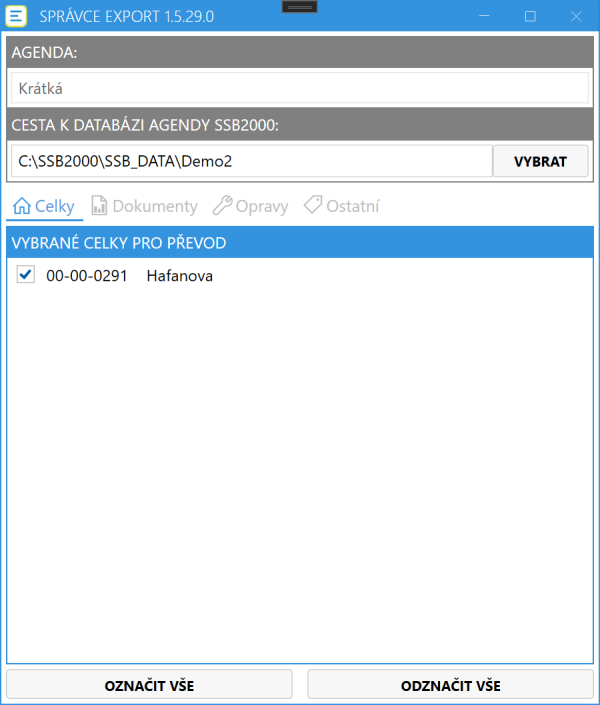
Ze seznamu vybereme celky, které chceme v rámci agendy do Správce převést. Vybrání celků provedeme tak, že zaškrtneme políčka u řádku s klíči celků. Případně klikneme na tlačítko Označit vše, pokud chceme převést všechny celky.
V téhle chvíli by bylo nastavení agendy pro převod dostačující a mohli bychom převést data do Správce, my se ovšem podíváme na další možnosti nastavení…
Klikneme na záložku Dokumenty.
Dokumenty
Správce Export také umožňuje převod dokumentů ze SSB. Dokumenty jsou zde chápány jako uložené dokumenty u jednotlivých subjektů, objektů a celků v SSB.
Ve výchozím nastavení se nepřevádějí žádné dokumenty. I když jsou políčka Nepřevádět dokumenty domu/bytu/osob odškrtnutá, v seznamu skupin nejsou vybrány žádné skupiny pro převod.
Pokud nyní není požadováno převádět žádné dokumenty, lze toto nastavení ponechat beze změny a pokračovat dále. V opačném případě vybereme ze seznamu příslušné skupiny dokumentů, které mají být převedeny.
Seznam vybraných skupin dokumentů může vypadat následovně:
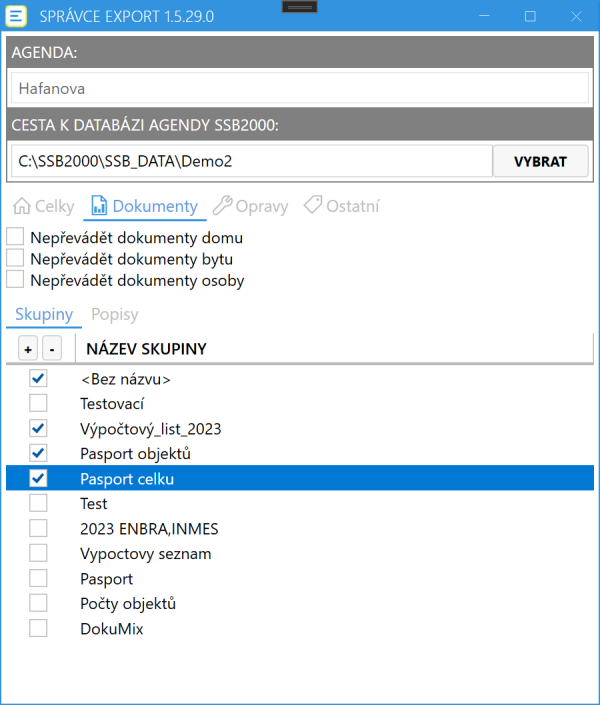
Vidíme, že v seznamu jsme vybrali 4 skupiny pro převod:
- Pasport celku
- Pasport objektů
- Výpočtový list 2023
- <Bez názvů> - to jsou všechny ostatní dokumenty, které nemají přiřazenou žádnou skupinu.
Upozornění: Pokud nám v SSB přibude nová skupina dokumentů, kterou budeme chtít převést do Správce, je nutné tuto skupinu vždy označit i v nastavení Správce Export.
Na záložce Popisy můžeme filtrovat dokumenty podle jejich popisů a data vytvoření. Jednotlivé popisy musí být odděleny na samostatných řádcích.
Dokumenty máme nastavené a můžeme se přesunout na další záložku Opravy.
Opravy
Jak už název napovídá, jedná se o opravy objektů a celků. Ze seznamu si vybereme příslušné opravy, které chceme převádět.
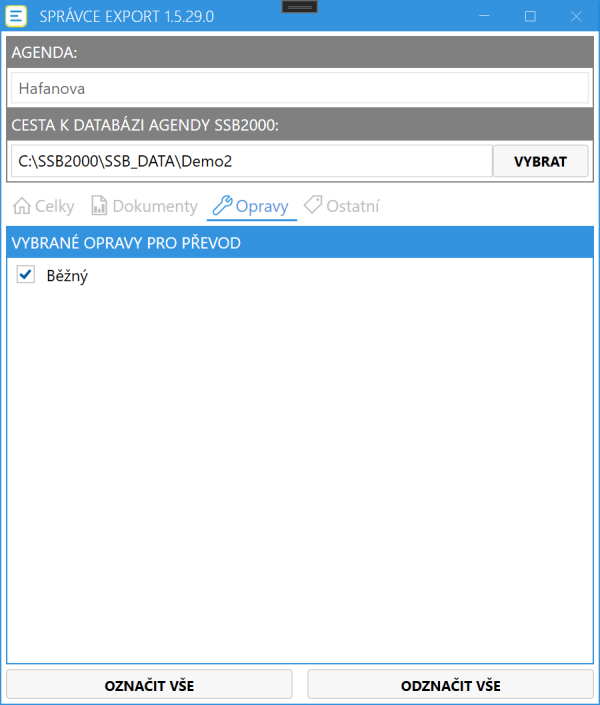
Přesuneme se na poslední záložku Ostatní.
Ostatní
Na záložce Ostatní si už pouze vybereme, co nechceme převádět do Správce.
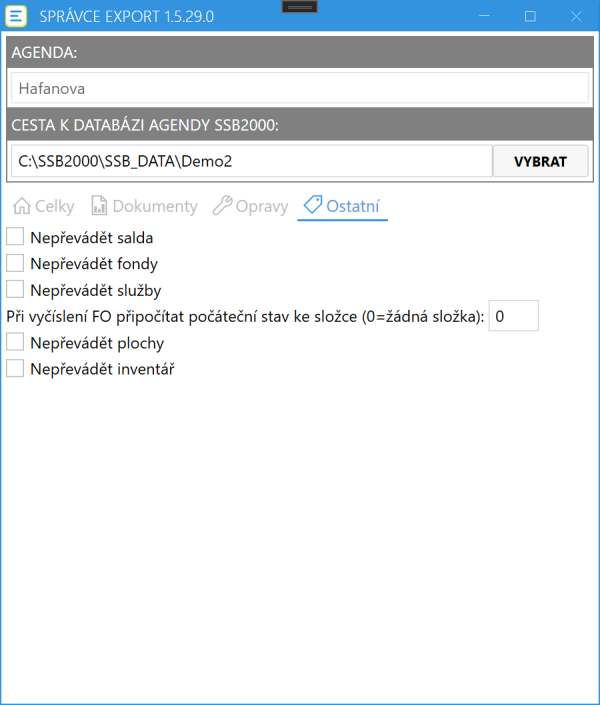
Nastavení není problém kdykoliv změnit. Například pokud se nyní rozhodneme, že nechceme převádět saldo. V budoucnu jej však můžeme kdykoliv upravit a převést tak i data, která jsme původně do předešlého převodu nezahrnuli. Data ve Správci se pouze aktualizují dle aktuálních dat SSB.
Upozornění: Data ve Správci přetrvávají, i přesto, že jsme u některých možností zaškrtli Nepřevádět. Například pokud jsme již v minulosti převedli saldo a nyní si nepřejeme saldo převádět, zůstanou ve Správci data z posledního převodu - nemažou se.