Převzetí z předchozího hlasování a import z desktopové aplikace
Nové hlasování nemusíme vždy zakládat od začátku. Svolává-li SVJ shromáždění každý rok, většina údajů se opakuje – jednotky a vlastníci, výbor a často i body programu. Takové hlasování převezmeme z předchozího hlasování a upravíme jen to, co se změnilo. Pokud jsme dosud připravovali shromáždění v desktopové aplikaci Hlasování SVJ, přeneseme je do webové aplikace importem ze souboru XML.
Obě možnosti najdeme na stránce Hlasování: v levém panelu klikneme na Hlasování a potom na šipku vedle tlačítka Nové hlasování. V nabídce jsou volby Převzít nové hlasování z předchozího hlasování a Importovat hlasování ze souboru (XML).
Pár poznatků, které platí pro obě možnosti:
- Hlasování převezme nebo naimportuje administrátor i předseda. Předseda může převzít jen hlasování, která vlastní, a nové hlasování může založit jen pro SVJ, které mu administrátor přiřadil (viz Uživatelé, předsedové a vlastnictví hlasování).
- Nové hlasování patří tomu, kdo ho převzal nebo naimportoval – stejně jako hlasování založené tlačítkem Nové hlasování. Připravuje-li ho administrátor pro předsedu, předá mu ho volbou Vlastnictví v detailu hlasování.
- Aplikace kontroluje licenci SVJ, pro které nové hlasování zakládáme. Bez zakoupené licence (v režimu trial) může mít hlasování nejvýše 5 jednotek, s předplatným tolik, kolik dovoluje tarif (viz Licence SVJ a předplatné a Ceník Hlasování). Po vypršení licence pro SVJ nové hlasování nezaložíme ani převzetím, ani importem. V nabídce SVJ je takové SVJ označené „— licence vypršela“.
Převzetí z předchozího hlasování
- V levém panelu klikneme na Hlasování.
- Klikneme na šipku vedle tlačítka Nové hlasování a vybereme Převzít nové hlasování z předchozího hlasování.
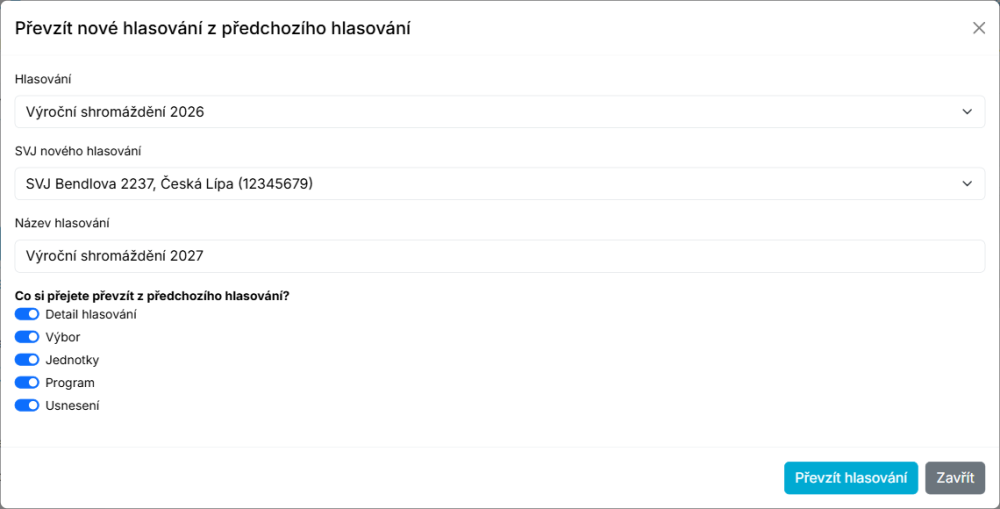
- V poli Hlasování vybereme hlasování, ze kterého chceme vycházet. Nabídka obsahuje hlasování agendy, ve které právě pracujeme, od naposledy založeného. Předseda v ní vidí jen svá hlasování.
- V poli SVJ nového hlasování vybereme SVJ. Může to být i jiné SVJ, než ke kterému patří předchozí hlasování.
- Do pole Název hlasování zadáme název nového hlasování, např.
Shromáždění 2027. Název je povinný. - V části Co si přejete převzít z předchozího hlasování? necháme zapnuté přepínače u toho, co chceme převzít. Ve výchozím stavu jsou zapnuté všechny.
- Klikneme na Převzít hlasování. Aplikace nové hlasování založí a rovnou otevře jeho detail.
Okno Převzít nové hlasování z předchozího hlasování s vyplněnými údaji:
Předchozí hlasování zůstane beze změny.
Co se převezme
- Detail hlasování – popis, místo konání, druh hlasování a přepínač Náhradní hlasování. Vypneme-li přepínač Detail hlasování, bude nové hlasování druhu Shromáždění SVJ s prázdným popisem a místem konání – při převzetí schůze výboru ho proto necháme zapnutý.
- Výbor – členové výboru se jménem a rolí.
- Jednotky – jednotky s číslem, typem a podílem na SVJ a jejich vlastníci se jménem, bydlištěm, e-mailem, mobilem a podílem na jednotce.
- Program – body programu s čísly, názvy a texty.
- Usnesení – návrhy usnesení s textem, kvórem a pořadím. K bodům programu zůstanou přiřazené jen tehdy, převezmeme-li i Program. Jinak jim Bod programu vybereme ručně (viz Návrhy usnesení).
Nepřevezme se:
- Začátek a Konec hlasování – viz další část,
- evidence účastníků a hlasy,
- přílohy – potřebujeme-li je i v novém hlasování, nahrajeme je znovu (viz Přílohy),
- lístky s QR kódem – lístky z předchozího hlasování pro nové hlasování neplatí, nové vytiskneme až po úpravě vlastníků (viz Hlasování vlastníků přes QR kód).
TIP: Vlastníci se převezmou tak, jak byli v předchozím hlasování. Změnili-li se od té doby, opravíme je na záložce Jednotky (viz Jednotky a vlastníci). Chceme-li jednotky raději znovu naimportovat, např. ze Správce nebo z katastru nemovitostí, můžeme přepínač Jednotky při převzetí vypnout – import stejně nahradí všechny jednotky hlasování.
Po převzetí nastavíme Začátek a Konec
Upozornění: Převzaté hlasování má Začátek nastavený na okamžik převzetí a Konec prázdný – i když převezmeme Detail hlasování. Termíny z předchozího hlasování se nepřebírají. Proto je hned po převzetí upravíme:
- V detailu nového hlasování zůstaneme na záložce Detail.
- Začátek nastavíme na datum a čas zahájení nového shromáždění (prezence). Aplikace ho tiskne jako datum a čas konání – na pozvánce i v dalších sestavách.
- Vyplníme Konec, tedy kdy hlasování skončí. U per rollam na papírových formulářích je Konec lhůta pro vrácení formulářů, kterou tiskne hlasovací formulář (viz Per rollam na papírových formulářích).
- Klikneme na Aktualizovat detail a dotaz potvrdíme. Konec musí být později než Začátek, jinak aplikace ohlásí „Datum začátku hlasování musí být před datem konce.“
Výbor, jednotky, program a návrhy usnesení můžeme upravovat a pozvánky rozesílat hned po převzetí – až do Konce hlasování. Účastníky a hlasy na záložce Evidence zapisujeme až od Začátku. Do té doby aplikace na záložce Evidence jen oznámí, odkdy to půjde, např. „Účastníky a hlasy lze zapisovat od začátku hlasování 18. 3. 2027 17:00.“ Dokud Začátek nezměníme, je evidence otevřená hned od převzetí.
TIP: Upravují-li stanovy náhradní shromáždění, hodí se převzetí i pro ně. Převezmeme hlasování shromáždění, které nebylo usnášeníschopné, nastavíme nový Začátek a Konec a na záložce Detail zapneme přepínač Náhradní hlasování – aplikace pak počítá usnášeníschopnost od 2/5 hlasů (viz Další usnesení, změny účasti a nezpůsobilost).
Hlášky při převzetí
| Hláška | Příčina | Co uděláme |
|---|---|---|
| „Vyberte zdrojové hlasování.“ | V poli Hlasování není nic vybráno. | Vybereme hlasování, ze kterého chceme vycházet. |
| „Vyberte SVJ nového hlasování.“ | V poli SVJ nového hlasování není nic vybráno. | Vybereme SVJ. Nenabízí-li se žádné, předseda požádá administrátora o přiřazení SVJ a administrátor SVJ nejdřív přidá na záložce Licence SVJ (viz Licence SVJ a předplatné). |
| „Název hlasování nesmí být prázdný.“ | Pole Název hlasování je prázdné. | Název doplníme. |
| „Licence SVJ … vypršela. Obnovte předplatné pro vytváření nových hlasování.“ | Licence vybraného SVJ vypršela. | Obnovíme předplatné (viz Licence SVJ a předplatné). |
| „Trial verze: maximum 5 jednotek na hlasování …“, u zakoupené licence obdobná hláška s názvem tarifu | Předchozí hlasování má víc jednotek, než dovoluje licence vybraného SVJ. | Administrátor zakoupí licenci nebo vyšší tarif na záložce Licence SVJ a převzetí zopakujeme, nebo hlasování převezmeme s vypnutým přepínačem Jednotky a jednotky naimportujeme jinak. |
Import z desktopové aplikace Hlasování SVJ
Shromáždění a schůze výboru připravené v desktopové aplikaci Hlasování SVJ přeneseme do webové aplikace přes soubor XML. Desktopová aplikace ukládá shromáždění i schůzi výboru do jednoho souboru, a tak jedním importem můžeme založit jedno nebo obě hlasování.
Uložení souboru v desktopové aplikaci
V desktopové aplikaci otevřeme shromáždění a v nabídce Shromáždění zvolíme Uložit. Soubor s příponou .xml uložíme na místo, kde ho snadno najdeme.
TIP: Nemáme-li soubor uložený, pomůže automatická záloha. Desktopová aplikace průběžně ukládá otevřené shromáždění do složky HlasovaniSVJ_Zaloha v adresáři, kam byla nainstalována. Záloha se jmenuje [název SVJ] [datum konání] zaloha.xml a naimportujeme ji stejně jako ručně uložený soubor.
Import do webové aplikace
- V levém panelu klikneme na Hlasování.
- Klikneme na šipku vedle tlačítka Nové hlasování a vybereme Importovat hlasování ze souboru (XML).
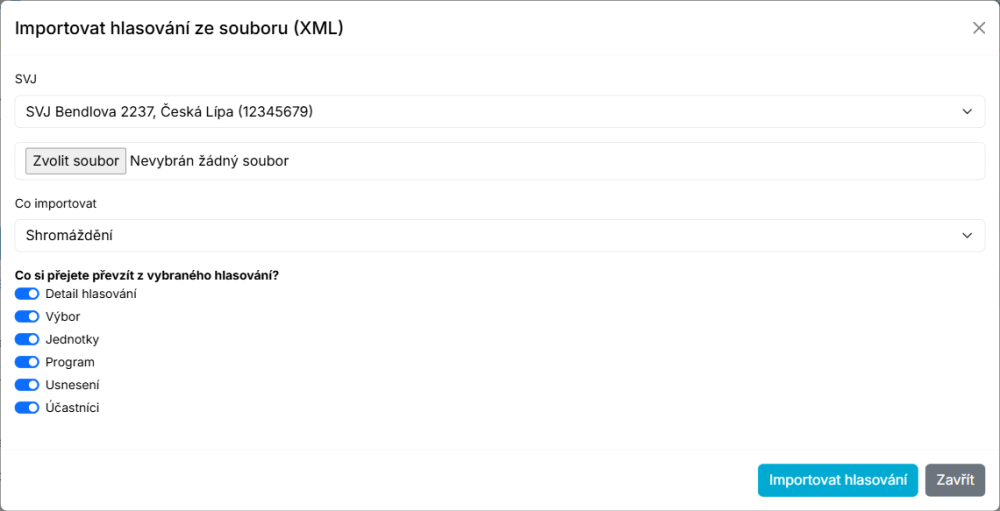
- V poli SVJ vybereme SVJ, pro které hlasování zakládáme.
- Vybereme uložený soubor
.xml(menší než 5 MB, název nejvýše 100 znaků). Soubor se po výběru nahraje. - V poli Co importovat zvolíme Shromáždění, Schůze výboru nebo Oboje. Oboje volíme jen tehdy, máme-li v desktopové aplikaci připravenou i schůzi výboru.
- V části Co si přejete převzít z vybraného hlasování? necháme zapnuté přepínače u toho, co chceme naimportovat. Ve výchozím stavu jsou zapnuté všechny.
- Klikneme na Importovat hlasování. Aplikace otevře detail naimportovaného hlasování. Při volbě Oboje otevře shromáždění a schůzi výboru najdeme v seznamu hlasování.
Okno Importovat hlasování ze souboru (XML) s vybraným souborem:
Co se naimportuje
Druh nového hlasování určuje volba Co importovat: shromáždění se naimportuje jako Shromáždění SVJ, schůze výboru jako Schůze výboru. Shromáždění per rollam z desktopové aplikace se naimportuje jako Shromáždění SVJ – dál ho vedeme podle kapitoly Per rollam na papírových formulářích.
Přepínače určují, co se ze souboru převezme:
- Detail hlasování – název schůze (uloží se do popisu hlasování), místo konání, příznak náhradního shromáždění (přepínač Náhradní hlasování) a datum a čas konání, které se uloží jako Začátek. Bez tohoto přepínače bude Začátek okamžik importu.
- Výbor – jména předsedy, místopředsedy, ověřovatele a členů výboru.
- Jednotky – jednotky s číslem, typem a podílem na SVJ a jejich vlastníci se jménem, e-mailem, bydlištěm a podílem na jednotce.
- Program – body programu.
- Usnesení – návrhy usnesení s kvórem, v pořadí jako v souboru. K bodům programu zůstanou přiřazené, naimportujeme-li i Program.
- Účastníci – seznam účastníků u každého usnesení i s tím, jak hlasovali a které jednotky zastupovali. Účastníci se naimportují jen spolu s Usnesením. Jednotky se k nim přiřadí, jen když je zapnutý i přepínač Jednotky.
Přílohy ani text zápisu se z desktopové aplikace nepřenášejí.
Poznámka: Vlastník, který je v souboru u více jednotek se stejným jménem a bydlištěm, se založí jako jedna osoba. V evidenci účastníků pak má jednotky, za které hlasuje, na jednom řádku. Lístek s QR kódem dostane za každou jednotku, kterýmkoli z nich ale hlasuje za všechny své jednotky, kromě jednotky, za kterou už hlasuje jiný spoluvlastník (podrobnosti viz Hlasování vlastníků přes QR kód). Převezmeme-li takové hlasování později do dalšího hlasování, sloučení se ztratí a vlastník bude u každé jednotky zvlášť.
Po importu
- Název hlasování – aplikace hlasování pojmenuje názvem SVJ ze souboru. Název schůze najdeme v popisu, jen pokud byl zapnutý přepínač Detail hlasování (bez něj zůstane popis i místo konání prázdné). Na záložce Detail proto název upravíme, např. na
Shromáždění 2027, a klikneme na Aktualizovat detail. - Začátek a Konec – Konec je po importu vždy prázdný. Zkontrolujeme Začátek a vyplníme Konec stejně jako po převzetí (viz Po převzetí nastavíme Začátek a Konec). Koná-li se schůze teprve v budoucnu, můžeme ji hned dál připravovat a účastníky a hlasy zapisujeme až od Začátku.
- Již proběhlá schůze – importujeme-li schůzi, která se už konala (např. abychom měli její výsledky ve webové aplikaci), nejdřív zkontrolujeme naimportované údaje a teprve potom vyplníme Konec (musí být později než Začátek). Po Konci už výbor, jednotky, program, usnesení ani evidenci nezměníme. Dokud Konec vyplněný není, zůstává evidence účastníků otevřená a platí i lístky s QR kódem. U SVJ bez zakoupené licence se data hlasování mažou 6 měsíců po Konci (nejdříve 14 dní po upozornění e-mailem), u dávno proběhlé schůze tedy brzy (viz Licence SVJ a předplatné).
- Volba Oboje – shromáždění a schůze výboru se ukládají každé zvlášť. Selže-li import schůze výboru, shromáždění zůstane naimportované a aplikace otevře jeho detail bez upozornění. V seznamu hlasování proto zkontrolujeme, že jsou tam obě.
Upozornění: Nemá-li vlastník v desktopové aplikaci vyplněný podíl na jednotce, naimportuje se s podílem 0/0. Hlasy aplikace počítá podle podílu jednotky na SVJ, podíl vlastníka je jen informativní. Tiskne se ale například v sestavě Seznam jednotek, proto ho u takových vlastníků opravíme (viz Jednotky a vlastníci).
Hlášky při importu
Každé hlasování se ukládá najednou: když import selže, žádné hlasování nevznikne a v aplikaci se nic nezmění (výjimkou je volba Oboje, viz výše).
| Hláška | Příčina | Co uděláme |
|---|---|---|
| „Vyberte SVJ pro importované hlasování.“ | V poli SVJ není nic vybráno. | Vybereme SVJ. Nenabízí-li se žádné, předseda požádá administrátora o přiřazení SVJ a administrátor SVJ nejdřív přidá na záložce Licence SVJ (viz Licence SVJ a předplatné). |
| „Nebyl vybrán soubor pro import.“ | Soubor jsme nevybrali, nebo se nenahrál – má 5 MB a víc, nebo má název delší než 100 znaků (desktopová aplikace pojmenuje soubor celým názvem SVJ). | Soubor případně přejmenujeme na kratší název, vybereme ho znovu a počkáme, až se nahraje. |
| „Soubor nelze importovat. Soubor nemá platný formát XML: …“ | Soubor není uložený z desktopové aplikace Hlasování SVJ nebo je poškozený. | Shromáždění v desktopové aplikaci uložíme znovu volbou Uložit. Jednotky z jiného souboru XML importujeme na záložce Jednotky volbou Import ze souboru XML (SSB, WinDomy) nebo Import ze souboru z katastru nemovitostí (XML) (viz Jednotky a vlastníci). |
| „Soubor nelze importovat. Soubor nemá očekávanou strukturu pro import hlasování.“ nebo „Soubor nelze importovat. Chybí název SVJ.“ | V souboru chybí název SVJ (u první hlášky i datum konání). | Údaje doplníme v desktopové aplikaci a soubor uložíme znovu. |
| Jiná hláška začínající „Soubor nelze importovat.“ | Údaje v souboru neprošly kontrolou, např. jednotka bez čísla, opakované číslo jednotky nebo neplatný podíl. | Chybu podle hlášky opravíme v desktopové aplikaci a soubor uložíme znovu. Případně import zopakujeme s vypnutým přepínačem Jednotky a jednotky naimportujeme jinak. |
| „Licence SVJ … vypršela. Obnovte předplatné pro vytváření nových hlasování.“ | Licence vybraného SVJ vypršela. | Obnovíme předplatné (viz Licence SVJ a předplatné). |
| „Trial verze: maximum 5 jednotek na hlasování …“, u zakoupené licence obdobná hláška s názvem tarifu | Soubor obsahuje víc jednotek, než dovoluje licence vybraného SVJ. | Zakoupíme licenci nebo vyšší tarif a import zopakujeme. |
| „Import se nezdařil, žádné hlasování nebylo vytvořeno: …“ | Hlasování se nepodařilo uložit. | Import zopakujeme. Příčinu popisuje text za dvojtečkou. |