Toto je starší verze dokumentu!
Přílohy
Na záložce Přílohy v detailu hlasování ukládáme dokumenty, které k hlasování patří – například návrh rozpočtu, nabídky dodavatelů, návrh změny stanov nebo po shromáždění podepsaný zápis. Všechny podklady tak máme pohromadě u hlasování. Záložku Přílohy má každý druh hlasování, včetně schůze výboru.
Přílohy patří k celému hlasování, ne k jednotlivým bodům programu ani k usnesením.
Přílohy může nahrávat, odstraňovat a zpřístupňovat administrátor a předseda, který hlasování vlastní (viz Uživatelé, předsedové a vlastnictví hlasování). Můžeme to dělat kdykoli od založení hlasování – před Začátkem i po Konci, a to i tehdy, když SVJ vypršelo předplatné.
Nahrání přílohy
- V detailu hlasování klikneme na záložku Přílohy a poté na tlačítko Nová příloha.
- V okně Nová příloha vybereme v poli Nahrát přílohu soubor z počítače.
- Soubor se nahraje hned po výběru, nic dalšího nepotvrzujeme. Po nahrání se okno zavře, zobrazí se hlášení „Příloha … byla nahrána.“ a příloha přibude v tabulce.
Každý soubor nahráváme zvlášť – další přílohu přidáme opět tlačítkem Nová příloha. Pro soubor platí:
- velikost menší než 5 MB,
- název souboru nejvýše 100 znaků a s příponou (např.
.pdf), - typ souboru aplikace neomezuje, pro vlastníky je ale nejpraktičtější
PDF.
Soubor, který tyto podmínky nesplňuje, se nenahraje a aplikace zobrazí hlášení „Soubor nebyl nahrán, protože …“ s důvodem (příliš velký nebo prázdný soubor, příliš dlouhý název). Soubor bez přípony se nenahraje bez hlášení – okno zůstane otevřené a v tabulce nic nepřibude. Selže-li nahrání z jiného důvodu, zobrazí se „Přílohu se nepodařilo nahrát, zkuste to prosím znovu…“ a soubor vybereme znovu.
TIP: Název přílohy je název nahraného souboru a v aplikaci ho nelze změnit. Soubor proto před nahráním pojmenujeme tak, aby bylo jasné, co obsahuje a ke kterému bodu programu patří, např. Bod 3 - Rozpočet na rok 2027.pdf.
Poznámka: Přílohy se nepřikládají k pozvánkám ani k hlasovacím formulářům rozesílaným e-mailem (Odeslat pozvánky e-mailem, Odeslat hlasovací formuláře e-mailem) – e-mail obsahuje jen samotnou pozvánku nebo formulář v PDF (viz Pozvánky – tisk a e-mail a Per rollam na papírových formulářích). Nevypisuje je ani žádná tisková sestava. Podklady vlastníkům zpřístupníme ve Správci na kartě domu (viz níže), nebo je předáme jinou cestou. Kde je vlastníci najdou, napíšeme do pole Obsah e-mailu, případně do textu v hlavičce nebo zápatí pozvánky.
Upozornění: Při rozhodování per rollam na papírových formulářích musí návrh rozhodnutí podle § 1211 odst. 3 NOZ obsahovat i podklady potřebné k jeho přijetí, nebo údaj, kde jsou uveřejněny. Protože se přílohy k formulářům samy nepřikládají, předáme podklady vlastníkům spolu s formulářem, nebo jim v e-mailu či v průvodním dopise sdělíme, kde je najdou.
Poznámka: V demoverzi Správce přílohy nahrát, odstranit ani zpřístupnit nelze.
Seznam příloh
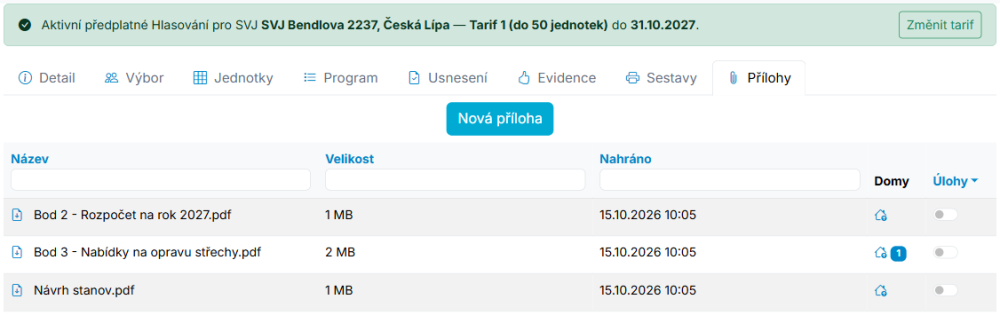
Nahrané přílohy vidíme v tabulce se sloupci:
- Název – název souboru. Kliknutím na řádek přílohu stáhneme.
- Velikost – velikost v celých MB (zaokrouhleno nahoru).
- Nahráno – datum a čas nahrání.
- Domy – zpřístupnění přílohy uživatelům domů (jen ve Správci, viz níže).
- poslední sloupec s menu Úlohy – přepínače pro označení příloh.
Stejně jako v ostatních tabulkách můžeme řadit kliknutím na záhlaví sloupce a filtrovat zadáním textu do pole pod záhlavím.
Záložka Přílohy s nahranými přílohami a sloupcem Domy a okno Nová příloha:
Odstranění příloh
- U příloh, které chceme odstranit, zapneme přepínač v posledním sloupci. Všechny zobrazené přílohy označíme najednou v menu Úlohy volbou Označit zobrazené přílohy.
- V menu Úlohy klikneme na Odstranit označené přílohy a dotaz „Opravdu chcete odstranit označené přílohy?“ potvrdíme.
- Aplikace oznámí, kolik příloh smazala („Bylo smazáno … příloh.“).
Odstranění je nevratné. Odstraněná příloha zmizí i z karet domů, kterým byla zpřístupněna.
Poznámka: Se smazáním hlasování se smažou i všechny jeho přílohy. Hlasování SVJ v režimu trial se i s přílohami automaticky smaže 6 měsíců po Konci; datum smazání ukazuje žlutý pruh nad záložkami hlasování (viz Licence SVJ a předplatné). Při převzetí z předchozího hlasování ani při importu z desktopové aplikace se přílohy nepřenášejí (viz Převzetí z předchozího hlasování a import z desktopové aplikace).
Zpřístupnění přílohy uživatelům domů
Ve Správci můžeme přílohu zpřístupnit uživatelům vybraných domů, kteří mají do Správce přístup. V Hlasování Online tato možnost není a sloupec Domy se nezobrazuje.
- Ve sloupci Domy klikneme u přílohy na ikonu domu se šipkou. Číslo vedle ikony ukazuje, kolika domům je příloha už zpřístupněna; u přílohy, která není zpřístupněna žádnému domu, je jen ikona.
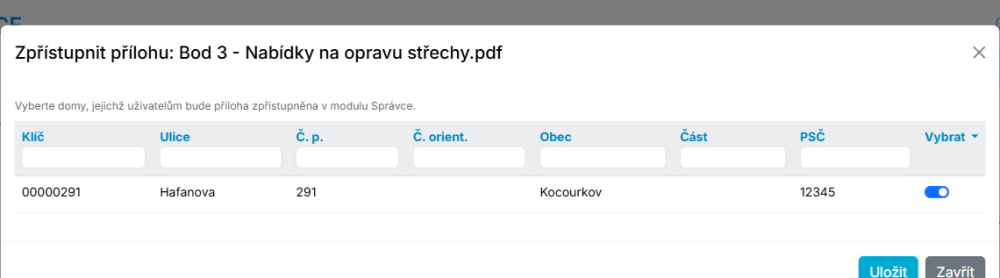
- Otevře se okno Zpřístupnit přílohu: … se seznamem domů agendy, ve které právě pracujeme. V seznamu jsou jen domy, ke kterým máme přístup.
- Přepínačem v posledním sloupci vybereme domy. Seznam můžeme filtrovat polem pod záhlavím sloupce a v menu Vybrat označit všechny zobrazené domy najednou (Označit zobrazené domy).
- Klikneme na Uložit. Okno se zavře, zobrazí se hlášení „Zpřístupnění přílohy bylo uloženo.“ a číslo u ikony ve sloupci Domy se aktualizuje.
Zpřístupnění zrušíme stejně: v okně u domu vypneme přepínač a klikneme na Uložit.
Okno Zpřístupnit přílohu se dvěma vybranými domy:
Poznámka: Předseda vidí v okně jen domy, ke kterým mu administrátor nastavil přístup (viz Role předsedy). Zpřístupnění u ostatních domů, například nastavené administrátorem, jeho uložení nezmění.
TIP: Po shromáždění můžeme stejným způsobem nahrát a zpřístupnit podepsaný zápis.
Co uvidí uživatelé domu
Uživatelé najdou zpřístupněné přílohy v detailu osoby na kartě domu, na záložce Hlasování (o detailu osoby viz Webový portál). Záložka se zobrazí jen u domu, kterému je zpřístupněna alespoň jedna příloha. Tabulka má sloupce Název, Velikost (MB) a Nahráno, kliknutím na název si uživatel přílohu stáhne. U přílohy se nezobrazuje, ke kterému hlasování patří – i proto se vyplatí soubory srozumitelně pojmenovat.
Karta domu se záložkou Hlasování tak, jak ji vidí vlastník:

Na stránce, kde vlastníci hlasují přes QR kód, se přílohy nezobrazují.
Upozornění: Zpřístupněnou přílohu uvidí každý uživatel, který má ve Správci přístup k tomuto domu nebo k některé jednotce či osobě v něm (například vlastníci, nájemci nebo hospodáři), a také předsedové i administrátor – pokud záložku neomezí nastavení viditelnosti (viz níže). Přílohy s osobními údaji (například prezenční listinu) proto zpřístupníme jen tam, kde je to opravdu potřeba.
Kdo záložku Hlasování uvidí, může administrátor omezit v Nastavení (menu uživatele vpravo nahoře) na záložce Viditelnost, podzáložka Dům, sloupec Hlasování. Pro každou agendu zvolí Pouze admin, Admin a předsedové nebo Všichni; volbou Všem agendám… v záhlaví sloupce nastaví všechny agendy najednou. Výchozí nastavení je Všichni, administrátor vidí záložku vždy.
Připravujeme: U hlasování per rollam online budou přílohy nahrané před rozesláním návrhu jeho podklady (§ 1211 odst. 3 NOZ, viz výše). Aplikace je vypíše v návrhu a vlastníci si je stáhnou přes odkaz v pozvánce. Po rozeslání je na záložce Přílohy nepůjde smazat – SVJ má dokumenty související s rozhodováním mimo zasedání uchovávat po celou dobu své existence (§ 158a NOZ). Přílohy nahrané po rozeslání nejsou součástí návrhu a v pozvánce ani na stránce vyjádření se vlastníkům nezobrazí; rozešleme-li návrh bez příloh, aplikace nás upozorní, že podklady už nepůjde doplnit. Více v kapitole Per rollam online (připravujeme).