Další usnesení, změny účasti a nezpůsobilost
Aplikace vede pro každé usnesení samostatný seznam účastníků. Než začneme hlasovat o dalším usnesení, převezmeme proto účast z předchozího usnesení, promítneme do ní změny, ke kterým mezitím došlo (někdo odešel, někdo přišel, někdo předal zastupování jinému), a zkontrolujeme, zda je shromáždění dál usnášeníschopné. Dále popisujeme, jak zadat protinávrh a jak postupovat, když shromáždění přestane být způsobilé usnášet se.
Seznam účastníků a hlasy může měnit administrátor a předseda, kterému hlasování patří (viz Uživatelé, předsedové a vlastnictví hlasování), a to jen mezi Začátkem a Koncem hlasování. Před Začátkem záložka Evidence jen oznámí, odkdy lze účastníky a hlasy zapisovat, po Konci můžeme evidenci už jen prohlížet.
TIP: Protáhne-li se shromáždění, prodloužíme včas Konec na záložce Detail tlačítkem Aktualizovat detail – jakmile Konec nastane, evidence se uzamkne. Prodloužíme-li Konec až po skončení shromáždění (např. kvůli opravě evidence), začnou znovu platit lístky s QR kódem, po opravě proto Konec vrátíme zpět.
Přechod na další usnesení
- Na záložce Evidence klikneme na tlačítko Další vedle rozbalovacího seznamu Usnesení. Aplikace přejde na následující usnesení v pořadí ze záložky Usnesení. Libovolné usnesení můžeme vybrat i přímo v rozbalovacím seznamu.
- Zobrazí se seznam účastníků vybraného usnesení. Dokud jsme s usnesením nepracovali, je prázdný („Nejsou evidováni žádní účastníci.“), případně jsou v něm jen vlastníci, kteří o tomto usnesení už hlasovali sami přes lístek s QR kódem.
- Seznam můžeme sestavit znovu stejně jako u prvního usnesení (viz Prezence účastníků). Rychlejší je ale převzít ho z předchozího usnesení a jen upravit.
Převzetí účasti z předchozího usnesení
- Klikneme na šipku vedle tlačítka Další a zvolíme Převzít účast z předchozího usnesení.
- Potvrdíme dotaz „Převzetím účasti dojde k odstranění původního seznamu účastníků. …“
- Aplikace převzetí potvrdí oznámením „Účastníci byli úspěšně převzati z předchozího usnesení.“
Co převzetí udělá:
- Dosavadní seznam účastníků vybraného usnesení nahradí seznamem z předchozího usnesení, včetně jednotek, které jednotliví účastníci zastupovali.
- Všem převzatým účastníkům nastaví Zdržel se. Hlasy z předchozího usnesení se nepřebírají – o novém usnesení se hlasuje znovu.
- Vlastníci, kteří už o tomto usnesení hlasovali přes lístek s QR kódem, zůstanou v seznamu i se svým hlasem. Zastupovali-li v předchozím usnesení i další jednotky (např. na plnou moc), dostanou i ty. Kolik takových účastníků zůstalo, uvede aplikace v oznámení.
Upozornění: Účast převezmeme vždy jako první krok a změny zapisujeme až po ní. Každé další převzetí seznam znovu nahradí a změny provedené mezitím se ztratí.
Upozornění: Předchozím usnesením je usnesení těsně nad vybraným v pořadí na záložce Usnesení (sloupec Č.), i když má kvórum Pouze na vědomí. Nezapisovali-li jsme u něj účast, převezme se prázdný seznam. V takovém případě převezmeme účast nejdřív u tohoto usnesení a teprve potom u následujícího.
U prvního usnesení převzetí nejde – aplikace ohlásí „Neexistuje předchozí usnesení, ze kterého by bylo možné převzít účast.“
Změny účasti během shromáždění
Změny zapisujeme do seznamu usnesení, o kterém se bude hlasovat – po převzetí účasti a před hlasováním. Seznamy a výsledky předchozích usnesení se tím nezmění.
Někdo odešel
- V seznamu účastníků označíme odcházejícího účastníka přepínačem v posledním sloupci (můžeme označit i několik účastníků najednou).
- Zvolíme Úlohy → Odstranit označené účastníky a potvrdíme dotaz.
- Jednotky, které účastník zastupoval, jsou teď nezastoupené a znovu se nabízejí v sekci Přidat účastníka.
Odchází-li jen hlasující a jednotku dál zastupuje někdo jiný (spoluvlastník nebo zmocněnec), předáme zastupování (viz níže). Odcházejícího, kterému pak nezůstala žádná jednotka, můžeme ze seznamu odstranit.
Poznámka: Odstraníme-li účastníka, který o tomto usnesení už hlasoval přes lístek s QR kódem, jeho hlas se zruší a vlastník může přes lístek hlasovat znovu. Jinak hlas odevzdaný přes lístek změnit nemůžeme – výběr hlasu je u takového účastníka zamčený.
Upozornění: Lístek s QR kódem platí odkudkoli až do Konce hlasování. Kdo přes něj hlasuje, započte se u daného usnesení mezi přítomné a jednotka z lístku se k němu vrátí i od nového zástupce. Odchází-li vlastník s lístkem, nebo předává-li zastupování jinému, jeho lístek proto zneplatníme přes Úlohy → Zneplatnit lístky označených vlastníků a vydat nové u sestavy Hlasovací lístky s QR kódem a nový lístek mu nepředáme (viz Hlasování vlastníků přes QR kód). Vzít si lístek zpět nestačí – vlastník mohl mít jeho fotografii. Hlasoval-li přes lístek předem i o dalších usneseních, zůstane v jejich seznamech účastníků i se svým hlasem, zneplatnění lístku odevzdané hlasy neruší. Nemá-li se jeho hlas počítat, odstraníme ho i tam.
Někdo přišel
- Vlastník jednotky, kterou zatím nikdo nezastupuje: rozbalíme sekci Přidat účastníka a klikneme na řádek jeho jednotky. V okně Přidání účastníka zaškrtneme Účastní se u přítomných vlastníků, ve sloupci Hlasuje vybereme, kdo jednotku zastupuje (bez této volby zůstane jednotka nezastoupená), a klikneme na Uložit.
- Vlastníci více jednotek najednou: jednotky označíme přepínači a zvolíme Úlohy → Převzít označené jednotky do evidence. Aplikace přidá všechny vlastníky označených jednotek a hlasovat nechá jednoho z nich. U jednotky ve spoluvlastnictví, za kterou přišel jen jeden ze spoluvlastníků, proto použijeme okno Přidání účastníka.
- Osoba, která není vlastníkem (např. zmocněnec): klikneme na šipku vedle tlačítka Další, zvolíme Přidat účastníka ručně, vyplníme Jméno a klikneme na Uložit. Zastupované jednotky jí pak přiřadíme v detailu účastníka stejně jako při předání zastupování.
Všechny postupy podrobně popisujeme v kapitole Prezence účastníků.
Někdo předal zastupování
Pověří-li vlastník během shromáždění zastupováním někoho jiného (spoluvlastníka nebo zmocněnce s plnou mocí), přesuneme jednotku k novému zástupci. Plnou moc posoudíme stejně jako při prezenci – aplikace ji nekontroluje.
- Klikneme na řádek účastníka, který jednotku dosud zastupoval. Otevře se okno Účastník s tabulkou Zastupované jednotky.
- U předávané jednotky vypneme přepínač Přiřazeno a klikneme na Uložit.
- Není-li nový zástupce v seznamu účastníků, přidáme ho (viz Někdo přišel).
- Klikneme na řádek nového zástupce, u jednotky zapneme přepínač Přiřazeno a klikneme na Uložit.
Poznámka: Jednotku, kterou zastupuje jiný účastník, přiřadit nelze – v tabulce je šedá a ve sloupci Zastupuje jiný účastník je jméno jejího zástupce. Proto ji nejdřív odebereme původnímu zástupci. Změny v okně Účastník se uloží až tlačítkem Uložit, Zavřít je zahodí. Účastník, kterému nezůstala žádná jednotka, zůstává v seznamu, ale nehlasuje – výběr hlasu se u něj nezobrazí.
Přebírá-li hlasování za jednotku jiný spoluvlastník (i manžel ve společném jmění), musí jít o zmocněného společného zástupce spoluvlastníků (§ 1185 odst. 2 NOZ).
TIP: Prázdný formulář Plná moc pro zmocnění zástupce spoluvlastníků nebo manželů najdeme na záložce Sestavy.
Kontrola usnášeníschopnosti
Po každé změně účasti a před každým hlasováním rozbalíme na záložce Evidence sekci Zobrazit výsledek usnesení. Nadpis výsledku v rozbalené sekci ukazuje, zda je shromáždění u vybraného usnesení usnášeníschopné:
- zeleně „Shromáždění je usnášeníschopné“,
- červeně „Shromáždění není usnášeníschopné“.
Pod nadpisem je uvedeno „Usnesení je přijato“, nebo „Usnesení není přijato“ (u usnesení s kvórem Pouze na vědomí „Pouze na vědomí“). Rozbalená sekce s výsledkem usnesení vypadá takto:
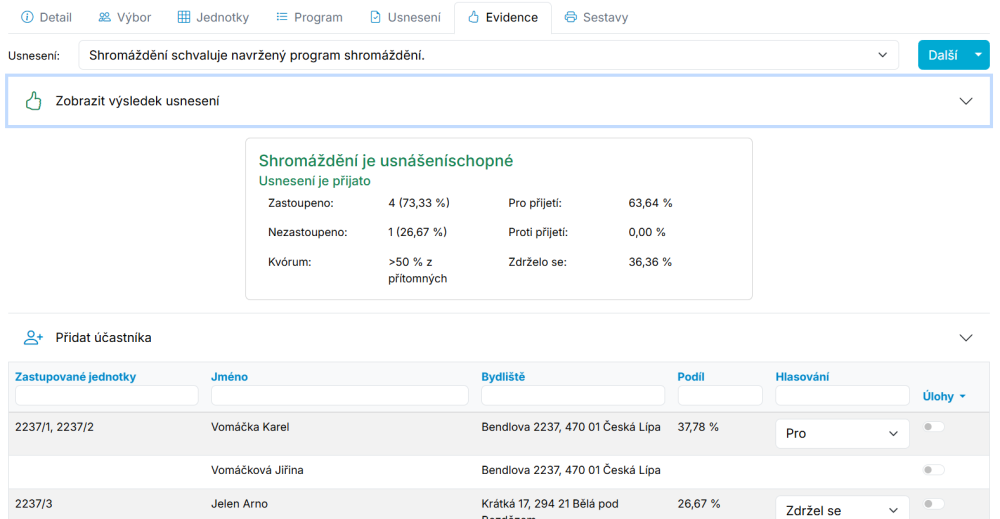
Pro usnášeníschopnost jsou důležité tyto údaje:
- Zastoupeno – počet jednotek, které někdo z účastníků zastupuje, a jejich podíl na všech hlasech v procentech. Na hlasu nezáleží, počítá se i jednotka s volbou Zdržel se.
- Nezastoupeno – zbylé jednotky a jejich podíl.
Aplikace považuje shromáždění za usnášeníschopné, mají-li zastoupené jednotky více než 50 % všech hlasů – přesně 50 % nestačí. Je-li na záložce Detail zapnutý přepínač Náhradní hlasování, stačí alespoň 40 % (2/5) všech hlasů.
Usnášeníschopnost se počítá pro každé usnesení zvlášť z jeho vlastního seznamu účastníků. Účastníci a hlasy z lístků s QR kódem se do výsledku promítnou po obnovení stránky (F5) nebo po jakékoli akci v evidenci.
Poznámka: Ukazuje-li nadpis „Usnesení nelze spočítat“, není součet podílů jednotek roven 1/1 – opravíme ho na záložce Jednotky (viz Jednotky a vlastníci).
Poznámka: U schůze výboru se usnášeníschopnost posuzuje podle počtu přítomných členů výboru (ověřovatel se nepočítá) a nadpis výsledku zní „Výbor je usnášeníschopný“, resp. „Výbor není usnášeníschopný“.
Protinávrh a další usnesení během shromáždění
Padne-li na shromáždění protinávrh nebo jiný návrh usnesení, který jsme předem nezadali, doplníme ho jako nové usnesení. Jde to i během shromáždění, až do Konce hlasování:
- Na záložce Usnesení klikneme na Nové usnesení, vybereme Bod programu a Kvórum, napíšeme Text usnesení a klikneme na Uložit.
- Nové usnesení se zařadí na konec. Má-li se o něm hlasovat dřív, klikneme na jeho řádek a v okně Úprava usnesení č. … ho šipkami přesuneme na správné místo.
- Na záložce Evidence usnesení vybereme, převezmeme účast z předchozího usnesení, zkontrolujeme usnášeníschopnost a hlasujeme (viz Hlasování).
Vlastníci, kteří hlasují přes lístek s QR kódem, uvidí nové usnesení po obnovení stránky v telefonu.
TIP: Protinávrh zadáme vždy jako nové usnesení a nepřepisujeme text původního návrhu. Hlasy, které už jsou u původního návrhu zapsané (i hlasy z lístků s QR kódem), by jinak zůstaly u změněného textu.
Poznámka: V jakém pořadí se o protinávrhu a původním návrhu hlasuje, řešíme podle stanov, případně jednacího řádu shromáždění. Usnesení, o kterém se nakonec nehlasovalo, vytiskne zápis jako nepřijaté („Návrh přijat: Ne“) – v zápisu uloženém do Wordu ho upravíme.
Když shromáždění přestane být usnášeníschopné
Shromáždění je způsobilé usnášet se, jsou-li přítomni vlastníci jednotek, kteří mají většinu všech hlasů (§ 1206 odst. 1 NOZ). Klesne-li účast během shromáždění pod tuto hranici – nebo ji shromáždění nedosáhne hned na začátku –, shromáždění nemůže o dalších návrzích usnesení rozhodnout.
V aplikaci to poznáme podle červeného nadpisu „Shromáždění není usnášeníschopné“ v sekci Zobrazit výsledek usnesení. Žádné usnesení se pak nevyhodnotí jako přijaté, ať jsou zapsané hlasy jakékoli: pod nadpisem je uvedeno „Usnesení není přijato“ (u usnesení s kvórem Pouze na vědomí „Pouze na vědomí“) a palec v záhlaví sekce je červený.
TIP: Než předsedající oznámí, že shromáždění není usnášeníschopné, zkontrolujeme seznam účastníků – např. zda jsme převzali účast z předchozího usnesení a zda jsme jednotku přiřadili novému zástupci.
Předsedající pak shromáždění zpravidla ukončí. Pro zápis ze shromáždění platí:
- U sestavy Zápis vyplníme v Zobrazit nastavení sestavy pole Čas ukončení – v zápisu se vytiskne „Shromáždění SVJ bylo ukončeno v … hod.“
- Zápis uvádí v úvodu usnášeníschopnost podle prvního usnesení, u kterého je zapsaná účast. U jednotlivých usnesení vytiskne jen počet a podíl zastoupených a nezastoupených jednotek. Ztrátu usnášeníschopnosti během shromáždění proto do zápisu doplníme ručně po uložení do Wordu. Ručně upravíme i usnesení, o kterých se už nejednalo – zápis je vytiskne jako nepřijaté („Návrh přijat: Ne“).
Podrobnosti k zápisu najdeme v kapitole Zápis a tisky.
Co dál
Další postup je na osobě oprávněné svolat shromáždění. Může například:
- Svolat nové shromáždění. V aplikaci pro ně založíme nové hlasování – nejrychleji převzetím z předchozího hlasování. Upravují-li stanovy náhradní shromáždění s nižší hranicí usnášeníschopnosti, zapneme na záložce Detail přepínač Náhradní hlasování – aplikace pak považuje shromáždění za usnášeníschopné už od 2/5 (40 %) všech hlasů a zápis nadepíše „Zápis z náhradního shromáždění“. Předem ověříme, že stanovy určují stejnou hranici. Máme-li pochybnost, zda taková úprava stanov obstojí vedle § 1206 odst. 1 NOZ, poradíme se s právníkem.
- Navrhnout rozhodnutí mimo zasedání (per rollam). Po shromáždění, které nebylo způsobilé usnášet se, to umožňuje přímo § 1211 odst. 1 NOZ, v ostatních případech jen tehdy, připouštějí-li to stanovy. Návrh i vyjádření vlastníků musí splnit zákonné náležitosti (obsah návrhu, lhůta k vyjádření, vlastnoruční podpis vlastníka) – postup i podmínky popisujeme v kapitole Per rollam na papírových formulářích.
Připravujeme: Rozhodování mimo zasedání online, při kterém se vlastníci vyjadřují přes Bank iD. Jako Právní důvod rozhodování mimo zasedání se u něj zvolí „Shromáždění nebylo způsobilé usnášet se“ a vyplní se Datum shromáždění. Zatím není k dispozici – viz Per rollam online (připravujeme).