Toto je starší verze dokumentu!
Průběh shromáždění – hlasování
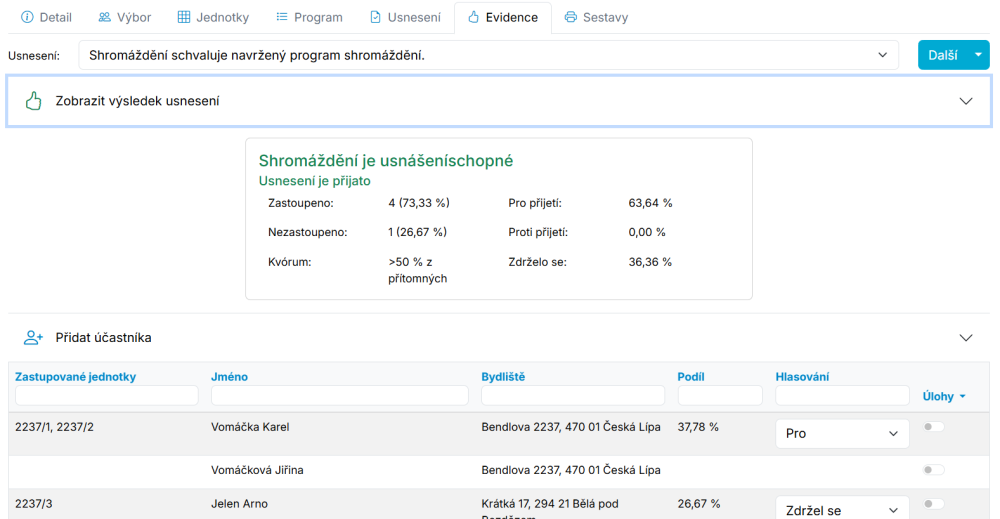
Projednali jsme bod programu, jsme usnášeníschopní, přečetli jsme návrh usnesení, žádné protinávrhy nepadly (o tom až později) a jdeme hlasovat.
Možné způsoby hlasování:
- výběrem Pro, Proti, Zdržel se u příslušného účastníka (hlasujícího)
- označením několika účastníků v seznamu a kliknutím na Úlohy - Hlasovat PRO/PROTI/ZDRŽEL SE u označených účastníků
- volbou Načtení čárových kódů (klikneme na ikonu šipky u tlačítka Další v horní části obrazovky u seznamu usnesení)
Po otázce „Kdo je pro?“ zaznamenáme (vybereme) příslušné jednotky. Po otázce „Kdo je proti?“ vybereme příslušné jednotky. Všechny ostatní ponecháme ve stavu Zdržel se. Předpokladem pro úspěšné zjištění, kdo jak hlasuje, je, že hlasující zvednou ruku s hlasovacím lístkem.
Záleží na tom, jak máte upraven způsob hlasování, nicméně z hlediska dikce zákona je nezbytné zjišťovat, kdo je Pro. Vede se řada diskusí o tom, zda zaznamenávat Kdo se zdržel či Kdo nehlasoval, ale dle našeho názoru to není třeba. Jako vzor si můžete vzít třeba Jednací řád Poslanecké sněmovny.
Další z možností je volba Načtení čárových kódů, která se zobrazí při kliknutí na ikonu šipky u tlačítka Další. Pokud ji zvolíte, naskočí obrazovka Načtení čárových kódů:
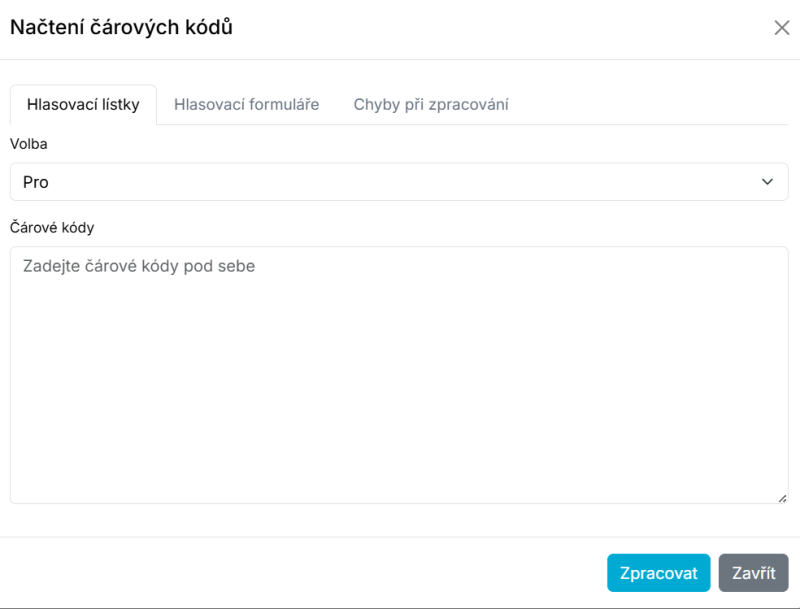
Zvolte, zda budete zadávat hlasy Pro, Proti či Zdržel se. Klikněte do textového pole Zadejte čárové kódy pod sebe. A poté začněte skenovat jednotlivé hlasovací lístky s čárovým kódem. Pokud máte čtečku v režimu přímého módu (co přečte, to hned vypíše), naskakují na záložce Hlasovací lístky jednotlivé přečtené jednotky. Máte-li čtečku v režimu dávkového módu, načtěte všechny hlasovací lístky s totožnou odpovědí (např. PRO), poté řekněte čtečce, ať nahraje data z paměti a na záložce v textovém poli čárových kódů postupně naskočí všechny přečtené jednotky. Čtečka čárových kódů obvykle po předání všech kódů z paměti zvukově signalizuje konec. Poté vymažte všechna data z paměti čtečky a pokračujte obdobně například pro odpověď PROTI.
Příklad po načtení několika jednotek:
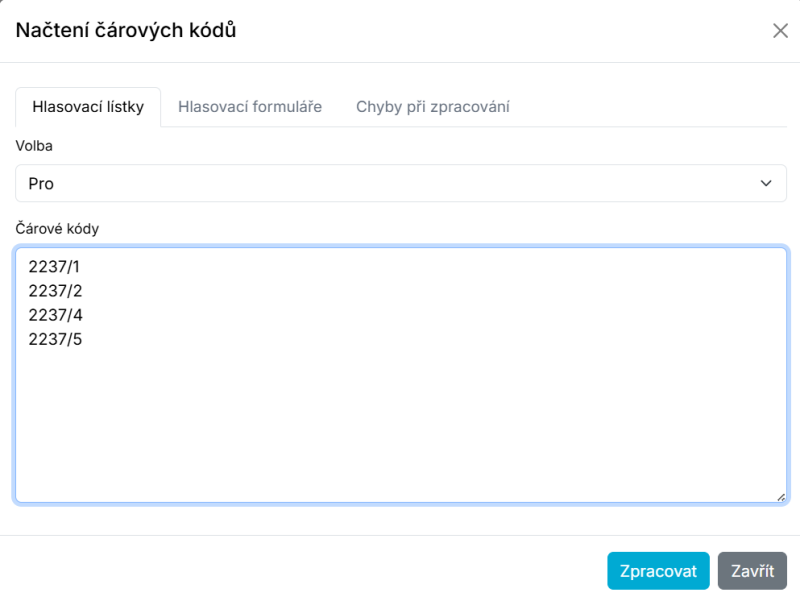
Po načtení jednotek s odpovědí stejného typu (např. PRO) stiskněte tlačítko Zpracovat. Aplikace všem načteným jednotkám přiřadí hlasování Pro. Poté smažeme seznam čárových kódu, a stejným způsobem zadejte a načtěte jednotky s odpovědí Proti.
Při načtení čárových kódů může dojít k chybnému přečtení čárového kódu nebo k načtení jednotky, která momentálně není oprávněna hlasovat (nikdo ji na shromáždění nezastupuje). Po stisku tlačítka Zpracovat se v takovém případě objeví chybové hlášení a přepnete-li se na záložku Chyby při zpracování, uvidíte důvod nezpracování. Chybu odstraňte (načtěte jednotku znovu nebo ji zadejte ručně nebo ověřte, zda skutečně nemá právo hlasovat).
Pokud někdo z hlasujících zastupuje na shromáždění několik jednotek (řádně to nahlásil a vy jste to do aplikace zaznamenali), jsou dvě možnosti:
- pokud zastupuje každou jednotku samostatně, musí odevzdat hlasovací lístky za každou jednotku
- pokud jste mu ale všechny jednotky přiřadili k jedné stejné osobě (účastník shromáždění), postačí, když odevzdá kteroukoli z takto přiřazených jednotek a stejný hlas bude počítán ze součtu všech jím takto zastupovaných jednotek.
Příklad hlášení chyb:
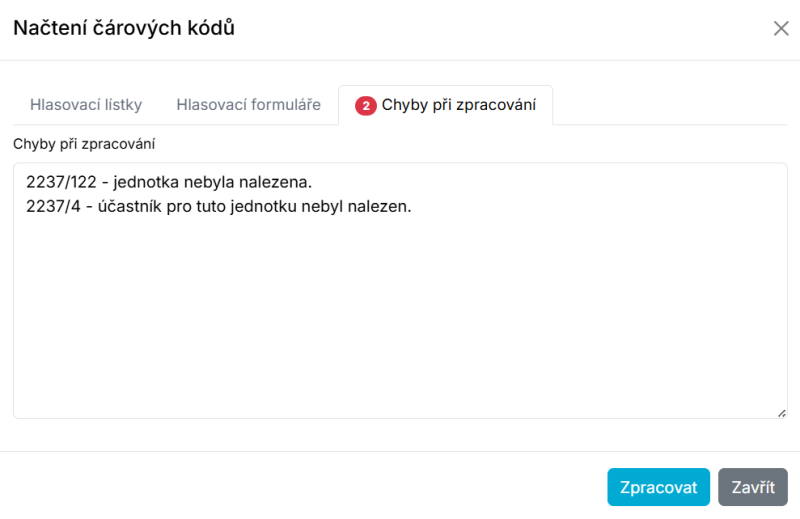
Poznámka: dokud nestisknete tlačítko Zpracovat, nejsou žádné hlasy načteny. Vyvarujte se proto situace, že například pracně naskenujete všechny čárové kódy jednotek s hlasy PRO a poté bez zpracování smažete seznam.
Po zadání hlasování klikněte na rozbalovací záložku Zobrazit výsledek usnesení, zobrazí se Vám zda usnesení bylo přijato (nezapomeňte na to, že pro přijetí je podstatné hlasovací kvórum, které jste si zadali u této položky na záložce Usnesení).