Hlasování vlastníků přes QR kód
Vlastníci přítomní na shromáždění mohou o návrzích usnesení hlasovat sami, svým mobilním telefonem. Při prezenci dostanou hlasovací lístek s QR kódem. Po jeho naskenování se jim otevře stránka s usneseními, kde u každého zvolí Pro, Proti nebo Zdržel se. Hlas se hned zapíše do Evidence – nemusíme ho počítat ani zadávat.
Lístky s QR kódem lze použít u hlasování druhu Shromáždění SVJ. Tisknout a spravovat je může administrátor a předseda, kterému hlasování patří (viz Uživatelé, předsedové a vlastnictví hlasování).
Vlastník potřebuje chytrý telefon s připojením k internetu. Stačí mu fotoaparát telefonu (nebo čtečka QR kódů), přihlašovat se nikam nemusí. Vlastníci bez telefonu hlasují obvyklým způsobem a jejich hlasy zapisujeme my (viz Hlasování). Oba způsoby můžeme na jednom shromáždění kombinovat.
Poznámka: Lístky s QR kódem jsou určeny pro hlasování na shromáždění. Při per rollam na papírových formulářích je nepoužíváme – vyjádření vlastníka musí být na listině s plným zněním návrhu, s datem a vlastnoručním podpisem (§ 1212 NOZ).
Jak lístky fungují
- Lístek se vydá každému vlastníkovi i spoluvlastníkovi ke každé jednotce – jeden lístek patří k jednomu záznamu vlastníka u jedné jednotky. Vlastník dvou jednotek (např. bytu a garáže) tak dostane dva lístky a každý platí jen pro svou jednotku (výjimku popisujeme dále u předávání lístků).
- Lístek je jediné „heslo“ vlastníka. Kdo má lístek nebo jeho fotografii, může za vlastníka hlasovat.
- Přes lístek lze hlasovat od Začátku do Konce hlasování (záložka Detail). Všechna usnesení k hlasování jsou po celou tuto dobu otevřená najednou – aplikace je neotevírá postupně podle průběhu shromáždění.
- O každém usnesení lze hlasovat jen jednou, odeslanou volbu nelze změnit.
- Usnesení s kvórem Pouze na vědomí se k hlasování nenabízejí.
- Lístek nenahrazuje prezenci – vlastníka do evidence zapíšeme i tak (viz níže).
Upozornění: Lístek funguje odkudkoli a kdykoli mezi Začátkem a Koncem hlasování – aplikace neověřuje, že je vlastník na shromáždění přítomen, a kdo přes lístek hlasuje, započte se u daného usnesení mezi přítomné. Lístky proto předáváme až při prezenci (neposíláme je s pozvánkou ani e-mailem jako PDF) a Začátek nastavíme na skutečný začátek prezence. Hlasování na dálku (mimo místo konání shromáždění) připustíme jen tehdy, umožňují-li to stanovy.
TIP: Vždy vyplníme i Konec, s rezervou na předpokládaný konec shromáždění. Bez Konce lístky po Začátku nikdy nepřestanou platit a na lístku se nevytiskne, do kdy platí. Skončí-li shromáždění dříve, můžeme Konec na záložce Detail zkrátit (Aktualizovat detail) – lístky tím ihned přestanou platit. Po Konci už ale nelze zapisovat účastníky a hlasy ani upravovat usnesení, proto Konec zkrátíme až po zapsání všech hlasů.
Tisk lístků
Lístky tiskneme, až máme zadané jednotky s vlastníky, program a návrhy usnesení – jejich přehled je na lístku vytištěn. Vytisknout je můžeme kdykoli předem, tisk na Začátek nečeká.
- Na záložce Sestavy vybereme Hlasovací lístky s QR kódem.
- Rozbalíme Zobrazit nastavení sestavy a v poli Řazení zvolíme Podle jména nebo Podle jednotky – podle toho, v jakém pořadí budeme lístky při prezenci vydávat.
- Klikneme na Zobrazit sestavu. Při prvním zobrazení aplikace lístky vydá a ohlásí „Vydáno N nových lístků.“
- Sestavu stáhneme přes ikonu diskety (např. do PDF) a vytiskneme. Každý lístek začíná na nové stránce.
Takto vypadá jeden vytištěný lístek:
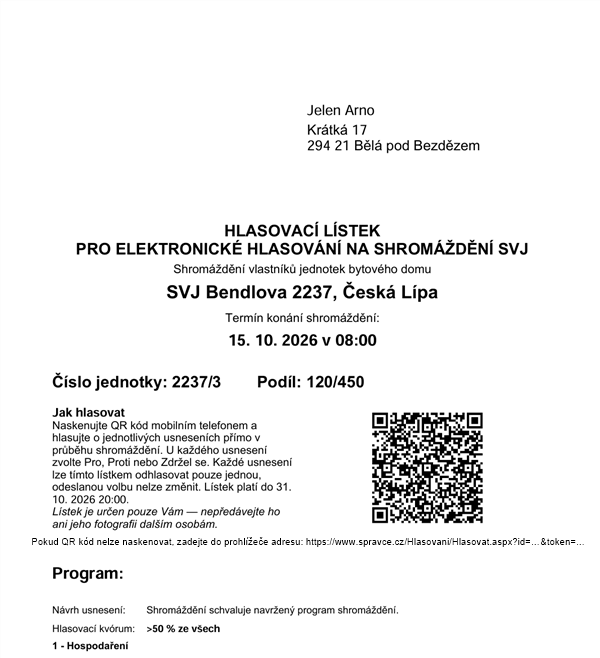
Na lístku najdeme:
- název SVJ, datum a čas konání shromáždění (podle Začátku),
- jméno a adresu vlastníka, číslo jednotky a její podíl,
- odstavec Jak hlasovat – u vyplněného Konce i větu „Lístek platí do …“,
- upozornění „Lístek je určen pouze Vám — nepředávejte ho ani jeho fotografii dalším osobám.“,
- QR kód a pod ním adresu, kterou lze zadat do prohlížeče, pokud kód nejde naskenovat,
- program s návrhy usnesení a jejich kvóry.
Poznámka: Opakované zobrazení sestavy použije tytéž QR kódy, takže už vytištěné lístky platí dál. Nový lístek se vydá jen vlastníkovi, který ho ještě nemá (např. vlastníkovi přidanému k jednotce po tisku). Změníme-li po tisku program nebo usnesení, vytištěné lístky platí také dál – v telefonu vlastník vždy vidí aktuální usnesení, jen přehled vytištěný na lístku už nebude odpovídat. Podobně datum ve větě „Lístek platí do …“ se vytiskne podle Konce v okamžiku tisku. Změníme-li Konec později, lístek platí podle nového Konce, ale vytištěné datum už nesouhlasí. Lístky proto tiskneme až s definitivním Koncem.
Přes ikonu diskety a volbu PDF (jednotlivě) stáhneme soubor HlasovaciListkyQr.zip, ve kterém je lístek každého vlastníka v samostatném PDF (v názvu souboru je číslo jednotky a jméno vlastníka). Hodí se k dotisku jednoho lístku.
Upozornění: Soubory s lístky neposíláme e-mailem ani je nikde nesdílíme – kdo soubor má, může za vlastníka hlasovat.
Předání lístků při prezenci
Lístek nenahrazuje prezenci. Vlastníka při prezenci nejprve zapíšeme do evidence obvyklým způsobem (sekce Přidat účastníka na záložce Evidence, viz Prezence účastníků) a teprve potom mu lístek předáme. Hlas z lístku se pak zapíše k jeho řádku v evidenci. Kdo v evidenci zapsaný není, přidá se do ní až svým hlasem z lístku, a to jen k usnesení, o kterém hlasoval – u ostatních usnesení se mezi přítomné nezapočte.
Lístek předáme vlastníkovi osobně. Než se začne hlasovat, vysvětlíme přítomným, že o každém usnesení mají hlasovat až ve chvíli, kdy k hlasování vyzve předsedající – v telefonu mají otevřená všechna usnesení najednou.
Upozornění: Spoluvlastníkům jednotky (i manželům ve společném jmění) předáme jen lístek zmocněného společného zástupce (§ 1185 odst. 2 NOZ). Lístek se totiž vytiskne každému spoluvlastníkovi, a hlasuje-li přes svůj lístek jiný spoluvlastník, jednotka se v evidenci přesune k němu – rozhoduje ten, kdo hlasoval poslední. Není-li společným zástupcem žádný ze spoluvlastníků, lístek nepředáme nikomu a hlas zapíšeme obvyklým způsobem.
Vlastníkovi, kterého na shromáždění zastupuje zmocněnec, lístek nepředáváme (ani zmocněnci – lístek je vystaven na jméno vlastníka). Hlas zmocněnce zapisujeme obvyklým způsobem. Kdyby vlastník přesto hlasoval přes lístek, jednotka se v evidenci přesune od zmocněnce k němu.
Je-li zmocněnec zároveň vlastníkem jiné jednotky, může svým lístkem hlasovat i za jednotku, kterou zastupuje – musí ji ale mít v evidenci na svém řádku vlastníka (jednotku mu přesuneme v detailu účastníka, viz Detail účastníka – zastupované jednotky). Přidali-li jsme ho ručně jako další osobu, vede ho evidence jako jiného účastníka: jeho lístek pak platí jen pro jeho vlastní jednotku a hlas za zastupovanou jednotku zapíšeme obvyklým způsobem.
Vlastník více jednotek dostane lístek ke každé z nich a každý lístek platí jen pro svou jednotku. Výjimkou jsou vlastníci sloučení při importu hlasování z desktopové aplikace: takový vlastník hlasuje kterýmkoli svým lístkem za všechny své jednotky (kromě jednotek ve spoluvlastnictví, které v evidenci už zastupuje někdo jiný a nejsou na použitém lístku) a na ostatních lístcích pak vidí usnesení jako odhlasované „lístkem jednotky …“. Převzetím z předchozího hlasování se sloučení ztratí.
Lístky, které jsme nepředali (např. nepřítomným vlastníkům), si ponecháme u sebe a po shromáždění je skartujeme.
Jak hlasuje vlastník
- Vlastník naskenuje QR kód fotoaparátem telefonu (nebo opíše adresu z lístku do prohlížeče).
- Otevře se stránka Hlasování s názvem hlasování (ze záložky Detail), jménem vlastníka a číslem jednotky.
- U každého usnesení, o kterém se právě hlasuje, zvolí Pro, Proti nebo Zdržel se.
- Klikne na Odeslat hlasování a potvrdí dotaz „Odeslat zvolená hlasování? Odeslanou volbu již nelze změnit.“
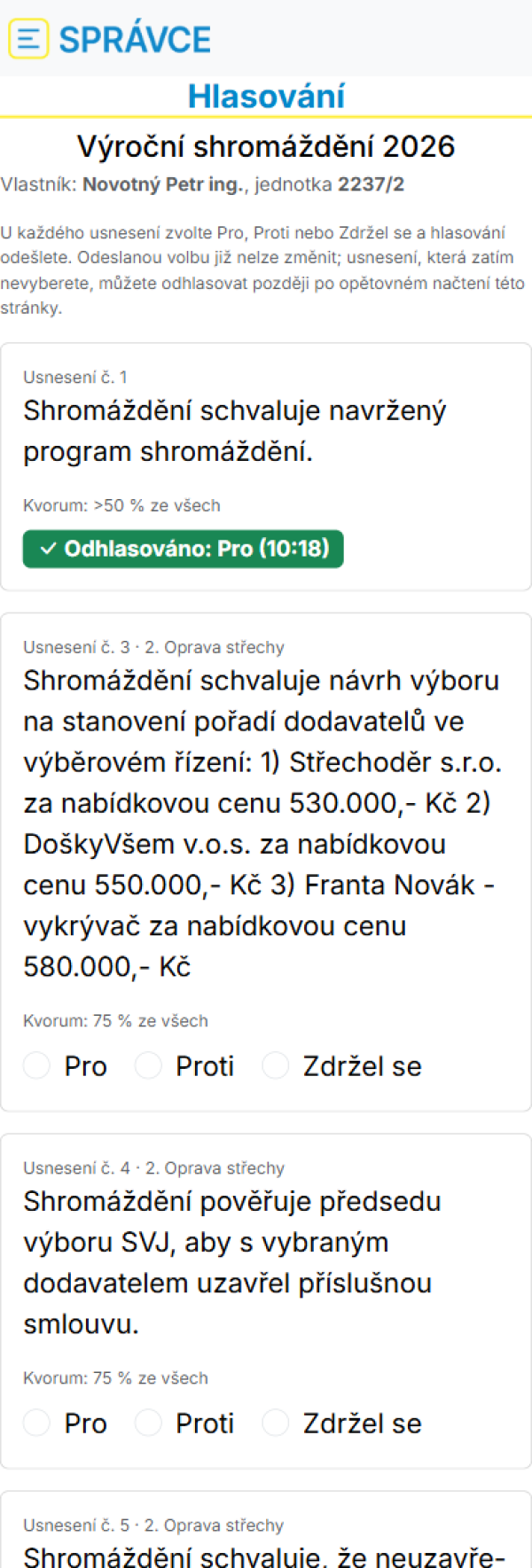
- Aplikace potvrdí „Váš hlas byl zaznamenán.“ (u více usnesení „Vaše hlasy byly zaznamenány (N usnesení).“) a odhlasované usnesení označí štítkem Odhlasováno s volbou a časem.
O usneseních, u kterých volbu nevybral, může vlastník hlasovat později – stačí stránku znovu načíst. Stejně tak se mu po obnovení stránky objeví usnesení, které jsme přidali až během shromáždění (např. protinávrh, viz Další usnesení, změny účasti a nezpůsobilost).
Upozornění: Usnesení, o kterém už vlastníci přes lístky hlasují, neupravujeme. Odevzdané hlasy by zůstaly u upraveného znění a smazáním usnesení se smažou i hlasy z lístků. Potřebujeme-li jiné znění, přidáme nové usnesení.
Stránka v telefonu – první usnesení je už odhlasované, o druhém lze hlasovat:
Hlášky pro vlastníky
Místo usnesení může vlastník vidět jednu z těchto hlášek:
| Hláška v telefonu | Význam | Co uděláme |
|---|---|---|
| Hlasování „…“ ještě nebylo zahájeno. Začíná … | Ještě nenastal Začátek. | Vlastník počká na zahájení. Je-li Začátek nastaven chybně, opravíme ho na záložce Detail. |
| Hlasování již bylo ukončeno. | Uplynul Konec. | Přes lístek už hlasovat nelze. |
| V tomto hlasování zatím není žádné usnesení k hlasování. Zkuste stránku obnovit později. | Nemáme zadané žádné usnesení k hlasování (nebo jen usnesení Pouze na vědomí). | Doplníme usnesení, vlastník pak stránku obnoví. |
| Tento hlasovací lístek byl zneplatněn. Obraťte se prosím na předsedu shromáždění nebo správce domu. | Lístek jsme nahradili novým. | Vlastníkovi předáme nový lístek. |
| Druh hlasování „…“ byl změněn na „…“, hlasovací lístky s QR kódem proto přestaly platit. Obraťte se prosím na předsedu shromáždění nebo správce domu. | Na záložce Detail se změnil Druh hlasování. | Hlasy zapisujeme jiným způsobem. |
| Neplatný hlasovací lístek. Zkontrolujte prosím, že jste naskenovali celý QR kód. Případně se obraťte na předsedu shromáždění nebo správce domu. | Adresa není celá, nebo lístek už neexistuje (jednotky byly smazány nebo znovu naimportovány). | Vlastník naskenuje kód znovu. Pokud to nepomůže, vytiskneme lístky znovu. |
Po kliknutí na Odeslat hlasování může aplikace místo potvrzení ohlásit:
- „Nebyla zvolena žádná volba.“ – vlastník u žádného usnesení nevybral volbu.
- „Vybraná usnesení již byla odhlasována, volbu nelze změnit.“ – vlastník o nich už mezitím hlasoval, např. z jiného telefonu nebo jiným svým lístkem.
- „Hlasování se překrylo s jiným požadavkem, stránka byla obnovena. …“ – hlas se ve stejné chvíli odesílal ještě jednou (např. ze dvou telefonů). Vlastník zkontroluje stav a případně hlasuje znovu.
- „Vybraná usnesení už nelze hlasovat (byla mezitím upravena). …“ – usnesení jsme mezitím smazali nebo mu nastavili kvórum Pouze na vědomí. Odeslal-li vlastník zároveň volby u jiných usnesení, ty se zapíší a potvrzení na vynechané usnesení upozorní.
Hlasy v evidenci
Hlas odevzdaný přes lístek se hned zapíše do evidence usnesení na záložce Evidence:
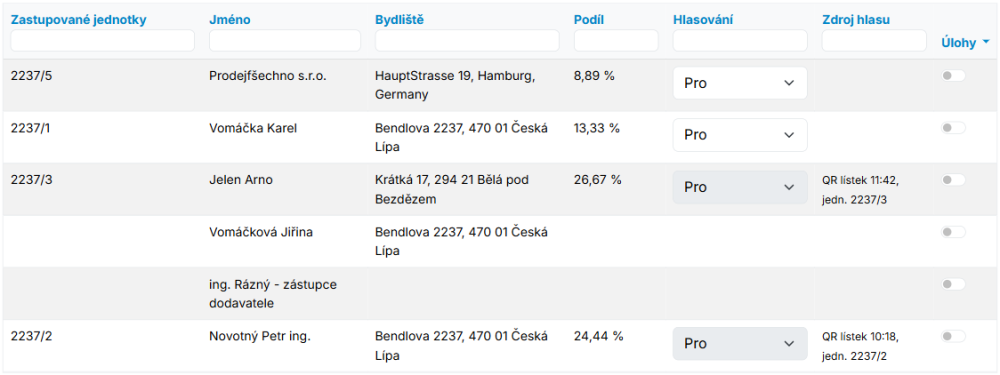
- Vlastník se k usnesení přidá jako účastník (pokud tam ještě není) spolu s jednotkou z lístku. Je-li u usnesení už evidován (z prezence nebo převzetím účasti), zapíše se hlas k jeho řádku a nahradí hlas, který jsme u něj zadali my.
- Ve sloupci Zdroj hlasu se zobrazí např. „QR lístek 14:32, jedn. 2237/1“ – čas hlasování a jednotka lístku. Zdroj hlasu se tiskne i v sestavách Seznam hlasování a Protokol (viz Přehled sestav), takže je i později doloženo, kdo hlasoval přes lístek.
- Takový hlas nemůžeme změnit. Výběr hlasu je u řádku zamčený a hromadné úlohy, Rychlé hlasování ani Načtení čárových kódů ho nepřepíšou (aplikace na to upozorní).
- Nové hlasy z telefonů se na obrazovce objeví po obnovení stránky (F5) nebo po jakékoli akci v evidenci. Současně se přepočítá i výsledek v sekci Zobrazit výsledek usnesení.
- Převzít účast z předchozího usnesení zachová vlastníky, kteří u usnesení už hlasovali přes lístek. Ostatní převzatí účastníci začínají na Zdržel se – hlasuje-li některý z nich potom přes lístek, jeho volba Zdržel se nahradí.
Před vyhlášením výsledku usnesení obnovíme stránku (F5) a ve sloupci Zdroj hlasu zkontrolujeme, kdo už přes lístek hlasoval. Vlastníkovi s lístkem, který přes telefon nehlasoval, zůstane hlas zapsaný v evidenci (po převzetí účasti Zdržel se). O kolika usneseních už který vlastník hlasoval, ukazuje také sloupec Odhlasováno v tabulce lístků (viz níže).
Evidence usnesení se dvěma hlasy z lístků:
Potřebujeme-li hlas z lístku zrušit (např. hlasoval někdo, kdo k tomu nebyl oprávněn), označíme účastníka a zvolíme Úlohy → Odstranit označené účastníky. Hlas se tím zruší a vlastník může o tomto usnesení hlasovat znovu. Spolu s účastníkem se uvolní i všechny jednotky, které zastupoval – i ty, které hlasem převzal od zmocněnce nebo spoluvlastníka. Původnímu účastníkovi se ale nevrátí – v jeho detailu mu je znovu přiřadíme a zadáme jeho hlas.
Upozornění: Hlas přes lístek vždy přesune jednotku z lístku k hlasujícímu – i od spoluvlastníka nebo zmocněnce, který ji v evidenci zastupoval. Kdo tím přijde o všechny jednotky, zůstane v evidenci bez hlasu a jeho dřívější volba se za jednotku nepočítá.
Ztracený nebo zneužitý lístek
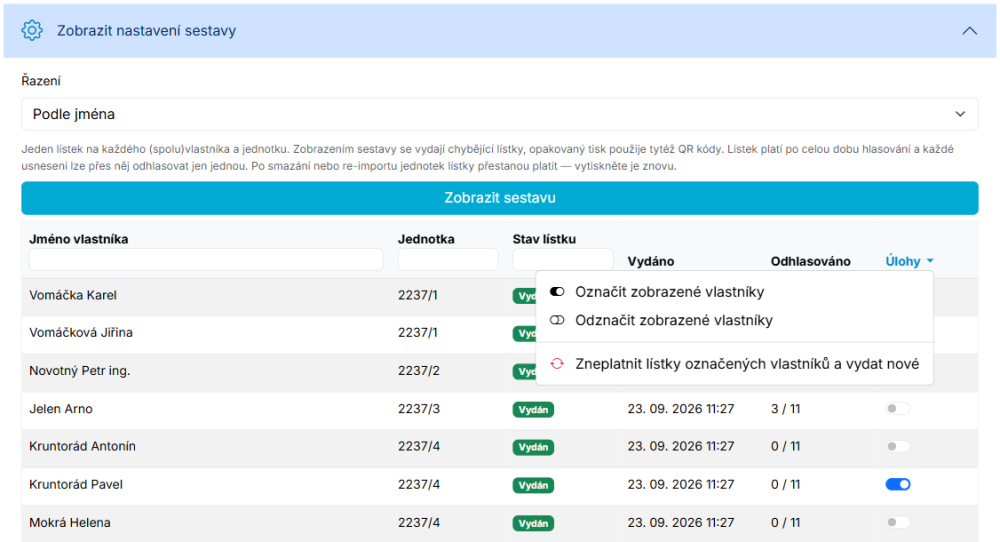
V rozbaleném Zobrazit nastavení sestavy u sestavy Hlasovací lístky s QR kódem je pod tlačítkem Zobrazit sestavu tabulka lístků se sloupci Jméno vlastníka, Jednotka, Stav lístku, Vydáno a Odhlasováno:
- Stav lístku – Vydán (vlastník má platný lístek; hlasovat přes něj lze mezi Začátkem a Koncem) nebo Nevydán (vlastník lístek ještě nemá, vydá se při dalším zobrazení sestavy). Stav Zneplatněn se zobrazí jen výjimečně – po zneplatnění dostane vlastník rovnou nový lístek a v tabulce je opět Vydán.
- Vydáno – datum a čas vydání posledního lístku.
- Odhlasováno – o kolika usneseních vlastník přes lístky hlasoval z celkového počtu usnesení k hlasování (např. „2 / 5“). Počítá se za vlastníka, ne za lístek.
V záhlaví sloupců Jméno vlastníka, Jednotka a Stav lístku jsou pole pro filtrování, kterými rychle najdeme konkrétního vlastníka. V nabídce Úlohy v posledním sloupci označíme všechny právě zobrazené vlastníky (Označit zobrazené vlastníky) nebo označení zrušíme (Odznačit zobrazené vlastníky).
Tabulka lístků s otevřenou nabídkou Úlohy:
Ztratí-li vlastník lístek, nebo hrozí-li, že ho použije někdo jiný, vydáme mu nový:
- V tabulce označíme vlastníka přepínačem na konci řádku (případně několik vlastníků).
- Zvolíme Úlohy → Zneplatnit lístky označených vlastníků a vydat nové a potvrdíme.
- Původní QR kód okamžitě přestane platit a ve sloupci Vydáno se objeví čas vydání nového lístku. Hlasy, které už vlastník odevzdal, zůstávají a znovu o těchto usneseních hlasovat nemůže.
- Nový lístek vytiskneme opětovným kliknutím na Zobrazit sestavu, jednotlivý lístek nejsnáze přes PDF (jednotlivě).
Hlasoval-li za vlastníka někdo jiný, zrušíme takový hlas v evidenci přes Úlohy → Odstranit označené účastníky (viz výše).
Kdy lístky přestanou platit
- Po Konci hlasování. Před Začátkem lístky ještě neplatí.
- Po zneplatnění v tabulce lístků (viz výše).
- Po smazání jednotky nebo novém importu jednotek – lístky k dotčeným jednotkám přestanou platit a hlasy přes ně odevzdané se smažou. Import navíc smaže celou evidenci. Lístky pak vytiskneme znovu.
- Po změně Druhu hlasování na záložce Detail – lístky přestanou platit a smaže se celá evidence. Vrátíme-li druh zpět na Shromáždění SVJ, začnou tytéž lístky znovu platit a vlastníci mohou o všech usneseních hlasovat znovu.
Upozornění: Prodloužíme-li po shromáždění Konec (např. kvůli opravě evidence), lístky s QR kódem začnou znovu platit. Po opravě Konec vrátíme zpět.
Upozornění: Přepíšeme-li u jednotky údaje vlastníka (např. po prodeji jednotky), dříve vydaný lístek platí dál. Lístek proto v tabulce zneplatníme a novému vlastníkovi vydáme nový.
Lístky s QR kódem a lístky s čárovým kódem
Poznámka: Sestava Hlasovací lístky s čárovým kódem s volbou Typ kódu: QR kód slouží k něčemu jinému. Tiskne jednoduchý lístek s číslem jednotky, který předsedající načítá čtečkou v úloze Načtení čárových kódů nebo do pole Číslo jednotky v úloze Rychlé hlasování (viz Tisky před shromážděním a Hlasování). Vlastník s ním v telefonu hlasovat nemůže.