Zápis a tisky
Po shromáždění připravíme zápis a vytiskneme sestavy, které dokládají průběh hlasování – Zápis, Seznam hlasování a Protokol. Všechny najdeme v detailu hlasování na záložce Sestavy. Přehled všech sestav i s jejich nastavením je na stránce Přehled sestav.
Sestavy zobrazí administrátor a předseda, kterému hlasování patří (viz Uživatelé, předsedové a vlastnictví hlasování). Zobrazit je můžeme kdykoli, i po Konci hlasování. Sestava se vždy vytvoří z aktuálních dat, takže po každé opravě v evidenci ji stačí zobrazit znovu.
Zápis ze shromáždění
Zápis můžeme zobrazit už během shromáždění, doporučujeme ho však „vyrobit“ až v klidu po jeho skončení. Během shromáždění si děláme poznámky (na papír, hlasový záznam, těsnopis apod.), které pak do zápisu doplníme.
Zápis je v podstatě běžná sestava, která do textu vloží údaje z hlasování – datum a místo konání, program, návrhy usnesení a výsledky hlasování. Zobrazíme ho takto:
- V detailu hlasování klikneme na záložku Sestavy.
- V rozbalovacím seznamu -- Vyberte sestavu -- vybereme Zápis.
- Rozbalíme Zobrazit nastavení sestavy.
- Do pole Čas ukončení můžeme zadat čas, kdy shromáždění skončilo. Pole není povinné – vyplníme-li ho, zápis bude obsahovat větu „Shromáždění SVJ bylo ukončeno v … hod.“
- Klikneme na Zobrazit sestavu. Zápis se zobrazí pod nastavením.
Poznámka: Čas ukončení se neukládá. Po novém otevření hlasování ho před zobrazením zápisu vyplníme znovu.
Upozornění: U hlasování s druhem Schůze výboru se sestava Zápis nenabízí. Zápis ze schůze výboru připravíme například ze sestavy Protokol uložené ve formátu Word (viz Schůze výboru).
Co zápis obsahuje
- Nadpis „Zápis ze shromáždění“. Je-li na záložce Detail zapnuté Náhradní hlasování, nadpis zní „Zápis z náhradního shromáždění“.
- Název a IČ SVJ, ke kterému hlasování patří. Do sestavy je nezadáváme – aplikace je vypíše pod výběrem sestavy („Sestavy se tisknou s názvem SVJ: …“).
- Datum a čas konání podle pole Začátek a místo konání podle pole Místo konání na záložce Detail.
- Údaj o usnášeníschopnosti, např. „Shromáždění je usnášeníschopné“ (u náhradního shromáždění „Náhradní shromáždění je usnášeníschopné“). Aplikace ho přebírá z prvního usnesení, u kterého je zapsaná účast.
- Program – číslo a název každého bodu programu, ke kterému patří alespoň jedno usnesení. Usnesení bez bodu programu najdeme pod nadpisem „Bez bodu programu“.
- U každého bodu jeho název a text a pod nadpisem „Návrh usnesení“ text usnesení s výsledkem hlasování: „Pro“, „Proti“ a „Zdrželo se“ v procentech, „Návrh přijat: Ano/Ne“ a dále „Zastoupené jednotky“ a „Nezastoupené jednotky“ (počet a podíl v procentech). Výsledky odpovídají údajům, které na záložce Evidence zobrazíme po rozbalení Zobrazit výsledek usnesení. U usnesení s kvórem Pouze na vědomí je místo výsledku „Usnesení: Pouze na vědomí“. Potřebné kvórum zápis u shromáždění neuvádí.
- Větu o ukončení shromáždění, pokud jsme vyplnili Čas ukončení.
- Seznam „Členové výboru“ se jmény a rolemi ze záložky Výbor (předseda, místopředseda, členové výboru a ověřovatel).
Poznámka: Body programu, ke kterým není zadané žádné usnesení (např. zahájení, diskuse nebo závěr), se v zápisu neobjeví – doplníme je ve Wordu.
TIP: Než zobrazíme zápis nebo jinou sestavu s výsledky, zkontrolujeme na záložce Jednotky, že je „Celkový podíl: 1/1“. Při jiném součtu nelze výsledky usnesení spočítat. Zápis pak místo údaje o usnášeníschopnosti uvede „Výsledek nelze spočítat: součet podílů jednotek není 1/1.“ a u usnesení nulové výsledky s „Návrh přijat: Ne“ – aplikace na to při zobrazení zápisu upozorní. Seznam hlasování a Protokol ale na chybu neupozorní a u hlasovaných usnesení uvedou „Usnesení není přijato“, Protokol i s nulovými výsledky.
Uložení zápisu a dalších sestav
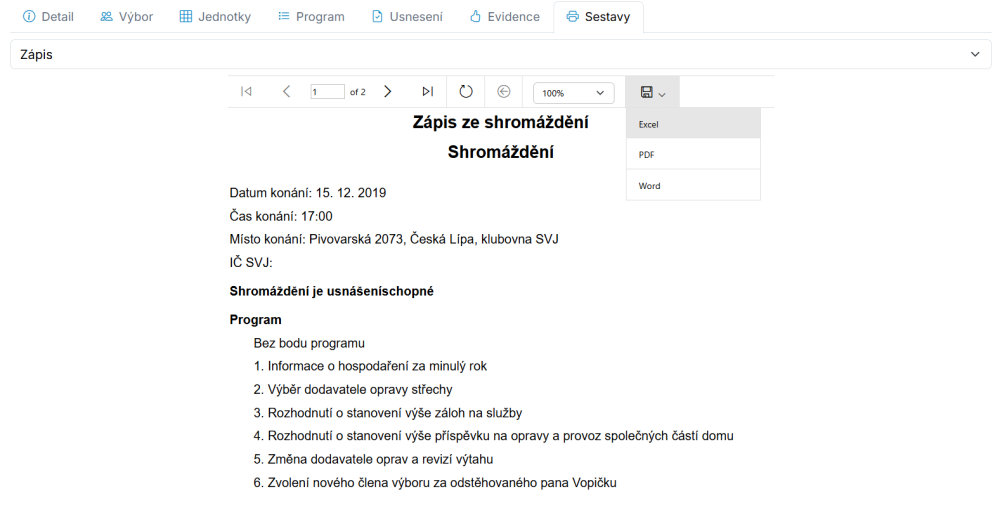
Zápis, ale i jakoukoli jinou sestavu, uložíme po kliknutí na Zobrazit sestavu pomocí ikony diskety na liště nad sestavou. Nabídne se formát Excel, PDF nebo Word. Pro úpravy zápisu zvolíme Word, pro tisk a archivaci PDF.
Záložka Sestavy se zobrazeným zápisem a otevřenou nabídkou formátů:
Poznámka: U sestav Hlasovací formulář a Hlasovací lístky s QR kódem nabízí ikona diskety navíc PDF (jednotlivě) – archiv ZIP, ve kterém je každý formulář nebo lístek v samostatném souboru PDF (viz Přehled sestav).
Upozornění: Hlasování SVJ v režimu trial se 6 měsíců po svém Konci smaže i se všemi přílohami, tedy i s podepsaným zápisem nahraným na záložku Přílohy. Zápis a sestavy, které chceme uchovat, si proto včas uložíme ve formátu PDF (viz Licence SVJ a předplatné).
Úprava zápisu ve Wordu
Zápis si stáhneme ve formátu Word a upravíme ho u sebe na svém počítači. Takto vytvořený dokument můžeme libovolně upravovat, tzn. především doplnit významné body jednání:
- kdo shromáždění zahájil a řídil a kdo zápis vyhotovil,
- obsah rozpravy k jednotlivým bodům, kdo podal protinávrh, témata vystoupení hostů,
- body programu bez usnesení,
- potřebné kvórum u jednotlivých usnesení – zápis ho u shromáždění neuvádí, najdeme ho v sestavě Protokol jako „Potřebné kvórum“,
- změny účasti během shromáždění, případně ukončení shromáždění pro nezpůsobilost usnášet se (viz Další usnesení, změny účasti a nezpůsobilost),
- místa pro podpisy – zápis z aplikace řádky pro podpisy nemá.
Hlasovali-li jsme o protinávrhu v aplikaci jako o dalším usnesení, zápis ho už obsahuje i s výsledkem a doplníme jen, kdo ho podal.
TIP: Chybu v údajích z aplikace (výbor, účast, hlasy) opravíme v aplikaci a zápis zobrazíme a stáhneme znovu. Oprava jen ve Wordu se do Seznamu hlasování ani Protokolu nepromítne a sestavy by se zápisem nesouhlasily.
Oprava údajů po Konci hlasování
Uplynul-li už Konec hlasování, je záložka Evidence jen pro čtení a výbor, jednotky, program ani usnesení už nelze upravit. Potřebujeme-li ještě něco opravit:
- Na záložce Detail posuneme Konec na pozdější čas a klikneme na Aktualizovat detail.
- Opravíme, co potřebujeme (evidenci, výbor, jednotky, program nebo usnesení), a zápis zobrazíme znovu.
- Na záložce Detail vrátíme Konec zpět a klikneme na Aktualizovat detail.
Upozornění: Dokud je Konec prodloužený, znovu platí i lístky s QR kódem (viz Hlasování vlastníků přes QR kód). Začátek neměníme – zápis ho tiskne jako datum a čas konání shromáždění.
Seznam hlasování a protokol
Kdo jak hlasoval, dokládají sestavy Seznam hlasování a Protokol. Obě u každého usnesení vypíší účastníky s jejich podílem, hlasem a zastupovanými jednotkami. U hlasu odevzdaného přes lístek s QR kódem je navíc „Zdroj hlasu“ – čas odevzdání a číslo jednotky z lístku.
- Na záložce Sestavy vybereme v rozbalovacím seznamu Seznam hlasování nebo Protokol.
- Rozbalíme Zobrazit nastavení sestavy a v poli Řazení účastníků zvolíme, jak budou účastníci seřazeni: Podle jména, Podle zastupovaných jednotek nebo Podle hlasování (podle toho, jak hlasovali).
- Klikneme na Zobrazit sestavu a sestavu uložíme přes ikonu diskety.
Sestavy se liší tím, co uvádějí k usnesení:
- Seznam hlasování – usnesení seskupená podle bodů programu, u každého text usnesení (delší text zkrácený na 250 znaků), výsledek (např. „Usnesení je přijato“) a pod ním účastníky. U usnesení Pouze na vědomí se účastníci nevypisují.
- Protokol – sestava „Protokol o hlasování“ má dvě části. V části „Souhrnné informace“ je u každého usnesení podíl hlasů pro, proti a zdržel se, potřebné kvórum, výsledek a počet zastoupených a nezastoupených jednotek (i v procentech). Na další stránce následují „Podrobné informace o hlasování“ se seznamem účastníků.
Poznámka: U schůze výboru se nabízejí jen sestavy Program, Seznam usnesení, Seznam hlasování a Protokol.
Ověřovatel a podpis zápisu
Ověřovatele zápisu zadáme v detailu hlasování na záložce Výbor (viz Výbor):
- Klikneme na Nový člen výboru.
- Vyplníme Jméno a v poli Role vybereme Ověřovatel.
- Klikneme na Uložit.
Zápis ověřovatele uvede v seznamu „Členové výboru“ s rolí „Ověřovatel“, za předsedou, místopředsedou a členy výboru. Výbor i ověřovatele můžeme zadávat a měnit od založení hlasování až do jeho Konce. Nestihli-li jsme ověřovatele zadat, dopíšeme ho do zápisu ve Wordu, nebo postupujeme podle části Oprava údajů po Konci hlasování.
TIP: Není-li ověřovatel členem výboru, uvedeme ho ve Wordu mimo seznam „Členové výboru“.
Poznámka: U schůze výboru se zápis netiskne. Zadáme-li tam na záložce Výbor ověřovatele, mezi hlasující členy výboru se nepočítá a do evidence se nenabízí – počítají se jen předseda, místopředseda a členové výboru (viz Schůze výboru).
Hotový zápis vytiskneme a předáme ke kontrole a podpisu ověřovateli zápisu. Kdo zápis vyhotovuje a podepisuje, kdo ho ověřuje a jak se zpřístupní vlastníkům, upravují zpravidla stanovy SVJ – řídíme se jimi. K zápisu můžeme přiložit podepsanou Prezenční listinu a Seznam hlasování nebo Protokol.
Podepsaný zápis naskenujeme a nahrajeme k hlasování na záložku Přílohy. Používáme-li i modul Správce, můžeme ho odtud zpřístupnit uživatelům vybraných domů (viz Přílohy).
Zápis u hlasování per rollam
Upozornění: Hlasování per rollam na papírových formulářích zakládáme jako druh Shromáždění SVJ, a proto se Zápis i Protokol tisknou ve variantě pro shromáždění. Zápis má nadpis „Zápis ze shromáždění“, datum a čas konání podle Začátku, místo konání a údaj o usnášeníschopnosti. Do „Zastoupených jednotek“ se počítají všechny jednotky zapsané v evidenci, tedy i převzaté jednotky, ze kterých se formulář nevrátil. Rozhodování mimo zasedání tyto údaje neodpovídají: Čas ukončení necháme prázdný, zápis uložíme ve formátu Word a nadpis, údaje o konání a usnášeníschopnost v něm přepíšeme. Postup popisuje kapitola Per rollam na papírových formulářích.
Poznámka: Výsledek rozhodování mimo zasedání oznámíme vlastníkům písemně bez zbytečného odkladu, u přijatého rozhodnutí i s jeho plným zněním (§ 1213 NOZ). Aplikace oznámení nerozesílá – jako podklad poslouží upravený zápis. Vrácené formuláře a ostatní dokumenty k rozhodování mimo zasedání uchovává SVJ po celou dobu své existence (§ 158a NOZ).
Připravujeme: U druhu hlasování Per rollam (rozhodování mimo zasedání online) ponesou Zápis i Protokol nadpis o rozhodování mimo zasedání shromáždění (per rollam). Místo data, času a místa konání uvedou název hlasování, kdy byl návrh rozeslán, lhůtu pro vyjádření, důvod rozhodování mimo zasedání a stav výsledku (průběžný stav, nebo konečný výsledek po uplynutí lhůty). U každého usnesení zápis uvede potřebnou většinu. Obsahovat budou jen usnesení z rozeslaného návrhu a pole Čas ukončení se nezobrazí. Podrobnosti budou na stránce Per rollam online (připravujeme).