Toto je starší verze dokumentu!
Role předsedy
Jak už název napovídá, tato kapitola se věnuje přidělování práv role předsedy uživateli.
Roli předsedy pravděpodobně nebudeme přiřazovat běžným uživatelům, jako jsou nájemci a vlastníci, ale například předsedům SVJ nebo našim kolegům, kterým chceme umožnit nahlížení do všech bytů v daných domech.
Roli předsedy je možné udělit buď při založení uživatele (což jsme již zmínili v kapitole Uživatelé - Ruční založení), nebo existujícímu uživateli při kliknutí na detail uživatele v seznamu na záložce Uživatelé v levém panelu.
Uživatel s rolí předsedy se liší oproti běžnému uživateli v několika bodech:
- Uživateli můžeme nastavit přístup k celému domu namísto jednotlivých osob (viz Uživatelské přístupy).
- Uživatel může přidávat příspěvky na nástěnku domu u domů, ke kterým má povolený přístup.
- Uživatel získá přístup k tiskovým sestavám.
- Dokumenty osob se při otevření nebudou označovat jako přečtené, pokud má uživatel nastavený přístup k celému domu nebo bytu. Aby se dokumenty označovaly jako přečtené, musíme uživateli nastavit přístup k jednotlivým osobám na záložce Osoby v Uživatelských přístupech (popíšeme si v příkladu níže).
Nyní si ukážeme příklad, jak nastavit přístup uživateli k celému domu, ve kterém zároveň bydlí v jednom z bytů. V tomto příkladu si můžeme představit, že uživatel je náš předseda SVJ, který zároveň vlastní jeden z bytů v domě, ve kterém předsedá.
Roli předsedy budeme nastavovat uživateli chvaclav@test.cz, kterého jsme hromadně založili v předešlé kapitole Uživatelé - Hromadné založení.
Klikneme na záložku Uživatelé v levém panelu a vyhledáme uživatele, kterému chceme roli povolit. Kliknutím na jeho řádek se zobrazí detail uživatele.
V detailu označíme možnost Povolit roli předsedy a klikneme na tlačítko Aktualizovat údaje.
Vrátíme se na seznam uživatelů, nyní bychom měli vidět povolenou roli předsedy v kolonce u uživatele.
Příklad uživatele chvaclav@test.cz s povolenou rolí předsedy:
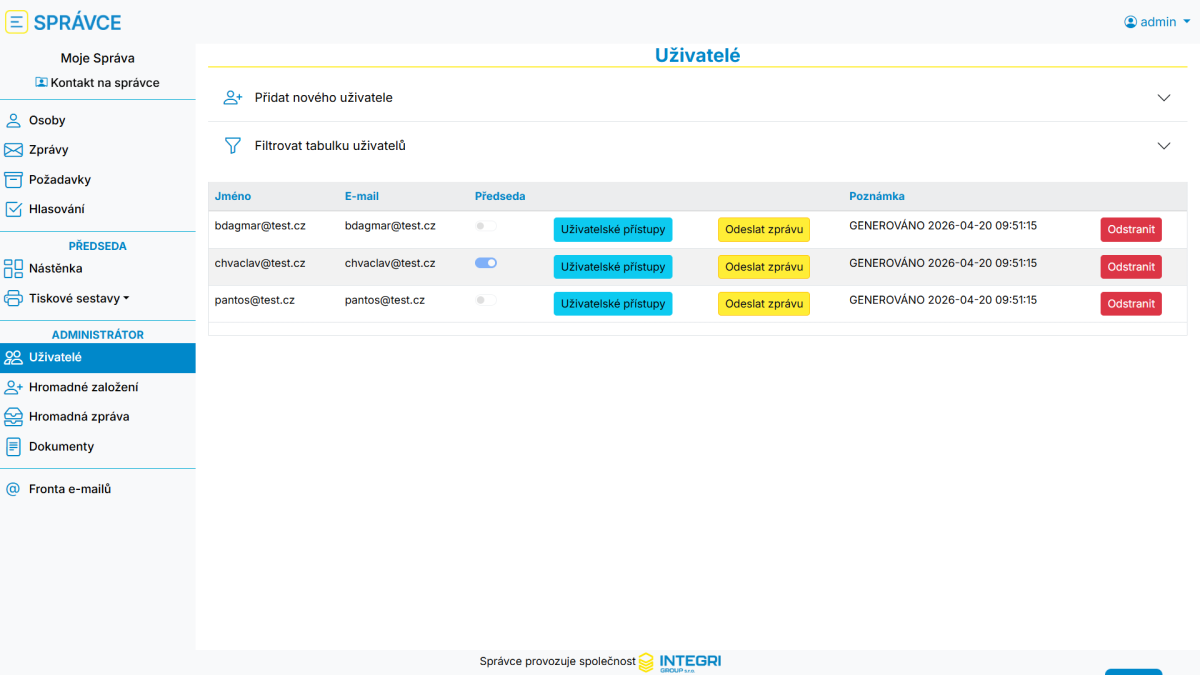
Uživatel má povolenou roli předsedy, ale ještě mu musíme nastavit přístup k celému domu, ve kterém předsedá.
Ze seznamu uživatelů klikneme u předsedy na tlačítko Uživatelské přístupy.
Dostaneme se na seznam přístupů, který už známe z předchozí kapitoly Uživatelé - Ruční založení.
Na obrazovce došlo ke změně – k záložce Osoby přibyly další dvě záložky: Byty a Domy. Tyto záložky jsou viditelné pouze u uživatelů s rolí předsedy.
- Pokud jsme již při založení uživatele nastavili přístup k jeho osobě na záložce Osoby, přístup ponecháme. V kontextu tohoto příkladu to znamená, že jsme nastavili přístup k bytu, ve kterém předseda zároveň bydlí.
- V opačném případě na záložce Osoby vybereme osobu v bytě, kde předseda bydlí. V příkladu se předseda jmenuje Chavel Václav, proto v seznamu osob najdeme osobu Chavel Václav a přístup mu povolíme.
Nastavili jsme přístup k bytu předsedy, nyní musíme ještě nastavit přístup k celému domu, do kterého předseda může nahlížet.
Klikneme na záložku Domy a ze seznamu vybereme dům, ve kterém uživatel předsedá.
Nyní má předseda nastavené veškeré přístupy. Má přístup ke svému bytu, což v praxi znamená, že při nahlížení do dokumentů osob ve svém bytě se dokumenty budou označovat jako přečtené. Zároveň může nahlížet i do ostatních bytů v domě, avšak při nahlížení do jejich dokumentů se dokumenty nebudou označovat jako přečtené.