Toto je starší verze dokumentu!
Shromáždění Per Rollam (hlasování mimo shromáždění SVJ)
Při hlasování mimo shromáždění můžeme pokračovat jako při klasickém shromáždění, kdy si vyplníme (nebo načteme již předchozí hlasování) jednotky s vlastníky, program a usnesení. Je ale důležité, aby u všech usnesení byla zvolena kvóra „…ze všech“ (přepokládáme, že hlasování se budou účastnit všichni vlastníci SVJ).
Rozdíl přijde v momentě, kdy bychom za okolností klasického shromáždění rozesílali vlastníkům pozvánky. V případě Per Rollam místo pozvánek budeme vlastníkům posílat hlasovací formuláře (odvíjí se samozřejmě od stanov jednotlivých SVJ, jakou formou mají probíhat hlasování mimo shromáždění SVJ). Formuláře vlastníci vyplní a vrátí nám zpět (ať už formou e-mailu nebo hozením do schránky). V Hlasování si v sestavách můžeme tyto formuláře vytisknout Sestavy - Hlasovací formulář.
Při kliknutí na sestavu Hlasovací formulář se nám zobrazí následující okno:

- Pokud zaškrtneme volbu Vytisknout jeden hlasovací formulář pro každou jednotku, pokud spoluvlastníci mají stejné bydliště a klikneme na Zobrazit sestavu: Pro každou jednotku, kde je více vlastníků se stejnou adresou bydliště se vytiskne pouze jeden formulář.
- Například: Pokud vlastníci jednotky č. 1 (pan Vomáčka a paní Vomáčková) mají vyplněné stejné bydliště na záložce Jednotky (Bendlova 2237, 470 01 Česká Lípa), tak se zobrazí formulář pouze pro prvního vlastníka v seznamu, tudíž pro pana Vomáčku. My pak manželům Vomáčkovým můžeme předat pouze jeden formulář namísto dvou. Vlastníci si pak vyberou jednoho zástupce z jednotky na hlasování, kterého uvedou zaškrtnutím jména na konci hlasovacího formuláře (viz obrázek níže).
Hlasovací formulář je strukturován tak, aby mohl být složen do okénkové obálky. V hlavičce je adresa vlastníka, kterému je formulář určen. Následuje datum uzávěrky, který jsme si vyplnili na úvodní obrazovce. Pod datem uzávěrky je program shromáždění spolu s usneseními s volbou PRO/PROTI, které vlastník zaškrtá. Můžeme vidět, že každé usnesení má 2 čárového kódy (jeden pro PRO a druhý pro PROTI), což nás vrací k předchozí kapitole, kde práce s čárovými kódy (vybereme pouze záložku Hlasovací formulář) byla popsána a pokud čtečku čárových kódu máme, ušetříme si tak čas klikáním na jednotlivé účastníky.
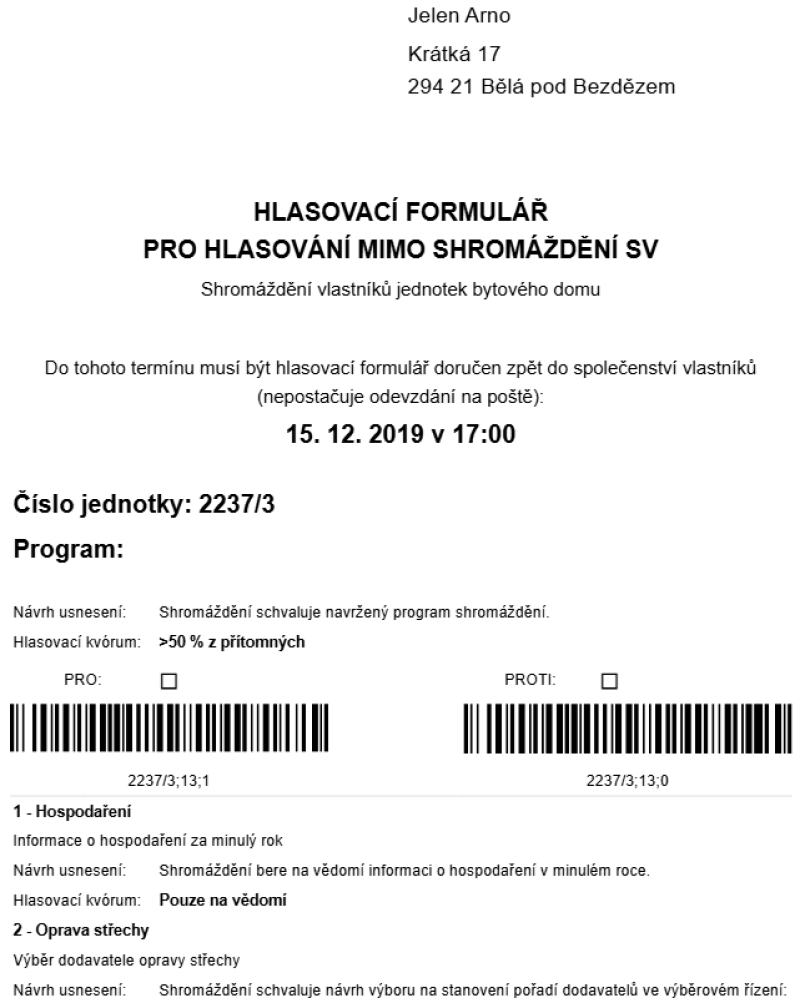
Následuje vybrání způsobu, jak vlastníkům jednotek předat hlasovací formuláře „do jejich rukou“. Můžeme zvolit z následujících možností:
- Export formulářů do PDF: přes ikonu diskety → PDF (jednotlivě) můžeme stáhnout jednotlivé formuláře do souborů PDF. Následně můžeme jednotlivé soubory odeslat jako přílohu v e-mailech, které si vlastníci vytisknou, vyplní a vrátím zpět (ať už digitální formou, kdy formuláře nafotí a pošlou, nebo formou fyzickou, kdy nám vytištěné formuláře předají).
- Tisk formulářů: pokud nechceme využít odeslání formou e-mailu, můžeme formuláře jednoduše vytisknout a fyzicky odeslat jakýmkoliv jiným způsobem (doporučeně poštou, předání do schránek, atd.).
Hlasovací formuláře jsme úspěšně předali, počkali jsme do data uzávěrky a nyní můžeme vrácené formuláře „účastníků“ zpracovat (pokud se z některých jednotek nevrátil žádný formulář, jednotku z hlasování vyškrtneme – Zdržel se).
Ještě před samotným zadáváním hlasů v aplikaci, musíme vyplnit přítomnost osob u všech usnesení (přepokládáme, že účast a počet osob je u všech usnesení stejná). Pro tuto situaci je vhodné využit úlohu na záložce Evidence - Přidat účastníka - Úlohy - Označit zobrazené jednotky a následně Převzít označené jednotky do evidence.
U dalších usnesení pro zaevidování účasti zvolíme Přidat účastníka - Úlohy - Převzít účast z předchozího usnesení.