Toto je starší verze dokumentu!
Uživatelé - Ruční založení
Zvolili jsme si, že uživatele budeme zakládat ručně. V levém panelu klikneme na záložku Uživatelé.
Výhodou oproti hromadnému založení uživatelů je plná kontrola nad procesem. U uživatele sami zvolíme přihlašovací údaje a nastavíme, k jakým bytům má přístup. Následně je na nás, jakou metodou přihlašovací údaje předáme.
Pro úspěšné ruční založení uživatele je podstatných několik věcí:
- Uživatel se stejným uživatelským jménem již neexistuje (napříč všemi agendami).
- Zvolené heslo musí mít více než 5 znaků.
Klikneme na rozbalovací menu Přidat nového uživatele a do kolonek zadáme příslušné údaje. Heslo si můžeme zvolit libovolně, nebo klikneme na tlačítko Generovat heslo. Poznámka není pro vyplnění povinná.
Jako poslední možnost vidíme nastavení role předsedy, ale tu prozatím vynecháme. O té si povíme v kapitole Role předsedy.
Poznámka: Jako přihlašovací jméno doporučujeme zvolit e-mailovou adresu. Máme zkušenost, že pokud uživatel zapomene heslo, při jeho obnově (kdy je nutné zadat uživatelské jméno) si snáze vybaví e-mailovou adresu než jiné uživatelské jméno.
Klikneme na tlačítko Přidat uživatele. Seznam s uživateli se obnoví.
Příklad založeného uživatele:
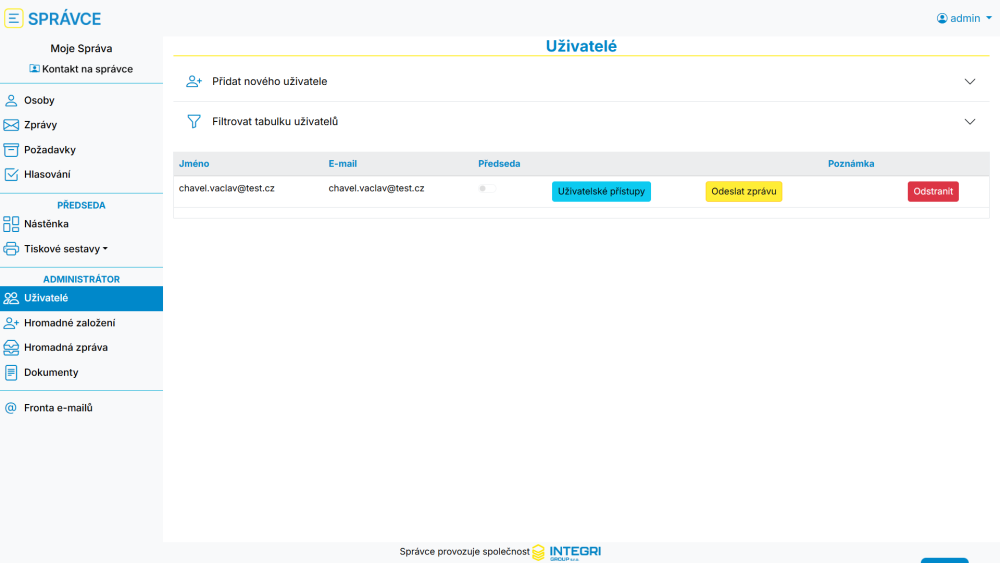
Pár poznatků k příkladu:
- Při kliknutí na řádek uživatele (např. na jeho jméno nebo e-mail) se nám zobrazí detail. V detailu můžeme změnit údaje, jako je e-mail nebo přihlašovací jméno atd. Jelikož jsme uživatele právě založili, nebudeme nic měnit a vrátíme se na seznam uživatelů.
- Vidíme tlačítka jako Odstranit nebo Odeslat zprávu, která pro nás nyní nejsou podstatná.
- Vidíme tlačítko Uživatelské přístupy, které je pro nás v tuhle chvíli nejpodstatnější.
V tuto chvíli máme založeného jednoho uživatele. Pokud se přihlásíme jako tento uživatel, zobrazí se seznam osob (stejně jako v předchozí kapitole Webový portál), s tím rozdílem, že v seznamu neuvidíme žádnou osobu.
Aby uživatel viděl v seznamu svůj přístup k bytu, musíme kliknout na tlačítko Uživatelské přístupy.
Tlačítko nás přesměruje na stránku se seznamem osob (subjektů), které můžeme přiřadit uživateli. To znamená, že pokud uživateli přiřadíme přístup, uvidí údaje o osobě, bytě, ve kterém bydlí, a domě, ve kterém se byt nachází.
Příklad: Řekněme, že nově založený uživatel chavel.vaclav@test.cz z předchozího příkladu je jedním z vlastníků jednotek v naší správě a jmenuje se Chavel Václav. Chavelovi chceme povolit přístup k jeho konkrétnímu bytu. V seznamu proto vyhledáme, ať už ručně nebo pomocí filtrování tabulky, jméno Chavel Václav. Jakmile najdeme požadovaný řádek, stačí zvolit možnost Povolit přístup na jeho konci.
Příklad povoleného přístupu uživateli:
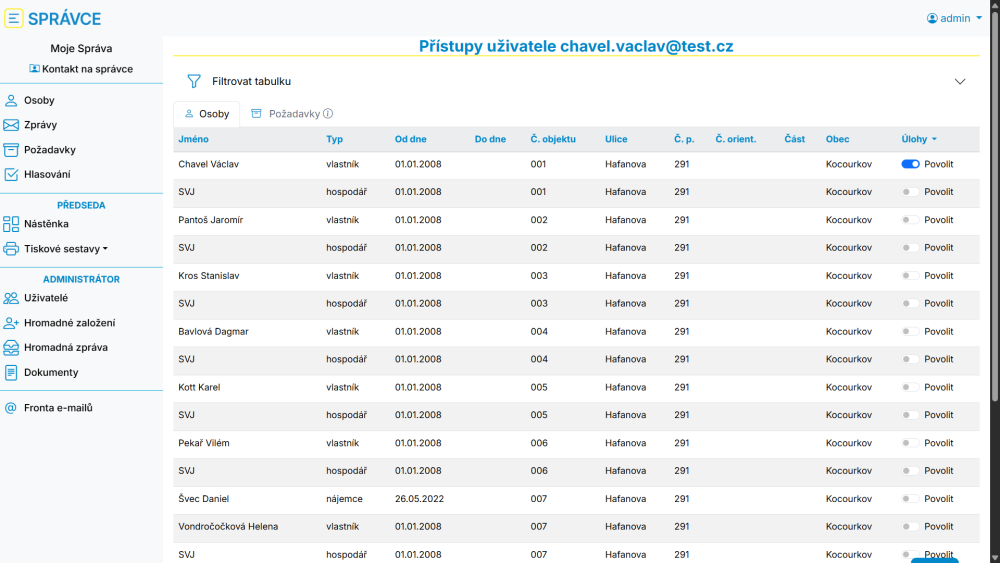
Pár poznatků k příkladu výše:
- Vidíme, že je povolen jeden přístup k osobě Chavel Václav.
- Povolené přístupy se v tabulce zobrazují jako první.
- Pokud má vlastník více bytů, stačí uživateli povolit odpovídající počet přístupů.