Toto je starší verze dokumentu!
Webový portál
Po úspěšném převodu dat (ze SSB nebo ze STARLITwebu) a přihlášení se do webového portálu, bychom měli vidět úvodní stránku se seznamem osob.
Zobrazení dat funguje trochu odlišně než v SSB nebo ve STARLITwebu:
- Nemáme jednotlivé tabulky pro zobrazení celků, objektů a subjektů.
- Máme pouze jednu tabulku osob (nájemci, vlastníci a hospodáři). Hospodáři se ve výchozím nastavení nezobrazují, zobrazíme je zapnutím volby Hospodáři ve filtru.
- Filtry pro tabulku zobrazíme v rozbalovacím menu Filtrovat tabulku osob, kde najdeme možnosti filtrování, například podle bydliště nebo typu subjektu. Filtr použijeme tlačítkem Nastavit filtr a prohlížeč si jej zapamatuje i pro příští návštěvu.
Při kliknutí na řádek s osobou uvidíme její detail. V detailu vidíme všechny další informace, např. o jejím kontaktu, smlouvě, bytě a domě, ve kterém bydlí.
Nyní se vrátíme k úvodní obrazovce se seznamem osob.
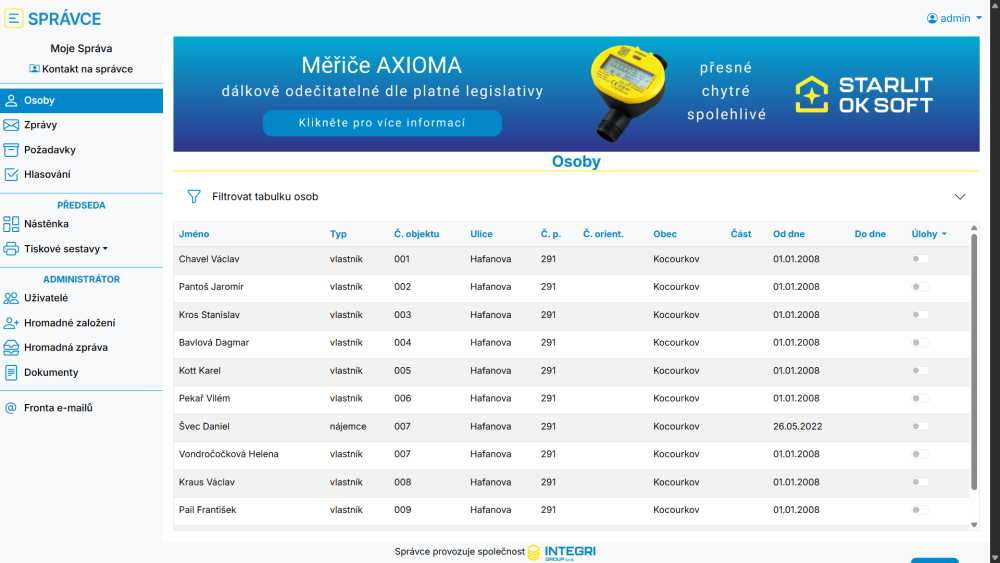
V levém panelu si můžeme všimnout několika věcí:
- Název společnosti, kterou jsme zadali v žádosti o aktivaci Správce. V příkladu můžeme vidět název Moje Správa.
- Výběr agendy. Pokud máme přístup k více agendám, zobrazí se pod názvem společnosti rozbalovací seznam, kterým mezi agendami přepínáme. Po přepnutí se zobrazí seznam osob vybrané agendy.
- Kontakt na správce. Při kliknutí se zobrazí okno s kontaktními údaji na vaši správu. O kontaktu více v další kapitole.
- Další úlohy běžného uživatele, předsedy a admina, které rozebereme v dalších kapitolách.
V pravé horní části obrazovky vidíme přihlášeného uživatele. Jelikož jsme přihlášeni my, zobrazí se uživatel admin:
- Při kliknutí na uživatele se rozbalí menu.
- Nás z tohoto menu nejvíce zajímá Nastavení, kde si na záložce Heslo můžeme změnit přihlašovací heslo tlačítkem Změnit heslo. Po změně hesla nás aplikace odhlásí a přihlásíme se znovu novým heslem.
- Znovu připomínáme, že heslo účtu admin slouží i k přihlášení do aplikace Správce Export a ke spárování STARLITwebu se Správcem. Pokud převod ze SSB spouštíme automaticky, nové heslo zadáme i do naplánované úlohy (viz Automatický převod dat). Již provedené spárování STARLITwebu změna hesla nezruší.
Vedle přihlášeného uživatele najdeme ještě dvě ikony:
- Zvonek - novinky ve Správci (administrátor vidí i novinky určené správcům). Číslo u zvonku ukazuje počet nepřečtených novinek, otevřením se novinky označí jako přečtené.
- Obálka - zobrazí se jen tehdy, máme-li nepřečtené zprávy. Číslo u obálky ukazuje jejich počet, kliknutím přejdeme na seznam zpráv.