Toto je starší verze dokumentu!
Program
Na záložce Program v detailu hlasování zapíšeme body programu shromáždění nebo schůze výboru. Program si obvykle připravíme na schůzi výboru, sem ho jen přepíšeme. Body programu se vypisují v pozvánce vlastníkům a v sestavách. V kapitole Návrhy usnesení k nim pak přiřadíme usnesení, o kterých se bude hlasovat.
Program zadává administrátor nebo předseda, kterému hlasování patří (viz Uživatelé, předsedové a vlastnictví hlasování). Body můžeme přidávat, upravovat, přesouvat a odstraňovat od založení hlasování až do jeho Konce – na Začátek čekat nemusíme. Nemá-li hlasování Konec vyplněný, můžeme program měnit kdykoli (o polích Začátek a Konec viz Založení hlasování).
Poznámka: Program není povinný – hlasovat lze i bez něj, ale není to obvyklé. Usnesení bez bodu programu se v sestavách Seznam usnesení, Seznam hlasování, Protokol a Zápis vypíší s označením „Bez bodu programu“.
Přidání bodu programu
- V detailu hlasování klikneme na záložku Program a poté na tlačítko Nový bod.
- V okně Nový bod programu vyplníme pole Název bodu programu, např. „Schválení účetní závěrky za rok 2026“.
- Do pole Popis bodu programu můžeme napsat, co se v bodu projedná nebo co výbor navrhuje. Popis není povinný.
- Klikneme na Uložit. Okno se zavře, zobrazí se hlášení „Bod programu … byl úspěšně přidán.“ a bod přibude na konec programu.
Další bod přidáme opět tlačítkem Nový bod. Bez vyplněného názvu se bod neuloží – aplikace nás upozorní hláškou „Název bodu programu je povinný.“
Pár poznatků:
- Body si aplikace čísluje sama – nový bod dostane číslo za posledním bodem. Pořadí můžeme později změnit (viz níže).
- Název píšeme stručně (nejvýše 255 znaků) – vypisuje se v pozvánce, v sestavách i u usnesení. Podrobnosti patří do popisu (nejvýše 2000 znaků).
- Do programu zapíšeme i body, o kterých se nehlasuje, např. „Zahájení“, „Zpráva výboru o hospodaření“ nebo „Diskuse“.
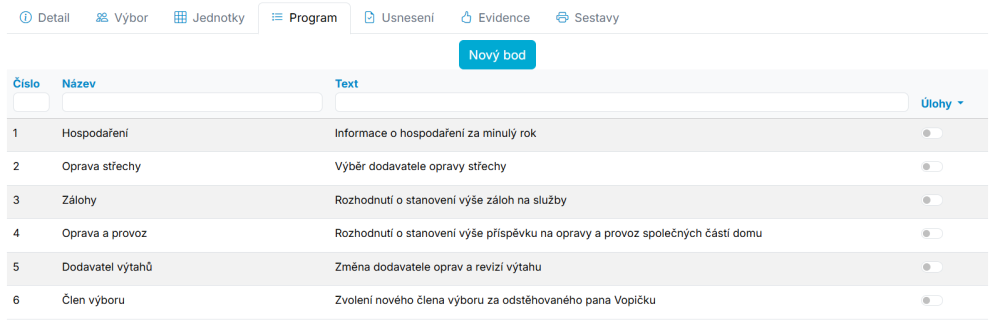
Zadané body se zobrazí v tabulce se sloupci Číslo, Název a Text (popis bodu). Stejně jako v ostatních tabulkách můžeme řadit kliknutím na záhlaví sloupce a filtrovat zadáním textu do pole pod záhlavím.
Záložka Program se třemi body programu:
TIP: Program nemusíme psát pokaždé znovu. Při převzetí z předchozího hlasování i při importu ze souboru XML z desktopové aplikace se při zapnutém přepínači Program (zapnutý je předem) přenesou všechny body i s popisy. Postup najdeme v kapitole Převzetí z předchozího hlasování a import z desktopové aplikace.
Úprava a pořadí bodů
Název nebo popis bodu změníme takto:
- Klikneme na řádek bodu v tabulce. Otevře se okno Úprava bodu programu s číslem bodu, např. „Úprava bodu programu 2“.
- Upravíme Název bodu programu nebo Popis bodu programu a klikneme na Uložit.
Pořadí bodů měníme ve stejném okně šipkami nahoru a dolů vlevo od tlačítka Uložit:
- Každé kliknutí posune bod o jednu pozici – bod si vymění číslo se sousedním bodem a změní se i číslo v názvu okna.
- Posun se uloží hned, Uložit k němu nepotřebujeme. Okno zůstane otevřené, takže můžeme bod posunout o více pozic.
- V okně Nový bod programu šipky nejsou – nový bod nejdřív uložíme a pak ho posuneme na správné místo.
TIP: Chceme-li bod přesunout i upravit jeho text, posuneme ho nejdřív šipkami a teprve potom upravíme text a klikneme na Uložit. Kliknutím na šipku se neuložené změny textu v okně ztratí.
Poznámka: Usnesení zůstanou přiřazená ke svému bodu, jen se u nich změní číslo bodu. Jejich vlastní pořadí se ale přesunem bodu nezmění – v Zápisu se usnesení vypíší pod body v novém pořadí, na hlasovacím formuláři, při hlasování přes QR kód a v ostatních sestavách však podle čísel usnesení. Po změně pořadí bodů proto stejnými šipkami upravíme i pořadí na záložce Usnesení (viz Návrhy usnesení).
Odstranění bodů
- U bodů, které chceme odstranit, zapneme přepínač v posledním sloupci. Všechny zobrazené body označíme najednou v menu Úlohy volbou Označit zobrazené body programu.
- V menu Úlohy klikneme na Odstranit označené body programu a odstranění potvrdíme.
Zbylé body se přečíslují tak, aby šly po sobě bez mezer. Usnesení přiřazená ke smazanému bodu se nesmažou – zůstanou bez bodu programu. Na záložce Usnesení je pak můžeme přiřadit k jinému bodu (pole Bod programu v okně usnesení).
Po Konci hlasování se nezobrazuje tlačítko Nový bod ani šipka vedle něj (rozeslání pozvánek e-mailem), šipky pro posun bodu, tlačítko Uložit ani volba Odstranit označené body programu. Kliknutím na řádek si bod jen prohlédneme.
Kde se program vypisuje
- Pozvánka (na záložce Sestavy) – čísla a názvy všech bodů. Popisy se vytisknou jen se zapnutou volbou Tisknout obsah bodů programu v nastavení sestavy (Zobrazit nastavení sestavy).
- Pozvánka rozesílaná e-mailem – čísla, názvy i popisy všech bodů.
- Sestava Program – seznam všech bodů s popisy.
- Sestavy Seznam usnesení, Seznam hlasování, Protokol a Zápis – bod programu u každého usnesení, v Zápisu i s popisem bodu.
- Hlasovací formulář – bod programu i s popisem nad usneseními, která k němu patří.
- Hlasování vlastníků přes QR kód – číslo a název bodu u každého usnesení.
U schůze výboru jsou z těchto sestav k dispozici jen Program, Seznam usnesení, Seznam hlasování a Protokol. Všechny sestavy popisuje kapitola Přehled sestav.
Poznámka: Zápis, protokol a seznamy usnesení a hlasování vycházejí z usnesení. Bod programu, ke kterému nepatří žádné usnesení (např. „Diskuse“), se v nich nevypíše – celý program je v pozvánce a v sestavě Program. Chceme-li mít takový bod i v zápisu, můžeme k němu přidat usnesení s kvórem Pouze na vědomí (viz Návrhy usnesení).
TIP: Pozvánky můžeme rozeslat e-mailem přímo z této záložky: u shromáždění SVJ klikneme na šipku vedle tlačítka Nový bod a zvolíme Odeslat pozvánky e-mailem (jde to až do Konce hlasování). Pozvánky rozesíláme, až je program hotový – pozdější změny programu se do odeslaných pozvánek nepromítnou. Postup popisuje kapitola Pozvánky – tisk a e-mail. a zvolíme Odeslat pozvánky e-mailem. Pozvánky rozesíláme, až je program hotový – pozdější změny programu se do odeslaných pozvánek nepromítnou. Postup popisuje kapitola Pozvánky – tisk a e-mail.
Připravujeme: U hlasování per rollam online půjde program měnit jen do rozeslání návrhu a pozvánky se z této záložky rozesílat nebudou (viz Per rollam online (připravujeme)).