Toto je starší verze dokumentu!
Jednotky a vlastníci
Na záložce Jednotky v detailu hlasování zadáme jednotky SVJ, jejich podíly a vlastníky. Podle podílů jednotek aplikace počítá usnášeníschopnost a výsledky hlasování. Údaje vlastníků potřebuje pro pozvánky, prezenci, hlasovací lístky a formuláře. U druhu Schůze výboru se záložka Jednotky nezobrazuje – na schůzi hlasují členové výboru (viz Schůze výboru).
Jednotky a vlastníky může zadávat a měnit administrátor a předseda, kterému hlasování patří (viz Uživatelé, předsedové a vlastnictví hlasování), a to od založení hlasování až do jeho Konce (záložka Detail, viz Založení hlasování). Po Konci se tlačítko Nová jednotka ani nabídka importů nezobrazí a jednotky už můžeme jen prohlížet.
Jednotky do hlasování dostaneme třemi způsoby:
- ručně tlačítkem Nová jednotka – hodí se pro menší SVJ nebo k doplnění jednotlivých jednotek,
- importem – nabídku importů otevřeme šipkou vedle tlačítka Nová jednotka (viz Import jednotek),
- převzetím z předchozího hlasování – jednou pořízené jednotky s vlastníky nemusíme zadávat znovu, při založení dalšího hlasování je převezmeme se zapnutým přepínačem Jednotky (viz Převzetí z předchozího hlasování a import z desktopové aplikace).
TIP: Jednotky a vlastníky dokončíme před Začátkem hlasování, tedy před prezencí. Měnit je sice můžeme až do Konce, ale změna podílu se hned promítne do výsledků už zapsaných hlasů a smazání nebo import jednotek zasáhne evidenci i vydané lístky s QR kódem.
Ruční zadání jednotky
- Na záložce Jednotky klikneme na tlačítko Nová jednotka. Otevře se okno Nová jednotka.
- Vyplníme Číslo jednotky. Je povinné a v jednom hlasování se nesmí opakovat.
- Vyplníme Typ využití, např. byt, garáž nebo nebytový prostor. V seznamu jednotek se zobrazuje ve sloupci Typ.
- Podíl jednotky na společných částech domu zadáme do polí Čitatel a Jmenovatel, např. 110 a 450. Jmenovatel musí být větší než nula.
- Na záložce Vlastníci klikneme na Přidat prvního vlastníka a vyplníme jeho údaje (viz níže). Každého dalšího spoluvlastníka přidáme tlačítkem Přidat.
- Klikneme na Uložit. Aplikace uložení potvrdí hláškou „Jednotka byla úspěšně přidána.“ a okno se zavře.
Chybí-li číslo nebo se opakuje, případně je-li podíl neplatný, aplikace jednotku neuloží a důvod oznámí hláškou, např. „Jednotka s tímto číslem již existuje.“ Okno zůstane otevřené, údaj opravíme a klikneme na Uložit znovu.
Názvy polí Číslo, Typ využití, Čitatel a Jmenovatel jsou vidět jen v prázdném poli. V okně už uložené jednotky proto platí: vlevo nahoře je Číslo, vpravo Typ využití, pod nimi Čitatel a Jmenovatel. Takto vypadá okno Úprava jednotky se dvěma spoluvlastníky:
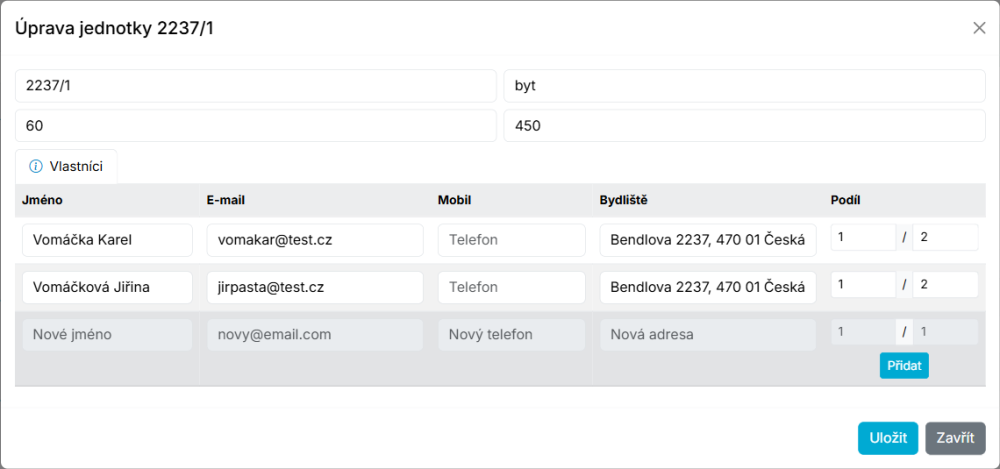
TIP: Číslo jednotky zadáváme stručně a bez diakritiky, nejlépe ve tvaru z katastru číslo popisné/číslo jednotky, např. 2237/2. Číslo se tiskne do čárových kódů na hlasovacích lístcích a formulářích, které diakritiku nepodporují, a při hlasování ho zadáváme v úloze Rychlé hlasování. Patří-li k SVJ více domů, číslo popisné zároveň odliší stejná čísla bytů v různých domech. Pozor, import ze Správce čísluje jednotky jen číslem bytu (např. 12).
Vlastníci jednotky
Na záložce Vlastníci v okně jednotky má každý vlastník jeden řádek s těmito údaji:
- Jméno – povinné, u právnické osoby její název. Řádek bez jména aplikace neuloží, a to bez upozornění – hláška po uložení ohlásí úspěch i tehdy. Po uložení proto okno jednotky znovu otevřeme a zkontrolujeme, že jsou v něm všichni vlastníci.
- E-mail – na tuto adresu aplikace posílá pozvánky a hlasovací formuláře e-mailem (volba Odeslat pozvánky e-mailem pod šipkou vedle tlačítka Nový bod na záložce Program a volba Odeslat hlasovací formuláře e-mailem pod šipkou vedle tlačítka Nové usnesení na záložce Usnesení).
- Mobil – telefonní číslo vlastníka.
- Bydliště – adresa vlastníka. Tiskne se v adrese na pozvánkách pro okénkovou obálku, na hlasovacích formulářích, na lístcích s QR kódem a v sestavě Seznam jednotek.
- Podíl – spoluvlastnický podíl vlastníka na jednotce, např.
1/2. V novém řádku je předvyplněn podíl1/1. Vyplníme obě pole, nebo žádné – necháme-li obě prázdná, podíl zůstane nevyplněný. Řádek s neúplným podílem (např. jen s čitatelem) aplikace bez upozornění neuloží.
Změny vlastníků se uloží až tlačítkem Uložit dole v okně jednotky.
TIP: Vlastníkům vyplníme E-mail. Bez něj jim aplikace nepošle pozvánku ani hlasovací formulář e-mailem (viz Pozvánky – tisk a e-mail).
Poznámka: Hlasy aplikace počítá podle podílu jednotky, podíl vlastníka na jednotce je jen informativní (tiskne se např. v sestavě Seznam jednotek). U jednotky ve spoluvlastnictví, i u manželů ve společném jmění, zapíšeme všechny spoluvlastníky. Hlas jednotky ale nelze dělit – spoluvlastníci (i manželé ve společném jmění) hlasují prostřednictvím společného zástupce (§ 1185 odst. 2 NOZ). Lístek s QR kódem dostane každý zapsaný spoluvlastník, předáme ale jen lístek společného zástupce (viz Hlasování vlastníků přes QR kód).
Poznámka: Vlastníka z jednotky odebrat nelze, vymazání jména se neuloží. Změnil-li se vlastník (např. po prodeji jednotky), přepíšeme v jeho řádku všechny údaje. Má-li jednotka nově méně vlastníků, jednotku odstraníme a zadáme znovu – nejlépe před Začátkem hlasování, protože smazání jednotky zasáhne evidenci (viz Odstranění jednotek).
Upozornění: Přepíšeme-li údaje vlastníka po tisku lístků s QR kódem, lístek vydaný původnímu vlastníkovi platí dál. Lístek proto zneplatníme a novému vlastníkovi vydáme nový (viz Hlasování vlastníků přes QR kód – Ztracený nebo zneužitý lístek).
Seznam jednotek a celkový podíl
Zadané jednotky vidíme v tabulce se sloupci Číslo, Podíl a Typ. Tabulku můžeme řadit kliknutím na záhlaví sloupce a filtrovat zadáním textu do pole pod záhlavím. Kliknutím na řádek otevřeme okno Úprava jednotky s údaji jednotky a jejích vlastníků. Změny uložíme tlačítkem Uložit. Po Konci hlasování se okno otevře bez tlačítka Uložit, takže změny už nelze uložit.
Nad tabulkou je Celkový podíl – součet podílů všech jednotek. Je-li roven jedné, zobrazí se zeleně „Celkový podíl: 1/1“. Jinak se zobrazí červeně se skutečným součtem, např. „Celkový podíl: 449/450“.
Vyplněná záložka s jednotkami a se správným celkovým podílem vypadá takto:

Po zadání všech jednotek musí být celkový podíl 1/1. Jednak tím ověříme, že máme správně zadány čitatele a jmenovatele jednotek, jednak bez správného podílu aplikace nespočítá výsledky hlasování. Účastníky a hlasy sice zapsat lze, ale:
- na záložce Evidence se v kartě Zobrazit výsledek usnesení místo výsledku zobrazí „Usnesení nelze spočítat“ a „Vlastnický podíl jednotek není roven 1“ (viz Hlasování),
- při zobrazení sestavy Zápis aplikace upozorní, že výsledky nelze spočítat, a v zápisu místo usnášeníschopnosti uvede „Výsledek nelze spočítat: součet podílů jednotek není 1/1.“ (viz Zápis a tisky).
Je-li celkový podíl jiný než 1/1, nejčastěji některá jednotka chybí nebo má chybně opsaný podíl. Ke kontrole se hodí sestava Seznam jednotek, která vypíše jednotky s podíly a jejich vlastníky (viz Přehled sestav).
Odstranění jednotek
- V posledním sloupci tabulky označíme přepínačem jednotky, které chceme odstranit. Všechny zobrazené jednotky označíme v nabídce Úlohy volbou Označit zobrazené jednotky.
- V nabídce Úlohy zvolíme Odstranit označené jednotky a dotaz potvrdíme.
Spolu s jednotkou se odstraní i její vlastníci. Byla-li jednotka už zapsaná v evidenci, z evidence zmizí. Účastníkovi, který zastupoval jen odstraněné jednotky, se hlas zruší. Lístky s QR kódem vlastníků odstraněné jednotky přestanou platit a hlasy přes ně odevzdané se smažou.
Import jednotek
Importy najdeme pod šipkou vedle tlačítka Nová jednotka:
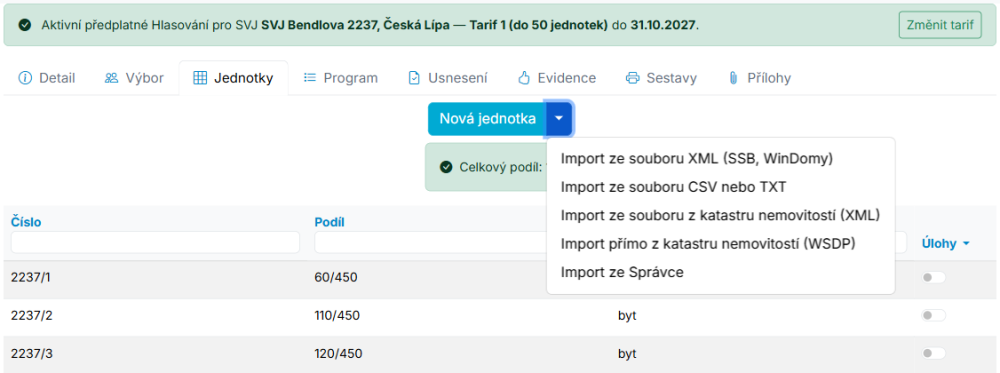
- Import ze souboru XML (SSB, WinDomy) – soubor vyexportovaný z programu SSB nebo WinDomy (software pro profesionální správu bytů – soubor si vyžádáme od svého správce), viz níže.
- Import ze souboru CSV nebo TXT – vlastní seznam jednotek a vlastníků, např. připravený v Excelu, viz Import ze souboru CSV nebo TXT.
- Import ze souboru z katastru nemovitostí (XML) – dříve uložený soubor listu vlastnictví z katastru, viz Import z katastru nemovitostí.
- Import přímo z katastru nemovitostí (WSDP) – zpoplatněná služba katastru, viz Import z katastru nemovitostí.
- Import ze Správce – jednotky a současní vlastníci z domů, které máme ve Správci, viz Import ze Správce. Volba se zobrazuje jen tam, kde používáme i aplikaci Správce, v Hlasování Online ji nenajdeme.
Poznámka: Pro Import přímo z katastru nemovitostí (WSDP) potřebujeme uzavřenou smlouvu s ČÚZK a přístupový účet pro webové služby dálkového přístupu (WSDP), nikoli pro dálkový přístup (DP). Zřízení účtu je bezplatné, každý stažený list vlastnictví však katastr zaúčtuje podle svého ceníku.
Poznámka: Celé hlasování uložené v desktopové aplikaci Hlasování SVJ (soubor XML) nenačítáme tady. Naimportujeme ho jako nové hlasování v seznamu hlasování volbou Importovat hlasování ze souboru (XML) (viz Převzetí z předchozího hlasování a import z desktopové aplikace).
Import ze souboru XML (SSB, WinDomy)
- Klikneme na šipku vedle tlačítka Nová jednotka a zvolíme Import ze souboru XML (SSB, WinDomy).
- V okně Import jednotek z XML souboru (SSB, WinDomy) vybereme soubor
.xml. Soubor musí být menší než 5 MB a jeho název může mít nejvýše 100 znaků. - Soubor se načte hned po výběru a dál postupujeme podle části Náhled a provedení importu.
Ze souboru se převezme číslo a podíl každé jednotky a její vlastníci se jménem, bydlištěm, e-mailem a spoluvlastnickým podílem. Typ využití ani Mobil vlastníků se ze souboru nepřebírají, v případě potřeby je doplníme ručně.
Náhled a provedení importu
Všechny importy končí stejně:
- Po načtení souboru (u katastru a Správce po načtení dat) se v okně zobrazí souhrn, např. „Načteno 24 jednotek s celkem 31 vlastníky.“, a náhled se sloupci Číslo jednotky, Podíl na SVJ, Počet vlastníků a Vlastníci (u každého vlastníka jméno, podíl a e-mail). Do hlasování se zatím nic neuloží.
- Náhled zkontrolujeme. Nesedí-li, okno zavřeme tlačítkem Zavřít – v hlasování se nic nezmění.
- Klikneme na Importovat jednotky a potvrdíme dotaz „Import nahradí všechny jednotky a vlastníky tohoto hlasování a smaže evidenci účastníků včetně hlasů odevzdaných přes QR lístky. Vydané QR lístky přestanou platit. Chcete pokračovat?“
- Aplikace ohlásí např. „Importováno 24 jednotek.“ a okno se zavře.
- Nad tabulkou jednotek zkontrolujeme zelený údaj „Celkový podíl: 1/1“ a doplníme, co import nepřinesl, např. e-maily vlastníků.
Nepodaří-li se soubor načíst, aplikace zobrazí hlášku „Nepodařilo se načíst soubor: …“ s důvodem. Neobsahuje-li soubor žádnou jednotku, zobrazí „V souboru nejsou žádné jednotky.“
Upozornění: Import nahradí všechny dosavadní jednotky a vlastníky hlasování, včetně údajů, které jsme u nich doplnili nebo opravili ručně (např. e-mailů). Zároveň smaže evidenci účastníků (prezenci i zapsané hlasy) včetně hlasů odevzdaných přes lístky s QR kódem a vydané lístky s QR kódem přestanou platit. Výbor, program, návrhy usnesení ani přílohy se nemění. Jednotky proto importujeme na začátku přípravy – před tiskem lístků s QR kódem a před Začátkem hlasování.
Poznámka: Data aplikace zkontroluje dřív, než cokoli nahradí: každá jednotka musí mít číslo, čísla se nesmí opakovat, podíly musí být platné a každý vlastník musí mít jméno. Najde-li chybu, import odmítne s hláškou, která chybu popisuje (např. „Import obsahuje duplicitní čísla jednotek: …“), a dosavadní jednotky zůstanou beze změny.
Počet jednotek podle licence SVJ
Kolik jednotek může mít jedno hlasování, určuje licence SVJ:
- V režimu trial (SVJ bez zaplaceného předplatného) může mít jedno hlasování nejvýše 5 jednotek. Po dosažení limitu je tlačítko Nová jednotka neaktivní. Import více než 5 jednotek aplikace odmítne hláškou „Trial verze: maximum 5 jednotek na hlasování …“ a dosavadní jednotky ponechá. Náhled importu přitom zobrazí všechny načtené jednotky – limit aplikace kontroluje až po kliknutí na Importovat jednotky. U Importu přímo z katastru nemovitostí (WSDP) katastr list vlastnictví zaúčtuje už při stažení, proto před stažením porovnáme počet jednotek domu s limitem licence (viz Import z katastru nemovitostí). Protože import jednotky nahrazuje, rozhoduje jen počet jednotek v importu.
- S aktivním předplatným platí limit zvoleného tarifu (viz Ceník Hlasování).
- Po vypršení předplatného se tlačítko Nová jednotka ani nabídka importů nezobrazí. Stávající jednotky a vlastníky ale můžeme dál upravovat i odstraňovat.
Předplatné kupuje a obnovuje administrátor na záložce Licence SVJ (viz Licence SVJ a předplatné).
Připravujeme: U hlasování per rollam online aplikace návrh nerozešle, dokud celkový podíl jednotek není 1/1. Po rozeslání návrhu už jednotky ani vlastníky nelze měnit, odstraňovat ani importovat. Více v kapitole Per rollam online (připravujeme).