Návrhy usnesení
Podle programu si ještě před shromážděním připravíme návrhy usnesení, o kterých se bude na shromáždění hlasovat, případně je shromáždění vezme pouze na vědomí. Slouží k tomu záložka Usnesení v detailu hlasování. Program přitom není podmínkou, usnesení můžeme zadat i bez něj.
Během shromáždění se ledacos může změnit: přibude protinávrh nebo se o některém návrhu nakonec hlasovat nebude. Na takové změny můžeme reagovat až do Konce hlasování. Postup popisuje část Protinávrh a další usnesení během shromáždění.
Usnesení zadává administrátor nebo předseda, kterému hlasování patří (viz Uživatelé, předsedové a vlastnictví hlasování). Přidávat, upravovat, přesouvat a mazat je můžeme od založení hlasování až do jeho Konce, na Začátek čekat nemusíme. Nemá-li hlasování Konec vyplněný, můžeme usnesení měnit kdykoli (o polích Začátek a Konec viz Založení hlasování).
TIP: Netrapte se – ne každý bod programu musí být doprovázen návrhem usnesení.
Přidání usnesení
- V detailu hlasování klikneme na záložku Usnesení a poté na tlačítko Nové usnesení.
- V okně Nové usnesení vybereme v poli Bod programu bod, ke kterému usnesení patří. Nabídka ukazuje číslo a název bodu, např. „3. Rozpočet na rok 2027“. Nepatří-li usnesení k žádnému bodu, ponecháme volbu „– Vyberte bod programu –“.
- V poli Kvórum zvolíme, jaká většina je k přijetí usnesení potřeba (viz Kvórum). Předvyplněné je >50 % z přítomných.
- Do pole Text usnesení napíšeme plné znění usnesení, např. „Shromáždění schvaluje rozpočet SVJ na rok 2027.“ Text je povinný a může mít nejvýše 2000 znaků.
- Klikneme na Uložit. Okno se zavře, zobrazí se hlášení „Usnesení bylo úspěšně přidáno.“ a usnesení přibude na konec tabulky s dalším pořadovým číslem.
Bez vyplněného textu se usnesení neuloží a aplikace nás upozorní hláškou „Text usnesení je povinný.“ Další usnesení přidáme opět tlačítkem Nové usnesení.
Text usnesení se tiskne do sestav, např. Seznam usnesení, Hlasovací formulář, Protokol a Zápis, spolu s bodem programu, ke kterému usnesení patří. Vidí ho i vlastníci, kteří hlasují přes QR kód.
TIP: Na záložce Evidence vybíráme usnesení podle začátku jeho textu. Texty proto formulujeme tak, aby se usnesení dala rozlišit už podle prvních slov.
Seznam usnesení
Zadaná usnesení vidíme v tabulce se sloupci:
- Č. – pořadové číslo usnesení (viz Pořadí usnesení),
- Bod – číslo bodu programu, ke kterému usnesení patří; u usnesení bez bodu je prázdný,
- Text usnesení,
- Kvórum – zvolená většina pro přijetí,
- Stav – zda je usnesení přijato (viz Stav usnesení),
- poslední sloupec s menu Úlohy – přepínače pro označení usnesení.
Stejně jako v ostatních tabulkách můžeme řadit kliknutím na záhlaví sloupce a filtrovat zadáním textu do pole pod záhlavím. Řazení mění jen zobrazení tabulky, pořadí usnesení ve sloupci Č. se tím nezmění.
Záložka Usnesení s několika návrhy usnesení – přijatým, nepřijatým a jedním pouze na vědomí:

Úprava usnesení
- Klikneme na řádek usnesení v tabulce. Otevře se okno Úprava usnesení č. … se stejnými poli jako při přidání.
- Upravíme Bod programu, Kvórum nebo Text usnesení a klikneme na Uložit. Zobrazí se hlášení „Usnesení bylo úspěšně upraveno.“
Okno Úprava usnesení č. … s rozbalenou nabídkou Kvórum. Vlevo od tlačítka Uložit jsou šipky pro změnu pořadí:
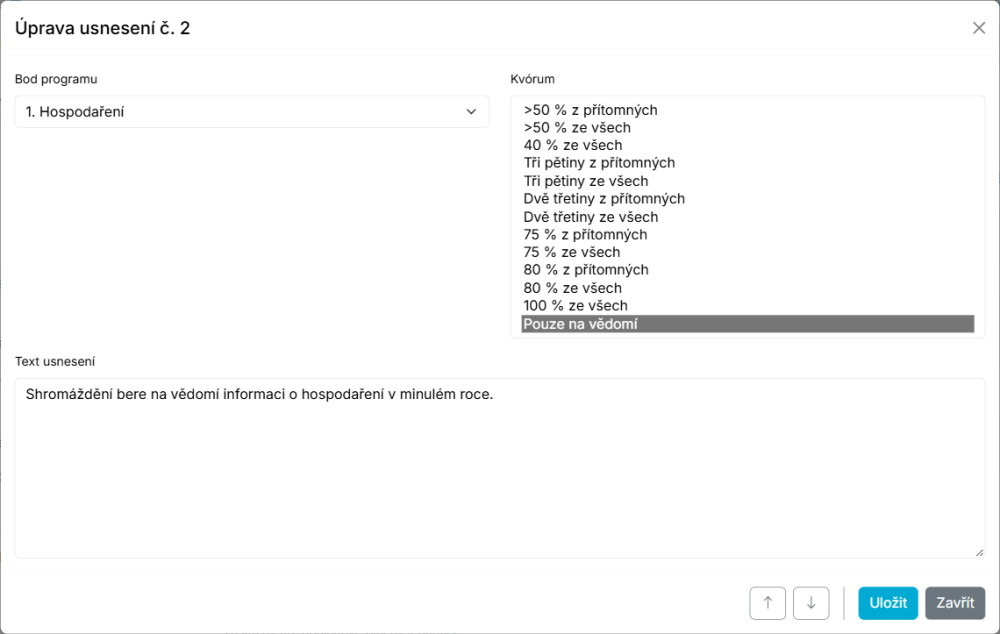
Upozornění: Hlasy, které jsou u usnesení už zapsané (i hlasy z lístků s QR kódem), zůstanou po úpravě zachované. Změníme-li Kvórum, výsledek se přepočítá podle nového kvóra. Protinávrh proto zadáme jako nové usnesení a text původního návrhu nepřepisujeme.
Po Konci hlasování se tlačítko Nové usnesení (ani šipka vedle něj), tlačítko Uložit, šipky pořadí ani volba Odstranit označená usnesení nezobrazují. Kliknutím na řádek si usnesení jen prohlédneme.
Pořadí usnesení
Aplikace usnesení čísluje sama, nové usnesení dostane vždy další číslo v pořadí. Pořadí změníme takto:
- Klikneme na řádek usnesení. Otevře se okno Úprava usnesení č. ….
- Šipkou nahoru nebo dolů vlevo od tlačítka Uložit posuneme usnesení o jedno místo. Změna se uloží hned a číslo se upraví v nadpisu okna i v tabulce.
- Šipku použijeme tolikrát, kolikrát je potřeba, a okno zavřeme tlačítkem Zavřít.
Poznámka: Kliknutím na šipku se v okně znovu načte uložené znění usnesení a neuložené změny se ztratí. Chceme-li usnesení upravit i přesunout, nejdřív úpravu uložíme a okno pak otevřeme znovu.
V tomto pořadí se usnesení zobrazují všude: na záložce Evidence (tlačítko Další přechází na následující usnesení v tomto pořadí), v sestavách i vlastníkům hlasujícím přes QR kód, kteří u usnesení vidí i jeho číslo. Po odstranění usnesení se zbylá usnesení přečíslují.
TIP: Usnesení řadíme ve stejném pořadí jako body programu. Na sestavě Hlasovací formulář se pak název bodu programu vytiskne jen jednou nad všemi jeho usneseními.
Kvórum
V poli Kvórum určíme, jaká většina hlasů Pro je k přijetí usnesení potřeba. Aplikace ji porovnává buď s hlasy přítomných, nebo se všemi hlasy:
- hlasy přítomných – součet podílů jednotek, které u daného usnesení někdo zastupuje (vlastník osobně, zmocněnec nebo vlastník hlasující přes QR kód), bez ohledu na to, jak hlasoval,
- všechny hlasy – podíly všech jednotek hlasování, tedy celých 1/1.
Na výběr jsou tato kvóra:
| Kvórum | Usnesení je přijato, mají-li hlasy Pro |
|---|---|
| >50 % z přítomných | více než polovinu hlasů přítomných |
| >50 % ze všech | více než polovinu všech hlasů |
| 40 % ze všech | alespoň 40 % (2/5) všech hlasů |
| Tři pětiny z přítomných | alespoň 3/5 hlasů přítomných |
| Tři pětiny ze všech | alespoň 3/5 všech hlasů |
| Dvě třetiny z přítomných | alespoň 2/3 hlasů přítomných |
| Dvě třetiny ze všech | alespoň 2/3 všech hlasů |
| 75 % z přítomných | alespoň 3/4 hlasů přítomných |
| 75 % ze všech | alespoň 3/4 všech hlasů |
| 80 % z přítomných | alespoň 4/5 hlasů přítomných |
| 80 % ze všech | alespoň 4/5 všech hlasů |
| 100 % ze všech | všechny hlasy |
| Pouze na vědomí | o usnesení se nehlasuje, aplikace ho nevyhodnocuje |
Pár poznatků:
- Rozhodují jen hlasy Pro. Hlas Zdržel se má proto stejný účinek jako hlas Proti.
- U kvór „ze všech“ se jednotky, které u usnesení nikdo nezastupuje, ve výsledku usnesení připočtou ke Zdrželo se. Nepřítomnost má tedy stejný účinek jako hlas proti.
- Aplikace počítá s přesnými zlomky podílů, ne se zaokrouhlenými procenty. U kvór >50 % nestačí přesně polovina, u ostatních kvór stačí dosáhnout přesně uvedeného podílu.
- U schůze výboru se místo podílů počítají členové výboru, každý jedním hlasem. Hlasy přítomných jsou členové zapsaní v evidenci usnesení, všechny hlasy jsou všichni členové ze záložky Výbor kromě ověřovatelů (viz Schůze výboru).
- Pouze na vědomí volíme u návrhů, o kterých se nehlasuje, např. u zprávy výboru o činnosti. Ve výsledku na záložce Evidence aplikace ukáže „Pouze na vědomí“ a vlastníkům hlasujícím přes QR kód takové usnesení nenabídne. Na sestavu Hlasovací formulář se ale tiskne stejně jako ostatní usnesení.
Poznámka: Přijato může být jen usnesení, u kterého je shromáždění usnášeníschopné. Aplikace to posuzuje u každého usnesení zvlášť podle jeho evidence: zastoupené jednotky musí mít více než 50 % všech hlasů, u hlasování se zapnutým přepínačem Náhradní hlasování stačí alespoň 40 % (2/5). U schůze výboru se stejně posuzuje počet přítomných členů výboru. Jak usnášeníschopnost sledovat během shromáždění, popisuje část Kontrola usnášeníschopnosti.
Upozornění: Jaké kvórum je k jednotlivým rozhodnutím potřeba, určují zákon a stanovy SVJ. Aplikace volbu kvóra nekontroluje, správné kvórum proto vybíráme sami podle stanov našeho SVJ.
TIP: Při rozhodování mimo zasedání (per rollam) na papírových formulářích zvolíme u všech usnesení, o kterých se hlasuje, některé z kvór „ze všech“ kromě 40 % ze všech. Většina se při rozhodování mimo zasedání počítá z hlasů všech vlastníků (§ 1214 NOZ). Postup popisuje kapitola Per rollam na papírových formulářích.
Stav usnesení
Sloupec Stav ukazuje výsledek podle hlasů zapsaných na záložce Evidence:
- zelený palec nahoru – usnesení je přijato,
- červený palec dolů – usnesení přijato není.
Červený palec se zobrazí ve všech ostatních případech, tedy i tehdy, když:
- se o usnesení zatím nehlasovalo,
- shromáždění u usnesení není usnášeníschopné,
- součet podílů jednotek není 1/1 – výsledek pak nelze spočítat a na záložce Evidence se místo něj zobrazí „Usnesení nelze spočítat“ a „Vlastnický podíl jednotek není roven 1“; podíly opravíme na záložce Jednotky (viz Jednotky a vlastníci),
- má usnesení kvórum Pouze na vědomí.
Podrobný výsledek každého usnesení (zastoupení a podíl hlasů pro, proti a zdržení se) najdeme na záložce Evidence v sekci Zobrazit výsledek usnesení (viz Hlasování).
Poznámka: Hlasy, které vlastníci odevzdají přes QR kód, se ve sloupci Stav projeví po obnovení stránky (F5).
Odstranění usnesení
- U usnesení, která chceme odstranit, zapneme přepínač v posledním sloupci. Všechna zobrazená usnesení označíme najednou v menu Úlohy volbou Označit zobrazená usnesení, volbou Odznačit zobrazená usnesení označení zrušíme.
- V menu Úlohy klikneme na Odstranit označená usnesení a dotaz „Opravdu chcete odstranit označená usnesení?“ potvrdíme.
- Zobrazí se hlášení „Bylo smazáno … usnesení.“ a zbylá usnesení se přečíslují.
Upozornění: Odstranění je nevratné. S usnesením se smaže i jeho evidence – seznam účastníků a všechny zapsané hlasy, včetně hlasů odevzdaných přes QR kód.
Poznámka: Odstraníme-li na záložce Program bod, ke kterému usnesení patří, usnesení zůstane zachované, jen už nebude patřit k žádnému bodu programu.
TIP: Šipkou vedle tlačítka Nové usnesení otevřeme volbu Odeslat hlasovací formuláře e-mailem. V okně Odeslat e-mail pak vlastníkům rozešleme sestavu Hlasovací formulář pro rozhodování mimo zasedání (per rollam) na papírových formulářích. Volba je k dispozici do Konce hlasování, postup popisuje kapitola Per rollam na papírových formulářích.
Připravujeme: U hlasování druhu Per rollam (rozhodování mimo zasedání s rozesláním návrhu e-mailem a vyjádřením vlastníků v aplikaci) bude nabídka Kvórum obsahovat jen kvóra „ze všech“ bez 40 % ze všech a volbu Pouze na vědomí. Většina se tu počítá z hlasů všech vlastníků (§ 1214 NOZ) a usnášeníschopnost se neposuzuje. Usnesení Pouze na vědomí nebudou součástí rozesílaného návrhu. Po rozeslání návrhu už usnesení nepůjde přidávat, upravovat, přesouvat ani mazat, protože vlastníci dostali právě toto znění. Více v kapitole Per rollam online (připravujeme).