Bankovní výpisy
Voláno z menu: Měsíční akce ⇒ Bankovní výpisy
Úloha slouží k načtení a zpracování bankovních výpisů.

Načtení bankovních výpisů
Po výběru této úlohy se spustí formulář:
Obrázek: Načtení bankovních výpisů - krok 1 - vyplnění údajů

- Rolovací nabídka Formát - vyberte formát, ve kterém máte váš výpis
- Výběr Umístění - pomocí tlačítka se třemi tečkami zvolte cestu k složce s výpisy.
- Předvolba Bankovní účet je uveden ve vnitřním formátu -


Obrázek: Načtení bankovních výpisů - krok 2 - výběr načítaných souborů

- Tabulka souborů - vše označeno
 bude načteno.
 - Tlačítko Označit vše - označí všechny dohledané výpisy ve vybraném formátu.
- Tlačítko Odznačit vše - odznačí všechny dohledané výpisy ve vybraném formátu.

Obrázek: Načtení bankovních výpisů - krok 3 - výběr záznamů k uložení

- Tabulka záznamů - vše označeno bude načteno.
- Tlačítko Označit vše - označí všechny dohledané záznamy v souboru/souborech.
- Tlačítko Odznačit vše - odznačí všechny dohledané záznamy v souboru/souborech.
Obrázek: Načtení bankovních výpisů - krok 4 - dokončení

- Předvolba Po dokončení spustit úlohu pro zpracování bankovních výpisů - po dokončení automaticky spustí úlohu Zpracování bankovních výpisů.
Zpracování bankovních výpisů
Po výběru této úlohy se spustí formulář:
Obrázek: Zpracování bankovních výpisů

- Sekce Podmínky pro výběr bankovních výpisů
- Volba Výpisy se všemi středisky (i s nedohledanými) - zobrazí všechny výpisy.
- Volba Výpisy pouze s nedohledanými středisky - zobrazí výpisy, u kterých se nepodařilo dohledat středisko.
- Volba Výpisy střediska - zobrazí jen výpisy určitého střediska dle výběru z nabídky:
- Rolovací nabídka středisek - z této nabídky vyberete středisko. Nachází se v ní všechna střediska dohledaná v agendě.
- Předvolba Datum výpisu - pokud máte výpis, ve kterém se nachází platby z více období, než potřebujete, touto volbou omezíte jejich výběr na určitá data.
- Předvobla Účet plátce - pokud chcete z výpisu načíst jen platby z určitého účtu, zadejte ho zde.
- Předvolba Pouze nezpracované - tato volba zobrazí jen nezpraceované platby z načteného výpisu.
V tento moment můžete stisknout tlačítko Vybrat záznamy a pokračovat:
- Tlačítko Duplikovat - záznam, na kterém stojíte, zduplikuje.
- Tlačítko Zrušit položku - záznam, na kterém stojíte, bude vymazán.
- Tlačítko Nastavit - hromadné základní přednastavení záznamů. (Doklad, typ platby, analytyka)
- Tlačítko Automat - párovaní záznamů s variabilní symbol a číslo účtu.
- Tlačítko Saldo - párování záznamy na saldo subjektu.
- Tlačítko Náklad - když není zadána faktura
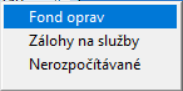
- Fond oprav
- Zálohy na služby
- Nerozpočítávaná
- Tlačítko Ostatní pohyb - když je zadána faktura
- Tlačítko Zrušit spárování - zruší párovaní záznamu.
- Tlačítko Hromadné zaúčtování - pro ostatní pohyby (úroky, poplatky, atd.)
- Předvolba O - výběrem zvolíte výpisy pro hromadné zaúčtování.
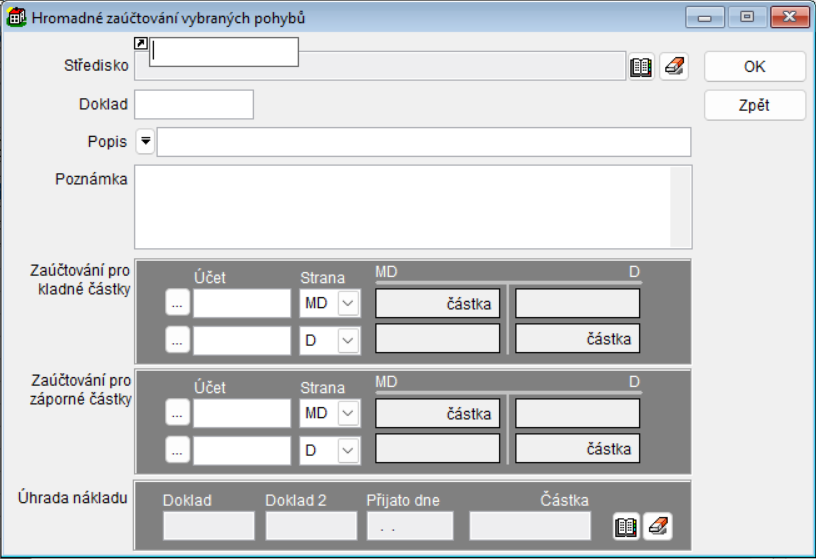


Před pokračováním v dalších akcích zkontrolujte na zeleném spodním panelu hlavní tabulky, zdali vše souhlasí.

- Tlačítko Tisk - vytiskne sestavu o zpracování bankovních výpisů.
- Tlačítko Zpracovat - zpracuje všechny výpisy dle nastavení.
- Tlačítko Zpět - návrat do SSB.
