Akce
Přehled celků ve vyúčtování
Voláno z menu: Vyúčtování - Akce ⇒ Přehled celků ve vyúčtování
Úloha zobrazuje seznam celků a jejich rozpracovanost v rámci spuštěného vyúčtování. Slouží k přehlednému řízení vyúčtování, zejména pokud zpracování probíhá po jednotlivých celcích.
Obrázek 769: Formulář Přehled celků ve vyúčtování

- Tabulka Přehled celků ve vyúčtování - zobrazuje seznam celků, včetně informace o tom, v jakém stadiu zpracování se celek právě nachází. Jednotlivá stadia jsou zobrazena ve sloupci Stav v hodnotách od „0 - nezařazeno“ přes „1- rozpočteno“ a „2 - vyčísleny stavy kont“ až po „3 - přeneseno do salda“.
- Předvolba Včetně celků nezařazených do vyúčtování - pokud je předvolba označena, jsou zobrazeny i celky ve stádiu „0 - nezařazeno“.
- Tlačítko Detail - spouští Formulář Přehled celků ve vyúčtování - detail
- Tlačítko Akce - nabízí možné úlohy podle toho, v jakém stadiu je právě označený celek v tabulce Přehled celků ve vyúčtování Rozpočítání nákladů, Vyčíslení stavů kont, Označení celků bez vyčíslení stavů kont, Převod výsledků vyúčtování do salda, Vzetí rozpočítání nákladů zpět, Vzetí vyčíslení zůstatků kont zpět nebo Vzetí převodu výsledků vyúčtování do salda zpět.
Tip
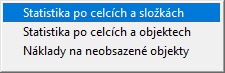
V případě potřeby rozpočítání více celků zároveň (náklady zadány na blok) lze označit jeden z celků a spustit úlohu rozpočítání nákladů. Pomocí tlačítka „Upravit výběr“ lze vybrat celky, které je třeba. - Tlačítko Tisk - zobrazí nabídku s nejdůležitějšími sestavami pro celek Obrázek 770

Obrázek 771: Formulář Přehled celků ve vyúčtování - detail

- Pole Klíč - zobrazuje klíč aktuálně vybraného celku. Šipkami se lze posouvat na zobrazení předchozího nebo následujícího celku.
- Skupina Výsledek vyúčtování celku - jednotlivá pole zobrazují nejdůležitější číselné údaje týkající se vyúčtování celku.
- Tabulka Přehled objektů - zobrazuje výsledky vyúčtování subjektů v objektech celku.
- Tlačítko Tisk - zobrazí nabídku s možností spuštění nejdůležitějších sestav pro subjekt označený v tabulce Přehled objektů.
Rozpočítání nákladů
Voláno z menu: Vyúčtování - Akce ⇒ Rozpočítání nákladů, Přehled celků ve vyúčtování
Úloha slouží k provedení rozpočítání nákladů a zjištění výše záloh na služby ve spuštěném vyúčtování. Průběh výpočtu je zobrazen pomocí ukazatele průběhu. Případné nalezené chyby jsou zobrazeny v seznamu Chyby rozpočítání. Chyby mohou být „kritické“, které znemožňují dokončení rozpočítání, a nekritické, přes které se vyúčtování dokáže přenést.
Obrázek 772: Formulář Rozpočítání nákladů

- Tlačítko Upravit výběr - spouští Formulář Vybrané celky
- Tlačítko Rozpočítej - spouští vlastní proces rozpočítání.
- Tlačítko Tisk chyb - umožní vytisknout případné chyby zjištěné při rozpočítání.
Vyčíslení stavů kont
Voláno z menu: Vyúčtování - Akce ⇒ Vyčíslení stavů kont, Přehled celků ve vyúčtování
Úloha slouží k vyčíslení stavů kont jednotlivých subjektů. Stavy kont mohou být vyčísleny dvojím způsobem - buď podle účetního období nebo podle datumů předpisů a plateb. Způsob vyčíslení je uveden v popisu jednotlivých ovládacích prvků formuláře.
Obrázek 773: Formulář Vyčíslení stavů kont

- Tlačítko Upravit výběr - spouští Formulář Vybrané celky
- Tlačítko Proveď - zahájí samotné vyčíslení stavů kont.
- Přepínač Účetní období zůstatků - jsou zahrnuty veškeré předpisy vyměřené do tohoto účetního období a veškeré přiřazené částky plateb provedená do tohoto účetního období.
- Přepínač Datum zůstatků - jsou zahrnuty veškeré předpisy s datumem předpisu do zadaného data a veškeré přiřazené částky plateb, které mají datum platby do zadaného data.
- Předvolba Dopočítat penále - pokud je zapnuta, dopočítá se při zpracování kont penále ke dni vyčíslení zůstatku podle běžných pravidel v SSB2000 a započítá se do vyčísleného zůstatku. Vyčíslené penále se však nepředepíše do salda. Z toho vyplývá, že zaplatí-li někdo nedoplatek zvýšený o dopočtené penále a částka mu bude připsána na saldo, bude v přeplatku. V tomto okamžiku je samozřejmě třeba penále předepsat a uhradit přiřazením plateb.
Označení celků bez vyčíslení stavů kont
Voláno z menu: Vyúčtování - Akce ⇒ Označení celků bez vyčíslení stavů kont, Přehled celků ve vyúčtování
Úloha slouží k označení těch celků, ve kterých nebude provedeno vyčíslení stavů kont. Na protokole z vyúčtování pak budou zohledněny pouze předepsané (případně skutečně zaplacené) zálohy a skutečné náklady.
Obrázek 774: Formulář Označení celků bez vyčíslení stavů kont

- Tlačítko Upravit výběr - spouští Formulář Vybrané celky
- Tlačítko Proveď - označí vybrané celky jako celky bez vyčíslení stavů kont.
Převod výsledků vyúčtování do salda
Voláno z menu: Vyúčtování - Akce ⇒ Převod výsledků vyúčtování do salda, Přehled celků ve vyúčtování
Úloha slouží k vytvoření předpisů z vyúčtování a jejich předepsání na saldo jednotlivých subjektů.
Obrázek 775: Formulář Převod výsledků vyúčtování do salda

- Tlačítko Upravit výběr - spouští Formulář Vybrané celky
- Pole Přeplatky - Období a Přeplatky - Datum předpisu - období předpisu a datum předpisu, se kterým budou vytvořeny předpisy těch subjektů, které mají přeplatek „čistého“ vyúčtování, tj. kladný nebo nulový rozdíl předepsaných záloh a skutečných nákladů za všechny vyúčtované služby v součtu.
- Pole Nedoplatky - Období a Přeplatky - Datum předpisu - období předpisu a datum předpisu, se kterým budou vytvořeny předpisy těch subjektů, které mají nedoplatek „čistého“ vyúčtování, tj. záporný rozdíl předepsaných záloh a skutečných nákladů za všechny vyúčtované služby v součtu.
- Pole Účetní období předpisů - zobrazuje aktuální účetní období předpisů. Údaj je informativní a nelze jej měnit.
- Pole Doklad předpisu - doklad, se kterým budou vytvořeny předpisy z vyúčtování.
- Předvolba Sloučit služby pod službu - pokud je předvolba vypnuta, bude pro každou z vyúčtovaných složek předpisu do salda jednotlivých subjektů vytvořen jeden předpis. Je-li převolba zapnutá, bude se předpis z vyúčtování do salda jednotlivých subjektů předepisovat jednou celkovou částkou. Pak je nutné vybrat složku předpisu, pod kterou bude předpis z vyúčtování vytvořen. Nabízeny jsou pouze složky předpisu typu vyúčtování.
- Předvolba Předpisy vyměřit na určité konto - pokud je předvolba vypnuta, budou předpisy z vyúčtování vyměřeny na aktuální konto subjektu. Je-li předvolba zapnutá, budou předpisy z vyúčtování vyměřeny na konto se zadaným názvem. Pokud nebude konto dohledáno (neexistuje), program odmítne převod výsledků vyúčtování do salda provést.
- Předvolba Zadat předkontace - pokud je volba zapnutá, budou předpisy z vyúčtování vytvořeny se zadanými účetními předkontacemi. V opačném případě zůstanou předkontace nevyplněny.
- Tlačítko Generovat předpisy - vytvoří předpisy z vyúčtování podle zadaných údajů, tzto však nejsou ještě zapsány na salda jednotlivých subjektů. Pokud při generování předpisů nastane chyba, program na ni upozorní a nabídne sestavu chyb zjištěných při vytváření předpisů z vyúčtování. Jestliže se chyba nevyskytne, program nabídne sestavu předpisů z vyúčtování převáděných do sald jednotlivých subjektů.
- Tlačítko Tisk chyb - umožní vytisknout chyby zjištěné při generování předpisů z vyúčtování.
- Tlačítko Protokol o předpisech - zobrazí sestavu předpisů z vyúčtování převáděných do sald jednotlivých subjektů.
- Tlačítko Převést do salda - zahájí vlastní převod vygenerovaných předpisů z vyúčtování do sald jednotlivých subjektů.
Vzetí rozpočítání nákladů zpět
Voláno z menu: Vyúčtování - Akce ⇒ Vzetí rozpočítání nákladů zpět, Přehled celků ve vyúčtování
Krok zpět. Úloha slouží k vzetí rozpočítání nákladů zpět ve vybraných celcích. Rozpočítání je pak možno provést znovu podle aktuálních (nových) údajů.
Obrázek 776: Formulář Vzetí rozpočítání nákladů zpět

- Tlačítko Upravit výběr - spouští Formulář Vybrané celky
- Tlačítko Proveď - vrátí rozpočítání nákladů zpět ve vybraných celcích.
Vzetí vyčíslení zůstatků kont zpět
Voláno z menu: Vyúčtování - Akce ⇒ Vzetí vyčíslení zůstatků kont zpět, Přehled celků ve vyúčtování
Krok zpět. Úloha slouží k vzetí vyčíslení zůstatků kont zpět ve vybraných celcích. Vzít vyčíslení stavů kont zpět lze jak v celcích, ve kterých bylo provedeno vyčíslení stavů kont, tak i v celcích, které byly označeny jako celky bez vyčíslení stavů kont. Vyčíslení stavů kont je pak možno provést znovu podle aktuálních (nových) údajů.
Obrázek 777: Formulář Vzetí vyčíslení stavů kont zpět

- Tlačítko Upravit výběr - spouští Formulář Vybrané celky
- Tlačítko Proveď - vezme vyčíslení stavů kont zpět ve vybraných celcích.
Vzetí převodu výsledků vyúčtování do salda zpět
Voláno z menu: Vyúčtování - Akce ⇒ Vzetí převodu výsledků vyúčtování do salda zpět, Přehled celků ve vyúčtování
Úloha slouží k vzetí převodu výsledků vyúčtování do salda zpět ve vybraných celcích. Úloha zruší pouze ty předpisy z vyúčtování předepsané na saldech jednotlivých subjektů, které byly vytvořeny tímto vyúčtování. Není se tedy třeba obávat, že by úloha zrušila např. předpisy loňského vyúčtování. Předpisy jsou rušeny účetně, tzn. pokud bylo od okamžiku převodu výsledků vyúčtování do salda uzavřeno účetní období předpisů, jsou vytvořeny předpisy v novém účetním období s opačnou částkou. Převod výsledků vyúčtování do salda je pak možno provést znovu podle aktuálních (nových) údajů.
Obrázek 778: Formulář Vzetí převodu výsledků vyúčtování zpět

- Tlačítko Upravit výběr - spouští Formulář Vybrané celky
- Tlačítko Proveď - vezme převod výsledků vyúčtování do salda zpět ve vybraných celcích.
Výplatní skupiny
Voláno z menu: Vyúčtování - Akce ⇒ Výplatní skupiny
Úloha slouží k zobrazení subjektů s přeplatky z vyúčtování a způsobu výplaty přeplatku jednotlivým subjektům.
Obrázek 779: Formulář Výplatní skupiny

- Tlačítko Detail - spouští Formulář Výplatní skupiny - detail subjektu
- Tlačítko Akce - zobrazuje nabídku akcí
Obrázek 780: Formulář Výplatní skupiny - detail subjektu

Formulář zobrazuje detail subjektu včetně podrobných informací o výsledku vyúčtování.
- Rozbalovací nabídka Výplatní skupina - zobrazuje výplatní skupinu, ve které byl subjekt vyplacen. Výběrem jiné položky z rozbalovací nabídky je možno výplatní skupinu změnit.
- Rozbalovací nabídka Způsob výplaty - nabízí pevně definovanou nabídku způsobů Obrázek 781
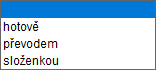 a říká, jakým způsobem byl subjekt vyplacen, lze pouze nastavit, nelze změnit.
 - Tlačítko Použít - uloží případnou změnu výplatní skupiny.

Akce
Výplatní skupiny - zrušení výplatní skupiny
Voláno z menu: Výplatní skupiny
Úloha slouží k zrušení výplatní skupiny. Všechny subjekty, které byly vyplaceny v rušené výplatní skupině, budou po jejím zrušení označeny jako nevyplacené a lze znovu provést jejich vyplacení.
Obrázek 782: Formulář Výplatní skupiny - zrušení výplatní skupiny

- Rozbalovací nabídka Výplatní skupina ke zrušení - zobrazuje výplatní skupinu určenou ke zrušení. Výběrem jiné položky z rozbalovací nabídky je možno výplatní skupinu změnit.
- Tlačítko Zrušit - zruší vybranou výplatní skupinu.
Výplatní skupiny - změna způsobu výplaty
Voláno z menu: Výplatní skupiny
Úloha slouží ke změně výplatní skupiny.
Obrázek 783: Formulář Výplatní skupiny - změna způsobu výplaty

- Rozbalovací nabídka Výplatní skupina - zobrazuje výplatní skupinu, pro kterou se bude měnit způsob výplaty. Výběrem jiné položky z rozbalovací nabídky je možno výplatní skupinu změnit.
- Rozbalovací nabídka Nový způsob výplaty - zobrazuje nový způsob výplaty pro vybranou výplatní skupinu. Výběrem jiné položky z rozbalovací nabídky je možno způsob výplaty změnit.
- Tlačítko Změnit - změní způsob výplaty u vybrané výplatní skupiny.
Výplatní skupiny - sloučení výplatních skupin
Voláno z menu: Výplatní skupiny
Úloha slouží ke sloučení výplatních skupin.
Obrázek 784: Formulář Výplatní skupiny - sloučení výplatních skupin

- Rozbalovací nabídka Výplatní skupina ke sloučení - zobrazuje výplatní skupinu, pro která se bude připojena k jiné výplatní skupině. Tato skupina po sloučení přestane existovat.
- Rozbalovací nabídka Sloučit se skupinou - zobrazuje výplatní skupinu, ke které bude výše vybraná výplatní skupina připojena. Subjekty obou skupin budou po provedení sloučení evidovány pod touto výplatní skupinou.
- Tlačítko Sloučit - provede sloučení vybraných výplatních skupin.
Výplatní skupiny - vytvoření dávky plateb z výplatní skupiny
Voláno z menu: Výplatní skupiny
Úloha vytvoří dávku plateb - přeplatků z vyúčtování. Tuto dávku lze následně načíst úlohou Dávka plateb a tím převést platby do sald jednotlivých subjektů.
Obrázek 785: Formulář Výplatní skupiny - vytvoření dávky plateb z výplatní skupiny

- Rozbalovací nabídka Výplatní skupina pro tvorbu dávky - zobrazuje výplatní skupinu, pro kterou bude vytvořena dávka plateb. Výběrem jiné položky z rozbalovací nabídky je možno výplatní skupinu změnit.
- Část Údaje pro platbu - slouží k zadání údajů potřebných k načtení dávky plateb úlohou Dávka plateb.
- Tlačítko Vytvořit - vytvoří dávku plateb pro vybranou výplatní skupinu.
Výplata přeplatků
Hotově
Voláno z menu: Vyúčtování - Akce ⇒ Výplata přeplatků ⇒ Hotově
Úloha slouží k zaznamenání výplaty přeplatků a vytvoření výstupních souborů výplatnice a dávky plateb s přeplatky.
Obrázek 786: Formulář Tisk (Výplata hotovostí) - záložka Podmínky výběru

- Tlačítko Upravit výběr - spouští Formulář Vybrané subjekty
- Přeplatky v rozmezí od-do - umožňuje zadat rozmezí výše vyplácených přeplatků, které budou v rámci právě prováděné úlohy zpracovávány
- Výplatní skupina - zde je třeba zadat název výplatní skupiny, pod kterou bude výplata zaznamenána
- Tlačítko Tisknout, exportovat, zaznamenat - postupně pomocí dotazů umožňuje vytisknout výplatnici, exportovat soubor pro nějaké další zpracování a zaznamenat výplatu u jednotlivých subjektů.
- Tlačítko Uchovat výběr - uchová aktuálně vybrané subjekty (viz Výběrové mechanismy)

Obrázek 788: Formulář Tisk (Výplata hotovostí) - záložka Seznam subjektů

- Tabulka subjektů - subjekt lze ze seznamu vyplácených subjektů vyřadit stiskem levého tlačítka myši na malém bílém obdélníku vlevo od jména subjektu (obdélník zčerná). Opětovným stiskem tlačítka myši lze subjekt zařadit zpět do seznamu.
Varování
Subjekty označené černým obdélníčkem zmizí ze seznamu zcela (již nepůjdou zařadit zpět do seznamu), pokud jsou posunem tabulky odsunuty nad či pod okraj tabulky nebo po použití tlačítka Součet. Pokud je třeba subjekty do seznamu zařadit, je třeba přerušit a spustit úlohu znovu. - Tlačítko Součet - zobrazí součet částek zařazených subjektů v seznamu k výplatě
Převodem
Voláno z menu: Vyúčtování - Akce ⇒ Výplata přeplatků ⇒ Převodem
Úloha slouží k zaznamenání výplaty přeplatků a vytvoření výstupních souborů pro převod přeplatků z účtu na účet.
Obrázek 789: Formulář Tisk (Výplata převodem) - záložka Podmínky výběru

- Tlačítko Upravit výběr - spouští Formulář Vybrané subjekty
- Přeplatky v rozmezí od-do - umožňuje zadat rozmezí výše vyplácených přeplatků, které budou v rámci právě prováděné úlohy zpracovávány
- Výplatní skupina - zde je třeba zadat název výplatní skupiny, pod kterou bude výplata zaznamenána
- Tlačítko Tisknout, exportovat, zaznamenat - postupně pomocí dotazů umožňuje vytisknout sestavu „Výplata převodem na účet“, exportovat soubor pro nějaké další zpracování a zaznamenat výplatu u jednotlivých subjektů.
- Tlačítko Uchovat výběr - uchová aktuálně vybrané subjekty (viz Výběrové mechanismy)

Nejsou-li k dispozici všechny potřebné údaje, bude zobrazeno upozornění a pomocí běžného tiskového mechanismu je možno chyby vytisknout. V případě výskytu chyb nelze exportovat ani zaznamenat výplatu. Pro odstranění chyb je obvykle třeba u plátce či příjemce zadat potřebné údaje o bankovním spojení v Formulář Kontakt, záložka Banka.
Obrázek 791: Formulář Upozornění

Obrázek 792: Příklad tiskové sestavy

Obrázek 793: Formulář Tisk (Výplata převodem) - záložka Seznam subjektů

- Tabulka subjektů - subjekt lze ze seznamu vyplácených subjektů vyřadit stiskem levého tlačítka myši na malém bílém obdélníku vlevo od jména subjektu (obdélník zčerná). Opětovným stiskem tlačítka myši lze subjekt zařadit zpět do seznamu.
Varování
Subjekty označené černým obdélníčkem zmizí ze seznamu zcela (již nepůjdou zařadit zpět do seznamu), pokud jsou posunem tabulky odsunuty nad či pod okraj tabulky nebo po použití tlačítka Součet. Pokud je třeba subjekty do seznamu zařadit, je třeba přerušit a spustit úlohu znovu. - Tlačítko Součet - zobrazí součet částek zařazených subjektů v seznamu k výplatě
Složenkou
Voláno z menu: Vyúčtování - Akce ⇒ Výplata přeplatků ⇒ Složenkou
Úloha slouží k zaznamenání výplaty přeplatků a vytvoření výstupních souborů pro Českou poštu pro výplatu přeplatků složenkou.
Obrázek 794: Formulář Tisk (Subjekty - složenky na přeplatek z vyúčtování) - záložka Podmínky výběru

- Tlačítko Upravit výběr - spouští Formulář Vybrané subjekty
- Přeplatky v rozmezí od-do - umožňuje zadat rozmezí výše vyplácených přeplatků, které budou v rámci právě prováděné úlohy zpracovávány
- Výplatní skupina - zde je třeba zadat název výplatní skupiny, pod kterou bude výplata zaznamenána
- Tlačítko Tisknout, exportovat, zaznamenat - postupně pomocí dotazů umožňuje vytisknout sestavu „Seznam pro výplatní skupinu PK-H“, exportovat soubor PK-H pro Českou poštu a zaznamenat výplatu u jednotlivých subjektů
- Tlačítko Uchovat výběr - uchová aktuálně vybrané subjekty (viz Výběrové mechanismy)

Obrázek 796: Formulář Tisk (Subjekty - složenky na přeplatek z vyúčtování) - záložka Seznam subjektů

- Tabulka subjektů - subjekt lze ze seznamu vyplácených subjektů vyřadit stiskem levého tlačítka myši na malém bílém obdélníku vlevo od jména subjektu (obdélník zčerná). Opětovným stiskem tlačítka myši lze subjekt zařadit zpět do seznamu.
Varování
Subjekty označené černým obdélníčkem zmizí ze seznamu zcela (již nepůjdou zařadit zpět do seznamu), pokud jsou posunem tabulky odsunuty nad či pod okraj tabulky nebo po použití tlačítka Součet. Pokud je třeba subjekty do seznamu zařadit, je třeba přerušit a spustit úlohu znovu. - Údaje pod tabulkou - jsou třeba ke správnému vytvoření souboru pro Českou poštu na základě smlouvy a technických požadavků. Obsah jednotlivých údajů je zmíněn v konkrétní uzavřené smlouvě o vydání složenek, případně je třeba konzultovat je přímo s pracovníky České pošty.
Nastavení záloh dle výsledků vyúčtování
Voláno z menu: Vyúčtování - Akce ⇒ Nastavení záloh dle výsledků vyúčtování
Úloha slouží k nastavení záloh podle výsledků vyúčtování a zohledňuje veškeré skutečnosti, které byly při vyúčtování zjištěny. Cílem úlohy je nastavení záloh na služby pro rok následující po zúčtovávaném roce takovým způsobem, aby při vyúčtování následujícího období byly náklady (za předpokladu stejných nákladů, zvýšených o předvolenou výši v procentech) shodné s předepsanými zálohami za následující období.
Úloha zohledňuje již vyměřené zálohy v následujícím období (nastavuje pouze dosud nevyměřené zálohy tak, aby součet všech dvanácti měsíčních záloh byl správný), ukončené byty (nenastavuje zálohy u bytů, u nichž není služba vyměřována až do dnešního dne, myšleno z pohledu spuštění úlohy), očekávaný vývoj nákladů (možnost zvolit očekávané zvýšení, resp. snížení nákladů v procentech) i případnou křivku vývoje nákladů v roce (pro nastavení záloh u lidí, kteří nebydlí celý rok). Další informace najdete v Nastavení záloh dle výsledků vyúčtování
Obrázek 797: Formulář Nastavení záloh dle výsledků vyúčtování - krok 1

- Rozbalovací nabídka Služba - výběr služby, pro kterou se má provést nastavení záloh dle výsledků vyúčtování.
- Pole Předpokládané navýšení ceny za službu v příštím období v procentech - o toto navýšení bude zvýšena cena za službu zjištěná ze zadaných nákladů na službu v zúčtovacím období.
- Předvolba Zálohy nastavit pouze u nedoplatků za službu - pokud je předvolba vybrána, nebudou do nastavení záloh dle výsledků vyúčtování zařazeny ty subjekty, u kterých vznikl u vybrané služby přeplatek.
- Přepínač Záporné zálohy - určuje, jak se zachovat u těch subjektů, kterým již v novém zúčtovacím období byly vyměřeny předpisy v částce převyšující předpokládaný náklad na službu v novém zúčtovacím období.
- Skupina Křivka nákladů - lze nastavit křivku nákladů, podle které se řídí rozúčtování nákladů vybrané služby (tzv. Stein).
- Tlačítko Upravit výběr - spouští Formulář Vybrané subjekty
Obrázek 798: Formulář Nastavení záloh dle výsledků vyúčtování - krok 2

- Tabulka Přehled měněných složek předpisu - předvolbou Vybráno lze jednotlivé subjekty vyřadit resp. zařadit z nastavení záloh dle výsledků vyúčtování.
Obrázek 799: Formulář Nastavení záloh dle výsledků vyúčtování - krok 3

- Tlačítko Tisk protokolu - vytiskne seznam subjektů, kterým bude změněna záloha dle výsledku vyúčtování.
- Tlačítko Tisk nezpracovaných subjektů - vytiskne seznam subjektů, kterým nebude změněna záloha dle výsledku vyúčtování spolu s důvodem, proč nebude změna provedena.
Konec a návrat do SSB
Voláno z menu: Vyúčtování - Akce ⇒ Konec a návrat do SSB
Úloha slouží k návratu do hlavního programu SSB2000.