Měsíční akce
Inkaso
Hlášení změn na inkaso
Voláno z menu: Měsíční akce ⇒ Inkaso ⇒ Hlášení změn na inkaso
Úloha umožňuje vytvořit soubory dle specifikace SIPO s hlášením změn. Více v SIPO
Obrázek 235: Formulář Hlášení změn na Inkaso

- Seznam Vybrané inkasní skupiny - obsahuje vybrané inkasní skupiny, pro které budou vytvořeny soubory s hlášením změn
- Tlačítko Vybrat inkasní skupiny - spouští Formulář Výběr inkasní skupiny, který umožňuje změnit seznam „Vybrané inkasní skupiny“. Obrázek 236: Formulář Výběr inkasní skupiny
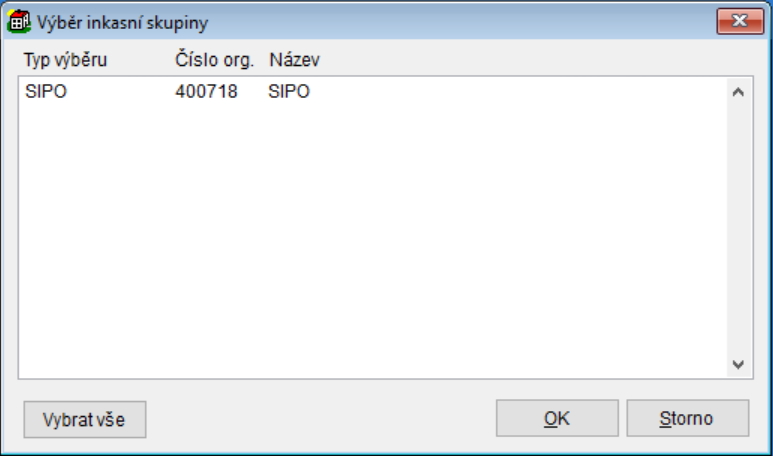
Vybrané inkasní skupiny budou přeneseny do seznamu „Vybrané inkasní skupiny“. - Soubory pro inkaso uložit - implicitně obsahuje disketovou mechaniku A:\. Pomocí ikony
 je možno cestu pro uložení souborů změnit.
 - Inkasní období - období, za které bude úhrada vybírána dle pošty. Implicitně se vyplňuje měsíc, který program považuje za nejpravděpodobnější. Lze změnit z klávesnice.
- Předvolba Každé hlášení uložit na samostatné médium - pro každou inkasní organizaci se vytváří samostatný soubor. Standardně se všechny soubory ukládají na jednu disketu. Pokud je vybráno více inkasních organizací, lze vynutit uložení každé inkasní organizace na samostatnou disketu.
- Přepínač Jen soubor | Jen sestava | Soubor i sestava - výstup lze směrovat na vybrané zařízení. Při volbě „Jen soubor“ budou na místě určeném v Soubory pro inkaso uložit vytvořeny potřebné soubory. Při volbě „Jen sestava“ bude spuštěna standardní tisková úloha „Výpis změn pro SIPO“. Při volbě „Soubor i sestava“ budou spuštěny obě úlohy v uvedeném pořadí.
- Předvolba Změna inkasní organizace - zapnutím této předvolby lze převést plátce z jedné inkasní organizace na jinou inkasní organizaci. Převod lze provést jen mezi organizacemi, které byly vybrány v seznamu Vybrané inkasní skupiny. Po spuštění úlohy tlačítkem OK bude zobrazen formulář pro změnu inkasní organizace Obrázek 237: Formulář Převod na jinou inkasní organizaci
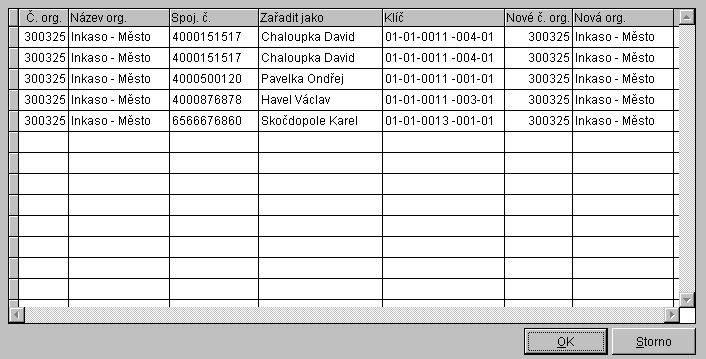
V tabulce formuláře jsou zobrazeni všichni plátci z vybraných organizací. U jednotlivých plátců lze v předposledním sloupci změnit číslo organizace. V posledním sloupci se zobrazuje název právě vybrané organizace.
Varování


- Vždy použijte předvolbu Každé hlášení uložit na samostatné médium a zpracujte na poště média (diskety) v pořadí nejprve organizaci A a teprve poté organizaci B (při změně z organizace A na organizaci B).
- Nelze převádět plátce z organizace A na organizaci B a zároveň z organizace B na organizaci A. Tento problém je třeba řešit dvojím spuštěním úlohy.
Příklad: Změna čísla organizace SIPO při prodeji bytů a vzniku Společenství vlastníků
Při prodeji 15 z 22 městských bytů v domě města (inkasní organizace A) vzniklo společenství vlastníků, které zřídilo novou inkasní organizaci B (Předpokládáme, že organizace je již definována v úloze Servis ⇒ Definice ⇒ Inkasní skupiny). Zároveň samozřejmě dochází ke změně úhrad (fond oprav). Při hlášení změn na inkaso vybereme pouze organizace A a B. Označíme předvolby Každé hlášení uložit na samostatné médium a Změna inkasní organizace. Po pokračování úlohy tlačítkem OK bude zobrazen formulář pro změnu inkasní organizace, na kterém u 15 lidí změníme číslo organizace z A na B. Po uzavření formuláře postupně vytvoříme dvě diskety a na poště je předložíme ke zpracování v pořadí A, B. Pokud je třeba zpracovat další organizace, spustíme celou úlohu podruhé, vybereme zbývající organizace a vytvoříme samostatnou disketu.
Načtení změn z inkasa
Voláno z menu: Měsíční akce ⇒ Inkaso ⇒ Načtení změn z inkasa
Formulář zajišťuje načtení zpětných souborů z pošty (průvodka a soubor chyb dle specifikace SIPO) z vybrané cesty. Implicitně je nastavena disketová mechanika A:\. Více o SIPO v SIPO

Načtení plateb z inkasa
Voláno z menu: Měsíční akce ⇒ Inkaso ⇒ Načtení plateb z inkasa
Úloha umožňuje načíst soubory zaplacených plateb z pošty (průvodka a soubor plateb dle specifikace SIPO) z vybrané cesty. Implicitně je nastavena disketová mechanika A:\. Komprimované soubory úloha umí před zpracování rozbalit. Více o SIPO v SIPO

Porovnání a převzetí kmene SIPO
Voláno z menu: Měsíční akce ⇒ Inkaso ⇒ Porovnání a převzetí kmene SIPO
Úloha umožňuje porovnat, případně převzít kmen SIPO. Po vložení diskety se souborem kmene dle specifikace SIPO do vybrané cesty (implicitně je nastavena disketová mechanika A:\) a stisknutí tlačítka Načíst úloha porovná aktuální kmen příslušné organizace v progamu SSB2000 s kmenem v zadaném souboru a spustí standardní tiskovou úlohu s výpisem rozdílů. V případě volby Převzetí kmene bude původní kmen nahrazen kmenem v zadaném souboru. Více o SIPO v SIPO

Sporožiro
Hlášení na sporožiro
Načtení neprovedených plateb ze sporožira
Voláno z menu: Měsíční akce ⇒ Sporožiro ⇒ Načtení neprovedených plateb ze sporožira
Úloha bude popsána později +++.
Ruční provedení plateb sporožirem
Voláno z menu: Měsíční akce ⇒ Sporožiro ⇒ Ruční provedení plateb sporožirem
Úloha bude popsána později +++.
Měsíční uzávěrka
Voláno z menu: Měsíční akce ⇒ Měsíční uzávěrka
Úloha slouží k přehlednému zpracování úloh, které je třeba nebo je vhodné provádět každý měsíc. Úlohy jsou seskupeny významově do skupin PŘEDPISY, PLATBY a NÁKLADY.

Hromadné vyměření předpisu
Voláno z menu: Měsíční uzávěrka
Úloha Hromadné vyměření předpisu zobrazuje období předpisu, za které byl naposledy hromadně vyměřen předpis. Tlačítko Spustit zobrazuje
Obrázek 242: Formulář Vyměření měsíčního předpisu

- Doklad o předpisu povinný údaj, všechny předpisy složek generované úlohou budou uloženy pod tímto dokladem
- Generovat předpis za období nelze měnit, ukazuje období předpisu, za které bude předpis generován (vždy následující období po naposledy generovaném). Pouze po instalaci při prvním spuštění je údaj dostupný a je třeba vyplnit období, za které má být předpis vygenerován poprvé.
- Tlačítko Vyměřit provede vyměření (výpočet) všech složek předpisu ve všech vztazích, které jsou u jednotlivých objektů definovány. Nejsou znovu generovány složky předpisů u objektů, u nichž již byl předpis vyměřen jinou úlohou. Po dokončení výpočtu se tlačítko změní na Uložit, kterým je možno vygenerované předpisy uložit.
- Tlačítko Protokol spouští standardní tiskovou úlohu, kterou je možno vytisknout výsledky generování předpisu.
Hromadný předpis penále
Voláno z menu: Měsíční uzávěrka
Úloha Hromadný předpis penále zobrazuje datum, kdy byla naposledy provedena. Tlačítko Spustit zobrazuje
Obrázek 243: Formulář Hromadné vyměření penále

- Tlačítko Upravit výběr spouští Formulář Vybrané subjekty
- Penalizovat do dne je datum, do kterého bude u každého konta počítáno penále. Jinak řečeno, do výpočtu penále budou zařazeny všechny předpisy a platby konta s datem menším než zadaný údaj.
- Min. penalizovaný dluh výpočet penále probíhá postupně po časových úsecích mezi jednotlivými změnami stavu konta. Pokud je tento okamžitý stav zůstatku konta větší než zadaná částka, pro tento časový úsek nebude penále vyčísleno.
- Doklad povinný údaj, s tímto dokladem budou uloženy všechny vygenerované předpisy penále
- Doklad 2 nepovinný údaj, tento údaj bude uložen jako doklad2 u každého vygenerovaného předpisu penále
- Dat. předpisu, Obd. před. a Účet. obd. datum předpisu, období předpisu a účetní období, předpisy penále budou uloženy s těmito hodnotami
- Účetní předkontace je možno zadat různé pro každý typ penalizace (složka 8, 9 a 10 v úloze Složky předpisu). Více o způsobech penalizace v Sankce při neplacení, penalizace a o použití předkontací v SSB2000 a účetnictví.
- Tlačítko Spočítat spustí výpočet penále a po dokončení zobrazí Obrázek 244: Formulář Hromadné vyměření penále, tabulka předpisů penále
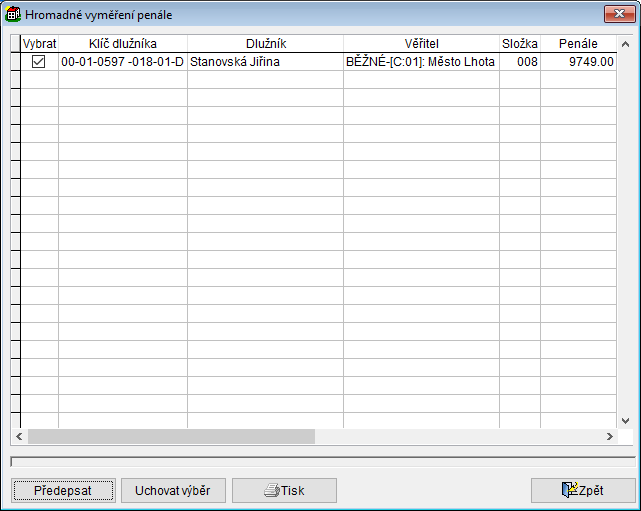
V této tabulce lze některé předpisy vymazáním předvolby v prvním sloupci zcela vyloučit ze zpracování, případně lze změnit částku předpisu ve sloupci posledním.- Tlačítko Předepsat uloží vygenerované předpisy na jednotlivá konta a umožní vytisknout doklad o vzniklých pohledávkách
- Tlačítko Uchovat výběr vytvoří na ploše ikonu s uchovaným výběrem, např. pro tisk dopisů či upomínek

Aktuální účetní období předpisů
Voláno z menu: Měsíční uzávěrka
Úloha Aktuální účetní období předpisů zobrazuje období předpisu, které je právě aktuální pro všechny vytvářené nové i opravné předpisy. Tlačítko Spustit po několika kontrolních dotazech posune období o jeden měsíc dopředu.
Převod plateb z depozit
Voláno z menu: Měsíční uzávěrka
Úloha Převod plateb z depozit zobrazuje datum, kdy byla naposledy provedena. Zajišťuje vytvoření plateb a zároveň záznamů o čerpání depozit. Úloha prochází depozita definovaná v úloze Depozita a složky, které mají být z daného depozita hrazeny. Pokud nejsou předepsané složky předpisů (i starších měsíců) uhrazeny (pokryty přiřazením platby), je vygenerována a přiřazena platba vůči této složce právě ve výši potřebné pro pokrytí složky předpisu. Tlačítko Spustit zobrazuje
Obrázek 245: Formulář Přesun z depozit

- Datum platby - datum platby, se kterým bude platba připsána na saldo subjektu
- Doklad - doklad, pod kterým bude platba uložena a vykazována
- Typ platby - platby budou vytvořeny uvedeného typu
Automatické přiřazení plateb
Voláno z menu: Měsíční uzávěrka
Úloha Automatické přiřazení plateb zobrazuje datum, kdy byla naposledy provedena. Úloha zajišťuje přiřazení plateb předpisům. O mechanismu a pravidlech přiřazování více v Přiřazení plateb a předpisů. Tlačítko Spustit zobrazuje
Obrázek 246: Formulář Automatické přiřazení plateb

- Přepínač Rozsah - Všechny subjekty | Vybrané subjekty - volba „Všechny subjekty“ znepřístupní tlačítko „Upravit výběr“ a zajistí, že platby budou přiřazeny předpisům u všech subjektů. Volba „Vybrané subjekty“ zpřístupní tlačítko „Upravit výběr“ a umožní vybrat subjekty, u nichž budou platby přiřazeny předpisům.
- Tlačítko Upravit výběr spouští Formulář Vybrané subjekty
- Předvolba Pokrýt běžné předpisy - je-li zapnuta, budou platby přiřazovány též na běžné předpisy (jiné předpisy než penále)
- Předvolba Pokrýt předpisy penále - je-li zapnuta, budou platby přiřazovány též na předpisy penále (složky předpisu 8, 9, 10 a 11 v úloze Složky předpisu)
- Tlačítko OK spustí vlastní provedení úlohy
Vázání nevyčerpaných plateb
Voláno z menu: Měsíční uzávěrka
Úloha Vázání nevyčerpaných plateb zobrazuje datum, kdy byla naposledy provedena. Úloha zajišťuje přiřazení plateb, které dosud nebyly přiřazeny předpisům. Vytváří speciální předpis (složka předpisu 7 v úloze Složky předpisu) v nulové výši, na který dosud nevyčerpané platby přiřadí (naváže). O mechanismu a pravidlech přiřazování více v Přiřazení plateb a předpisů. Tlačítko Spustit zobrazuje
Obrázek 247: Formulář Vázání nevyčerpaných plateb

- Přepínač Všechny nepřiřazené platby | Ve vybraných objektech - volba „Všechny nepřiřazené platby“ znepřístupní tlačítko „Upravit výběr“ a zajistí, že budou zpracovány všechny nepřiřazené platby ve všech objektech. Volba „Ve vybraných objektech“ zpřístupní tlačítko „Upravit výběr“ a umožní vybrat objekty, v nichž budou nepřiřazené platby zpracovány.
- Upravit výběr spouští Formulář Výběr objektů
- Doklad a Doklad 2 - s těmito údaji budou uloženy vygenerované nulové předpisy
- Tlačítko OK spustí vlastní provedení úlohy
Aktuální účetní období plateb
Voláno z menu: Měsíční uzávěrka
Úloha Aktuální účetní období plateb zobrazuje účetní období plateb, které je právě aktuální pro všechny nově pořizované (samozřejmě i opravné či rušené) platby. Tlačítko Spustit po několika kontrolních dotazech posune období o jeden měsíc dopředu. Pokud nejsou všechny platby přiřazeny předpisům (viz. úlohy „Automatické přiřazení plateb“ a „Vázání nepřiřazených plateb“), úloha nedovolí posunout účetní období plateb.
Rozúčtování nákladů proti fondům
Voláno z menu: Měsíční uzávěrka
Úloha Rozúčtování nákladů proti fondům zobrazuje datum, kdy byla naposledy provedena. Úloha zajišťuje rozúčtování jednotlivých nákladových položek zadaných v úloze Nákladová položka - fondová dle zadaných kritérií na jednotlivé objekty. Rozpočítané náklady lze poté sledovat např. v úloze Formulář Fondy objektu. Tlačítko Spustit zobrazuje
Obrázek 248: Formulář Rozúčtování nákladů proti fondům

- Tabulka - ukazuje všechny dosud nerozpočítané nákladové položky. Jednotlivé položky lze v prvním sloupci označit, zda mají být zpracovány či nikoliv.
- Tlačítko Vybrat vše označí všechny položky v prvním sloupci ke zpracování (budou zpracovány)
- Tlačítko Zrušit vše označí všechny položky v prvním sloupci jako nezpracovat (nebudou zpracovány)
- Tlačítko Protokol po rozúčtování umožní vytisknout protokol, jak a kolik se z nákladových položek rozpočítalo na jednotlivé objekty
- Tlačítko Rozpočítat rozpočítá nákladové položky a umožní tisk protokolu
- Tlačítko Uložit - po rozúčtování se tlačítko „Rozpočítat“ změní na „Uložit“ a umožní rozpočítané a protokolem zkontrolované výsledky uložit k jednotlivým objektům
Aktuální účetní období nákladů
Voláno z menu: Měsíční uzávěrka
Úloha Aktuální účetní období nákladů zobrazuje účetní období nákladů, které je právě aktuální pro všechny nově pořizované (samozřejmě i opravné či rušené) nákladové položky. Tlačítko Spustit po několika kontrolních dotazech posune období o jeden měsíc dopředu.