Mimořádné akce
Hromadné nastavení složek předpisu
Voláno z menu: Mimořádné akce ⇒ Hromadné nastavení složek předpisu
Úloha slouží k hromadnému přidávání, rušení či opravám nastavení složek předpisu. Spouští
Obrázek 282: Formulář Hromadné nastavení složek předpisu

- Složka - rozbalovací nabídka všech složek definovaných v úloze Složky předpisu. Pro vybranou složku budou provedena požadovaná nastavení.
- Typ pohledávky - pevně definovaná nabídka všech povolených vztahů mezi subjekty. Více o ekonomických vztazích v Vlastník a hospodář.
- Přepínač Přidat | Opravit | Zrušit - Vybraná složka předpisu daného typu pohledávky bude přidána (pokud již není), opravena (pokud existuje) či zrušena. Nastavení přepínače ovlivňuje zobrazení dalších údajů na formuláři.
- Předvolba rozsahu Výpočtem | Individuálně | Dle platebního kalendáře - další kritérium pro určení složky, u kterých má být provedena daná akce.
- Tlačítko Upravit výběr - spouští standardní výběrovou úlohu, Formulář Vybrané objekty.
- Skupina údajů Nový způsob výpočtu výše předpisu - údaje jsou dostupné jen pro složky, u nichž lze definovat vlastní způsob stanovení výše úhrady při nastavení přepínače „Přidat“ nebo „Opravit“. Měsíční výše předpisu složky se stanoví jako součin jednotkové sazby („Sazba Kč“), jednoho počtu jednotek („První jednotka“) a druhého počtu jednotek („Druhá jednotka“).
- Sazba Kč - jednotková sazba ke stanovení měsíční výše úhrady za složku předpisu.
- První jednotka - rozbalovací nabídka jednotek definovaných v úloze Ukládané jednotky. Pro výpočet výše předpisu složky se použije aktuální hodnota uvedená u zvolené jednotky v úloze Jednotky.
- Druhá jednotka - rozbalovací nabídka jednotek definovaných v úloze Ukládané jednotky. Pro výpočet výše předpisu složky se použije aktuální hodnota uvedená u zvolené jednotky v úloze Jednotky.
- Předepisovat k - rozbalovací nabídky pevně definovaných hodnot. Lze nastavit den v měsíci, ke kterému bude každý měsíc předpis složky předepsán k úhradě. Implicitně je nastaven poslední den v běžném měsíci. Lze nastavit (převážně pro nebytové prostory či smluvní nájmy) např. „k 15. dni předchozího měsíce“. Údaje jsou dostupné jen při nastavení přepínače „Přidat“.
- Kód SIPO - rozbalovací nabídka pevně definovaných hodnot. Lze nastavit specifický kód, pod kterým bude složka nahlášena na inkaso spolu se spojovým číslem. Pod různými kódy lze nahlásit na inkaso několik samostatných částek.
- Text na doklad - text, který bude uváděn u částky (s uvedeným kódem) na inkasním lístku
- Skupina údajů Účetní předkontace - zajišťuje vazbu na účetnictví, více v kapitole SSB2000 a účetnictví
- Tlačítko OK - spustí vlastní provedení požadované akce
Hromadná změna sazeb (růst nájemného)
Voláno z menu: Mimořádné akce ⇒ Hromadná změna sazeb (růst nájemného)
Úloha umožňuje hromadně nastavit sazby pro jednotlivé kategorie bytů jak v rámci částí obce, tak i po jednotlivých domech. Úloha okamžitě mění sazby za m2 přepočtené plochy bytu a tím výši maximálního nájemného. Proto je třeba zvážit okamžik, v kterém úlohu provést, zvláště ve vztahu k ještě neuzavřeným měsícům či naopak k včasnému hlášení změn na inkaso. Úlohu lze spouštět opakovaně.
Příklad: Časový harmonogram činností při zvyšování sazeb maximálního nájemného k 1.7.2002 pro platby inkasem
Pro zajištění správného a jednoduchého průběhu je třeba provést následující kroky v uvedeném pořadí.
- V předstihu vygenerovat předpis za červen (s původními sazbami)
- Spustit tuto úlohu a nastavit nové sazby platné od 1.7.2002.
- Provést Hlášení změn na inkaso Úloha spouští
Obrázek 283: Formulář Hromadná změna sazeb (růst nájemného)

- Tabulka - obsahuje seznam obcí a jejich částí (resp. celků) se zobrazenými sazbami maximálního nájemného pro všechny čtyři kategorie bytů. Sazby v jednotlivých řádcích je třeba vyplnit požadovanými sazbami. Změna sazeb bude provedena pro všechny objekty patřící do části obce či celku zobrazených v tabulce a splňujících další kritéria uvedená pod tabulkou.
- Přepínač Změnit v rámci obce, části obce | celku - přepíná zobrazení tabulky mezi částmi obcí a celky
- Přepínač Rozsah - zajstí, že požadované změny sazeb se provedou pouze „v objektech s maximálním nebo věcně usměrňovaným nájemným“ nebo „ve všech objektech bez ohledu na typ nájemného“.
- Tlačítko OK - po ověřovacím dotazu spustí vlastní provedení úlohy a změní sazby u ploch příslušných objektů, které spadají do zobrazených částí obcí, resp. celků.
- Tlačítko Vybrat obce - (nebo „Vybrat celky“ dle stavu přepínače Změnit v rámci obce, části obce | celku) umožňuje vybrat do tabulky jen některé části obcí, resp. celky pro provedení změny. Pro výběr obcí spouští Formulář Výběr obcí, pro výběr celků spouští Formulář Výběr celků
- Tlačítko Zrušit - vymaže z tabulky aktuálně vybraný řádek
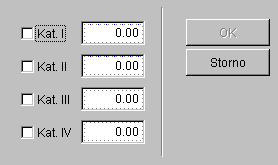
- Tlačítko Hromadně - pro úsporu ruční práce umožňuje hromadně vyplnit sazby v tabulce, spouští Obrázek 284

Hromadné nastavení účetní předkontace
Voláno z menu: Mimořádné akce ⇒ Hromadné nastavení účetní předkontace
Úloha slouží k hromadnému nastavení předkontací u složky předpisu ve vybraných objektech. Spouští
Obrázek 285: Formulář Hromadné nastavení účetní předkontace

- Složka - rozbalovací nabídka všech složek definovaných v úloze Složky předpisu. Pro vybranou složku budou provedena požadovaná nastavení.
- Typ pohledávky - pevně definovaná rozbalovací nabídka typů pohledávky
- Tlačítko Upravit výběr - spouští standardní výběrovou úlohu, Formulář Vybrané objekty.
- Skupina údajů Účetní předkontace - zajišťuje vazbu na účetnictví. Více o použití účetních předkontací v kapitole SSB2000 a účetnictví.
- Tlačítko OK - po ověřovacím dotazu spustí vlastní provedení úlohy a změní nastavení účetních předkontací u nastavené složky příslušných objektů.
Hromadné přiřazení střediska
Voláno z menu: Mimořádné akce ⇒ Hromadné přiřazení střediska
Úloha slouží k hromadnému nastavení či změně středisek subjektům ve vybraných celcích. Spouští
Průvodce hromadným přiřazením střediska
- Obrázek 286: Průvodce hromadným přiřazením střediska (Krok 1 - výběr střediska)
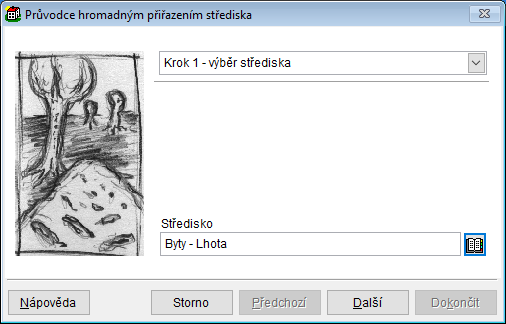
V prvním kroku je třeba vybrat středisko, které budeme přiřazovat subjektům. To lze provést ikonou , která umožňuje vytvořit nové středisko či vybrat ze seznamu středisek.
 - Obrázek 287: Průvodce hromadným přiřazením střediska (Krok 2 - přiřazení subjektu středisku (není-li již přiřazen))
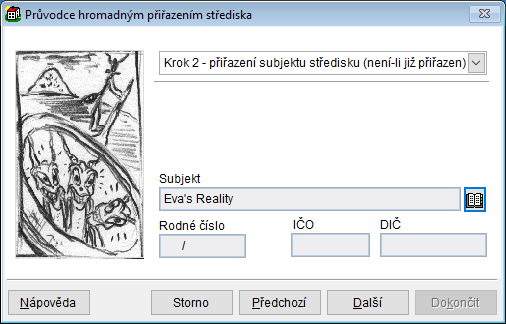
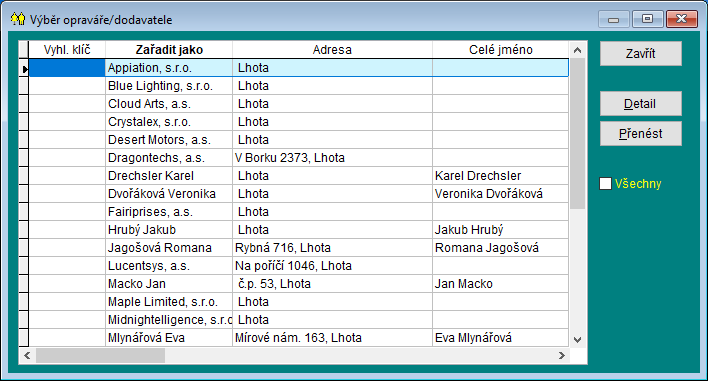
V druhém kroku se ke středisku přiřazuje kontakt, pokud dosud ke středisku není přiřazen. Ikona, zobrazuje nabídku Obrázek 288
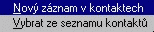 , která umožňuje vytvořit nový záznam v kontaktech či vybrat ze seznamu kontaktů formulářem Obrázek 289
- Obrázek 291: Průvodce hromadným přiřazením střediska (Krok 4 - výběr celků, v kterých se má přiřazení provést)
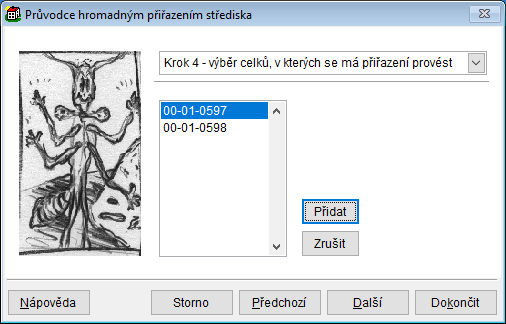
V tomto kroku se určují celky, ve kterých má být přiřazení střediska provedeno. Tlačítkem Přidat spouští formulář Obrázek 292
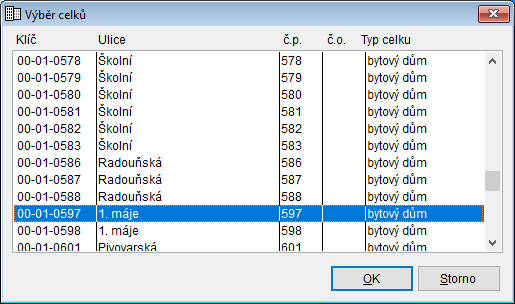 a umožňuje přidat do seznamu vybrané celky. Tlačítko Zrušit vymaže ze seznamu aktuálně vybraný záznam.


Hromadné založení kont
Voláno z menu: Mimořádné akce ⇒ Hromadné založení kont
Úloha slouží k hromadnému založení kont pro vybrané objekty a typy subjektů. Spouští
Obrázek 294: Formulář Hromadné založení kont

- Tlačítko Upravit výběr - spouští standardní výběrovou úlohu, Formulář Vybrané objekty.
- Předvolby Omezit na Nájemce | Vlastník | Hospodář - umožňují omezit vytvoření nových kont jen na některé typy subjektů
- Přepínač Pouze bydlící | i odstěhovaní - umožňuje blíže specifikovat subjekty, jimž bude nové konto vytvořeno
- Konto - pětiznakové označení konta, jednoznačně určuje konto v rámci subjektu. Po uložení již nejde změnit.
- Popis - slovní popis konta, popisující účel konta, nepovinné
- Metoda - určuje způsob výpočtu sankce
- Sazba - u způsobu výpočtu sankce „Poplatek z prodlení“ se zadává denní sazba v jednotkách promile, u způsobu výpočtu sankce „Úrok z prodlení (Obchod.z.) se zadává roční sazba v jednotkách procent.
- Penále počítat od-do - slouží k omezení doby, po kterou bude prováděna penalizace (penalizován je je dlužný zůstatek mezi těmito daty). Nejsou-li datumy uvedeny, bude konto penalizováno dle nastavených pravidel bez omezení.
- Kód - pole pro 10-timístný údaj, připraveno pro možnost třídění kont a jejich zůstatků dle kódu
- Předvolby - význam jednotlivých předvoleb je popsán v úloze Konta
- Tlačítko OK - okamžitě spustí vlastní provedení úlohy a vytvoří nová konta příslušným subjektům
Hromadné nastavení kont
Voláno z menu: Mimořádné akce ⇒ Hromadné nastavení kont
Úloha slouží k hromadnému nastavení kont pro vybrané celky a typy subjektů. Spouští
Obrázek 295: Formulář Hromadné nastavení kont (určení rozsahu)

- Tlačítko Upravit výběr - spouští standardní výběrovou úlohu, Formulář Vybrané celky.
- Konto - rozbalovací nabídka existujících kont
- Předvolby Nájemce | Vlastníka | Hospodáře - umožňují omezit seznam nastavovaných kont jen na některé typy subjektů
Tlačítko OK - po nastavení všech potřebných údajů spouští formulář
Obrázek 296: Formulář Hromadné nastavení kont

- Tabulka - obsahuje konta splňující v předchozím formuláři zadaná kritéria. V tabulce jsou zobrazeny všechny údaje o nastavení konta ve stejném pořadí jako níže pod tabulkou. Údaje jsou dostupné posunutím se v tabulce doprava, např. přesunutím vodorovného posuvníku na dolním okraji tabulky vpravo.
- Předvolby - význam jednotlivých předvoleb je popsán v úloze Konta
- Tlačítko Zrušit - zruší právě vybrané konto v tabulce, pokud na kontě nejsou dosud vyměřeny žádné předpisy
- Tlačítko Hromadně nastavit - umožňuje hromadně nastavovat údaje v tabulce. Spouští
Obrázek 297: Formulář Hromadné nastavení kont
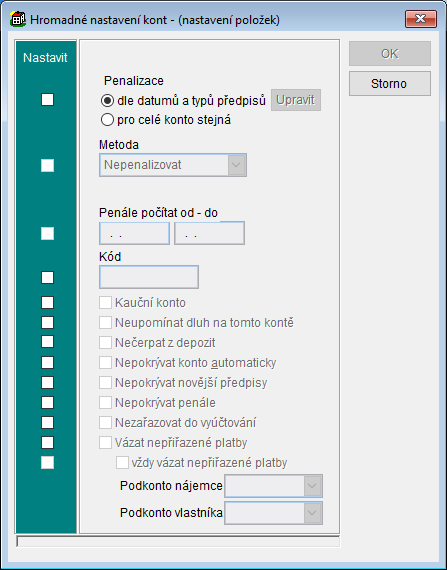
Na formuláři je třeba v levém (zeleném) poli označit položky, které mají být nastaveny. Po označení pole bude zpřístupněna položka ve středním poli, kde je možno nastavit požadovanou hodnotu. Tlačítkem v pravém poli je třeba potvrdit hromadné nastavení nebo akci stornovat.

Hromadný přesun předpisů z konta na konto
Voláno z menu: Mimořádné akce ⇒ Hromadný přesun předpisů z konta na konto
Úloha slouží k hromadnému přesunutí předpisů z jednoho konta na konto jiné. Spouští
Průvodce Hromadný přesun předpisů z konta na konto
- Obrázek 298: Průvodce Hromadný přesun předpisů z konta na konto (Krok 1 - výběr subjektů)
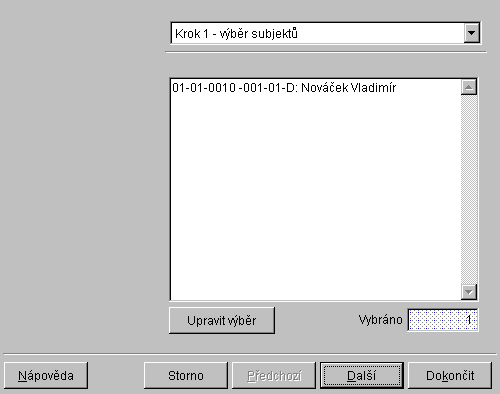
V prvním kroku je třeba vybrat subjekty, u nichž je třeba provést přesun předpisů. Tlačítko Upravit výběr - spouští standardní výběrovou úlohu, Formulář Vybrané subjekty.


Hromadná změna nastavení složek
Voláno z menu: Mimořádné akce ⇒ Hromadná změna nastavení složek
Úloha slouží k hromadné změně nastavení složek pro vybrané objekty a typy subjektů. Spouští
Obrázek 301: Formulář Hromadná změna nastavení složek

- Tlačítko Upravit výběr - spouští standardní výběrovou úlohu, Formulář Vybrané objekty.
- Složka - rozbalovací nabídka všech složek definovaných v úloze Složky předpisu. Pro vybranou složku budou provedena požadovaná nastavení.
- Typ pohledávky - pevně definovaná nabídka všech povolených vztahů mezi subjekty. Více o ekonomických vztazích v Vlastník a hospodář.
- Přepínač Způsob výpočtu Výpočtem | Individuálně | Platební kalendář - nastavení se provede pro složky, které mají nastaven vybraný způsob výpočtu.
- Skupina údajů Změnit nastavení pro - obsahuje řadu předvoleb (Způsob výpočtu, Termín předpisu), kterými lze označit údaje, které mají být nastaveny. U každé předvolby je možno nastavit jeden nebo několik údajů, jejichž hodnota bude u vybraných složek doplněna na nastavenou hodnotu. Význam jednotlivých údajů je popsán v úloze Složky
Změna záloh, fondu oprav a nájmu v procentech
Voláno z menu: Mimořádné akce ⇒ Změna záloh, fondu oprav a nájmu v procentech
Úloha slouží k hromadné změně záloh pro vybrané objekty nebo celky a vybraný typ pohledávky. Spouští
Obrázek 302: Formulář Změna záloh, fondu oprav a nájmu (kromě složek 1, 2, 3 a 4) v procentech

- Složka - rozbalovací nabídka všech složek definovaných v úloze Složky předpisu. Pro vybranou složku budou provedena požadovaná nastavení.
- Typ pohledávky - pevně definovaná nabídka všech povolených vztahů mezi subjekty. Více o ekonomických vztazích v Vlastník a hospodář.
- Stávající částku upravit o - lze zadat procenta, o která je třeba upravit stávající částky. Lze zadat kladnou hodnotu pro zvýšení částek i zápornou hodnotu pro snížení částek.
- Skupina údajů Změnu částky omezit - obsahuje přepínače, jimiž lze omezit provedení změny částek jen na určité objekty či složky
- Skupina údajů Novou částku zaokrouhlit - obsahuje přepínače, jimiž lze omezit provedení změny částek jen na určité objekty či složky
- Tlačítko OK - po ověřovacím dotazu spustí vlastní provedení úlohy a změní částku u příslušných složek.
Změna koeficientu pro přepočet ploch
Voláno z menu: Mimořádné akce ⇒ Změna koeficientu pro přepočet ploch
Úloha slouží k hromadné změně koeficientu pro výpočet přepočtené plochy. Spouští
Průvodce Změna koeficientu pro přepočet ploch
- Obrázek 303: Průvodce Změna koeficientu pro přepočet ploch (Krok 1 - výběr celků)
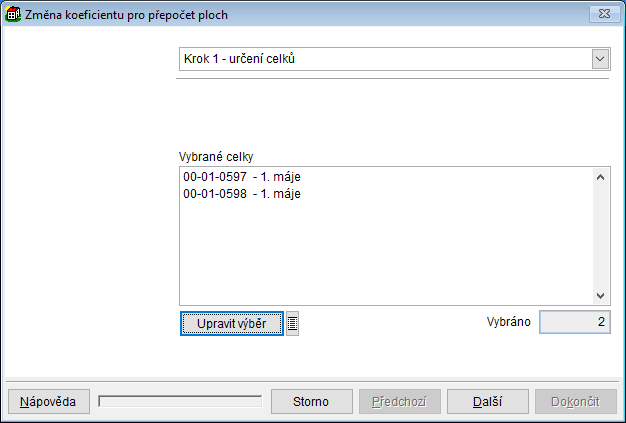
V prvním kroku je třeba vybrat celky, u nichž je třeba koeficient změnit. To lze provést tlačítkem Upravit výběr, které spouští statndardní výběrovou úlohu Formulář Vybrané celky


Výpočet plochy pro TUV
Voláno z menu: Mimořádné akce ⇒ Výpočet plochy pro TUV
Úloha slouží k hromadnému výpočtu plochy pro vyúčtování TUV. Spouští
Průvodce Výpočet plochy pro TUV
- Obrázek 307: Průvodce Výpočet plochy pro TUV (Krok 1 - výběr objektů)
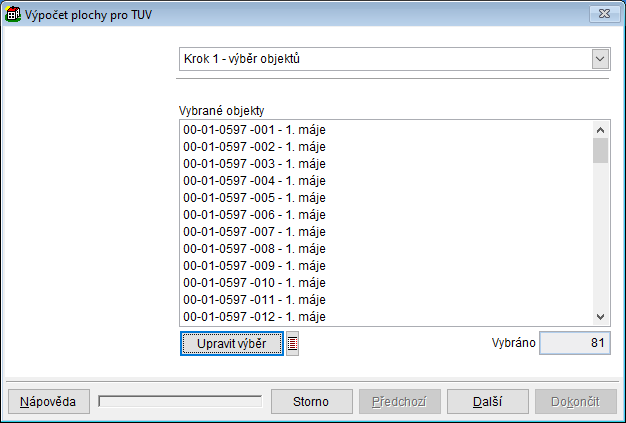
V prvním kroku je třeba vybrat objekty, u nichž je třeba plochu vypočítat. To lze provést tlačítkem Upravit výběr, které spouští statndardní výběrovou úlohu Formulář Vybrané objekty - Obrázek 308: Průvodce Výpočet plochy pro TUV (Krok 2 - výběr ploch pro výpočet plochy pro TUV)
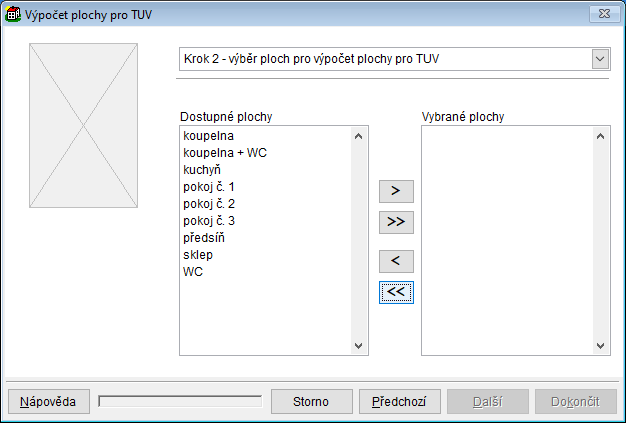
V druhém kroku lze vybrat názvy jednotlivých ploch, které mají být do výsledné plochy započítány. Pomocí tlačítek „<“, „<<“, „>“, „>>“ je třeba požadované plochy přesunout do seznamu Vybrané plochy vpravo. - Obrázek 309: Průvodce Změna koeficientu pro přepočet ploch (Krok 3 - definice nových koeficientů)
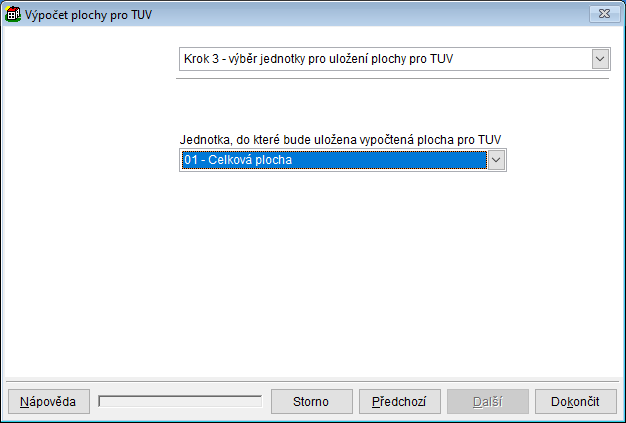
V třetím kroku je třeba vybrat název jednotek, do kterých má být vypočtená plocha uložena. Název jednotek je nutno předem připravit v úloze Formulář Definice jednotek.


Varování
Takto uložené součty ploch pro vyúčtování v předdefinovaných jednotkách se automaticky nezmění s případnou změnou jednotlivých ploch objektu. Jednotky je třeba udržovat ručně.
Průvodce změnou nájmu dle složky číslo 3 v procentech
Voláno z menu: Mimořádné akce ⇒ Průvodce změnou nájmu dle složky číslo 3 v procentech
Úloha slouží k hromadné změně nájmu (složka 003, smluvní nájem za plochu). Spouští
Průvodce Změna nájmu dle složky číslo 3
- Obrázek 311: Průvodce Změna nájmu dle složky číslo 3 (Krok 2 - nastavení procentuální vazby)
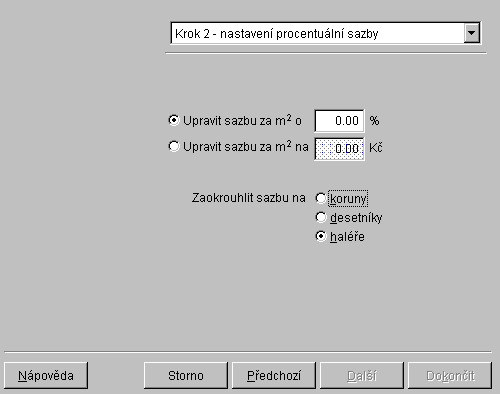
V druhém kroku je třeba vybrat způsob nastavení nové sazby za 1 m2 plochy přepínačem Upravit sazbu za m2 o | Upravit sazbu za m2 na. V prvním případě je třeba zadat požadovanou změnu sazby v procentech, v druhém případě se zadává přímo nová sazba za m2 plochy. Dalším přepínačem lze nastavit, jak má být výsledná sazba zaokrouhlena.


Zpětné doplnění složky předpisu kopií jiné složky
Voláno z menu: Mimořádné akce ⇒ Zpětné doplnění složky předpisu kopií jiné složky
Úloha slouží k hromadnému zpětnému doplnění složky předpisu, např. pro vyúčtování nákladů. Spouští
Obrázek 313: Formulář Zpětné doplnění složky předpisu pomocí jiné složky

- Doklad - doklad, pod kterým budou předpisy doplněny
- Tlačítko Upravit výběr - spouští standardní výběrovou úlohu, Formulář Vybrané objekty.
- Vzorová složka - rozbalovací nabídka všech složek definovaných v úloze Složky předpisu. Nové předpisy budou doplněny tam, kde je předepsána tato vzorová složka.
- Typ pohledávky - pevně definovaná nabídka všech povolených vztahů mezi subjekty. Více o ekonomických vztazích v Vlastník a hospodář. Budou doplněny předpisy zvoleného typu.
- Za období předpisu od - do - předpisy budou doplněny v období předpisů v zadaném rozmezí
- Doplňovaná složka - rozbalovací nabídka všech složek definovaných v úloze Složky předpisu. Zde vybraná složka bude doplněna dle ostatních podmínek, pokud již neexistuje.
- Skupina údajů Účetní předkontace - zajišťuje vazbu na účetnictví, více v kapitole SSB2000 a účetnictví. Nově vytvářené předpisy budou obsahovat zde vyplněné údaje o předkontaci.
- Tlačítko OK - po ověřovacím dotazu spustí vlastní provedení úlohy a doplní zpětně předpisy vybrané složky.
Zpětné doplnění složky předpisu
Voláno z menu: Mimořádné akce ⇒ Zpětné doplnění složky předpisu
Úloha slouží k hromadnému zpětnému doplnění složky předpisu, např. pro vyúčtování nákladů.
Varování
Pozor na specifickou vlastnost úlohy Zpětné doplnění složky předpisu
Úloha přidává do zadaného rozsahu období předpisu předpisy vybrané složky vždy právě jen jednou pro každý měsíc. To znamená, že v případě změny nájemce či vlastníka v průběhu měsíce (jindy než k poslednímu dni v měsíci odstěhování a prvního dne následujícího měsíce nastěhování) bude v tomto měsíci doplněna složka jen jednou, a to subjektu bydlícímu poslední den v měsíci. Složka tudíž nebude doplněna pro všechny dny v měsíci a tyto případy je třeba ošetřit ručně.
Spouští
Obrázek 314: Formulář Zpětné doplnění složky předpisu

- Doklad - doklad, pod kterým budou předpisy doplněny
- Tlačítko Upravit výběr - spouští standardní výběrovou úlohu, Formulář Vybrané objekty.
- Doplňovaná složka - rozbalovací nabídka všech složek definovaných v úloze Složky předpisu. Zde vybraná složka bude doplněna dle ostatních podmínek, pokud již neexistuje.
- Typ pohledávky - pevně definovaná nabídka všech povolených vztahů mezi subjekty. Více o ekonomických vztazích v Vlastník a hospodář. Budou doplněny předpisy zvoleného typu.
- Období předpisu od - do - předpisy budou doplněny v období předpisů v zadaném rozmezí
- Skupina údajů Účetní předkontace - zajišťuje vazbu na účetnictví, více v kapitole SSB2000 a účetnictví. Nově vytvářené předpisy budou obsahovat zde vyplněné údaje o předkontaci.
- Tlačítko OK - po ověřovacím dotazu spustí vlastní provedení úlohy a doplní zpětně předpisy vybrané složky.
Převod spotřeby z odečtů do jednotek
Voláno z menu: Mimořádné akce ⇒ Převod spotřeby z odečtů do jednotek
Úloha slouží k výpočtu a převodu spotřeby z archivu měřidel do jednotek použitelných pro vyúčtování služeb.
Spouští
Obrázek 315: Formulář Převod odečtů stavu bytových měřidel do jednotek

- Tlačítko Upravit výběr - spouští standardní výběrovou úlohu, Formulář Vybrané objekty.
- Měřidlo - pevně definovaná nabídka druhů měřidel
- Naměřené hodnoty přenést do jednotky - rozbalovací nabídka jednotek definovaných v úloze Ukládané jednotky. Do vybrané jednotky budou uloženy hodnoty, získané z archivu měřidel řádným odečtením hodnoty měřidla.
- Dopočtené hodnoty přenést do jednotky - rozbalovací nabídka jednotek definovaných v úloze Ukládané jednotky. Do vybrané jednotky budou uloženy hodnoty, které byly v odečtech označené jako dopočtené.
- Pro převod nabídnout odečty, které jsou navázány na jednotky s obdobím předpisu od - do - do dalšího kroku vybere jen odečty, které jsou již navázány na jednotky v určitém rozsahu období. Znamená to, že do období, k němuž je odečet navázán, bude po odsouhlasení v dalším kroku vypočtena a zapsána spotřeba jako rozdíl navázaného odečtu a jemu předchozího odečtu.
- a všechny nenavázané s datem odečtu od - do - do dalšího kroku vybere též odečty provedené v zadaném časovém rozmezí, které nejsou dosud navázány na jednotky v určitém rozsahu období. V následujícím kroku je možnost tyto odečty navázat na odpovídající jednotky a zpracovat je jako již navázané odečty.
- Přepínač Převedené hodnoty Přičíst | Nahradit - podle nastavení tohoto přepínače budou do jednotek zapisované spotřeby k doposud evidovaným hodnotám připočteny nebo nahrazeny. Nastavení „Přičíst“ má opodstatnění v okamžiku, že do jednotek potřebujeme převést spotřeby z několika měřidel, např. je-li v bytech více vodoměrů SV (dvě stoupačky). V tomto případě se k původní hodnotě 0 postupně přičtou spotřeby vypočtené z obou vodoměrů v bytě. Nastavení „Nahradit“ je třeba použít v případě, že převod do jednotek byl již proveden, byly opraveny chyby v odečtech a potřebujeme převod do jednotek provést znovu. V některých složitějších případech bude třeba nejprve jednotky vynulovat.
- Tlačítko Převod - spouští následující formulář
Obrázek 316: Formulář Přehled odečtů pro převod do jednotek

- Tabulka - v tabulce lze provádět dvě činnosti. V posledním sloupci formuláře lze pomocí ikony
 (spouští Formulář Přiřazení jednotek k odečtu) provádět ručně navázání odečtů na jednotky. V prvním sloupci lze poté navázané odečty přepínačem označit ke zpracování či nikoliv.
 - Tlačítko Detail odečtu - spouští Formulář pro editaci záznamu odečtu měřidla a zobrazí podrobné informace o aktuálně vybraném odečtu
- Tlačítko Navázat na jednotky - projde všechny dosud nenavázané odečty a pokusí se je navázat na nejbližší jednotky. Např. existují-li jednotky běžně generované ke konci měsíce (31.5., 30.6., 31.7.) a odečet je proveden 20.6., bude navázán na jednotky ze 30.6. . Odečet z 8.6. bude navázán na jednotky z 31.5. .

Důležité
Vázání odečtů na jednotkyDoporučujeme provádět navázání odečtů na jednotky již v okamžiku zadávání odečtů. Lze tím přesněji rozlišovat mezi odečty na konci zúčtovacího období a odečty při výměně nájemců či vlastníků.
Hromadný předpis penále
Voláno z menu: Mimořádné akce ⇒ Hromadný předpis penále
Úloha slouží k hromadnému předepisování penále. Na základě zadaných podmínek prochází konta subjektů a kalkuluje penále pro jednotlivá konta. O penalizaci více v Sankce při neplacení, penalizace. Seznam subjektů včetně vyčísleného penále úloha předloží
Spouští
Obrázek 317: Formulář Hromadné vyměření penále

- Tlačítko Upravit výběr - spouští standardní výběrovou úlohu, Formulář Vybrané subjekty.
- Penalizovat do dne - datum, do kterého má být penále vyčísleno. Program SSB2000 předvyplní aktuální systémové datum, lze změnit z klávesnice. Penále se počítá za určité časové období. Počáteční datum je dáno prvním finančním pohybem na kontě nebo posledním nalezeným předpisem penále na kontě. Koncové datum určuje právě tento údaj. Více o penalizaci v úloze Sankce při neplacení, penalizace.
- Min. penalizovaný dluh - Penále se vyčísluje jen za dny, kdy dlužník dluží více než „Min. penal. dluh“
- Doklad, Doklad2, Dat. předpisu, Obd. před., Účet. obd. - s těmito údaji budou předpisy penále uloženy
- Skupiny údajů Účetní předkontace (složka 8) - pro jednotlivé složky předpisu penále lze nastavit různé předkontace. Předkontace zajišťují vazbu na účetnictví, více v kapitole SSB2000 a účetnictví. Nově vytvářené předpisy budou obsahovat zde vyplněné údaje o předkontaci.
- Tlačítko Spočítat - spouští následující formulář
Obrázek 318: Formulář Hromadné vyměření penále (vyčíslené penále)

- V tabulce vyčísleného penále lze označit jednotlivá konta ke zpracování či nikoliv
- Tlačítko Předepsat - provede zápis předpisů označených ke zpracování na jednotlivá konta subjektů
- Tlačítko Uchovat výběr - vytvoří na ploše panel nástrojů „Výběrové seznamy“ s ikonou právě vytvořeného výběru celků. Uložený výběr lze použít např. pro tisk upomínek pro subjekty, jimž bylo právě předepsáno penále. Vše o výběrových seznamech se lze dozvědět v úloze Panel nástrojů .
Dávka předpisů
Voláno z menu: Mimořádné akce ⇒ Dávka předpisů
Úloha slouží k vytvoření a zapsání dávky předpisů.
Spouští
Obrázek 319: Formulář Dávka předpisů

- Tabulka - obsahuje jednotlivé zadané předpisy pro zpracování
- Tlačítko Přidat - spouští formulář Formulář Předpis. Při prvním zadání je formulář prázdný, pro zadávání dalších předpisů zůstávají probarvená pole předvyplněna.
Obrázek 320: Formulář Předpis
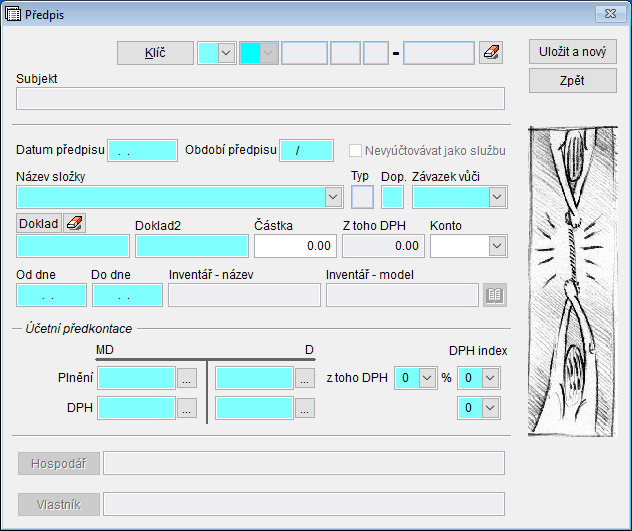
- Tlačítko Klíč - namísto ručního vyplnění údajů klíče spouští jednoduchý formulář pro výběr subjektu. Ikonou
 lze celý klíč smazat.
 - Subjekt - po vyplnění klíče pro kontrolu zobrazuje jméno subjektu
- Datum předpisu a Období předpisu - s těmito časovými údaji bude předpis uložen
- Předvolba Nevyúčtovávat jako službu - je dostupná, je-li zvolena složka typu „Záloha“ a umožňuje označit předpis , aby nebyl přebírán do vyúčtování služeb.
- Název složky a Typ - rozbalovací nabídka všech složek definovaných v úloze Složky předpisu. Pro vybranou složku je v položce „Typ“ zobrazen její typ.
- Závazek vůči - pevně definovaná rozbalovací nabídka typů subjektů, vůči kterým může být předpis předepsán
- Doklad a Doklad2 - doklady, pod kterými bude předpis uložen
- Částka - předepisovaná částka k úhradě
- Z to DPH - předvyplněna nulová sazba
- Konto - rozbalovací nabídka definovaných kont subjektu, na vybrané konto bude předpis předepsán
- Od dne a Do dne - časové rozmezí, za které je předpis předepsán (za které vznikl závazek)
- Inventář - název a Inventář - model - pro některé složky (1, 2, 4) lze pomocí ikony nastavit odkaz na určitý zařizovací předmět
- Skupina údajů Účetní předkontace - zajišťuje vazbu na účetnictví, více v kapitole SSB2000 a účetnictví
- Tlačítko Hospodář - spouští Formulář Výběr subjektu s nabídkou hospodářů dostupných pro vybraný objekt a umožňuje vybrat hospodáře, který bude u předpisu zapsán (vůči němuž je závazek)
- Tlačítko Vlastník - spouští Formulář Výběr subjektu s nabídkou vlastníků dostupných pro vybraný objekt a umožňuje vybrat vlastníka, který bude u předpisu zapsán (vůči němuž je závazek)
- Tlačítko Uložit a nový - vloží právě zadaný předpis do tabulky dávky předpisů a zobrazí tento formulář s předvyplněnými údaji pro zadání dalšího předpisu
- Tlačítko Opravit - spouští formulář Formulář Předpis s vyplněnými údaji právě vybraného záznamu v tabulce dávky
- Tlačítko Zrušit - zruší (vymaže) z tabulky dávky právě vybraný záznam
- Tlačítko Import předpisů - spouští formulář Formulář Načíst ze souboru pro výběr souboru s dávkou předpisů k načtení. Umožňuje načíst i soubory jiného typu než „DBF“.
- Tlačítko Načíst ze souboru - spouští formulář Formulář Načíst ze souboru pro výběr souboru s dávkou předpisů k načtení. Umožňuje načíst jen soubory vytvořené pomocí tlačítka
- Tlačítko Uložit do souboru - spouští formulář Formulář Uložit do souboru pro zadání souboru s dávkou předpisů k uložení
- Tlačítko Tisk protokolu - spouští standardní tiskovou úlohu, umožňující vytisknout protokol o vzniklých pohledávkách
- Tlačítko Zpracovat dávku - zapíše jednotlivé předpisy dávky na příslušná konta


Kontrola a změna účetního období předpisů
Voláno z menu: Mimořádné akce ⇒ Kontrola a změna účetního období předpisů
Úloha slouží ke změně účetního období předpisů na přelomu roku. Hlavní význam má při vyúčtování záloh a účetní uzávěrce roku. U předpisů (a jejich oprav) zálohových složek s obdobím předpisu roku 2002 (budou vyúčtovány ve vyúčtování roku 2002) účetně provedené v roce 2003 lze změnit účetní období na 2002/12. Tím se účetně vykáže v roce 2002 stejná výše záloh, která projde vyúčtováním. Spouští
Obrázek 321: Formulář Kontrola a změna účetního období předpisu

Na formuláři je možno vybrat rok, který se má kontrolovat. Pro výše uvedenou situaci je třeba zvolit rok 2003 a v následujícím formuláři budou vypsány předpisy s obdobím předpisu 2002 účetně provedené ve vybraném roce 2003.
Obrázek 322: Formulář Kontrola a změna účetního období předpisu v porovnání s obdobím předpisu

- Tabulka - obsahuje všechny předpisy s rokem období předpisu starším než rok účetního období. V prvním sloupci lze označit záznamy, u nichž má být změněno účetní období na dvanáctý měsíc roku o jednu nižšího (pro výše uvedenou situaci 2002/12).
- Tlačítko Detail - spouští Formulář Předpis s údaji právě vybraného záznamu v tabulce
- Tlačítko Označit/odznačit - spouští Obrázek 323: Formulář Podmínky
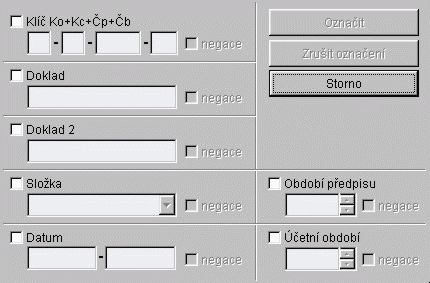
Na formuláři lze označit podmínky, které mají být uplatněny a k nim hodnoty, které musí záznam odpovídající podmínce splňovat. Po stisku tlačítka Označit (Zrušit označení) budou záznamy splňující nastavené podmínky označeny (odznačeny) ke zpracování. - Tlačítko OK - spustí vlastní provedení požadované akce a změní účetní období u označených předpisů.

Výstraha
Potřebné účetní operace po provedení úlohy Kontrola a změna účetního období předpisů
Po provedení úlohy se mohou změnit účetní výkazy za všechny zaúčtované měsíce kontrolovaného roku a poslední měsíc předchozího roku. Je tedy třeba vytisknout účetní protokoly za uvedené měsíce znovu a provést potřebné přeúčtování.
Generování variabilního symbolu
Voláno z menu: Mimořádné akce ⇒ Generování variabilního symbolu
Úloha hromadně generuje variabilní symboly. Spouští
Obrázek 324: Formulář Generování variabilního symbolu

- Tlačítko Upravit výběr - spouští standardní výběrovou úlohu, Formulář Vybrané subjekty.
- Způsob generování var. symbolu - pevně definovaná rozbalovací nabídka. Mechanismus generování variabilních symbolů zajišťuje, že vygenerovaný symbol je vždy jedinečný. Je možno zvolit jeden ze dvou způsobů generování.
Způsoby generování variabilních symbolů
- Náhodné číslo - generuje 10-ti místný číselný variabilní symbol jako náhodné číslo
- Podle klíče - generuje 10-timístný číselný variabilní symbol složený z prvních čtyř znaků CP, dále CB (nečíselné znaky budou nahrazeny „0“) a dále z prvního nalezeného volného pořadového čísla začínajícího u nájemců 001, u vlastníků 401 a hospodářů 701.
- Přepínač Nenavazovat na žádné konto | Navázat na aktivní konto | Navázat na konto - zajistí, že vygenerované variabilní symboly nebudou navázány na žádné konkrétní konto, resp. budou navázány na konto označené jako aktivní, resp. na konto vybrané v rozbalovací nabídce.

Individuální čerpání z depozit
Voláno z menu: Mimořádné akce ⇒ Individuální čerpání z depozit
Úloha automatizuje individuální (ruční) čerpání depozit. Spouští
Průvodce novou platbou
- Obrázek 326: Průvodce novou platbou (Krok 1 - vložení údajů o depozitní platbě)
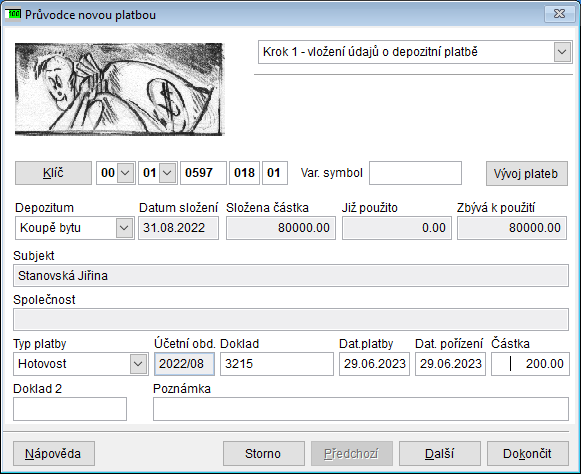
V prvním kroku je třeba vyplnit údaje o vytvářené platbě a čerpání depozita.
- Klíč - určuje subjekt, kterému bude platba připsána na saldo. Lze vyplnit z klávesnice nebo pomocí tlačítka Klíč, spouštějící Formulář Výběr subjektu.
- Var. symbol - variabilní symbol, se kterým bude platba uložena. Je-li variabilní symbol zadán před vyplněním klíče a je nalezen v evidenci, je subjekt doplněn na základě nalezeného variabilního symbolu automaticky.
- Depozitum - rozbalovací nabídka depozit definovaných pro vybraný subjekt
- údaje Datum složení, Složená částka, Již použito a Zbývá k použití - údaje popisující stav právě vybraného depozita
- Údaje Subjekt a Společnost - blíže subjekt vybraný klíčem
- Typ platby - jeden z definovaných typů platby
- Účetní období - účetní období, v němž je platba pořízena. Je rozhodné pro účetní výkaznictví došlých plateb.
- Doklad - doklad, se kterým bude platba uložena
- Dat. platby - datum, kdy platba byla připsána na saldo. Je rozhodné pro penalizaci.
- Dat. pořízení - datum, kdy byla platba zadána do programu SSB2000. Ukládá se systémové datum počítače v okamžiku uložení platby.
- Částka - částka platby, o kterou se snižuje depozitum a která bude připsána na saldo
- Doklad 2 - druhý doklad
- Poznámka - text na max. 40 znaků
-
- Konto - rozbalovací nabídka existujících kontovztahů, vybraný kontovztah bude je zobrazen v tabulce níže
- Tabulka - obsahuje všechny předpisy zobrazeného kontovztahu a výši jejich pokrytí přiřazenými platbami
- Z platby k použití - zbývající částka k přiřazení (dosud nepřiřazená). Částku lze přiřadit tlačítkem
Automaticky pokrýt. Další možností je zapsat přiřazení přímo do jetnotlivých řádků tabulky. Jinou možností je přenesení částky pravým tlačítkem myši z tohoto údaje (kursor se změní na zelené bankovky) na libovolný řádek tabulky - Zůstatek konta - zobrazuje aktuální zůstatek konta. Mění se spolu s přiřazováním platby.
- Tlačítko Automaticky pokrýt - automaticky přiřadí platbu předpisům (pokryje předpisy) podle pravidel pro automatické přiřazení plateb.


Vyrovnání záporných předpisů
Voláno z menu: Mimořádné akce ⇒ Vyrovnání záporných předpisů
Úloha generuje pro každý záporný předpis zápornou platbu v takové výši, aby mohl být záporný předpis zcela pokryt zápornými platbami. Zároveň generuje kladnou platbu ve stejné výši, takže součet plateb je 0. Kladná platba zůstává nepřiřazena, lze určit, že bude použita na stejném kontě, na kterém díky zápornému předpisu vznikla.
Spouští Formulář Vytvoření plateb dle záporných předpisů
Varování
Pozor na možný (účetní) dopad úlohy „Vyrovnání záporných předpisů“
Modelová situace
- . V programu SSB2000 jsou předpisy nájemného ve výši 1 000,- Kč, předpisy penále ve výši 100,- Kč a platby ve výši 0,- Kč. Program vykazuje saldo -1 100,- Kč celkem, z toho -1 000,- Kč na nájemném a -100,- Kč na penále.
- Po prominutí penále záporným předpisem ve výši - 40,- Kč program vykazuje saldo -1 060,- Kč celkem, z toho -1 000,- Kč na nájemném a -60,- Kč na penále.
- Provedením úlohy „Vyrovnání záporných předpisů“ budou vytvořeny záporné platby ve výši -40,- Kč (přiřazené k předpisům penále -40,- Kč) a kladné platby ve výši +40,- Kč. „Automatické přiřazení plateb“tyto platby přiřadí pravděpodobně předpisům nájemného. V této chvíli program vykazuje saldo -1 060,- Kč celkem, z toho -960,- Kč na nájemném (-1000,- Kč předpis a +40,- Kč platba) a -100,- Kč na penále (100,- Kč předpis, -40,- Kč předpis a -40,- Kč platba)
Výstraha
Doporučujeme, hlavně v případě penále, vyrovnávat záporné předpisy ručně již v okamžiku jejich vzniku, případně individuálně na saldu subjektu úlohou Formulář Vytvoření plateb dle záporných předpisů.
Změna klíče celku
Voláno z menu: Mimořádné akce ⇒ Změna klíče celku
Úloha umožňuje změnit klíč celku a všech souvisejících údajů, jako jsou objekty, subjekty, plochy, předpisy a platby, opravy, náklady, vyúčtování a mnoho dalších. Po upozorňovacím dotazu na nebezpečnost úlohy spouští
Obrázek 329: Formulář Změna klíče celku

- Skupina údajů Původní klíč celku - je třeba vyplnit klíč celku, který je třeba změnit. V dalších údajích se na základě vyplněného klíče zobrazí adresa celku.
- Skupina údajů Nový klíč celku - na základě vyplněného původního klíče jsou předvyplněny všechny údaje kromě CP (čísla popisného). Je třeba vyplnit nové CP.
- Tabulka Definovaná vyúčtování - pokud pro „Původní klíč celku“ byla provedena nějaká vyúčtování služeb, jsou tato vyúčtování v tabulce zobrazena a je možno je označit ke zpracování (změně klíče celku ve všech souborech konkrétního vyúčtování) či nikoliv. Pokud do vyúčtování bude vstupováno z dat s novým klíčem celku, je vhodné vyúčtování označit a zpracovat.
Změna klíče objektu
Voláno z menu: Mimořádné akce ⇒ Změna klíče objektu
Úloha umožňuje změnit klíče objektů a všech souvisejících údajů, jako jsou subjekty, plochy, předpisy a platby, opravy, náklady, vyúčtování a mnoho dalších. Po upozorňovacím dotazu na nebezpečnost úlohy spouští
Průvodce změnou čísla objektu
- Obrázek 330: Průvodce změnou čísla objektu (Krok 1 - výběr objektů pro přečíslování)
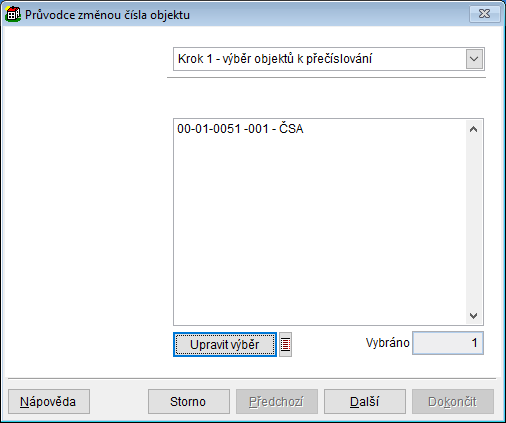
V prvním kroku je třeba vybrat objekty, které mají být přečíslovány. Tlačítko Upravit výběr spouští standardní výběrovou úlohu Formulář Vybrané objekty.


Zrušení celků
Voláno z menu: Mimořádné akce ⇒ Zrušení celků
Úloha umožňuje zrušit celek a všechny související údaje, jako jsou objekty, subjekty, plochy, předpisy a platby, opravy, náklady, vyúčtování a všechny ostatní. Po upozorňovacím dotazu na nebezpečnost úlohy spouští
Obrázek 333: Formulář Zrušení celků

Tlačítko Upravit výběr spouští standardní výběrovou úlohu Formulář Vybrané celky. Vybrané celky budou po stisku tlačítka OK a ověřovacím dotazu zrušeny.
Zrušení středisek
Voláno z menu: Mimořádné akce ⇒ Zrušení středisek
Úloha umožňuje zrušit střediska a náklady na tato střediska zadané. Lze zrušit pouze středisko, které není uvedeno u žádného subjektu. Po upozorňovacím dotazu na nebezpečnost úlohy spouští
Obrázek 334: Formulář Zrušení středisek

Tlačítko Upravit výběr spouští standardní výběrovou úlohu Formulář Vybraná střediska. Vybraná střediska budou po stisku tlačítka OK a ověřovacím dotazu zrušena.
Tip
Zrušit lze pouze středisko, na které neexistuje odkaz od žádného subjektu. Toho lze docílit vytvořením správného střediska a jeho hromadné přiřazení subjektům úlohou Hromadné přiřazení střediska. Potom lze středisko zrušit touto úlohou.
Export celků
Voláno z menu: Mimořádné akce ⇒ Export celků
Úloha umožňuje exportovat vybrané celky do nového adresáře.
Obrázek 335: Formulář Export záznamů SSB

- Tlačítko Upravit výběr spouští standardní výběrovou úlohu Formulář Vybrané celky. Vybrané celky budou po stisku
- Adresář je třeba vyplnit adresář, do kterého bude kopírována datová struktura s údaji o vybraných celcích. Datová struktura je použitelná pro práci v programu SSB2000. Údaj lze též vyplnit pomocí ikony
 .
. - Tlačítko Export spustí provedení úlohy.
