Popis některých obecných formulářů
Formulář Výběr střediska
Voláno z menu: Formulář Položka faktury - rozúčtovat proti zálohám na služby, Formulář Položka faktury - záloha střediska na službu, Položka faktury - rozúčtovat proti fondům, Položka faktury - ostatní, Položka faktury - předat jiným firmám, Položka faktury - jiné čerpání
Obrázek 662: Formulář Výběr střediska

- Seznam obsahuje všechna definovaná střediska.
- Tlačítko Zpět uzavře formulář a vrátí se do volající úlohy beze změn.
- Tlačítka Detail a Přidat spouští Formulář Středisko k editaci údajů o hospodářském středisku.
- Tlačítko Přesunout předá odkaz na právě vybrané hospodářské středisko do volající úlohy.
Formulář Vybraná střediska
Voláno z menu: Formulář Zrušení středisek
Obrázek 663: Formulář Vybraná střediska

- Tabulka - obsahuje všechna vybraná střediska
- Tlačítko OK předá předá seznam středisek volající úloze.
- Tlačítko Storno uzavře formulář a vrátí se do volající úlohy beze změn.
- Tlačítko Střediska spouští Formulář Výběr střediska a umožňuje vybrat střediska přímým výběrem.
- Tlačítko Zrušit položku vymaže ze seznamu vybraných objektů aktuální položku.
- Tlačítko Zrušit vše vymaže po ověřovacím dotazu celý seznam vybraných objektů.
- Tlačítko Uložit do souboru spouští Formulář Export výběru a umožňuje vytvořený seznam vybraných objektů uložit do souboru pro opětovné použití. .
- Tlačítko Načíst ze souboru spouští Formulář Načíst ze souboru a umožňuje načíst již vytvořený seznam vybraných objektů. .
Formulář Výběr střediska
Voláno z menu: Formulář Vybraná střediska, Formulář Vybrané položky nákladů, Formulář Vybrané kontakty
Obrázek 664: Formulář Výběr střediska

- Tabulka obsahuje po spuštění úplný seznam definovaných středisek. Některá střediska lze označit.
- Tlačítko Vybrat vše označí všechny položky výběru.
- Tlačítko OK předá označené položky výběru do volající úlohy.
- Tlačítko Storno vrátí řízení volající úloze bez jakéhokoliv efektu.
Formulář Výběr obcí
Voláno z menu: Formulář Hromadná změna sazeb (růst nájemného)
Obrázek 665: Formulář Výběr obcí

- Tabulka obsahuje po spuštění úplný seznam obcí a jejich částí. Některé záznamy lze označit.
- Tlačítko OK předá označené položky výběru do volající úlohy.
- Tlačítko Storno vrátí řízení volající úloze bez jakéhokoliv efektu.
Formulář Výběr bloků
Voláno z menu:
Obrázek 666: Formulář Výběr bloků

- Tabulka obsahuje po spuštění úplný seznam definovaných bloků. Některé bloky lze označit.
- Tlačítko Vybrat vše označí všechny položky výběru.
- Tlačítko OK předá označené položky výběru do volající úlohy.
- Tlačítko Storno vrátí řízení volající úloze bez jakéhokoliv efektu.
Formulář Vybrané celky
Voláno z menu: Formulář Hromadný odečet stavů patních měřidel, Formulář Tisk ( Seznam celků ), Formulář Tisk ( Celky - pasport celku ), Formulář Tisk ( Celky - počty objektů ), Formulář Tisk ( Celky - aktuální jednotky ), Formulář Tisk ( Celky - zaznamenané jednotky v objektech ), Formulář Tisk ( Celky - zaznamenané osob v objektech ), Formulář Zadání a oprava jednotek, Formulář Přímé náklady subjektů za skupinu, Formulář Výstup nájemců a jednotek pro externí vyúčtování, Průvodce Změna koeficientu pro přepočet ploch (Krok 1 - výběr celků), Formulář Zrušení celků
Obrázek 667: Formulář pro výběr celků

- Tabulka - obsahuje vybrané celky, jejichž seznam bude předán volající úloze
- Tlačítko Celky - spouští Formulář Výběr celků
- Tlačítko Dle bloků - spouští Formulář Výběr dle klíče celku
- Tlačítko Dle klíče - spouští Formulář Výběr dle klíče celku
- Tlačítko Uchovat výběr - vytvoří na ploše panel nástrojů „Výběrové seznamy“ s ikonou právě vytvořeného výběru celků. Vše o výběrových seznamech se lze dozvědět v úloze Panel nástrojů .
- Tlačítko Zrušit položku - vymaže právě vybranou položku ze seznamu vybraných celků
- Tlačítko Zrušit výběrem - spouští Formulář Podmínky pro výběr položek (celků) a ze seznamu vymaže všechny položky odpovídající zadaným podmínkám
- Tlačítko Zrušit vše - po ověřovacím dotazu vymaže všechny položky ze seznamu
- Tlačítko Uložit do souboru - spouští Formulář Export výběru a do zadaného souboru uloží všechny položky ze seznamu
- Tlačítko Načíst ze souboru - spouští Formulář Načíst ze souboru a z vybraného souboru načte položky do seznamu (původní položky budou přepsány)
Formulář Výběr dle klíče celku
Voláno z menu: Formulář Vybrané celky
Obrázek 668: Formulář Výběr dle klíče celku

- Seznam klíčů - tabulka již přidaných klíčů
- Tlačítko OK - ukončuje formulář a předává vytvořený seznam volající úloze
- Tlačítko Storno - ukončuje formulář a vrací řízení volající úloze bez jakéhokoliv efektu
- Tlačítko Zrušit - vymaže ze seznamu právě vybraný klíč
- Tlačítko Smazat - vymaže vyplněné údaje klíče pod tabulkou
- Tlačítko Přidat - přidá vyplněné údaje klíče pod tabulkou jako další klíč do tabulky výše
Formulář Výběr celku
Voláno z menu: Formulář Definice bloku pro vyúčtování, Formulář Přehled všech přijatých plateb, Formulář Požadavek na opravu, Formulář Položka faktury - rozúčtovat proti zálohám na služby, Formulář Hromadné nastavení složek předpisu, Formulář Hromadné nastavení účetní předkontace, Formulář Přepis jednotek dle aktuálního stavu, Formulář Kopie dle jiné jednotky, Formulář Kopie dle jiné jednotky
Obrázek 669: Formulář pro výběr jednoho celku

- Údaje Obec, Část a Ulice - postupně se zobrazují tak, jak je vyplňován klíč.


Formulář Výběr celků
Voláno z menu: Formulář Vybrané objekty, Formulář Vybrané subjekty, Formulář Vybrané položky nákladů, Formulář Vybrané celky, ; Formulář Vybrané kontakty, Formulář Definice bloku pro vyúčtování
Obrázek 672: Formulář Výběr celků

- Tabulka obsahuje po spuštění úplný seznam definovaných celků. Některé celky lze označit.
- Tlačítko Filtr spouští Obrázek 673: Formulář Podmínky pro výběr položek (celků)
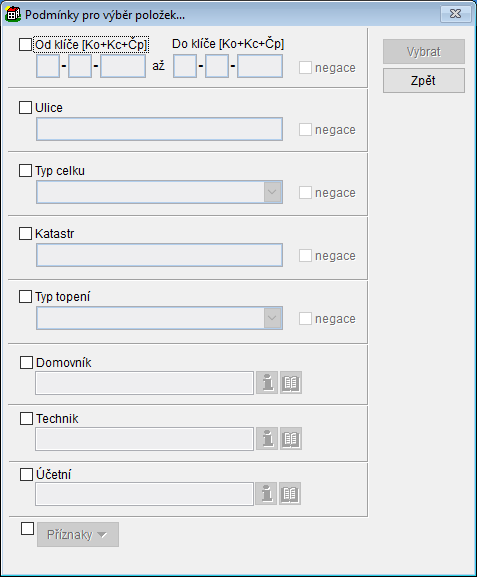
Ten umožňuje zobrazenou nabídku zúžit na celky splňující zadané podmínky. Způsob práce s filtry včetně příkladů je popsán v kapitole Výběrové mechanismy. - Tlačítko Vybrat vše označí všechny položky výběru.
- Tlačítko OK předá označené položky výběru do volající úlohy.
- Tlačítko Storno vrátí řízení volající úloze bez jakéhokoliv efektu.

Formulář Výběr objektů 2
Voláno z menu:
Obrázek 674: Formulář Výběr objektů 2

- Tabulka obsahuje seznam objektů, obvykle jednoho celku. Některé objekty lze označit.
- Adresa pro lepší orientaci zobrazuje adresu vybraných objektů
- Tlačítko OK předá označené položky výběru do volající úlohy.
- Tlačítko Storno vrátí řízení volající úloze bez jakéhokoliv efektu.
Formulář Klíč objektu
Voláno z menu: Formulář Přehled všech přijatých plateb, Formulář Požadavek na opravu, Formulář Položka faktury - rozúčtovat proti zálohám na služby, Položka faktury - rozúčtovat proti fondům, Položka faktury - ostatní, Formulář Přímé náklady subjektu, Formulář Přehled přímých nákladů dle výběru, Seznam Přehled objektů neobsazených nájemcem, Seznam Přehled objektů neobsazených nájemcem - nabídka Akce
Obrázek 675: Formulář Klíč objektu

- Klíč - klíč objektu. Lze vyplnit z klávesnice, postupně pomocí rozbalovacích nabídek, ikonou
 , zobrazující Obrázek 676: Formulář Výběr objektu
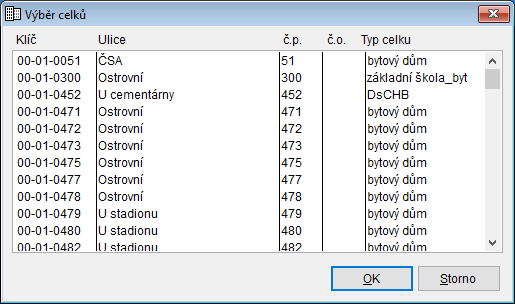
(zobrazený seznam objektů je omezen dle již vyplněného klíče, např. jen objekty jednoho domu) nebo pomocí ikony , která zobrazí Obrázek 677: Formulář Výběr subjektu
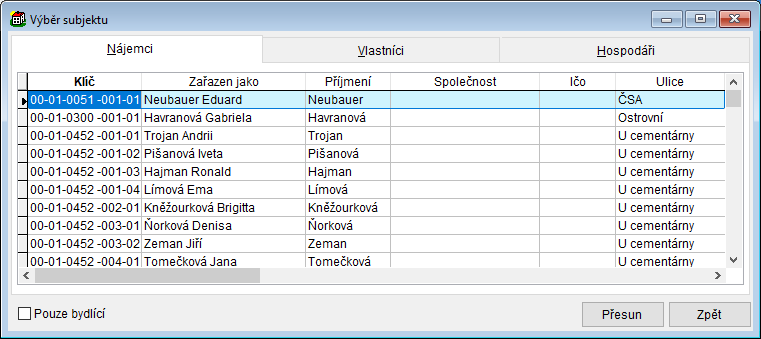
. Ikonou lze celý klíč smazat.
 - Údaje Obec, Část, Ulice a Místnost - postupně se zobrazují tak, jak je vyplňován klíč.


Formulář Výběr objektu (včetně místnosti)
Voláno z menu: Nabídka činností měnících klíč umístění měřidla
Obrázek 678: Formulář Výběr objektu (včetně místnosti)

- Klíč - klíč objektu. Lze vyplnit z klávesnice, postupně pomocí rozbalovacích nabídek nebo pomocí tlačítka Vybrat objekt, které zobrazí Obrázek 679: Formulář Výběr objektu
Zobrazený seznam objektů je omezen dle již vyplněného klíče, např. jen objekty jednoho domu. Poslední údaj klíče (číslo místnosti) není možno (pokud je třeba určit konkrétní místnost objektu) určit pomocí tlačítka Vybrat objekt. - Údaje Obec, Část, Ulice a Místnost - postupně se zobrazují tak, jak je vyplňován klíč.
Formulář Vybrané objekty
Voláno z menu: Formulář Tisk ( Objekty - seznam ), Formulář Tisk ( Objekty - pasport objektu ), Formulář Tisk ( Objekty - aktuální jednotky ), Formulář Tisk ( Objekty - zařizovací předměty ), Formulář Tisk ( Objekty - zařízení - instalované, vyřazené, plánované, od ... do ), Formulář Tisk ( Objekty - místnosti ), Průvodce Výpočet plochy pro TUV (Krok 1 - výběr objektů), Formulář Zpětné doplnění složky předpisu pomocí jiné složky, Formulář Zpětné doplnění složky předpisu, Formulář Převod odečtů stavu bytových měřidel do jednotek, Průvodce změnou čísla objektu (Krok 1 - výběr objektů pro přečíslování)
Obrázek 680: Formulář Vybrané objekty

- Tabulka - obsahuje všechny vybrané objekty
- Tlačítko OK předá předá seznam objektů volající úloze.
- Tlačítko Storno uzavře formulář a vrátí se do volající úlohy beze změn.
- Tlačítko Objekty spouští Formulář Výběr objektů a umožňuje vybrat objekty přímým výběrem.
- Tlačítko Dle bloků spouští Formulář Výběr bloků Obrázek 681
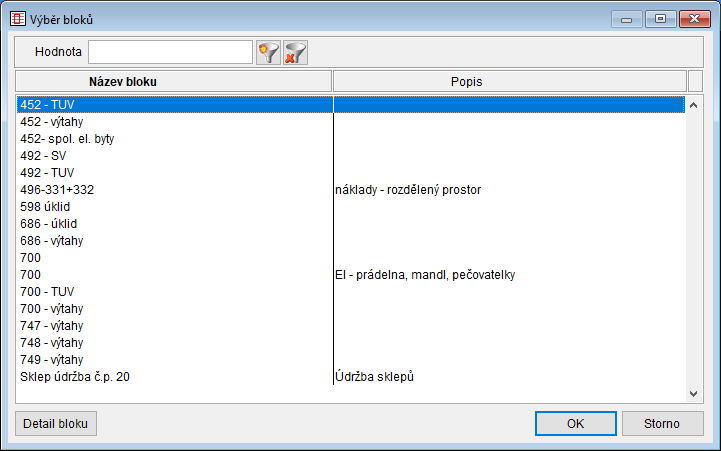 a umožňuje vybrat bloky, v nichž obsažené objekty budou přeneseny do seznamu vybraných objektů
 - Tlačítko Dle celků spouští Formulář Výběr celků a umožňuje vybrat celky, v nichž obsažené subjekty budou přeneseny do seznamu vybraných subjektů.
- Tlačítko Dle klíče spouští Formulář Výběr dle klíče objektu a umožňuje vybrat objekty přímo klíčem.
- Tlačítko Uchovat výběr - vytvoří na ploše panel nástrojů „Výběrové seznamy“ s ikonou právě vytvořeného výběru objektů. Vše o výběrových seznamech se lze dozvědět v úloze Panel nástrojů .
- Tlačítko Zrušit položku vymaže ze seznamu vybraných objektů aktuální položku.
- Tlačítko Zrušit výběrem spouští formulář Podmínky pro zrušení záznamů a umožňuje zrušit objekty podle nastavených podmínek. .
- Tlačítko Zrušit vše vymaže po ověřovacím dotazu celý seznam vybraných objektů.
- Tlačítko Uložit do souboru spouští Formulář Export výběru a umožňuje vytvořený seznam vybraných objektů uložit do souboru pro opětovné použití. .
- Tlačítko Načíst ze souboru spouští Formulář Načíst ze souboru a umožňuje načíst již vytvořený seznam vybraných objektů. .

Formulář Výběr objektů
Voláno z menu: Formulář Vybrané subjekty, Formulář Vybrané položky nákladů, Formulář Vybrané objekty, ; Formulář Vybrané kontakty, Formulář Vázání nevyčerpaných plateb
Obrázek 682: Formulář Výběr objektů

- Tabulka obsahuje po spuštění úplný seznam definovaných objektů. Některé objekty lze označit.
- Tlačítko Filtr spouští Obrázek 683: Formulář Podmínky pro výběr položek (objektů)
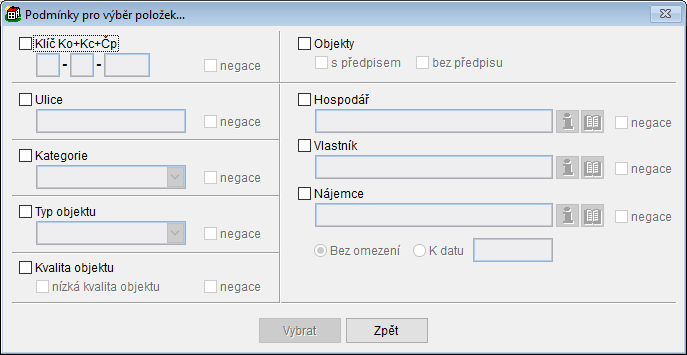
Ten umožňuje zobrazenou nabídku zúžit na objekty splňující zadané podmínky. Způsob práce s filtry včetně příkladů je popsán v kapitole Výběrové mechanismy. - Tlačítko Vybrat vše označí všechny položky výběru.
- Tlačítko OK předá označené položky výběru do volající úlohy.
- Tlačítko Storno vrátí řízení volající úloze bez jakéhokoliv efektu.

Formulář Výběr dle klíče objektu
Voláno z menu: Formulář Vybrané objekty
Obrázek 684: Formulář Výběr dle klíče objektu

- Tabulka obsahuje po spuštění prázdný seznam klíčů objektů.
- Tlačítko OK předá seznam klíčů do volající úlohy.
- Tlačítko Storno vrátí řízení volající úloze bez jakéhokoliv efektu.
- Tlačítko Zrušit vymaže ze seznamu klíčů aktuální položku.
- Tlačítko Vybrat spouští Formulář Výběr subjektu
- Tlačítko Smazat vymaže vyplněný klíč v dolní části formuláře.
- Tlačítko Přidat přidá kompletně vyplněný klíč v dolní části formuláře do seznamu klíčů..
Formulář Výběr inventáře
Voláno z menu: Formulář Požadavek na opravu, Formulář Položka faktury - rozúčtovat proti zálohám na služby, Položka faktury - rozúčtovat proti fondům, Položka faktury - ostatní
Obrázek 685: Formulář Výběr inventáře

- Seznam obsahuje všechny definované zařizovací předměty.
- Tlačítko Zpět uzavře formulář a vrátí se do volající úlohy beze změn.
- Tlačítko Přesun předá odkaz na právě vybraný zařizovací předmět do volající úlohy.
Formulář Výběr hospodáře (resp. vlastníka)
Voláno z menu: Průvodce změnou hospodáře pro celek (Krok 2 - výběr hospodáře z kontaktů), Průvodce - hromadné nastěhování nového vlastníka (Krok 2 - výběr vlastníka z kontaktů)
Obrázek 686: Formulář Výběr hospodáře (resp. vlastníka)

- Seznam obsahuje všechny definované hospodáře (resp. vlastníky).
- Tlačítko Zavřít uzavře formulář a vrátí se do volající úlohy beze změn.
- Tlačítko Detail spouští Formulář Kontakt k editaci údajů o hospodáři (resp. vlastníkovi).
- Tlačítko Přenést předá odkaz na právě vybraného hospodáře (resp. vlastníka) do volající úlohy.
Formulář Vybrané subjekty
Voláno z menu: Průvodce hromadným přidáním konta (Krok 1 - výběr subjektů), Formulář Hromadné vyměření penále, Formulář Automatické přiřazení plateb, Formulář Hromadné vyměření penále, Formulář Generování variabilního symbolu, Formulář Tisk ( Nájemci - seznam ), Formulář Tisk ( Nájemci - seznam včetně předpisu ), Formulář Tisk ( Nájemci - seznam včetně zůstatku ), Formulář Tisk ( Nájemci - seznam neohlášených změn předpisu ), Formulář Tisk ( Nájemci - výpočtový list ), Formulář Tisk platebního kalendáře, Formulář Tisk ( Nájemci - dopis ), Formulář Tisk ( Nájemci - soupiska podání na poštu ), Formulář Tisk ( Nájemci - vývoj plateb nečleněný ), Formulář Tisk ( Nájemci - vývoj plateb nečleněný s výpisem penále ), Formulář Tisk ( Nájemci - upomínky na celkový dluh ), Formulář Tisk ( Nájemci - upomínky na dluh na kontě ), Formulář Tisk ( Nájemci - vývoj plateb členěný ), Formulář Tisk ( Nájemci - způsob úhrady složek ), Formulář Tisk ( Nájemci - složenky A ), Formulář Vytvoření výběrového seznamu
Obrázek 687: Formulář Vybrané subjekty

- Seznam vybraných subjektů obsahuje všechny vybrané subjekty.
- Tlačítko OK předá předá seznam subjektů volající úloze.
- Tlačítko Storno uzavře formulář a vrátí se do volající úlohy beze změn.
- Tlačítko Subjekty spouští Formulář Výběr subjektů a umožňuje vybrat subjekty přímým výběrem.
- Tlačítko Dle objektů spouští Formulář Výběr objektů a umožňuje vybrat objekty, v nichž obsažené subjekty budou přeneseny do seznamu vybraných subjektů.
- Tlačítko Dle kontaktů spouští Formulář Výběr kontaktů. Do seznamu vybraných subjektů budou přeneseny subjekty, které mají odkaz na vybrané kontakty.
- Tlačítko Dle celků spouští Formulář Výběr celků a umožňuje vybrat celky, v nichž obsažené subjekty budou přeneseny do seznamu vybraných subjektů.
- Tlačítko Dle klíče spouští Formulář Klíče subjektů a umožňuje vybrat subjekty přímo klíčem.
- Tlačítko Zrušit položku vymaže ze seznamu vybraných subjektů aktuální položku.
- Tlačítko Zrušit výběrem spouští formulář Podmínky pro zrušení záznamů a umožňuje zrušit subjekty podle nastavených podmínek. .
- Tlačítko Zrušit vše vymaže po ověřovacím dotazu celý seznam vybraných subjektů.
- Tlačítko Uložit do souboru spouští Formulář Export výběru a umožňuje vytvořený seznam vybraných subjektů uložit do souboru pro opětovné použití. .
- Tlačítko Načíst ze souboru spouští Formulář Načíst ze souboru a umožňuje načíst již vytvořený seznam vybraných subjektů. .
Formulář Výběr subjektů
Voláno z menu: Formulář Vybrané subjekty, Formulář Vybrané kontakty
Obrázek 688: Formulář Výběr subjektů

- Tabulka obsahuje po spuštění úplný seznam definovaných subjektů. Některé subjekty lze označit.
- Tlačítko Filtr spouští Obrázek 689: Formulář Podmínky pro výběr subjektů
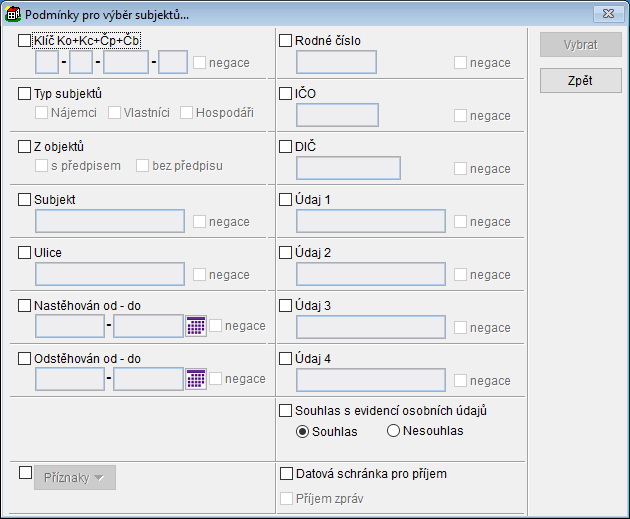
Ten umožňuje zobrazenou nabídku zúžit na subjekty splňující zadané podmínky. Způsob práce s filtry včetně příkladů je popsán v Výběrové mechanismy. - Tlačítko Vybrat vše označí všechny položky výběru.
- Tlačítko OK předá označené položky výběru do volající úlohy.
- Tlačítko Storno vrátí řízení volající úloze bez jakéhokoliv efektu.

Formulář Klíče subjektů
Voláno z menu: Formulář Vybrané subjekty
Obrázek 690: Formulář Klíče subjektů

- Tabulka obsahuje po spuštění prázdný seznam klíčů subjektů.
- Tlačítko OK předá seznam klíčů do volající úlohy.
- Tlačítko Storno vrátí řízení volající úloze bez jakéhokoliv efektu.
- Tlačítko Zrušit vymaže ze seznamu klíčů aktuální položku.
- Tlačítko Vybrat spouští Formulář Výběr subjektu
- Tlačítko Smazat vymaže vyplněný klíč v dolní části formuláře.
- Tlačítko Přidat přidá kompletně vyplněný klíč v dolní části formuláře do seznamu klíčů..
Formulář Vybrané kontakty
Voláno z menu: Formulář Tisk ( kontakty - seznam )
Obrázek 691: Formulář Vybrané kontakty

- Tabulka - obsahuje všechny vybrané kontakty
- Tlačítko OK předá předá seznam kontaktů volající úloze.
- Tlačítko Storno uzavře formulář a vrátí se do volající úlohy beze změn.
- Tlačítko Kontakty spouští Formulář Výběr kontaktů a umožňuje vybrat kontakty přímým výběrem.
- Tlačítko Dle objektů spouští Formulář Výběr objektů a umožňuje vybrat objekty, v nichž vyskytující se kontakty budou přeneseny do seznamu vybraných kontaktů
- Tlačítko Dle subjektů spouští Formulář Výběr subjektů a umožňuje vybrat subjekty, jimž přiřazené kontakty budou přeneseny do seznamu vybraných kontaktů
- Tlačítko Dle střediska spouští Formulář Výběr střediska a umožňuje vybrat střediska, v nichž obsažené kontakty budou přeneseny do seznamu vybraných kontaktů.
- Tlačítko Dle celků spouští Formulář Výběr celků a umožňuje vybrat celky, v nichž obsažené kontakty budou přeneseny do seznamu vybraných kontaktů.
- Tlačítko Dle klíče ###
- Tlačítko Zrušit položku vymaže ze seznamu vybraných kontaktů aktuální položku.
- Tlačítko Zrušit výběrem spouští formulář Podmínky pro zrušení záznamů a umožňuje zrušit kontakty podle nastavených podmínek. .
- Tlačítko Zrušit vše vymaže po ověřovacím dotazu celý seznam vybraných kontaktů.
- Tlačítko Uložit do souboru spouští Formulář Export výběru a umožňuje vytvořený seznam vybraných kontaktů uložit do souboru pro opětovné použití. .
- Tlačítko Načíst ze souboru spouští Formulář Načíst ze souboru a umožňuje načíst již vytvořený seznam vybraných kontaktů. .
Formulář Výběr kontaktů
Voláno z menu: Formulář Vybrané subjekty, Formulář Vybrané kontakty
Obrázek 692: Formulář Výběr kontaktů

- Tabulka obsahuje po spuštění úplný seznam definovaných kontaktů. Některé kontakty lze označit.
- Tlačítko Filtr spouští Obrázek 693: Formulář Podmínky pro výběr subjektů (kontaktů)
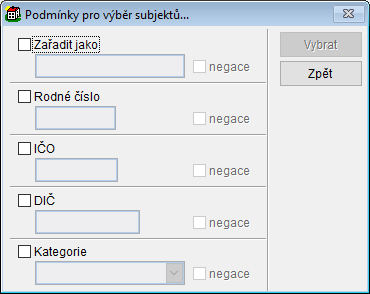
Ten umožňuje zobrazenou nabídku zúžit na kontakty splňující zadané podmínky. Způsob práce s filtry včetně příkladů je popsán v kapitole Výběrové mechanismy. - Tlačítko Vybrat vše označí všechny položky výběru.
- Tlačítko OK předá označené položky výběru do volající úlohy.
- Tlačítko Storno vrátí řízení volající úloze bez jakéhokoliv efektu.

Formulář Přehled požadavků na opravy
Voláno z menu: Formulář Položka faktury - rozúčtovat proti zálohám na služby, Položka faktury - rozúčtovat proti fondům, Položka faktury - ostatní
Obrázek 694: Formulář Přehled požadavků na opravy

- Seznam obsahuje všechny vytvořené požadavky na opravy.
- Tlačítko Přesunout předá odkaz na právě vybraný požadavek na opravu do volající úlohy.
- Tlačítko Storno uzavře formulář a vrátí se do volající úlohy beze změn.
Formulář Vybrané požadavky na opravy
Voláno z menu: Formulář Tisk ( Požadavek na opravu )
Obrázek 695: Formulář Vybrané požadavky na opravy

- Tabulka - obsahuje všechny vybrané položky oprav
- Tlačítko OK předá předá seznam oprav volající úloze.
- Tlačítko Storno uzavře formulář a vrátí se do volající úlohy beze změn.
- Tlačítko Opravy spouští Formulář Výběr požadavků na opravu a umožňuje vybrat položky oprav
- Tlačítko Dle objektů spouští Formulář Výběr objektů a umožňuje vybrat objekty, jejichž opravy budou přeneseny do seznamu vybraných položek oprav.
- Tlačítko Dle celků spouští Formulář Výběr celků a umožňuje vybrat celky, na nichž zadané opravy budou přeneseny do seznamu vybraných položek oprav.
- Tlačítko Dle dodavatele - spouští Formulář Výběr kontaktů a umožňuje vybrat kontakt (subjekt). Opravy, které mají jako dodavatele uveden tento subjekt, budou přeneseny do seznamu vybraných položek oprav
- Tlačítko Zrušit položku vymaže ze seznamu vybraných záznamů aktuální položku.
- Tlačítko Zrušit výběrem spouští Formulář Podmínky pro výběr položek nákladů a umožňuje zrušit záznamy podle nastavených podmínek. .
- Tlačítko Zrušit vše vymaže po ověřovacím dotazu celý seznam vybraných záznamů.
- Tlačítko Uložit do souboru spouští Formulář Export výběru a umožňuje vytvořený seznam vybraných záznamů uložit do souboru pro opětovné použití. .
- Tlačítko Načíst ze souboru spouští Formulář Načíst ze souboru a umožňuje načíst již vytvořený seznam vybraných záznamů. .
Formulář Výběr požadavků na opravu
Voláno z menu: Formulář Vybrané požadavky na opravy
Obrázek 696: Formulář Výběr požadavků na opravu

- Tabulka obsahuje po spuštění úplný seznam zadaných položek oprav. Některé záznamy lze označit.
- Tlačítko Filtr spouští
Obrázek 697: Formulář Podmínky pro výběr položek oprav
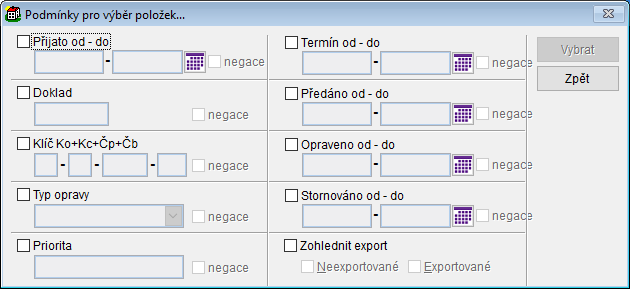
Ten umožňuje zobrazenou nabídku zúžit na záznamy splňující zadané podmínky. Způsob práce s filtry včetně příkladů je popsán v Výběrové mechanismy. - Tlačítko Vybrat vše označí všechny položky výběru.
- Tlačítko OK předá označené položky výběru do volající úlohy.
- Tlačítko Storno vrátí řízení volající úloze bez jakéhokoliv efektu.

Formulář Vybrané položky nákladů
Voláno z menu: Formulář Tisk ( export nákladů )
Obrázek 698: Formulář Vybrané položky nákladů

- Tabulka - obsahuje všechny vybrané položky nákladů
- Tlačítko OK předá předá seznam nákladů volající úloze.
- Tlačítko Storno uzavře formulář a vrátí se do volající úlohy beze změn.
- Tlačítko Pol. nákladů spouští Formulář Výběr položek nákladů a umožňuje vybrat položky nákladů
- Tlačítko Dle nákladů spouští Formulář Výběr nákladů a umožňuje vybrat náklady (faktury), jejichž položky budou přeneseny do seznamu vybraných položek nákladů.
- Tlačítko Dle celků spouští Formulář Výběr celků a umožňuje vybrat celky, pro něž zadané náklady budou přeneseny do seznamu vybraných položek nákladů.
- Tlačítko Dle objektů spouští Formulář Výběr objektů a umožňuje vybrat objekty, pro něž zadané náklady budou přeneseny do seznamu vybraných položek nákladů.
- Tlačítko Dle bloků spouští Formulář Výběr bloků Obrázek 699
a umožňuje vybrat bloky, pro něž zadané náklady budou přeneseny do seznamu vybraných položek nákladů. - Tlačítko Dle střediska spouští Formulář Výběr střediska a umožňuje vybrat střediska, pro něž zadané náklady budou přeneseny do seznamu vybraných položek nákladů.
- Tlačítko Zrušit položku vymaže ze seznamu vybraných záznamů aktuální položku.
- Tlačítko Zrušit výběrem spouští Formulář Podmínky pro výběr položek nákladů a umožňuje zrušit záznamy podle nastavených podmínek. .
- Tlačítko Zrušit vše vymaže po ověřovacím dotazu celý seznam vybraných záznamů.
- Tlačítko Uložit do souboru spouští Formulář Export výběru a umožňuje vytvořený seznam vybraných záznamů uložit do souboru pro opětovné použití. .
- Tlačítko Načíst ze souboru spouští Formulář Načíst ze souboru a umožňuje načíst již vytvořený seznam vybraných záznamů. .
Formulář Výběr položek nákladů
Voláno z menu: Formulář Vybrané položky nákladů
Obrázek 700: Formulář Výběr položek nákladů

- Tabulka obsahuje po spuštění úplný seznam zadaných položek nákladů. Některé záznamy lze označit.
- Tlačítko Filtr spouští
Obrázek 701: Formulář Podmínky pro výběr položek nákladů
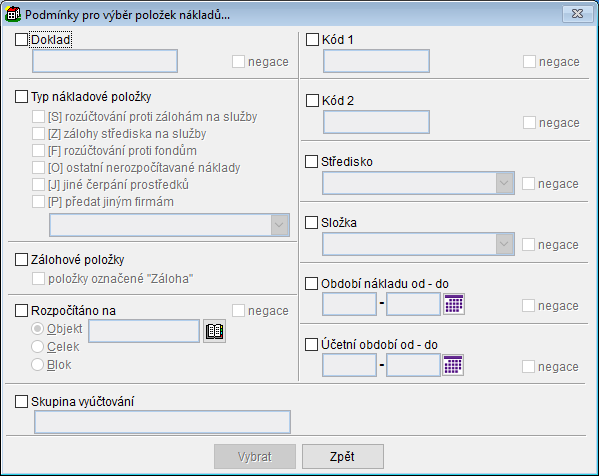
Ten umožňuje zobrazenou nabídku zúžit na záznamy splňující zadané podmínky. Způsob práce s filtry včetně příkladů je popsán v Výběrové mechanismy. - Tlačítko Vybrat vše označí všechny položky výběru.
- Tlačítko OK předá označené položky výběru do volající úlohy.
- Tlačítko Storno vrátí řízení volající úloze bez jakéhokoliv efektu.

Formulář Výběr nákladů
Voláno z menu: Formulář Vybrané položky nákladů
Obrázek 702: Formulář Výběr nákladů

- Tabulka obsahuje po spuštění úplný seznam zadaných nákladů (faktur). Některé záznamy lze označit.
- Tlačítko Filtr spouští Obrázek 703: Formulář Podmínky pro výběr nákladů
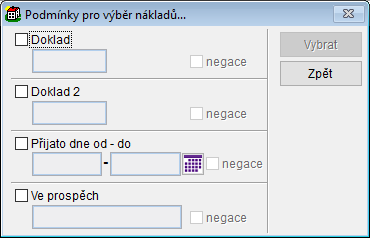
Ten umožňuje zobrazenou nabídku zúžit na záznamy splňující zadané podmínky. Způsob práce s filtry včetně příkladů je popsán v Výběrové mechanismy. - Tlačítko Vybrat vše označí všechny položky výběru.
- Tlačítko OK předá označené položky výběru do volající úlohy.
- Tlačítko Storno vrátí řízení volající úloze bez jakéhokoliv efektu.

Formulář Výběr inkasní skupiny
Voláno z menu: Formulář Tisk zátěže pro vybrané inkasní skupiny
Obrázek 704: Formulář Výběr inkasní skupiny

- Tabulka obsahuje po spuštění úplný seznam inkasních skupin. Některé záznamy lze označit.
- Tlačítko OK předá označené položky výběru do volající úlohy.
- Tlačítko Storno vrátí řízení volající úloze bez jakéhokoliv efektu.
Formulář Export
Voláno z menu: Formulář Tisk ( Střediska - upomínky )

Tento formulář slouží k uložení dat do souboru pro další zpracování, obvykle mimo program SSB2000.
- Export do souboru - pomocí ikony
 je třeba vyplnit jméno souboru, do kterého bude výběr uložen.
 - Typ souboru - z pevně definované nabídky lze vybrat řadu možností, nejčastěji asi Excel či FoxPlus
- Kódová stránka - doporučujeme neměnit, ovlivňuje zobrazení české diakritiky
- Oddělovač polí - je dostupný pouze pro některé typy souborů

Formulář Export výběru
Voláno z menu: Formulář Vybraná střediska, Formulář Vybrané celky, Formulář Vybrané objekty, Formulář Vybrané subjekty, Formulář Vybrané položky nákladů
Obrázek 706: Formulář Export výběru

- V položce Export do souboru je třeba pomocí ikony vyplnit jméno souboru, do kterého bude výběr uložen.
- Ostatní položky je vhodné ponechat beze změny.
Formulář Načíst ze souboru
Voláno z menu: Formulář Vybraná střediska, Formulář Vybrané celky, Formulář Vybrané objekty, Formulář Vybrané subjekty, Formulář Vybrané položky nákladů, Formulář Vytvoření výběrového seznamu
Obrázek 707: Formulář Načíst ze souboru

Do položky „Načíst ze souboru“ je třeba uvést jméno souboru včetně celé cesty. Lze zapsat z klávesnice či vybrat z tabulky v horní části formuláře.
Formulář Uložit do souboru
Voláno z menu: Formulář Dávka předpisů, Formulář Platba (dávka plateb), Formulář Vytvoření výběrového seznamu
Obrázek 708: Formulář Uložit do souboru

Do položky „Uložit do souboru“ je třeba uvést jméno souboru včetně celé cesty. Lze zapsat z klávesnice či vybrat z tabulky v horní části formuláře.
Formulář Pohyby salda
Voláno z menu: Formulář Platba (dávka plateb), Průvodce novou platbou (Krok 1 - vložení údajů o platbě), Formulář Přehled subjektů, Objekt - záložka Nájemce (Vlastník, Hospodář), Detail subjektu
Obrázek 709: Formulář Pohyby v saldu

Při spuštění formuláře obsahuje tabulka pro každé období předpisu jeden řádek s celkovou částkou předpisu za období a celkovou částkou plateb došlých v období. Znaménko + na začátku každého řádku umožňuje řádek rozbalit do jednotlivých položek (žluté řádky). Záložky na spodním okraji tabulky umožňují přepínat zobrazení tabulky na Období s časovou osou období předpisu a datumu platby, Pokrytí s časovou osou období předpisu a k nim kdykoliv přiřazených plateb, Účetní s časovou osou účetního období předpisů a plateb a Po dokladech s kumulací po dokladech a časovou osou data dokladů.
- Tlačítko Předpis(y) spouští formulář Formulář Přehled předpisů za období. Při zobrazení tabulky záložkou Účetní je nepřístupné.
- Tlačítko Platba(y) spouští Formulář Přehled plateb za období nebo v případě zobrazení záložkou PokrytíObrázek 710: Formulář Formulář platby přiřazené za období
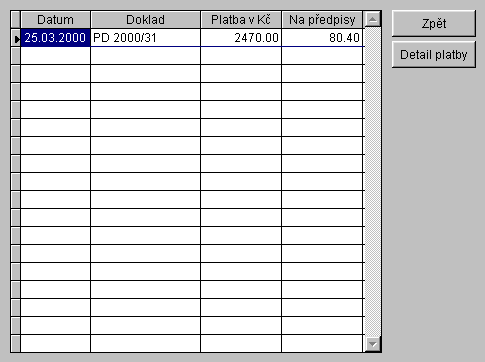
Ve všech případech se lze přepnout až na Formulář Platba - Tlačítko Pokrytí předpisu je při zobrazení tabulky Po dokladech nepřístupné. Spouští Obrázek 711: Formulář Přehled přiřazení plateb předpisům za účetní období
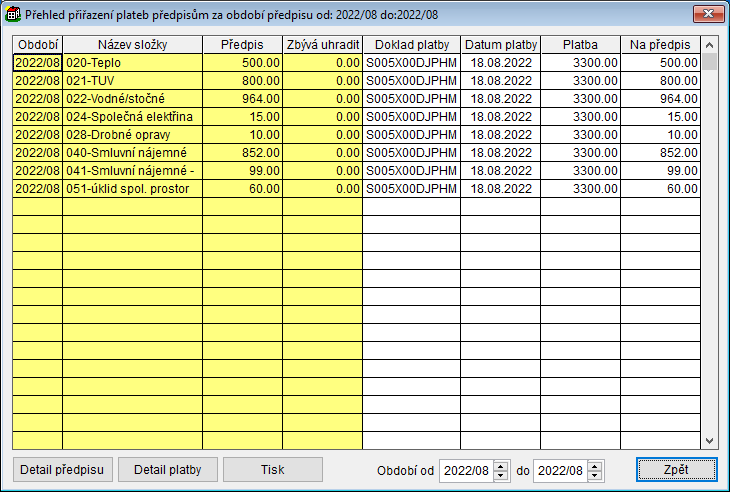
kde tlačítko Detail předpisu spouští Formulář Předpis a tlačítko Detail platby spouští Formulář Platba - Tlačítko Sbalit vše sbalí všechny řádky do součtů za jednotlivá období. Při zobrazení tabulky Po dokladech je nepřístupné.
- Tlačítko Akce zobrazí nabídku úloh, kterými lze zjednodušit některé pracné činnosti.
Úloha Zrušit vybrané předpisy počínaje obdobím spouští úlohu Zrušit předpisy v objektu k danému období
Úloha Přesun vybraných předpisů na jiné konto spouští Průvodce změny konta předpisů.
Úloha Přiřazení nevyčerpaných plateb na konto spouští Formulář Přiřazení nevyčerpaných plateb na konto
Úloha Rušení přiřazení plateb předpisům spouští Formulář Zrušení přiřazení plateb k předpisům
Úloha Vyrovnání záporných předpisů spouští Formulář Vytvoření plateb dle záporných předpisů.
- Tlačítko Protokol je nepřístupné, dokud nejsou provedeny změny v předpisech. Po provedení jakékoliv změny se tlačítko zpřístupní a umožní vytisknout protokol o provedených předpisech.
- Tlačítko Pohyby kont spouští Formulář Pohyby kont
- Tlačítko Stavy kont spouští Formulář Stavy kont
- Tlačítko Přiřazení plateb spouští Formulář Přiřazení plateb předpisům
- Tlačítko Přehled předpisů spouští Formulář Přehled vyměřených předpisů za rok.
- Tlačítko Přehled nájmu spouští Formulář Přehled nájemného (včetně inventáře).
Obrázek 713: Formulář Přehled nájemného (včetně inventáře)
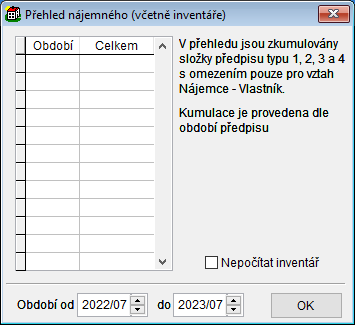
- Tabulka obsahuje přehled předepsaného nájemného po měsících
- Předvolba Nepočítat inventář - určuje, zda se do jednotlivých částek v tabulce započítává inventář či nikoliv.
- Ovladač Období od a Období do - určují nejmenší a největší období, pro která bude v tabulce nájemné zobrazeno.
Tlačítko Grafy spouští formulář Graf, úloha je ve vývoji a bude popsána po dokončení.
Tlačítko Tisk nabízí řadu tiskových úloh. Více o jednotlivých úlohách v kapitole Sestavy.
Tlačítko Rozpis dluhu a penále zobrazuje Formulář Rozpis dluhu a penále.


Formulář Přehled předpisů za období
Voláno z menu: Formulář Pohyby kont, Formulář Pohyby v saldu
Obrázek 714: Formulář Přehled předpisů za období

Tabulka obsahuje seznam předpisů jednotlivých složek v období uvedeném dole vlevo na formuláři.
Tip
Poklepáním myší (dvojitý klik) na sloupci Částka (naznačeno značkou #) se zobrazí tabulka s historií právě vybrané složky předpisu. Ze zobrazené tabulky je přehledně vidět, kdy a v jaké výši byla složka předepisována.
- Tabulka Služby v objektu zobrazuje orientačně, na jaké úrovni (nájemce, vlastník, hospodář) jsou v objektu v tomto období předepsány služby pro vyúčtování.
- Tlačítko Jednotky spouští Formulář Přehled jednotek pro objekt.
- Ovladač
 umožňuje přepínat jednotlivá období.
 - Tlačítko Detail a Přidat spouští Formulář Předpis. Detail zobrazí formulář s údaji aktuální složky bez možnosti editace. Oprava již uloženého předpisu je možná jen opravnou položkou v aktuálním účetním období. Přidat zobrazí nabídku
- Nový (libovolný) předpis - zobrazí formulář prázdný
- Opravný předpis (s převzetím údajů) - zobrazí formulář předvyplněný údaji aktuálního předpisu složky

Formulář Přehled plateb za období
Voláno z menu: Formulář Pohyby v saldu
Obrázek 715: Formulář Přehled plateb za období

Tabulka obsahuje seznam plateb provedených v období uvedeném dole vlevo na formuláři.
- Ovladač umožňuje přepínat jednotlivá období.
- Tlačítko Detail spouští Formulář Platba vyplněný údaji aktuální platby. Pokud je aktuální účetní období stejné jako účetní období platby, je možné některé údaje editovat.
- Tlačítko Přidat spouští Formulář Platba a umožňuje zadat novou platbu.
Průvodce změny konta předpisů
Voláno z menu: Formulář Pohyby v saldu
Předpisy jsou pravidelně vyměřovány na konto, které je uvedeno na Detail subjektu jako Akt. konto. Pro jejich přesun na jiné konto lze použít tuto úlohu. Používá se například při přesunu žalovaných předpisů za určité období z konta BĚŽNÉ na pomocné konto nazvané např. DLUH1.

Poznámka
Vazbu na konto obsahují pouze předpisy, přesouvat z konta na konto lze přímo tedy jen předpisy. Platby se však přesouvají spolu s předpisy na základě jejich přiřazení předpisům.
- V třetím kroku lze pouze Dokončit nebo se vrátit na Předchozí kroky.

Formulář Přiřazení nevyčerpaných plateb na konto
Voláno z menu: Formulář Pohyby v saldu
Obrázek 718: Formulář Přiřazení nevyčerpaných plateb na konto

- Tabulka obsahuje jednotlivé nevyčerpané platby. Předvolbou na začátku každého řádku lze určit, zda má být zůstatek platby přiřazen či nikoliv.
- Údaje Na konto a Kontovztah umožňují nastavit, na jaké konto a vůči jakému subjektu mají být nevyčerpané platby přiřazeny.
- Přepínač Předpis umožňuje zvolit, zda pro vytvoření nulového předpisu pro přiřazení na konto bude použita systémová složka 006 nebo 007. Přiřazením na složku 006 je zajištěno, že toto přiřazení je trvalé a nebude automaticky změněno. Platby přiřazené k předpisům na složku 007 jsou během automatického přiřazování složek použity na pokrytí případných jiných nepokrytých předpisů v rámci konta. Více o příířazování plateb v kapitole Přiřazení plateb a předpisů.
- Údaj Doklad 1 je povinný a použije se jako doklad pro vygenerovaný nulový předpis složky 006 nebo 007
- Údaj Doklad 2 je nepovinný a použije se jako druhý doklad pro vygenerovaný nulový předpis složky 006 nebo 007
- Tlačítko Detail platby spouští Formulář Platba.
Formulář Zrušení přiřazení plateb k předpisům
Voláno z menu: Formulář Pohyby v saldu
Obrázek 719: Formulář Zrušení přiřazení plateb k předpisům

- Levá tabulka obsahuje jednotlivé platby, které mají v pravé tabulce provedená nějaká přiřazení k předpisům. V pravé tabulce lze předvolbou na začátku řádku označit přiřazení, která je třeba zrušit. Po stisku tlačítka OK bude toto zrušení provedeno.
- Tlačítko Zrušit všechna přiřazení označí v pravé tabulce všechny řádky ke zrušení.
- Tlačítko Zrušit všechna přiřazení k platbě označí v pravé tabulce ke zrušení všechny řádky příslušné právě aktuální platbě v levé tabulce.
- Tlačítko Obnovit všechna přiřazení k platbě smaže označení ke zrušení v pravé tabulce ve všech řádcích příslušných právě aktuální platbě v levé tabulce.
Formulář Vytvoření plateb dle záporných předpisů
Voláno z menu: Formulář Pohyby v saldu, Vyrovnání záporných předpisů
Slouží k vytvoření páru plateb ve stejné výši s opačným znaménkem (neovlivňuje zůstatek) a tím k uvolnění přeplatků vzniklých zápornými předpisy (např. předpisem z vyúčtování). Tato úloha transformuje přeplatek vzniklý záporným předpisem na přeplatek vzniklý kladnou platbou (záporná platba přiřazením v plné výši pokrývá záporný předpis) a tato kladná platba může přiřazením pokrývat dlužné kladné předpisy.
Obrázek 720: Formulář Vytvoření plateb dle záporných předpisů

- Upravit výběr - standartní výběrová úloha, Formulář Vybrané subjekty.
- Typ platby - rozbalovací nabídka definovaných typů plateb, nové platby budou vytvořeny s tímto typem platby.
- Údaj Doklad - povinný údaj, nové platby budou vytvořeny s tímto dokladem.
- Údaj Doklad 2 - nepovinný údaj pro nové platby
- Předvolba Uvolněné prostředky navázat na zdrojové konto - tato předvolba způsobí, že nově vytvořené kladné platby budou navázány (přiřazeny a tím i použity) na konto, z kterého byly vytvořeny. Aby mohly být přiřazeny, budou vytvořeny předpisy (složka 007) s dokladem viz. následující bod.
- Údaj Doklad - povinný údaj, nové předpisy budou vytvořeny s tímto dokladem.
- Údaj Doklad 2 - nepovinný údaj pro nové předpisy
Formulář Přehled vyměřených předpisů za rok
Voláno z menu: Formulář Pohyby v saldu
Formulář obsahuje v přehledné formě po složkách rozepsané měsíční předpisy jednoho roku.
Obrázek 721: Formulář Přehled vyměřených předpisů za rok

- Ovladač
 umožňuje přepínat mezi jednotlivými roky.
 - Tlačítko Tisk umožňuje vytisknout sestavu „Přehled vyměřených předpisů za rok“.

Formulář Platba
Voláno z menu: Formulář Přiřazení plateb předpisům, Formulář Přehled plateb za období, Formulář Přiřazení nevyčerpaných plateb na konto, Formulář čerpání depozitního účtu, Formulář Přehled všech přijatých plateb
Slouží k zobrazení či editaci některých údajů o jedné platbě.

- Údaje Klíč, Subjekt a Společnost - identifikují subjekt, kterému je platba připsána na saldo.
- Typ platby - jeden z definovaných typů platby
- Var. symbol - variabilní symbol, se kterým byla platba uložena
- Doklad - doklad, se kterým byla platba uložena
- Částka - výše platby v Kč
- Účetní období - účetní období, v němž je platba pořízena. Je rozhodné pro účetní výkaznictví došlých plateb.
- Dat. platby - datum, kdy platba byla obdržena. Je rozhodné pro penalizaci.
- Dat. pořízení - datum, kdy byla platba zadána do programu SSB2000. Ukládá se systémové datum počítače v okamžiku uložení platby.
- Doklad 2 - druhý doklad
- Poznámka - text na max. 40 znaků
- Tlačítko Zrušit - zruší platbu. Více v SSB2000 a účetnictví nebo Účetní období a účetní uzávěrky.
- Tlačítko Změna klíče - spouští Formulář Výběr subjektu. Po potvrzení výběru změní klíč zobrazené platby na klíč nově vybraného subjektu. Tlačítko není dostupné ve všech úlohách.
- Tlačítko Použití platby - spouští Formulář Použití platby.
- Tlačítko Tisk dokladu - spouští Obrázek 723: Formulář Tisk potvrzení o přijetí platby
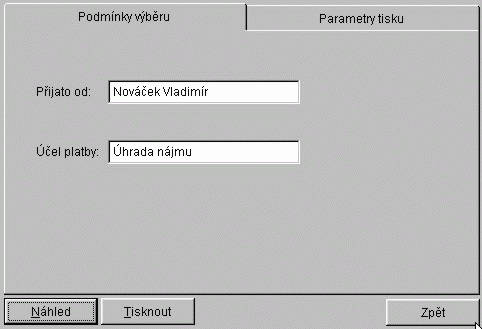
Více o ovládání tiskových úloh v Tiskové výstupy

Formulář Použití platby
Voláno z menu: Formulář Platba
Obrázek 724: Formulář Použití platby

- Platby subjektu - rozbalovací nabídka všech plateb subjektu. Vybraná platba je rozepsána v tabulce níže.
- Konto - vazba - rozbalovací nabídka všech kont a vazeb vůči subjektům, na které byla platba přiřazena. V naprosté většině případů obsahuje nabídka jednu položku.
- Tabulka obsahuje všechna přiřazení dané platby vůči předpisům uvedeného konta s uvedenou vazbou.
Varování
V tabulce jsou zobrazena přiřazení vždy jen právě vybraného konta a vztahu. To znamená, že obsahuje-li nabídka Konto - vazba více položek, nemusí být zobrazena všechna přiřazení naráz.
Formulář Předpis
Voláno z menu: Formulář Přiřazení plateb předpisům, Formulář Přehled předpisů za období, Formulář Kontrola a změna účetního období předpisu v porovnání s obdobím předpisu

- Datum předpisu - datum, kdy je předpis připsán na saldo. Datum je rozhodné pro penalizaci.
- Předvolba Položka se nebude vyúčtovávat jako služba - lze označit předpis zálohové složky, která standartně podléhá vyúčtování. Vyúčtování takto označenou složku nebude brát v potaz.
- Název složky - složka předpisu
- Typ - Typ složky předpisu (záloha, nájem, fond, poplatek)
- Závazek vůči - typ subjektu, vůči kterému je předpis složky závazkem
- Doklad - doklad, pod kterým je předpis složky proveden.
- Doklad 2 - druhý doklad, pokud je uveden
- Částka - výše předpisu složky
- Z toho DPH - vyčíslená částka DPH, pokud je v údaji Z toho DPH ve výši uvedeno procento daně.
- Konto - odkaz na konto, na které je předpis složky předepsán
- Od dne - počáteční datum časového úseku včetně, za který je předpis složky předepsán
- Do dne - koncové datum časového úseku včetně, za který je předpis složky předepsán
- Inventář - název a Inventář - model - identifikace inventáře, pokud má předpis složky odkaz na inventář (předpis za nájem inventáře). Lze jen u složky typu nájem. Odkaz na inventář lze přiřadit ikonou
 , formulář s údaji o přiřazeném inventáři lze zobrazit ikonou
  .
. - Údaje Účetní předkontace - více v SSB2000 a účetnictví
- Údaje Hospodář a Vlastník - údaje o dalších subjektech zapsaných u tohoto předpisu složky. Ikonou lze zobrazit podrobné údaje o kontaktu, Formulář Kontakt.


Formulář Přehled jednotek pro objekt
Voláno z menu: Objekt - záložka Jednotky, Formulář Přehled předpisů za období
Obrázek 726: Formulář Přehled jednotek pro objekt

- Tabulka v horní části formuláře obsahuje jednotlivé záznamy o jednotkách. Každý záznam obsahuje Období předpisu, pro které jsou jednotky platné, a datum Platí do, což je přesné datum, do kterého (včetně) budou jednotky při vyúčtování považovány za platné. Dalších 25 údajů aktuálního řádku je zobrazeo pro přehlednost v dolní části formuláře na záložce Základní jednotky.
- Záložka Základní jednotky - obsahuje všech 25 zaznamenávaných údajů o jednotkách ve vybraném období definovaných v úloze Ukládané jednotky. Údaje jsou podkladem pro vyúčtování služeb v daném období.
- Záložka Technické jednotky - obsahuje pro informaci technické údaje, platné ve vybraném období jednotek. Nejsou podstatné pro další zpracování.
- Záložka Slevy - obsahuje pro informaci údaje o poskytnutých slevách ve vybraném období jednotek. Nejsou podstatné pro další zpracování.
- Tlačítko Použít - aktualizuje údaje v horní tabulce na základě údajů všech tří záložek v dolní části formuláře.
- Tlačítko Přidat - zobrazí Obrázek 727: Formulář Nové jednotky
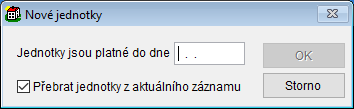
Po vyplnění údaje Jednotky jsou platné do dne (který bude použit pro vytvoření údaje Platí do a Období) a předvolby Přebrat jednotky z aktuálního záznamu bude založen nový záznam (s údaji převzatými či nulovými dle nastavení předvolby) a po jejich úpravě a stisku tlačítka Použít se aktualizuje tabulka v horní části formuláře. - Tlačítko Zrušit - po potvrzujícím dotazu zruší aktuální řádek tabulky.

Formulář Pohyby kont
Voláno z menu: Formulář Stavy kont, Formulář Přehled předpisů za období, Formulář Pohyby v saldu, Nájemce, Vlastník, Hospodář - záložka Konta , Nabídka jednotek
Obrázek 728: Formulář Pohyby kont

- Konto - vazba - rozbalovací nabídka všech kont a vazeb vůči subjektům, na které existují na saldu předpisy.
- Tabulka obsahuje předpisy vybraného konta a vztahu a jim přiřazené platby kumulované do řádků po obdobích předpisu. Poklepáním myší na znaménko „+“ lze řádek rozbalit do jednotlivých složek předpisu. Záložka Pokrytí zobrazuje předpisy a jejich pokrytí (zaplacení) přiřazením plateb. Záložka Účetní zobrazuje účetní pohled na pohyby konta.
- Tlačítko Rozpis dluhu a penále - zobrazuje Formulář Rozpis dluhu a penále.
- Tlačítko Detail konta - zobrazuje Formulář Definice konta k editaci údajů o kontu.
- Tlačítko Předpis(y) - spouští formulář Formulář Předpis. Je přístupné pouze při rozbaleném období předpisu na žlutém poli tabulky.
- Tlačítko Platba(y) - spouští formulář Formulář platby přiřazené za období. Tlačítkem Detail platby se lze přepnout na Formulář Platba.
- Tlačítko Pokrytí předpisu spouští Obrázek 729: Formulář Přehled přiřazení plateb předpisům za účetní období
kde tlačítko Detail předpisu spouští Formulář Předpis a tlačítko Detail platby spouští Formulář Platba - Tlačítko Rozbalit vše - rozbalí všechny řádky do jednotlivých položek (žluté řádky).
- Tlačítko Sbalit vše - sbalí všechny řádky do součtů za jednotlivá období.
- Tlačítko Přiřazení plateb - spouští Formulář Přiřazení plateb předpisům
- Tlačítko Splátkový kalendář - v případě, že splátkový kalendář neexistuje, spouští Průvodce vytvořením splátkového kalendáře. V případě již vytvořeného splátkového kalendáře spouští Formulář Detail sestaveného splátkového kalendáře.
- Tlačítko Předpis penále - spouští Formulář Vyměření penále
- Tlačítko Již předepsané penále - spouští Formulář Předepsané penále na konto
- Tlačítko Kontrolní přepočet penále - spouští Formulář Kontrolní přepočet penále
Průvodce vytvořením splátkového kalendáře
Voláno z menu: Formulář Pohyby kont
Úloha slouží k vytvoření splátkového kalendáře a jednotlivé formuláře požadují od uživatele všechny potřebné údaje.
- Obrázek 732: Průvodce vytvořením splátkového kalendáře (Krok 3 - způsob penalizace)
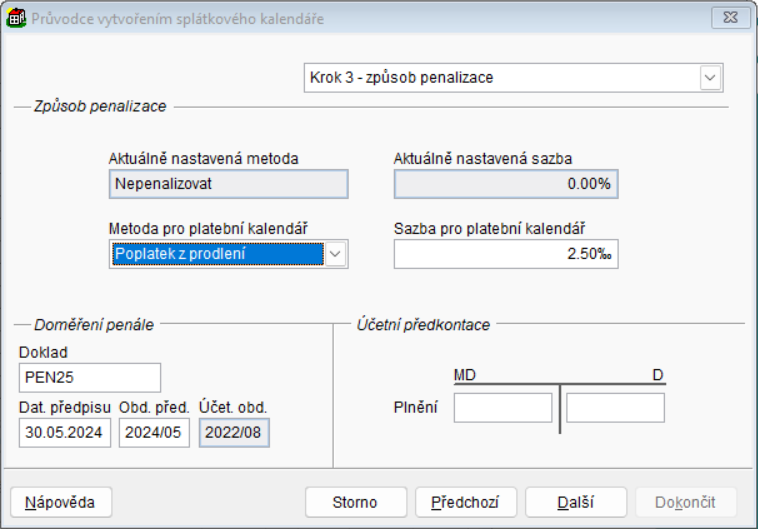
Třetí krok je přístupný jen je-li zapnuta předvolba Doměřit penále ke dni uzavření smlouvy. V tomto kroku je třeba stanovit pravidla pro výpočet penále, na základě kterých bude dopočteno penále po dobu trvání splátkového kalendáře. Zároveň je třeba určit doklad, datum, období předpisu a případnou předkontaci pro vytvořený předpis penále. - Obrázek 733: Průvodce vytvořením splátkového kalendáře (Krok 4 - sestavení splátkového kalendáře)
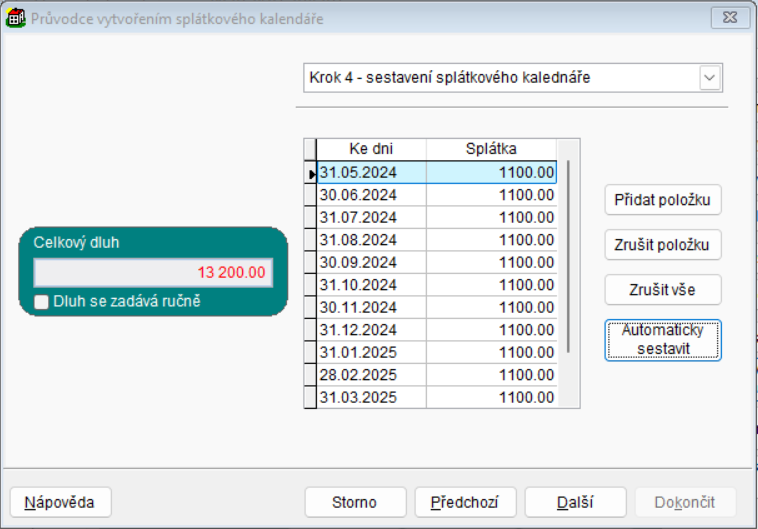
Čtvrtý krok je přístupný jen je-li zapnuta předvolba Dohoda o splátkách. Ve čtvrtém kroku je třeba sestavit vlastní splátkový kalendář. To lze postupně přidáváním jednotlivých záznamů do tabulky nebo pomocí tlačítka Automaticky sestavit, které zobrazí formulář „Výpočet splátkového formuláře“. Obrázek 734: Formulář Výpočet splátkového formuláře
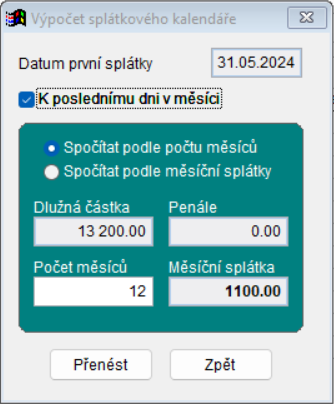
Na tomto formuláři lze automaticky stanovit měsíční splátky danou částkou či na daný počet měsíců a určit datum splatnosti v měsíci. Tlačítko Přenést přenese nastavené splátky do tabulky Průvodce. - Obrázek 735: Průvodce vytvořením splátkového kalendáře (Krok 5 - dokončení)
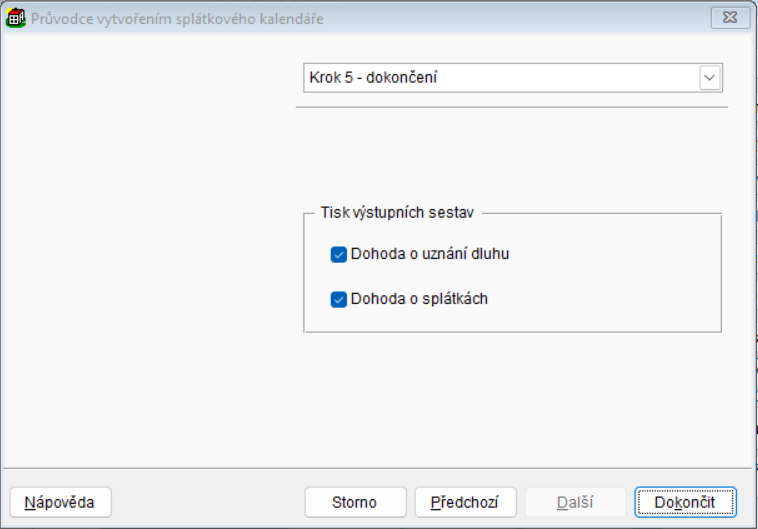
V tomto pátém a posledním kroku je možno (zapnutím předvolby Dohoda o uznání dluhu či Dohoda o splátkách) vytisknout příslušné dokumenty. Po stisknutí tlačítka Dokončit jsou spuštěny standardtní tiskové úlohy pro tisk předvolených dohod, splátkový kalendář je uložen a průvodce je ukončen. Vzory tiskových sestav je možno vidět v Příklad tiskové sestavy "Dohoda o uznání dluhu"


Formulář Detail sestaveného splátkového kalendáře
Voláno z menu: Formulář Pohyby kont
Formulář zajišťuje zadání a evidenci splátkového kalendáře určeného pro splácení dluhu na kontě.
Obrázek 736: Formulář Detail sestaveného splátkového kalendáře

- Číslo dohody, tabulka splátek, Dlužník, Věřitel, Konto a Datum uzavření smlouvy - údaje identifikující splátkový kalendář a případnou dohodu o splátkách. Údaje jsou pouze ke čtení. Případné změny je třeba řešit zrušením stávajícího splátkového kalendáře a vytvořením nového.
- Tlačítko Tisk - byla-li v rámci splátkového kalendáře definována dohoda o uznání dluhu i dohoda o splátkách, je zobrazena nabídka
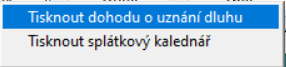 . V případě jen jedné možnosti či po výběru z nabídky je spuštěna standardní tisková úloha pro tisk příslušné dohody.
 - Tlačítko Zrušit - zruší zobrazený splátkový kalendář

Obrázek 737: Příklad tiskové sestavy


Formulář Vyměření penále
Voláno z menu: Formulář Pohyby kont
Formulář zajišťuje výpočet a předpis penále na saldo subjektu.
Obrázek 739: Formulář Vyměření penále

- Dlužník - identifikace subjektu, komu je penále vyměřováno. Pokud má subjekt nepřiřazené platby, je možné, že penále nebude vyčíslené správně (výpočet neví o došlých platbách, které nejsou přiřazené na konto). V tomto případě je zobrazeno červené hlášení „Pozor, subjekt má nepřiřazené platby“
- Věřitel - konto včetně subjektu věřitele, vůči kterému je penále vyměřováno.
- Údaje Metoda, Sazba a Penále počítat od - do - jsou pro kontrolu zobrazené informace konta (viz. údaj Věřitel, též Formulář Definice konta).
- Penalizovat do dne - datum, do kterého má být penále vyčísleno. Program SSB2000 předvyplní aktuální systémové datum, lze změnit z klávesnice. Penále se počítá za určité časové období. Počáteční datum je dáno prvním finančním pohybem na kontě nebo posledním nalezeným předpisem penále na kontě. Koncové datum určuje právě tento údaj. Více o penalizaci v úloze Sankce při neplacení, penalizace.
- Min. penal. dluh - Penále se vyčísluje jen za dny, kdy dlužník dluží více než „Min. penal. dluh“
- Tlačítko Spočítat - rozšíří formulář o tabulku s výpočtem penále. Obrázek 740: Formulář Vyměření penále rozšířený o výpočet penále
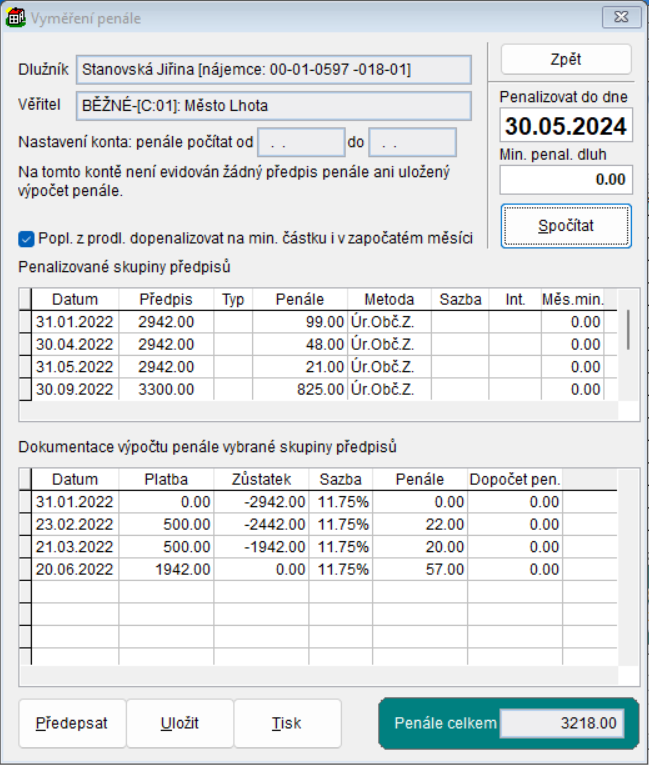
Tabulka obsahuje výpočet penále po jednotlivých časových úsecích. Každý časový úsek obsahuje dlužnou částku, počet dnů, sazbu penále v promile (resp. v procentech) a vyčíslené penále. Tlačítkem Předepsat se spustí formulář pro předepsání penále, tlačítkem Tisk se spustí běžná tisková úloha, která vytiskne zobrazený výpočet penále
Obrázek 741: Příklad tiskové sestavy
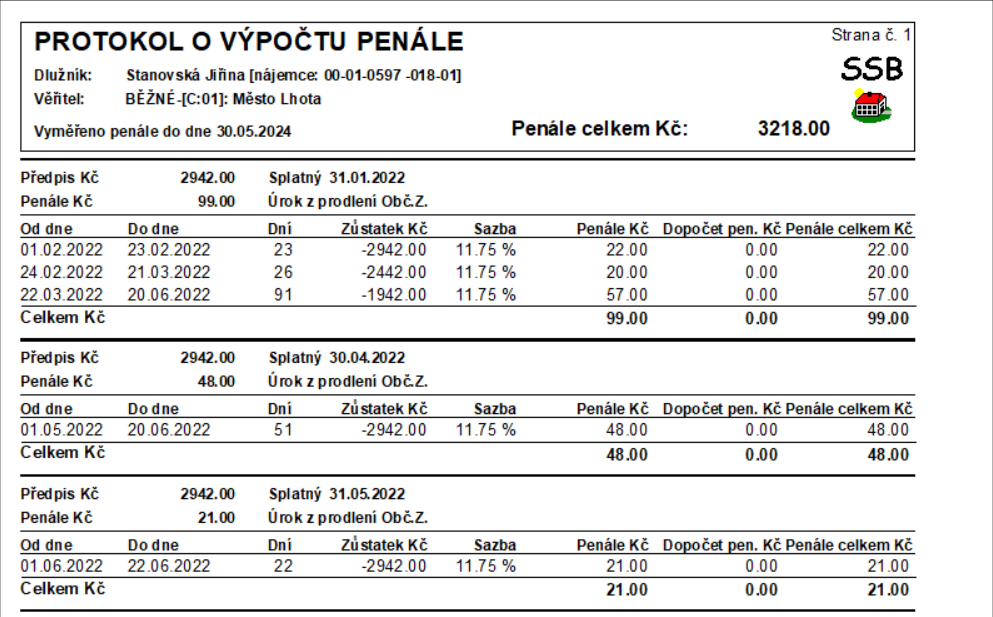


Formulář Předepsané penále na konto
Voláno z menu: Formulář Pohyby kont
Formulář obsahuje přehlednou tabulku jednotlivých předpisů penále a jim přiřazených úhrad.
Obrázek 742: Formulář Předepsané penále na konto

- Tlačítko Zpět - ukončí a uzavře formulář
Formulář Kontrolní přepočet penále
Voláno z menu: Formulář Pohyby kont
Formulář je na pohled téměř stejný jako Formulář Vyměření penále. Liší se však v několika věcech.
- Lze zadat počáteční datum výpočtu penále a tak nechat spočítat penále za jakýkoliv časový úsek. Výpočet v tomto formuláři nezačíná automaticky od posledního předpisu penále na kontě.
- Výpočet je informativní, lze jej vytisknout, nelze jej předepsat.
Obrázek 743: Formulář Kontrolní přepočet penále

- Dlužník - identifikace subjektu, komu je penále vyměřováno. Pokud má subjekt nepřiřazené platby, je možné, že penále nebude vyčíslené správně (výpočet neví o došlých platbách, které nejsou přiřazené na konto). V tomto případě je zobrazeno červené hlášení „Pozor, subjekt má nepřiřazené platby“
- Věřitel - konto včetně subjektu věřitele, vůči kterému je penále vyměřováno.
- Údaje Metoda, Sazba a Penále počítat od - do jsou pro kontrolu zobrazené informace konta (viz. údaj Věřitel, též Formulář Definice konta).
- Penalizovat od dne - datum, od kterého má být penále vyčísleno. Program SSB2000 předvyplní datum, obvykle však bude nutno toto datum změnit z klávesnice. Penále se počítá za určité časové období. Počáteční datum určuje právě tento údaj.
- Penalizovat do dne - datum, do kterého má být penále vyčísleno. Program SSB2000 předvyplní aktuální systémové datum, lze změnit z klávesnice. Penále se počítá za určité časové období. Počáteční datum je dáno prvním finančním pohybem na kontě nebo posledním nalezeným předpisem penále na kontě. Koncové datum určuje právě tento údaj. Více o penalizaci v úloze Sankce při neplacení, penalizace.
- Min. penal. dluh - Penále se vyčísluje jen za dny, kdy dlužník dluží více než „Min. penal. dluh“
- Tlačítko Spočítat - rozšíří formulář o tabulku s výpočtem penále. Obrázek 744: Formulář Kontrolní přepočet penále rozšířený o výpočet penále
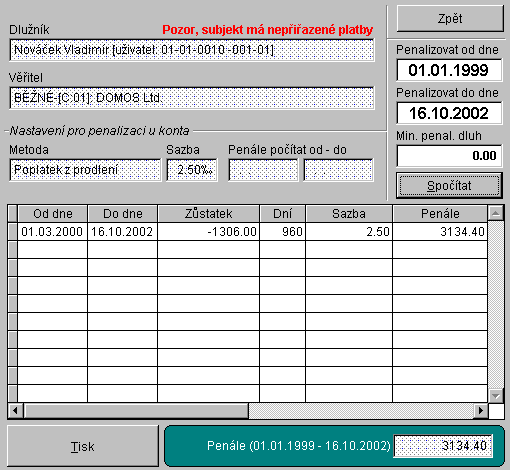
Tabulka obsahuje výpočet penále po jednotlivých časových úsecích. Každý časový úsek obsahuje dlužnou částku, počet dnů, sazbu penále v promile (resp. v procentech) a vyčíslené penále. Tlačítkem Tisk se spustí běžná tisková úloha, která vytiskne zobrazený výpočet penále.
Obrázek 745: Příklad tiskové sestavy

Formulář Stavy kont
Voláno z menu: Formulář Pohyby v saldu, Nájemce, Vlastník, Hospodář - záložka Konta
Obrázek 746: Formulář Stavy kont

- Tabulka - obsahuje stavy jednotlivých kont subjektu včetně nepřiřazených plateb a součtů
- Tlačítko Pohyby kont - spouští Formulář Pohyby kont
- Tlačítko Přiřazení plateb spouští Formulář Přiřazení plateb předpisům
- Tlačítko Použít NP umožňuje přiřadit případné nepřiřařazené platby „Na všechny konto-vztahy“ nebo „Na vybraný konto-vztah“. Více o přiřazování plateb v Přiřazení plateb a předpisů
Formulář Přiřazení plateb předpisům
Voláno z menu: Formulář Pohyby v saldu, Formulář Pohyby kont, Formulář Přiřazení plateb předpisům
Formulář slouží k přehlednému zobrazení přiřazení plateb a provádění ručního přiřazení, případně oprav již provedeného přiřazení. Více o přiřazování plateb v Přiřazení plateb a předpisů.
Obrázek 747: Formulář Přiřazení plateb předpisům

- Konto - rozbalovací nabídka existujících konto-vztahů. Podle vybrané položky jsou v tabulce vpravo níže zobrazeny příslušné předpisy.
- Tabulka vlevo - obsahuje všechny platby subjektu bez ohledu na jejich přiřazení. Sloupec „Zůstatek“ ukazuje, kolik doposud nebylo z celkové výše platby přiřazeno předpisům.
- Tabulka vpravo - obsahuje všechny předpisy subjektu na konto-vztahu (resp. na všech konto-vztazích) nastaveném v rozbalovací nabídce „Konto“ nad tabulkou. Ve sloupci „Uhrazeno“ je již přiřazená částka plateb vůči konkrétnímu předpisu, ve sloupci „Zbývá“ je částka, kterou zbývá přiřadit do úplného pokrytí předpisu. Tabulka je rozepsána po položkách nebo kumulována měsíčně dle zvolené záložky vpravo dole pod tabulkou.
- Zobrazit pouze nevyčerpané platby - předvolba umožňuje zúžit tabulku vlevo výše jen na platby, které dosud nebyly zcela vyčerpány přiřazením k předpisům
- Zobrazit pouze nevyrovnané předpisy - předvolba umožňuje zúžit tabulku vpravo výše jen na předpisy, které dosud nebyly zcela pokryty přiřazenými platbami
- Tlačítko Detail platby spouští Formulář Platba
- Tlačítko Detail předpisu spouští Formulář Předpis
- Celkem k použití - součet sloupce „Zůstatek“ v tabulce vlevo výše
- Zůstatek konta - součet (s opačným znaménkem) sloupce „Zbývá“ v tabulce vpravo výše
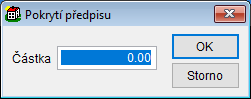
- Tlačítko Přiřadit platbu předpisu - umožňuje přiřadit určitou částku z platby aktuálně zvýrazněné v tabulce vlevo výše k předpisu aktuálně zvýrazněném v tabulce vpravo výše. Spouští Formulář Pokrytí předpisu, který umožňuje upravit částku, kterou je třeba přiřadit. Pokud je ve sloupci „Zůstatek“ nula, zobrazí se místo formuláře hlášení „Platba jej již zcela vyčerpána“. Obrázek 748: Formulář Pokrytí předpisu
- Tlačítko Rozdělení platby - spouští Formulář Předpisy hrazené platbou. Formulář obsahuje seznam všech přiřazení, kterými byla přiřazena alespoň část z platby aktuálně zvýrazněné v tabulce vlevo výše a umožňuje provedená přiřazení upravovat. Kurzívou jsou zobrazena přiřazení provedená v uplynulých účetních obdobích plateb, normálně jsou zobrazena přiřazení provedená v aktuálním účetním období plateb. Obrázek 749: Formulář Předpisy hrazené platbou
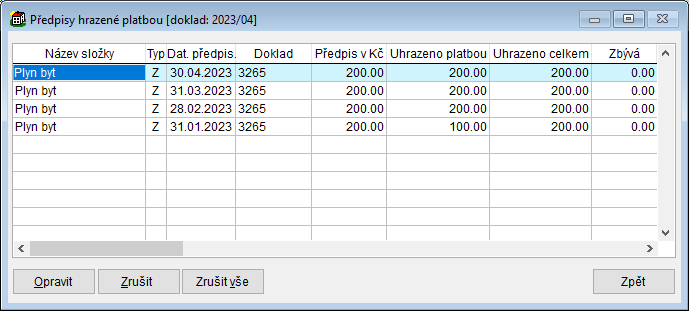
- Tlačítko Opravit - spouští Formulář Pokrytí předpisu a umožňuje opravit přiřazenou částku. Při pokusu o přiřazení větší částky, než je smysluplné, se objeví upozornění. Tlačítko je dostupné jen na řádcích přiřazení provedených v aktuálním účetním období plateb (zobrazených normálně, nikoliv kurzívou)
- Tlačítko Zrušit - po předchozím dotazu zruší přiřazení aktuálně zvýrazněné v tabulce výše. Zrušení bude provedeno účetně v aktuálním účetním období a uvolněná částka bude k dispozici pro jiné přiřazení.
- Tlačítko Zrušit vše - po předchozím dotazu zruší všechna přiřazení zobrazená v tabulce výše. Zrušení budou provedena účetně v aktuálním účetním období a uvolněná částka bude k dispozici pro jiné přiřazení.
- Tlačítko Pokrytí předpisu - spouští Formulář Platby přiřazené předpisu. Formulář obsahuje seznam všech přiřazení, kterými byl alespoň částečně pokryt předpis aktuálně zvýrazněný v tabulce vpravo výše a umožňuje provedená přiřazení upravovat. Kurzívou jsou zobrazena přiřazení provedená v uplynulých účetních obdobích plateb, normálně jsou zobrazena přiřazení provedená v aktuálním účetním období plateb. Obrázek 750: Formulář Platby přiřazené předpisu
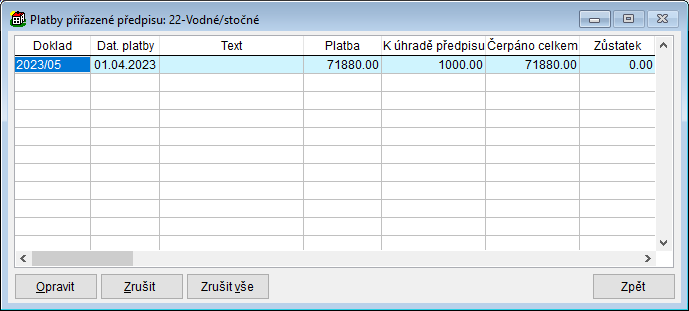
- Tlačítko Opravit - spouští Formulář Pokrytí předpisu a umožňuje opravit přiřazenou částku. Při pokusu o přiřazení větší částky, než je smysluplné, se objeví upozornění. Tlačítko je dostupné jen na řádcích přiřazení provedených v aktuálním účetním období plateb (zobrazených normálně, nikoliv kurzívou)
- Tlačítko Zrušit - po předchozím dotazu zruší přiřazení aktuálně zvýrazněné v tabulce výše. Zrušení bude provedeno účetně v aktuálním účetním období a uvolněná částka bude k dispozici pro jiné přiřazení.
- Tlačítko Zrušit vše - po předchozím dotazu zruší všechna přiřazení zobrazená v tabulce výše. Zrušení budou provedena účetně v aktuálním účetním období a uvolněná částka bude k dispozici pro jiné přiřazení.
- Tlačítko Automaticky přiřadit platby - provede automatické přiřazení všech nepřiřazených plateb (sloupec „Zůstatek“) dle pravidel popsaných v Přiřazení plateb a předpisů
- Tlačítko Storno - uzavře formulář bez uložení provedených změn. Provedená přiřazení nebudou uložena.
- Tlačítko OK - uzavře formulář a uloží všechny provedené změny.


Formulář Přehled dokumentů
Voláno z menu: Objekt - záložka Pasport, Formulář Celek
Obrázek 751: Formulář Přehled dokumentů

- tabulka - obsahuje seznam dokumentů přiřazených celku, objektu či subjektu.
- Popis - popis obsahu dokumentu či jeho vztahu k celku, objektu či subjektu
- Přepínače Dokumenty celku, objektu, subjektu - určují, které dokumenty mají být v seznamu zobrazeny.
- Tlačítko Zobrazit - pro jednotlivé dokumenty spustí přiřazenou činnost dle registrovaných typů souborů v OS Windows

Formulář Rozpis dluhu a penále
Voláno z menu: Formulář Pohyby v saldu, Formulář Stavy kont
Formulář poskytuje rámcový přehled o uhrazených závazcích subjektu členěný na běžné předpisy a penále.
Obrázek 753: Formulář Rozpis dluhu a penále

- Předpisy (bez penále) - součet všech předpisů bez penále (bez složek předpisu 8, 9, 10 a 11) na saldu či konto-vztahu v závislosti na volající úloze
- Platby (bez penále) - součet všech přiřazených plateb k předpisům bez penále (bez složek předpisu 8, 9, 10 a 11) na saldu či konto-vztahu v závislosti na volající úloze
- Rozdíl - rozdíl předchozích dvou součtů
- Předpisy (penále) - součet všech předpisů penále (složky předpisu 8, 9, 10 a 11) na saldu či konto-vztahu v závislosti na volající úloze
- Platby (penále) - součet všech přiřazených plateb k předpisům penále (složky předpisu 8, 9, 10 a 11) na saldu či konto-vztahu v závislosti na volající úloze
- Rozdíl - rozdíl předchozích dvou součtů
Formulář Doplnit sestavu o text
Voláno z menu: Formulář Tisk ( dodatek nájemní smlouvy )
Formulář umožňuje zadat text, který je doplněn do volající tiskové sestavy. Text bude vytištěn tak je zapsán se zohledněním ukončení řádků, delší řádky budou zalomeny dle šířky tisknuté oblasti.
Obrázek 754: Formulář Doplnit sestavu o text

- Tlačítko Načíst ze souboru - spouští Formulář Načíst ze souboru a umožňuje použít již připravený text
- Tlačítko Uložit do souboru - spouští Formulář Uložit do souboru a umožňuje uložit text pro pozdější použití
- Tlačítko Použít - uzavírá formulář a předává zadaný text volající úloze
- Tlačítko Zrušit - uzavírá formulář a předává volající úloze prázdný text
Formulář Chybové hlášení
Voláno z menu: Formulář Tisk ( Nájemci - upomínky na celkový dluh ), Formulář Tisk ( Nájemci - upomínky na dluh na kontě ), Formulář Tisk ( Nájemci - složenky A )
Formulář slouží k zobrazení a vytištění chyb zjištěných při zpracování volající úlohy. Zároveň s tímto formulářem je vytvořena ikona  , reprezentující tento formulář pro pozdější využití. Ikona zobrazuje nabídku
  a umožňuje kdykoliv znovu otevřít a použít Formulář Chybové hlášení
Obrázek 755: Formulář Chybové hlášení

- Tlačítko Zavřít - zavře formulář
- Tlačítko Tisk - spouští standardní tiskovou úlohu Formulář Tisk
- Tlačítko Do schránky - uloží obsah okna (zobrazené chyby) do schránky (clipboard) k použití v jiných programech, např. v textovém editoru.


Formulář Nastavení pro export souboru A-V
Voláno z menu: Formulář Tisk ( Nájemci - upomínky na celkový dluh )
Formulář slouží k vytvoření souboru složenek A(AV) pro předání poště na základě předem uzavřené smlouvy.
Obrázek 758: Formulář Nastavení pro export souboru A-V

- Soubor pro poštu uložit - spouští formulář pro zadání umístění souboru
- Číslo klienta - číslo smlouvy uzavřené s Českou poštou o distribuci A(AV) složenek
- Způsob distribuce - údaj dle technické specifikace České pošty a požadavků uživatele
- Kódová stránka výstupního souboru - ovlivňuje zobrazení českých znaků při zpracování Českou poštou
- Tlačítko Export - vytvoří požadovaný soubor