Sestavy
Celky
Voláno z menu: Sestavy ⇒ Celky
V této části menu jsou umístěny tiskové sestavy, které dávají přehled o celcích a jiných údajích zobrazovaných v součtech či dávkách po celcích.
Seznam (Ekonomika)
Voláno z menu: Sestavy ⇒ Celky ⇒ Seznam, Sestavy ⇒ Celky ⇒ Ekonomika
Úloha „Celky - Seznam“ slouží k tisku seznamu domů včetně základních technických údajů (adresa, podlaží, výtah, topení, typ budovy).
Úloha „Celky - Ekonomika“ slouží k tisku seznamu domů spolu s aktuálním nastavením předvoleb pro sazby maximálního a smluvního nájemného.
Obrázek 336: Formulář Tisk ( Seznam celků )

- Tlačítko Upravit výběr - spouští Formulář Vybrané celky
Obrázek 337: Příklad tiskové sestavy


Pasport celku
Voláno z menu: Sestavy ⇒ Celky ⇒ Pasport celku
Úloha slouží k tisku pasportu celku. Lze volit údaje, které mají být tištěny (tabulka se součty jednotek objektů, revize, zařizovací předměty celku).
Obrázek 339: Formulář Tisk ( Celky - pasport celku )

- Tlačítko Upravit výběr - spouští Formulář Vybrané celky
- Předvolby Vypisovat Objekty a jednotky | Patní měřidla | Revize | Inventář celku - jejich zapnutí zajistí tisk příslušných údajů
- Předvolba Bez objektů bez předpisu - zapnutí způsobuje, že při zpracování dat jsou vynechány objekty označené v úloze Objekt - záložka Pasport předvolbou „Nevyměřovat předpis“

Počty objektů
Voláno z menu: Sestavy ⇒ Celky ⇒ Počty objektů
Obrázek 341: Formulář Tisk ( Celky - počty objektů )

- Tlačítko Upravit výběr - spouští Formulář Vybrané celky
- Předvolba Objekty s předpisem - zapnutí způsobuje, že při zpracování dat jsou zpracovány objekty neoznačené v úloze Objekt - záložka Pasport předvolbou „Nevyměřovat předpis“
- Předvolba Objekty bez předpisu - zapnutí způsobuje, že při zpracování dat jsou zpracovány objekty označené v úloze Objekt - záložka Pasport předvolbou „Nevyměřovat předpis“

Jednotky - aktuální stav
Voláno z menu: Sestavy ⇒ Celky ⇒ Jednotky - aktuální stav
Obrázek 343: Formulář Tisk ( Celky - aktuální jednotky )

- Tlačítko Upravit výběr - spouští Formulář Vybrané celky
- Předvolba sl. 1 (podobně též sl. 2 - sl. 5) - zapnutí způsobí, že v prvním sloupci sestavy bude tisknut součet jednotek uvedených ve vedlejší rozbalovací nabídce
- Předvolba Tisknout jen nenulové řádky - zapnutí potlačuje tisk řádků, v nichž všechny součty jednotek jsou nulové

Zaznamenané počty jednotek
Voláno z menu: Sestavy ⇒ Celky ⇒ Zaznamenané počty jednotek
Obrázek 345: Formulář Tisk ( Celky - zaznamenané jednotky v objektech )

- Tlačítko Upravit výběr - spouští Formulář Vybrané celky
- Jednotka k výpisu - rozbalovací nabídka všech definovaných jednotek v úloze Ukládané jednotky
- Výpis pro rok - sestava zobrazuje údaje po rocích, je třeba vybrat rok pro tisk
- Přepínač Sumarizovat za celky | Sumarizovat po objektech | Detail včetně subjektů - na základě nastavení přepínače bude zobrazena příslušná tisková sestava
Obrázek 346: Příklad tiskové sestavy

Obrázek 347: Příklad tiskové sestavy


Zaznamenané počty osob
Voláno z menu: Sestavy ⇒ Celky ⇒ Zaznamenané počty osob
Obrázek 349: Formulář Tisk ( Celky - zaznamenané osob v objektech )

Úloha je naprosto stejná jako Formulář Tisk ( Celky - zaznamenané jednotky v objektech ), jen nelze vybrat jednotky k zobrazení, vždy se zobrazují osoby.
Objekty
Voláno z menu: Sestavy ⇒ Objekty
V této části menu jsou umístěny tiskové sestavy, které dávají přehled o objektech (bytech) a jiných údajích zobrazovaných v součtech či dávkách po objektech.
Seznam (slevy)
Voláno z menu: Sestavy ⇒ Objekty ⇒ Seznam, Sestavy ⇒ Objekty ⇒ Slevy
Úloha „Objekty - seznam“ slouží k tisku seznamu objektů s adresou a základními technickými údaji (podlaží, kategorie, typ objektu, topení, výtah). Úloha „Objekty - slevy“ tiskne seznam objektů s aktuálně poskytovanými slevami pro maximální nájemné v objektech.
Obrázek 350: Formulář Tisk ( Objekty - seznam )

- Tlačítko Upravit výběr - spouští Formulář Vybrané objekty
- Přepínač Bez omezení dle U, V, H (aktuální stav) | Omezit dle U, V, H) - umožňuje zobrazit vybrané objekty bez dalšího omezení, resp. s omezením na vybrané subjekty nájemce, vlastníka či hospodáře (viz. níže), kteří k datu uvedeném u přepínače k objektu příslušeli (byli v objektu nastěhováni).
- Předvolba Bez objektů bez předpisu - je-li zapnuta, z tisku jsou vynechány objekty označené v úloze Objekt - záložka Pasport předvolbou „Nevyměřovat předpis“
- Výběry Hospodář, Vlastník a Nájemce - je-li zapnut přepínač Omezit dle U, V, H, lze vybrat subjekty a do tisku jsou zahrnuty pouze objekty, u kterých byli vybrané subjekty k datu uvedeném u přepínače nastěhovány.
Obrázek 351: Příklad tiskové sestavy

Obrázek 352: Příklad tiskové sestavy


Pasport objektu
Voláno z menu: Sestavy ⇒ Objekty ⇒ Pasport objektu
Úloha slouží k tisku pasportu bytu. Lze volit údaje, které mají být tištěny (inventář, jednotky, prohlášení o předání či převzetí) a sestavu lze použít pro předání bytu nájemci i pro převzetí bytu od nájemce.
Obrázek 354: Formulář Tisk ( Objekty - pasport objektu )

- Tlačítko Upravit výběr - spouští Formulář Vybrané objekty
- Předvolba Neplacený inventář - je-li zapnuta, do tabulky „Výpis zařizovacích předmětů“ jsou zařazeny i zařizovací předměty, které nejsou označeny v úloze Formulář Položka inventáře předvolbou „Zvýšit nájem u složek 1,2 a 4“. Označené zařizovací předměty jsou tištěny vždy.
- Předvolba Evidované jednotky - je-li zapnuta, do tisku je zařazena tabulka „Výpis evidovaných jednotek“. Tabulka obsahuje seznam všech aktuálně nenulových hodnot jednotek definovaných v úloze Ukládané jednotky.
- Předvolba Prohlášení k předání - je-li zapnuta, do tisku je zařazen text „Prohlášení k předání“. Tento text je načítán ze souboru PASP_PRO.TXT v adresáři „MATRICE“ nastaveném v úloze Formulář Uživatelské nastavení - záložka Adresáře. Standardně obsahuje text potřebný pro předání bytu nájemci k užívání. Není-li soubor v adresáři, prohlášení je prázdné.
- Předvolba Prohlášení k převzetí - je-li zapnuta, do tisku je zařazen text „Prohlášení k převzetí“. Tento text je načítán ze souboru PASP_PR2.TXT v adresáři „MATRICE“ nastaveném v úloze Formulář Uživatelské nastavení - záložka Adresáře. Standardně obsahuje text potřebný pro převzetí bytu od nájemce po ukončení užívání. Není-li soubor v adresáři, prohlášení je prázdné.
- Tlačítko Editovat text „Předání objektu nájemci“ - otevře okno k editaci textu. Zde je třeba napsat text, který má být vytištěn na konec Pasportu objektu v okamžiku, kdy je objekt předáván nájemci. Tento text bude vytištěn na konci sestavy „Pasport objektu“, je-li zapnuta předvolba „Prohlášení k předání“.
- Tlačítko Editovat text „Převzetí objektu od nájemce“ - otevře okno k editaci textu. Zde je třeba napsat text, který má být vytištěn na konec Pasportu objektu v okamžiku, kdy je objekt přebírán od nájemce. Tento text bude vytištěn na konci sestavy „Pasport objektu“, je-li zapnuta předvolba „Prohlášení k převzetí“.

Jednotky
Voláno z menu: Sestavy ⇒ Objekty ⇒ Jednotky
Úloha slouží k tisku aktuálně platných počtů jednotek vedených v objektech.
Obrázek 356: Formulář Tisk ( Objekty - aktuální jednotky )

- Tlačítko Upravit výběr - spouští Formulář Vybrané objekty
- Předvolba sl. 1 - sl. 5 - je-li zapnuta, do sestavy budou v prvním (až pátém) sloupci vytištěny jednotky, vybrané v rozbalovací nabídce vedle předvolby. Rozbalovací nabídka obsahuje všechny jednotky definované v úloze Ukládané jednotky.

Zařizovací předměty
Voláno z menu: Sestavy ⇒ Objekty ⇒ Zařizovací předměty
Úloha slouží k tisku zařizovacích předmětů objektů, jejich identifikace a množství.
Obrázek 358: Formulář Tisk ( Objekty - zařizovací předměty )

- Tlačítko Upravit výběr - spouští Formulář Vybrané objekty
- Předvolba V bytě - je-li zapnuta, budou tištěny zařizovací předměty, které nemají vyplněn „Datum vyřazení“ v úloze Formulář Položka inventáře.
- Předvolba Vyřazené - je-li zapnuta, budou tištěny zařizovací předměty, které mají vyplněn „Datum vyřazení“ v úloze Formulář Položka inventáře.
- Předvolba Zvyšující nájem - je-li zapnuta, budou tištěny zařizovací předměty, které jsou označeny v úloze Formulář Položka inventáře předvolbou „Zvýšit nájem u složek 1,2 a 4“.
- Předvolba Nezvyšující nájem - je-li zapnuta, budou tištěny zařizovací předměty, které nejsou označeny v úloze Formulář Položka inventáře předvolbou „Zvýšit nájem u složek 1,2 a 4“.
- Předvolba Začínající na - je-li zapnuta, lze zadat text do zobrazeného pole. Budou tištěny zařizovací předměty, jejichž „Název“ v úloze Formulář Položka inventáře začíná právě zadaným textem.

Zařizovací předměty - ekonomika
Voláno z menu: Sestavy ⇒ Objekty ⇒ Zařizovací předměty - ekonomika
Úloha slouží k tisku zařizovacích předmětů objektů, jejich pořizovacích cenách a životnosti.
Ovládání úlohy je naprosto stejné jako v Formulář Tisk ( Objekty - zařizovací předměty )

Zařizovací předměty - předkontace
Voláno z menu: Sestavy ⇒ Objekty ⇒ Zařizovací předměty - předkontace
Úloha slouží k tisku zařizovacích předmětů objektů a všech údajů o jejich nastavení účetních předkontací.
Ovládání úlohy je naprosto stejné jako v Formulář Tisk ( Objekty - zařizovací předměty )

Zařizovací předměty - plán výměny
Voláno z menu: Sestavy ⇒ Objekty ⇒ Zařizovací předměty - plán výměny
Úloha slouží k tisku zařizovacích předmětů objektů a všech údajů o plánované výměně.
Ovládání úlohy je naprosto stejné jako v Formulář Tisk ( Objekty - zařizovací předměty )

Zařizovací předměty - od ... do
Voláno z menu: Sestavy ⇒ Objekty ⇒ Zařizovací předměty - od … do
Úloha slouží k tisku zařizovacích předmětů objektů, jejich identifikace, množství a datumu instalace, vyřazení či plánované výměny.
Obrázek 363: Formulář Tisk ( Objekty - zařízení - instalované, vyřazené, plánované, od … do )

- Tlačítko Upravit výběr - spouští Formulář Vybrané objekty
- Předvolba V bytě - je-li zapnuta, budou tištěny zařizovací předměty, které nemají vyplněn „Datum vyřazení“ v úloze Formulář Položka inventáře.
- Předvolba Vyřazené - je-li zapnuta, budou tištěny zařizovací předměty, které mají vyplněn „Datum vyřazení“ v úloze Formulář Položka inventáře.
- Předvolba Zvyšující nájem - je-li zapnuta, budou tištěny zařizovací předměty, které jsou označeny v úloze Formulář Položka inventáře předvolbou „Zvýšit nájem u složek 1,2 a 4“.
- Předvolba Nezvyšující nájem - je-li zapnuta, budou tištěny zařizovací předměty, které nejsou označeny v úloze Formulář Položka inventáře předvolbou „Zvýšit nájem u složek 1,2 a 4“.
- Předvolba Začínající na - je-li zapnuta, lze zadat text do zobrazeného pole. Budou tištěny zařizovací předměty, jejichž „Název“ v úloze Formulář Položka inventáře začíná právě zadaným textem.
- Přepínač Vyřazené v období | Nainstalované v období | Plánované vyměnit v období - dle nastavení přepínače se vypisují zařizovací předměty, jejichž „Datum vyřazení“, „Datum instalace“, resp. „Datum výměny“ v úloze Formulář Položka inventáře spadá do časového úseku vymezeného údaji od a do.

Plochy místností
Voláno z menu: Sestavy ⇒ Objekty ⇒ Plochy místností
Úloha slouží k tisku jednotlivých místností, jejich rozměrů a sazby nájemného. Obsahuje součet za celek.
Obrázek 365: Formulář Tisk ( Objekty - místnosti )

- Tlačítko Upravit výběr - spouští Formulář Vybrané objekty
- Předvolba Začínající na - je-li zapnuta, lze zadat text do zobrazeného pole. Budou tištěny místnosti, jejichž „Název“ v úloze Objekt - záložka Plochy začíná právě zadaným textem.

Plochy místností - přepočet otop
Voláno z menu: Sestavy ⇒ Objekty ⇒ Plochy místností - přepočet otop
Úloha slouží k tisku jednotlivých místností, jejich rozměrů a dokumentace přepočtu otápěné plochy místností pomocí koeficientů.
Obrázek 367: Formulář Tisk ( Objekty - místnosti - přepočet otop )
- Tlačítko Upravit výběr - spouští Formulář Vybrané objekty
- Předvolba Začínající na - je-li zapnuta, lze zadat text do zobrazeného pole. Budou tištěny místnosti, jejichž „Název“ v úloze Objekt - záložka Plochy začíná právě zadaným textem.

Složky předpisu
Voláno z menu: Sestavy ⇒ Objekty ⇒ Složky předpisu
Úloha slouží k tisku jednotlivých složek předpisů u objektů a jejich nastavení.
Obrázek 369: Formulář Tisk ( Objekty - složky předpisu )

- Tlačítko Upravit výběr - spouští Formulář Vybrané objekty
- Předvolba Jen tato - je-li zapnuta, lze vybrat z nabídky všech definovaných složek předpisu jednu složku, která bude tištěna.
- Předvolba Začínající na - je-li zapnuta, lze zadat text do zobrazeného pole. Budou tištěny složky, jejichž „Název“ v úloze Složky předpisu začíná právě zadaným textem.

Objekty, kde není subjekt členem střediska
Voláno z menu: Sestavy ⇒ Objekty ⇒ Objekty, kde není subjekt členem střediska
Úloha slouží ke kontrole zadaných středisek u vlastníků a hospodářů.
Obrázek 371: Formulář Tisk ( Objekty - seznam objektů, ve kterých není subjekt členem střediska )

- Subjekt - jméno vlastníka či hospodáře, u nichž je třeba kontrolovat nastavení hospodářského střediska. Ikona
 spouští formulář s údaji o subjektu k editaci. Ikonou
  se zobrazí formulář s nabídkou vlastníků a hospodářů.
 - Stav ke dni - je-li k tomuto datu subjekt v tomto objektu nastěhován, je zkoumáno jeho hospodářské středisko


Volné byty - byty bez nájemce
Voláno z menu: Sestavy ⇒ Objekty ⇒ Volné byty - byty bez nájemce
Tiskne seznam bytů bez nájemce k danému dni. Lze tisknout seznam pro jednotlivé vlastníky (hospodáře), např. neobsazené byty města.
Obrázek 373: Formulář Tisk ( volné byty - byty bez nájemce )

- Tlačítko Upravit výběr - spouští Formulář Vybrané objekty
- Přepínač Bez omezení dle V, H | Omezit dle V, H - je-li zapnute volba „Omezit dle V, H“, jsou přístupné ikony pro nastavení údajů „Vlastník“ a „Hospodář“ níže. Tisk bude omezen pouze na objekty, v nichž vybrané subjekty byly v roli vlastníka (resp. hospodáře) v den zadaný v údaji „Dle stavu ke dni“. Je-li zapnuta volba „Bez omezení dle V, H“, jsou tištěny všechny objekty bez rozlišování vlastníků či hospodářů.
- Předvolba Bez objektů bez předpisu - zapnutí způsobuje, že při zpracování dat jsou vynechány objekty označené v úloze Objekt - záložka Pasport předvolbou „Nevyměřovat předpis“
- Dle stavu ke dni - je-li k tomuto datu objekt bez nájemce a jsou splněny všechny ostatní podmínky, je objekt vytištěn
- Hospodář a Vlastník - jméno hospodáře (vlastníka), jejichž byty k zadanému datu úloha zkoumá. Ikony k nastavení údajů jsou přístupné, je-li nastavena volba „Omezit dle V, H“. Ikona spouští formulář s údaji o vybraném subjektu k editaci. Ikonou se zobrazí formulář s nabídkou hospodářů (vlastníků).

Volné byty - výpis období
Voláno z menu: Sestavy ⇒ Objekty ⇒ Volné byty - výpis období
Tiskne seznam bytů bez nájemce (případně s nájemcem) pro konkrétního vlastníka s časovými údaji o intervalu obsazení (neobsazení) bytu (objektu).
Obrázek 375: Formulář Tisk ( volné byty - výpis období )

- Vlastník - jméno vlastníka, jejichž byty k zadanému datu úloha zkoumá. Ikona spouští formulář s údaji o vybraném vlastníku k editaci. Ikonou se zobrazí formulář s nabídkou vlastníků.
- Předvolba Omezit rozsah jen na vybrané objekty - vypnutí způsobuje, že při zpracování jsou zkoumány všechny objekty, v nichž je v daném období vlastníkem výše vybraný vlastník bez ohledu na vybrané objekty tlačítkem „Upravit výběr“.
- Tlačítko Upravit výběr - spouští Formulář Vybrané objekty
- Výpis pro rok - rok, udává časový úsek, pro který jsou objekty zkoumány
- Předvolba Bez objektů bez předpisu - zapnutí způsobuje, že při zpracování dat jsou vynechány objekty označené v úloze Objekt - záložka Pasport předvolbou „Nevyměřovat předpis“
- Předvolba Vypsat všechny nájemce - zapnutí způsobuje, že budou vypsány i obsazené objekty s časovými údaji o obsazenosti

Seznam bydlících ( koncových subjektů )
Voláno z menu: Sestavy ⇒ Objekty ⇒ Seznam bydlících ( koncových subjektů )
Tiskne seznam objektů včetně jména a typu nájemce (resp. vlastníka) který objekt užívá k datu „Dle stavu ke dni“. Lze vypsat též spolubydlící osoby.
Obrázek 377: Formulář Tisk ( seznam bydlících - koncoví uživatelé objektů )

- Tlačítko Upravit výběr - spouští Formulář Vybrané objekty
- Přepínač Bez omezení dle V, H | Omezit dle V, H - je-li zapnute volba „Omezit dle V, H“, jsou přístupné ikony pro nastavení údajů „Vlastník“ a „Hospodář“ níže. Tisk bude omezen pouze na objekty, v nichž vybrané subjekty byly v roli vlastníka (resp. hospodáře) v den zadaný v údaji „Dle stavu ke dni“. Je-li zapnuta volba „Bez omezení dle V, H“, jsou tištěny všechny objekty bez rozlišování vlastníků či hospodářů.
- Předvolba Bez objektů bez předpisu - zapnutí způsobuje, že při zpracování dat jsou vynechány objekty označené v úloze Objekt - záložka Pasport předvolbou „Nevyměřovat předpis“
- Předvolba Jmenovitě spolubydlící - zapnutí způsobuje, že budou vypsány i spolubydlící osoby
- Dle stavu ke dni - je-li k tomuto datu objekt bez nájemce a jsou splněny všechny ostatní podmínky, je objekt vytištěn
- Vlastník - jméno vlastníka, jejichž byty k zadanému datu úloha zkoumá. Ikona spouští formulář s údaji o vybraném vlastníku k editaci. Ikonou se zobrazí formulář s nabídkou vlastníků.

Čerpání fondů oprav
Voláno z menu: Sestavy ⇒ Objekty ⇒ Čerpání fondů oprav
Úloha tiskne pro každý objekt aktuální stav fondů oprav a tabulku jednotlivých rozpočítaných nákladů
Obrázek 379: Formulář Tisk ( čerpání fondů oprav )

- Tlačítko Upravit výběr - spouští Formulář Vybrané objekty
- Přepínač Bez omezení dle V, H | Omezit dle V, H - je-li zapnute volba „Omezit dle V, H“, jsou přístupné ikony pro nastavení údajů „Vlastník“ a „Hospodář“ níže. Tisk bude omezen pouze na objekty, v nichž vybrané subjekty byly v roli vlastníka (resp. hospodáře) v den zadaný v údaji „Dle stavu ke dni“. Je-li zapnuta volba „Bez omezení dle V, H“, jsou tištěny všechny objekty bez rozlišování vlastníků či hospodářů.
- Předvolba Bez objektů bez předpisu - zapnutí způsobuje, že při zpracování dat jsou vynechány objekty označené v úloze Objekt - záložka Pasport předvolbou „Nevyměřovat předpis“
- Zahrnout náklady, předpisy a platby z účetních období od - do - umožňuje zadat rozmezí účetních období finančních pohybů, které se započítají do výsledných částek a zobrazí
- Hospodář a Vlastník - jméno hospodáře (vlastníka), jejichž byty k zadanému datu úloha zkoumá. Ikony k nastavení údajů jsou přístupné, je-li nastavena volba „Omezit dle V, H“. Ikona spouští formulář s údaji o vybraném subjektu k editaci. Ikonou se zobrazí formulář s nabídkou hospodářů (vlastníků).

Nájemci
Seznam
Voláno z menu: Sestavy ⇒ Nájemci ⇒ Seznam
Úloha tiskne seznam nájemců spolu s daty nastěhování a odstěhování a čísla nájemní smlouvy.
Obrázek 381: Formulář Tisk ( Nájemci - seznam )

- Tlačítko Upravit výběr - spouští Formulář Vybrané subjekty
- Předvolba Abecední seznam - zapnutí způsobuje, že výstup bude seřazen abecedně
- Předvolba Smlouvy na dobu určitou - zapnutí způsobuje, že budou zobrazeni nájemci s nájemní smlouvou na dobu určitou ( viz. Nájemce, Vlastník, Hospodář - záložka Ostatní )
- Předvolba Smlouvy na dobu neurčitou - zapnutí způsobuje, že budou zobrazeni nájemci s nájemní smlouvou na dobu neurčitou ( viz. Nájemce, Vlastník, Hospodář - záložka Ostatní )
- Nastěhován od: - do: - umožňuje zadat časové meze. Pokud datum nastěhování ( viz. Detail subjektu ) leží v zadaném rozmezí, nájemce bude zobrazen.
- Odstěhován od: - do: - umožňuje zadat časové meze. Pokud datum odstěhování ( viz. Detail subjektu ) leží v zadaném rozmezí, nájemce bude zobrazen.
- Konec sml. od: - do: - umožňuje zadat časové meze. Pokud datum ukončení smlouvy ( viz. Nájemce, Vlastník, Hospodář - záložka Ostatní ) leží v zadaném rozmezí, nájemce bude zobrazen.

Seznam včetně předpisu
Voláno z menu: Sestavy ⇒ Nájemci ⇒ Seznam včetně předpisu
Úloha tiskne seznam nájemců spolu s vypočteným předpisem pro zadané období předpisu v členění na nájem, poplatky, fondy, zálohy a celkem. Výpočet se provádí z aktuálních sazeb a jednotek a bere se v úvahu ukončení životnosti zařizovacích předmětů.
Obrázek 383: Formulář Tisk ( Nájemci - seznam včetně předpisu )

- Tlačítko Upravit výběr - spouští Formulář Vybrané subjekty
- Období, ve kterém se má spočítat předpis - období předpisu, k němuž se počítá zobrazovaný předpis ( převážně z důvodu životnosti zařizovacích předmětů)

Seznam včetně zůstatku
Voláno z menu: Sestavy ⇒ Nájemci ⇒ Seznam včetně zůstatku, Sestavy ⇒ Vlastníci ⇒ Seznam včetně zůstatku, Sestavy ⇒ Hospodáři ⇒ Seznam včetně zůstatku
Úloha tiskne seznam nájemců, datum nastěhování a odstěhování a celkový zůstatek na saldu včetně všech předpisů a plateb (nájemné, penále, vyúčtování ap.), bez ohledu na konta a přiřazení plateb.
Obrázek 385: Formulář Tisk ( Nájemci - seznam včetně zůstatku )

- Tlačítko Upravit výběr - spouští Formulář Vybrané subjekty
- Celkový zůstatek v Kč od: do: - lze omezit zobrazené zůstatky na určitý rozsah částek, např. nedoplatky (dluhy) od -99999999 do -99.99, přeplatky od 10.00 do 99999999 ap.
- Předvolba Vynechat nulové zůstatky - zapnutím lze zakázat výpis nulových zůstatků.
- Předpisy a platby s účetním obdobím do - k získání zůstatků pro kontrolu s účetnictvím lze započítané částky omezit účetním obdobím. Zůstatek bude poté vyčíslen jen z částek pořízených v zadaném účetním období nebo starším.

Seznam neoznámených změn předpisu
Voláno z menu: Sestavy ⇒ Nájemci ⇒ Seznam neoznámených změn předpisu, Sestavy ⇒ Vlastníci ⇒ Seznam neoznámených změn předpisu, Sestavy ⇒ Hospodáři ⇒ Seznam neoznámených změn předpisu
Úloha slouží k zobrazení nájemců, kterým je třeba oznámit změnu výše měsíčního předpisu. Porovnává předpis vyčíslený k zadanému období s částkou v údaji „částka“ v části „Poslední oznámený předpis“ v Nájemce, Vlastník, Hospodář - záložka Ostatní. Úloha tiskne seznam nájemců, jejichž částka posledního oznámeného předpisu nesouhlasí s vypočteným předpisem pro zadané období předpisu, v členění na nájem, poplatky, fondy, zálohy a celkem. Výpočet se provádí z aktuálních sazeb a jednotek a bere se v úvahu ukončení životnosti zařizovacích předmětů.
Obrázek 387: Formulář Tisk ( Nájemci - seznam neohlášených změn předpisu )
- Tlačítko Upravit výběr - spouští Formulář Vybrané subjekty
- Období, ve kterém se má spočítat předpis - období předpisu, k němuž se počítá zobrazovaný předpis ( převážně z důvodu životnosti zařizovacích předmětů)

Přehled předpisů a jejich uhrazení - roční přehled
Voláno z menu: Sestavy ⇒ Nájemci ⇒ Přehled předpisů a jejich uhrazení - roční přehled, Sestavy ⇒ Vlastníci ⇒ Přehled předpisů a jejich uhrazení - roční přehled, Sestavy ⇒ Hospodáři ⇒ Přehled předpisů a jejich uhrazení - roční přehled
Úloha slouží k zobrazení seznamu subjektů (nájemců, vlastníků či hospodářů) s vyčíslenými zůstatky kumulovanými po jednotlivých kalendářních rocích. Předpisy jsou do výstupu zařazeny na základě zadaných omezujících podmínek, platby podle přiřazení k těmto předpisům.
Obrázek 389: Formulář Tisk ( Nájemci - Přehled předpisů a jejich uhrazení : roční přehled )

- Tlačítko Upravit výběr - spouští Formulář Vybrané subjekty
- Předvolba Omezit na období předpisu - do výstupu budou započítány pouze předpisy, vyměřené v zadaném rozsahu období předpisu
- Předvolba Pouze konta začínající - výstup lze omezit pouze na určitá konta. Např. normálně používáme konta nazvaná „BĚŽNÉ“ a pro zažalované částky konta nazvaná „DLUHx“, kde „x“ je rok, kterého se dluh týká (máme tedy konta DLUH1, DLUH2, atd). Pro omezení výstupu jen na konta nazvaná „BĚŽNÉ“ stačí zadat v této předvolbě např. „BĚ“.
- Předvolba Celkový zůstatek v Kč - lze omezit výstup na subjekty, jejichž zobrazený zůstatek leží v zadaném rozmezí
- Předvolba Zpracovat konta se vztahem ke správci - bude tisknout jen konta a předpisy, které splňují ostatní kritéria a jsou ve vztahu ke „správci“.
- Předvolba Zpracovat konta se vztahem k hospodáři - bude tisknout jen konta a předpisy, které splňují ostatní kritéria a jsou ve vztahu k „hospodáři“.
- Předvolba Zpracovat konta se vztahem k vlastníkovi - bude tisknout jen konta a předpisy, které splňují ostatní kritéria a jsou ve vztahu k „vlastníkovi“.

Seznam zůstatků na kontech
Voláno z menu: Sestavy ⇒ Nájemci ⇒ Seznam zůstatků na kontech, Sestavy ⇒ Vlastníci ⇒ Seznam zůstatků na kontech, Sestavy ⇒ Hospodáři ⇒ Seznam zůstatků na kontech
Úloha slouží k zobrazení seznamu kont vybraných subjektů včetně identifikace subjektu a konta, vůči komu je dluh (resp. přeplatek), zůstatek ke zvolenému datu, neuhrazené penále, zůstatek k dnešku a nepřiřazené platby.
Obrázek 391: Formulář Tisk ( Nájemci - seznam zůstatků na kontech )

- Tlačítko Upravit výběr - spouští Formulář Vybrané subjekty
- Přepínač Dle datumů předpisů a plateb - lze datumově omezit časové období, v nichž splatné předpisy či zaplacené platby budou započítané do kalkulované částky. Např. lze vyplněním data „Předpisy splatné do“ vyřadit předpisy vyměřené za poslední měsíc, za který ještě nejsou zadané platby a všichni vykazují zkreslený dluh.
Přepínač Dle účetního období - lze omezit účetní období, v němž zaúčtované předpisy budou započítané do kalkulované částky. - Předvolba Jen zůstatek v rozmezí od - do - lze omezit částku dluhu, pro kterou budou požadované tiskové výstupy vytvořeny. Např. zadáním částky 1000 do údaje „od“ bude zajištěno, že budou tištěny složenky jen pro dluh 1000 Kč a vyšší.
- Předvolba Omezit pouze pro zůstatky na kontech začínajících na - výstup lze omezit pouze na určitá konta. Např. normálně používáme konta nazvaná „BĚŽNÉ“ a pro zažalované částky konta nazvaná „DLUHx“, kde „x“ je rok, kterého se dluh týká (máme tedy konta DLUH1, DLUH2, atd). Pro omezení upomínek jen na konta nazvaná „BĚŽNÉ“ stačí zadat v této předvolbě např. „BĚ“.
Na základě údajů zadaných na záložce Podmínky výběru je vygenerován seznam kont, který je zobrazen na druhé záložce „Seznam zůstatků“. Na této záložce je možno seznam upravit.
Obrázek 392: Formulář Tisk ( Nájemci - seznam zůstatků na kontech - záložka Seznam zůstatků )

- Tabulka - obsahuje seznam složenek s identifikací subjektu (jméno a klíč), vypočtenou částkou na složenku, popisem konta a subjektu, vůči kterému je dluh. Jednotlivé záznamy lze v prvním slouci před jménem označit (odznačit) černým obdélníčkem pomocí levého tlačítka myši. Takto označené záznamy nebudou vytištěny.

Dopis nájemníkům
Voláno z menu: Sestavy ⇒ Nájemci ⇒ Dopis nájemníkům, Sestavy ⇒ Vlastníci ⇒ Dopis vlastníkům
Úloha tiskne dopis vybraným subjektům. Pro snadné zadávání textu je zde použit mechanismus „Do tisku vložit text“. Pro praktické využití této sestavy je možno změnit úpravu dopisu dle vlastní potřeby. Pro zobrazení adresy jsou používány údaje „Adresa pro poštovní styk“ z Formulář Kontakt.
Obrázek 394: Formulář Tisk ( Nájemci - dopis )

- Tlačítko Upravit výběr - spouští Formulář Vybrané subjekty

Soupiska pro poštu
Voláno z menu: Sestavy ⇒ Nájemci ⇒ Soupiska pro poštu, Sestavy ⇒ Vlastníci ⇒ Soupiska pro poštu, Sestavy ⇒ Hospodáři ⇒ Soupiska pro poštu
Úloha tiskne soupisku pro podání na poště. Pro vytvoření seznamu pomocí tlačítka „Upravit výběr“ je velmi vhodné používat mechanismus Panel nástrojů , kdy při tisku posílané pošty uložíme seznam tištěných subjektů a při tisku soupisky tento seznam použijeme.
Obrázek 396: Formulář Tisk ( Nájemci - soupiska podání na poštu )

- Tlačítko Upravit výběr - spouští Formulář Vybrané subjekty
- Předvolba Abecední seznam - je-li zapnuta, seznam je seřazen abecedně, v opačném případě dle klíče
- Předvolba Bez duplicitních adres - je-li zapnuta, tiskne se každý subjekt maximálně jednou. V následujícím příkladu by při zapnuté předvolbě byl Nováček vytištěn pouze jednou.

Adresní štítky
Spolubydlící osoby
Voláno z menu: Sestavy ⇒ Nájemci ⇒ Spolubydlící osoby
Úloha tiskne seznam spolubydlících osob zvolených subjektů, uvedených v Nájemce, Vlastník - záložka Spolubydlící.
Obrázek 398: Formulář Tisk ( Nájemci - spolubydlící osoby )

- Tlačítko Upravit výběr - spouští Formulář Vybrané subjekty
- Předvolba Včetně odhlášených spolubydlících - při zapnuté předvolbě budou vypsány i spolubydlící osoby, které mají vyplněn datum „Odhlášen“ v Formulář pro editaci spolubydlící osoby.

Výpočtové listy
Voláno z menu: Sestavy ⇒ Nájemci ⇒ Výpočtové listy
Úloha tiskne výpočtové listy. Výpočet částek se provádí z aktuálních sazeb a jednotek a bere se v úvahu ukončení životnosti zařizovacích předmětů ke dni „Platí od:“.
Obrázek 400: Formulář Tisk ( Nájemci - výpočtový list )

- Tlačítko Upravit výběr - spouští Formulář Vybrané subjekty
- Předvolba Platí od: - umožňuje zadat datum, k němuž se počítá zobrazovaný předpis ( převážně z důvodu životnosti zařizovacích předmětů)
- Předvolba Po tisku zaznamenat datum oznámení a celkovou novou výši měsíčního předpisu - umožňuje zadat datum, který bude zaznamenán spolu s celkovou částkou do údajů „Poslední oznámený předpis“ v Nájemce, Vlastník, Hospodář - záložka Ostatní. Spolu s úlohou Formulář Tisk ( Nájemci - seznam včetně předpisu ) umožňuje dodržovat povinnost informovat nájemce o změně měsíční úhrady za užívání bytu předem.
- Předvolba Rodná čísla - zapnutí způsobí tisk rodného čísla fyzické osoby (resp. IČO právnické osoby) nájemce, viz Formulář Kontakt.
- Předvolba Adresu do okénka obálky - zapnutí způsobí tisk „Adresy pro poštovní styk“ ( Formulář Kontakt, záložka Spojení) v první třetině výpočtového listu pro přeložení do obálky s okénkem.
- Předvolba Variabilní symbol - zapnutí způsobí tisk variabilního symbolu, zadaného v Nájemce, Vlastník, Hospodář - záložka Var. symboly. Nejprve je vyhledán variabilní symbol bez určení konta. Pokud není nalezen, vyhledá se první variabilní symbol.
- Předvolba Výpočet nájmu dle vyhlášky - zapnutí způsobí tisk tabulky dokumentující výpočet výše nájemného.
- Předvolba Úhradu za zařizovací předměty - zapnutí způsobí tisk tabulky dokumentující úhrady za jednotlivé zařizovací předměty, evidovaných v Objekt - záložka Inventář.
- Předvolba Výpis spolubydlících osob - zapnutí způsobí tisk tabulky se seznamem spolubydlících osob, evidovaných v Nájemce, Vlastník - záložka Spolubydlící.
- Předvolba Podpisové řádky - zapnutí způsobí tisk podpisového řádku na konci výpočtového listu.

Platební kalendář
Voláno z menu: Sestavy ⇒ Nájemci ⇒ Platební kalendář, Sestavy ⇒ Vlastníci ⇒ Platební kalendář, Sestavy ⇒ Hospodáři ⇒ Platební kalendář
Úloha tiskne platební kalendáře pro zadaný rok a zvolené subjekty.
Obrázek 402: Formulář Tisk platebního kalendáře

- Tlačítko Upravit výběr - spouští Formulář Vybrané subjekty
- Pro kalendářní rok - určuje, pro který rok bude platební kalendář zobrazen

Nájemní smlouva
Voláno z menu: Sestavy ⇒ Nájemci ⇒ Nájemní smlouva
Úloha tiskne nájemní smlouvu pro zvolený subjekt. Pro praktické využití této sestavy je obvykle třeba upravit text smlouvy dle vlastní potřeby. Pro zobrazení smluvních stran jsou používány údaje „Bydliště (sídlo)“ z Formulář Kontakt.
Obrázek 404: Formulář Tisk ( nájemní smlouva )

- Zobrazení nájemce - Ikona spouští detail kontaktu k editaci údajů.
- Datum uzavření smlouvy - zadané datum je na smlouvě použito jako datum uzavření smlouvy

Dodatek k nájemní smlouvě
Voláno z menu: Sestavy ⇒ Nájemci ⇒ Dodatek k nájemní smlouvě
Úloha tiskne dodatek k nájemní smlouvě pro zvolený subjekt. Pro snadné zadávání textu je zde použit mechanismus „Do tisku vložit text“. Pro praktické využití této sestavy je možno upravit společný text dodatku dle vlastní potřeby. Pro zobrazení smluvních stran jsou používány údaje „Bydliště (sídlo)“ z Formulář Kontakt.
Obrázek 406: Formulář Tisk ( dodatek nájemní smlouvy )

- Zobrazení nájemce - Ikona spouští detail kontaktu k editaci údajů.
- Datum uzavření dodatku k nájemní smlouvě - zadané datum je na dodatku použito jako datum uzavření dodatku ke smlouvě
- Tlačítko Do tisku vložit text - spouští Formulář Doplnit sestavu o text a umožňuje zadat text, který se zobrazí jako text dodatku. V následujícím příkladu byl takto zadán text „Tady je při tisku doplněný text dodatku pomocí tlačítka Do tisku vložit text“.

Upomínka na celkový nedoplatek
Voláno z menu: Sestavy ⇒ Nájemci ⇒ Upomínka na celkový nedoplatek, Sestavy ⇒ Vlastníci ⇒ Upomínka na celkový nedoplatek, Sestavy ⇒ Hospodáři ⇒ Upomínka na celkový nedoplatek
Úloha slouží k tvorbě tiskových výstupů pro upomínky na celkové nedoplatky bez ohledu na konta. Lze tisknout upomínky, složenky, vývoje plateb a různé kombinace těchto výstupů.
Pro volby obsahující tisk či přípravu složenek A(AV) je třeba vyplnit pro adresáty složenek (nájemci, dlužníci) adresu bydliště (sídlo) v Formulář Kontakt, pro vystavitele složenek (správce, hospodář ap., lze vybrat na záložce „Seznam upomínek“) údaje pro složenky A(AV) v Formulář Kontakt, záložka Složenka A(AV) a konečně na záložce „Seznam upomínek“ vyplnit údaje „Specifický symbol“ a „Účel platby“.
Obrázek 408: Formulář Tisk ( Nájemci - upomínky na celkový dluh )

- Tlačítko Upravit výběr - spouští Formulář Vybrané subjekty
- Co vytisknout - pevně definovaná rozbalovací nabídka možností a kombinací tiskových výstupů. Obrázek 409
 Popis a vzory tiskových výstupů dále v textu.
 - Započítat předpisy splatné od - do - lze datumově omezit časové období, v němž splatné předpisy budou započítané do upomínané částky. Např. lze vyplněním data „do“ vyřadit předpisy vyměřené za poslední měsíc, za který ještě nejsou zadané platby a všichni vykazují dluh.
- Započítat platby uhrazené od - do - lze datumově omezit časové období, v němž uhrazené platby budou započítané do upomínané částky.
- Dluh v rozmezí od - do - lze omezit částku dluhu, pro kterou budou požadované tiskové výstupy vytvořeny. Např. zadáním částky 1000 do údaje „od“ bude zajištěno, že budou tištěny výstupy jen pro dluh 1000 Kč a vyšší.
Na základě údajů zadaných na záložce Podmínky výběru je vygenerován seznam upomínek, který je zobrazen na druhé záložce „Seznam upomínek“. Na této záložce je třeba zadat další údaje pro správný tisk a lze seznam upravit.
Obrázek 410: Formulář Tisk ( Nájemci - upomínky na celkový dluh - záložka Seznam upomínek )

- Tabulka - obsahuje seznam upomínek (obecně tiskových výstupů) s identifikací subjektu (jméno a klíč) a vypočtenou částkou dluhu a aktuální částkou dluhu. Jednotlivé záznamy lze v prvním slouci před jménem označit (odznačit) černým obdélníčkem pomocí levého tlačítka myši. Takto označené záznamy nebudou vytištěny.
- Předvolba Zaznamenat po tisku odeslání upomínky do evidence upomínek - zapnutí předvolby způsobí, že po stisku tlačítka „Tisknout“ budou upomínky vytištěny a zároveň zaznamenány do Nájemce, Vlastník, Hospodář - záložka Spory. Zároveň se zpřístupní následující údaje.
- Druh upomínky - rozbalovací nabídka obsahující všechny dosud použité druhy upomínek v Nájemce, Vlastník, Hospodář - záložka Spory. Lze vybrat z nabídky nebo zapsat nový druh upomínky.
- Záhlaví jedn. čísla - Každá tištěná a zaznamenaná upomínka obdrží jednací číslo, které se skládá ze záhlaví a pořadového čísla. Záhlaví lze zadat zde. Pořadové číslo lze zadat v „Číslovat od“
- Předvolba Používat var. symbol - zapnutí zajistí tisk variabilního symbolu na upomínku.
- Číslovat od - lze zadat počáteční hodnotu číselné řady, která bude tvořit pořadová čísla jednotlivých upomínek.
- Je-li zvolen některý z výstupů, který generuje podklady pro tisk složenek, jsou zobrazeny následující údaje
- Vystavitel složenky - jméno subjektu, jehož bankovní spojení bude použito pro tisk složenek. Ikona spouští formulář s údaji o subjektu k editaci. Ikonou se zobrazí formulář s nabídkou všech subjektů.
- Specifický symbol - údaj, který bude na složenku tištěn jako specifický symbol
- Účel platby - údaj, který bude tištěn na složenku jako účel platby
- Tlačítko Export A(AV) - spouští Formulář Nastavení pro export souboru A-V
Po vyplnění a úpravě všech potřebných údajů lze pomocí standardních tlačítek vytisknout požadované výstupy. Nejsou-li potřebné údaje k dispozici, je před tiskem zobrazeno varovné hlášení Obrázek 411
 , umožňující zobrazit, vytisknout a opravit nalezené chyby pomocí Formulář Chybové hlášení.
Výběrem druhu tiskového výstupu v nabídce Co vytisknout, zobrazující nabídku Obrázek 412
 , lze tisknout následující výstupy.
Obrázek 413: Příklad tiskové sestavy

Obrázek 414: Příklad tiskové sestavy

Obrázek 415: Příklad tiskové sestavy

Obrázek 416: Příklad tiskové sestavy


Upomínka na nedoplatek na kontě
Voláno z menu: Sestavy ⇒ Nájemci ⇒ Upomínka na nedoplatek na kontě, Sestavy ⇒ Vlastníci ⇒ Upomínka na nedoplatek na kontě, Sestavy ⇒ Hospodáři ⇒ Upomínka na nedoplatek na kontě
Úloha slouží k tvorbě tiskových výstupů pro upomínky na nedoplatky na jednotlivých kontech. Lze tisknout upomínky, složenky, vývoje plateb a různé kombinace těchto výstupů.
Pro volby obsahující tisk či přípravu složenek A(AV) je třeba vyplnit pro adresáty složenek (nájemci, dlužníci) adresu bydliště (sídlo) v Formulář Kontakt, pro vystavitele složenek (správce, hospodář ap., subjekt věřitele ) údaje pro složenky A(AV) v Formulář Kontakt, záložka Složenka A(AV) a konečně na záložce „Seznam upomínek“ vyplnit údaje „Specifický symbol“ a „Účel platby“.
Obrázek 418: Formulář Tisk ( Nájemci - upomínky na dluh na kontě )

- Tlačítko Upravit výběr - spouští Formulář Vybrané subjekty
- Co vytisknout - pevně definovaná rozbalovací nabídka možností a kombinací tiskových výstupů. Obrázek 419
Popis a vzory tiskových výstupů dále v textu. - Přepínač Dle datumů předpisů a plateb - lze datumově omezit časové období, v nichž splatné předpisy či zaplacené platby budou započítané do upomínané částky. Např. lze vyplněním data „Předpisy splatné do“ vyřadit předpisy vyměřené za poslední měsíc, za který ještě nejsou zadané platby a všichni vykazují dluh.
Přepínač Dle účetního období - lze omezit účetní období, v němž zaúčtované předpisy budou započítané do upomínané částky. - Předvolba Omezit pro dluh v rozmezí od - do - lze omezit částku dluhu, pro kterou budou požadované tiskové výstupy vytvořeny. Např. zadáním částky 1000 do údaje „od“ bude zajištěno, že budou tištěny výstupy jen pro dluh 1000 Kč a vyšší.
- Předvolba Omezit pouze pro zůstatky na kontech začínajících na - výstup lze omezit pouze na určitá konta. Např. normálně používáme konta nazvaná „BĚŽNÉ“ a pro zažalované částky konta nazvaná „DLUHx“, kde „x“ je rok, kterého se dluh týká (máme tedy konta DLUH1, DLUH2, atd). Pro omezení upomínek jen na konta nazvaná „BĚŽNÉ“ stačí zadat v této předvolbě např. „BĚ“.
- Předvolba Vyřadit dlužníky, jejichž aktuální dluh je nižší než dluh k zadanému datu (období) - Příklad: je březen a chceme poslat upomínky na dluh k 31.12. . Pan Novák k datu 31.12. dlužil 5800,- Kč a na tuto částku bude znít upomínka. Dnes, v březnu, však dluží jen 1400,- Kč. Je-li zapnuta tato předvolba, upomínka nebude vytištěna.
- Předvolba Vyřadit konta označená - u jednotlivých kont lze v Nájemce, Vlastník, Hospodář - záložka Konta zapnout předvolbu „Neupomínat dluh na tomto kontě“.
- Předvolba Vyřadit dlužníky, kteří dluží pouze penále (poplatek, úrok z prodlení…) - dlužníci, jejichž dluh tvoří pouze neuhrazené složky předpisu číslo 8, 9, 10 a 11budou vyřazeni.
- Předvolba Vyřadit dlužníky, kteří dosud mají nepřiřazené platby - nepřiřazené platby mohou výrazně zkreslit dlužné částky na kontech. Touto předvolbou lze vyřadit dlužníky, kterým by mohla být díky nepřiřazeným platbám vytištěna nepřesná upomínka. Před tiskem upomínek je velmi vhodné spustit úlohy Formulář Automatické přiřazení plateb a Formulář Vázání nevyčerpaných plateb.
Na základě údajů zadaných na záložce Podmínky výběru je vygenerován seznam upomínek, který je zobrazen na druhé záložce „Seznam upomínek“. Na této záložce je třeba zadat další údaje pro správný tisk a lze seznam upravit.
Obrázek 420: Formulář Tisk ( Nájemci - upomínky na dluh na kontě - záložka Seznam upomínek )

- Tabulka - obsahuje seznam upomínek (obecně tiskových výstupů) s identifikací subjektu (jméno a klíč) a vypočtenou částkou dluhu, aktuální částkou dluhu, popis konta a subjektu, vůči kterému je dluh. Jednotlivé záznamy lze v prvním slouci před jménem označit (odznačit) černým obdélníčkem pomocí levého tlačítka myši. Takto označené záznamy nebudou vytištěny.
- Předvolba Zaznamenat po tisku odeslání upomínky do evidence upomínek - zapnutí předvolby způsobí, že po stisku tlačítka „Tisknout“ budou upomínky vytištěny a zároveň zaznamenány do Nájemce, Vlastník, Hospodář - záložka Spory. Zároveň se zpřístupní následující údaje.
- Druh upomínky - rozbalovací nabídka obsahující všechny dosud použité druhy upomínek v Nájemce, Vlastník, Hospodář - záložka Spory. Lze vybrat z nabídky nebo zapsat nový druh upomínky.
- Záhlaví jedn. čísla - Každá tištěná a zaznamenaná upomínka obdrží jednací číslo, které se skládá ze záhlaví a pořadového čísla. Záhlaví lze zadat zde. Pořadové číslo lze zadat v „Číslovat od“
- Číslovat od - lze zadat počáteční hodnotu číselné řady, která bude tvořit pořadová čísla jednotlivých upomínek.
- Předvolba Používat var. symbol - zapnutí zajistí tisk variabilního symbolu na upomínku.
- Předvolba Dopočítat penále k zadanému datu splatnosi předpisů ( … ) - při zapnutí předvolby bude v tabulce ve sloupci Dopočtené penále dopočteno penále, pokud není dosud předepsáno na kontě (ve sloupci penále na upomínku). Toto penále bude připočteno na upomínku, nebude však předepsáno na konto.
- Je-li zvolen některý z výstupů, který generuje podklady pro tisk složenek, jsou zobrazeny následující údaje
- Specifický symbol - údaj, který bude na složenku tištěn jako specifický symbol
- Účel platby - údaj, který bude tištěn na složenku jako účel platby
- Tlačítko Export A(AV) - spouští Formulář Nastavení pro export souboru A-V
Po vyplnění a úpravě všech potřebných údajů lze pomocí standardních tlačítek vytisknout požadované výstupy. Nejsou-li potřebné údaje k dispozici, je před tiskem zobrazeno varovné hlášení Obrázek 421
, umožňující zobrazit, vytisknout a opravit nalezené chyby pomocí Formulář Chybové hlášení.
Výběrem druhu tiskového výstupu v nabídce Co vytisknout, zobrazující nabídku Obrázek 422
, lze tisknout stejné kombinace výstupů jako v úloze Upomínka na celkový nedoplatek. Zde je uvedena pouze „Upomínka na nedoplatek na kontě BĚŽNÉ“, která se nejvíce odlišuje.

Upomínka na dluh na kontě dle období předpisu
Voláno z menu: Sestavy ⇒ Nájemci ⇒ Upomínka na dluh na kontě dle období předpisu, Sestavy ⇒ Vlastníci ⇒ Upomínka na dluh na kontě dle období předpisu,
Úloha slouží k tvorbě tiskových výstupů pro upomínky na nedoplatky na kontech s rozpisem nedoplatku na jednotlivé měsíce. Jednotlivé měsíce se kalkulují z předpisů s příslušným obdobím předpisu a jim přiřazených plateb. Sestavu lze omezit na zadané rozmezí období předpisů.
Obrázek 424: Formulář Tisk ( Nájemci - upomínka na dluh na kontě dle období předpisu )

- Tlačítko Upravit výběr - spouští Formulář Vybrané subjekty
- Předvolba Započítat předpisy a jejich uhrazení dle období předpisu - předpisy vstupující do zpracování lze omezit na zadaný rozsah období předpisu (je možno vytisknout upomínky například za třetí čtvrtletí roku)
- Předvolba Pouze konta začínající - výstup lze omezit pouze na určitá konta. Např. používáme konta nazvaná „BĚŽNÉ“ a pro zažalované částky konta „DLUHx“, kde „x“ je rok, kterého se dluh týká (máme tedy konta DLUH1, DLUH2, atd). Pro omezení výstupu jen na konta nazvaná „BĚŽNÉ“ stačí zadat v této předvolbě např. „BĚ“.
- Předvolba ke správci - bude tisknout upomínky jen pro konta, která jsou ve vztahu „ke správci“.
- Předvolba k hospodáři - bude tisknout upomínky jen pro konta, která jsou ve vztahu „k hospodáři“.
- Předvolba k vlastníkovi - bude tisknout upomínky jen pro konta, která jsou ve vztahu „k vlastníkovi“.
- Předvolba Vyřadit konta označená neupomínat - takto označená konta nebudou zpracována
- Předvolba Zobrazit roční mezisoučet - na upomínce bude za každým rokem vyčíslen mezisoučet
Na základě údajů zadaných na záložce Podmínky výběru je vygenerován seznam upomínek, který je zobrazen na druhé záložce „Seznam upomínek“. Na této záložce je třeba zadat další údaje pro správný tisk a seznam lze upravit.
Obrázek 425: Formulář Tisk ( Nájemci - upomínka na dluh na kontě dle období předpisu - záložka Seznam upomínek )

- Tabulka - obsahuje seznam upomínek (obecně tiskových výstupů) s identifikací subjektu (jméno a klíč) a vypočtenou částkou dluhu a aktuální částkou dluhu. Jednotlivé záznamy lze v prvním slouci před jménem označit (odznačit) černým obdélníčkem pomocí levého tlačítka myši. Takto označené záznamy nebudou vytištěny.
- Předvolba Zaznamenat po tisku odeslání upomínky do evidence upomínek - zapnutí předvolby způsobí, že po stisku tlačítka „Tisknout“ budou upomínky vytištěny a zároveň zaznamenány do Nájemce, Vlastník, Hospodář - záložka Spory. Zároveň se zpřístupní následující údaje.
- Druh upomínky - rozbalovací nabídka obsahující všechny dosud použité druhy upomínek v Nájemce, Vlastník, Hospodář - záložka Spory. Lze vybrat z nabídky nebo zapsat nový druh upomínky.
- Záhlaví jedn. čísla - Každá tištěná a zaznamenaná upomínka obdrží jednací číslo, které se skládá ze záhlaví a pořadového čísla. Záhlaví lze zadat zde. Pořadové číslo lze zadat v „Číslovat od“

Vývoj plateb - nečleněný
Voláno z menu: Sestavy ⇒ Nájemci ⇒ Vývoj plateb - nečleněný
Úloha tiskne vývoj plateb (účet) subjektu bez ohledu na konta.
Obrázek 427: Formulář Tisk ( Nájemci - vývoj plateb nečleněný )

- Tlačítko Upravit výběr - spouští Formulář Vybrané subjekty
- Předvolba Tisknout adresu do okénka obálky - je-li zapnuta, tiskne se adresa pro poštovní styk v horní části sestavy pro přeložení do obálky s okénkem
- Předvolba Měsíčně kumulovaný vývoj - je-li zapnuta, jsou částky v rámci měsíce sečteny
- Předvolba Tisknout od - zapnutí předvolby umožní zadat datum, od kterého má být vývoj vytištěn. Případné finanční pohyby před zadaným datem budou sečteny a zobrazeny jako výchozí stav.
- Předvolba Tisknout do - zapnutí předvolby umožní zadat datum, do kterého má být vývoj vytištěn. Případné finanční pohyby po zadaném datu nebudou zobrazeny.
Obrázek 428: Příklad tiskové sestavy


Vývoj plateb - nečleněný s výpisem penále
Voláno z menu: Sestavy ⇒ Nájemci ⇒ Vývoj plateb - nečleněný s výpisem penále
Úloha tiskne vývoj plateb (účet) subjektu bez ohledu na konta s vyčleněnými předpisy penále.
Obrázek 430: Formulář Tisk ( Nájemci - vývoj plateb nečleněný s výpisem penále )

- Tlačítko Upravit výběr - spouští Formulář Vybrané subjekty
- Předvolba Tisknout adresu do okénka obálky - je-li zapnuta, tiskne se adresa pro poštovní styk v horní části sestavy pro přeložení do obálky s okénkem
- Předvolba Tisknout od - zapnutí předvolby umožní zadat datum, od kterého má být vývoj vytištěn. Případné finanční pohyby před zadaným datem budou sečteny a zobrazeny jako výchozí stav.

Vývoj plateb - členěný
Voláno z menu: Sestavy ⇒ Nájemci ⇒ Vývoj plateb - členěný
Úloha tiskne vývoj plateb (účet) subjektu členěný, pro konkrétní konto.
Obrázek 432: Formulář Tisk ( Nájemci - vývoj plateb členěný )

- Tlačítko Upravit výběr - spouští Formulář Vybrané subjekty
- Předvolba Tisknout adresu do okénka obálky - je-li zapnuta, tiskne se adresa pro poštovní styk v horní části sestavy pro přeložení do obálky s okénkem
- Předvolba Tisknout od - zapnutí předvolby umožní zadat datum, od kterého má být vývoj vytištěn. Případné finanční pohyby před zadaným datem budou sečteny a zobrazeny jako výchozí stav.
- Přepínač Kumulaci provést po měsících | po dokladech | po složkách - tiskne různé výstupy, všechny tři jsou zobrazeny níže.
- Předvolba Pouze konta začínající - výstup lze omezit pouze na určitá konta. Např. normálně používáme konta nazvaná „BĚŽNÉ“ a pro zažalované částky konta nazvaná „DLUHx“, kde „x“ je rok, kterého se dluh týká (máme tedy konta DLUH1, DLUH2, atd). Pro omezení výstupu jen na konta nazvaná „BĚŽNÉ“ stačí zadat v této předvolbě např. „BĚ“.
- Předvolba Zpracovat konta se vztahem ke správci - bude tisknout jen konta a předpisy, které splňují ostatní kritéria a jsou ve vztahu „správce < nájemce“.
- Předvolba Zpracovat konta se vztahem k hospodáři - bude tisknout jen konta a předpisy, které splňují ostatní kritéria a jsou ve vztahu „hospodář < nájemce“.
- Předvolba Zpracovat konta se vztahem k vlastníkovi - bude tisknout jen konta a předpisy, které splňují ostatní kritéria a jsou ve vztahu „vlastník < nájemce“.
Obrázek 433: Příklad tiskové sestavy

Obrázek 434: Příklad tiskové sestavy


Přehled předpisů a jejich uhrazení - kontovztahy
Voláno z menu: Sestavy ⇒ Nájemci ⇒ Přehled předpisů a jejich uhrazení - kontovztahy
Tiskne vývoj plateb subjektu kumulovaný po měsících, pro konkrétní konto. Sestavu je možno omezit na zadané rozmezí období předpisu.
Obrázek 436: Formulář Tisk ( Nájemci - přehled předpisů a jejich uhrazení : členění na kontovztahy )

- Tlačítko Upravit výběr - spouští Formulář Vybrané subjekty
- Předvolba Omezit na období předpisu - předpisy vstupující do zpracování lze omezit na zadaný rozsah období předpisu
- Předvolba Pouze konta začínající - výstup lze omezit pouze na určitá konta. Např. používáme konta nazvaná „BĚŽNÉ“ a pro zažalované částky konta „DLUHx“, kde „x“ je rok, kterého se dluh týká (máme tedy konta DLUH1, DLUH2, atd). Pro omezení výstupu jen na konta nazvaná „BĚŽNÉ“ stačí zadat v této předvolbě např. „BĚ“.
- Předvolba Zobrazit roční mezisoučet - na upomínce bude za každým rokem vyčíslen mezisoučet
- Předvolba ke správci - bude tisknout upomínky jen pro konta, která jsou ve vztahu „ke správci“.
- Předvolba k hospodáři - bude tisknout upomínky jen pro konta, která jsou ve vztahu „k hospodáři“.
- Předvolba k vlastníkovi - bude tisknout upomínky jen pro konta, která jsou ve vztahu „k vlastníkovi“.

Přehled rozdělení platby na měsíční předpisy
Voláno z menu: Sestavy ⇒ Nájemci ⇒ Přehled rozdělení platby na měsíční předpisy
Úloha tiskne pro jednotlivé platby jejich přiřazení k jednotlivým předpisům (jak byla platba použita k úhradě předpisů v jednotlivých měsících)
Obrázek 438: Formulář Tisk ( Nájemci - Přehled rozdělení platby na měsíční předpisy )

- Tlačítko Upravit výběr - spouští Formulář Vybrané subjekty
- Předvolba Omezit na datum platby - budou vytištěny platby, jejichž datum platby leží v zadaném rozmezí datumů
- Přepínač Rozdělit na jednotlivé kontovztahy - sestava je rozšířena o údaj o kontovztahu každého předpisu

Složenka A-AV
Voláno z menu: Sestavy ⇒ Nájemci ⇒ Složenka A-AV, Sestavy ⇒ Vlastníci ⇒ Složenka A-AV, Sestavy ⇒ Hospodáři ⇒ Složenka A-AV
Úloha slouží k vlastnímu tisku složenek AV nebo k výrobě souboru pro předání České poště k distribuci složenek AV.
Pro přípravu složenek A(AV) je třeba vyplnit pro adresáty složenek (nájemci, dlužníci) adresu bydliště (sídlo) v Formulář Kontakt, pro vystavitele složenek (správce, hospodář ap., subjekt věřitele) údaje pro složenky A(AV) v Formulář Kontakt, záložka Složenka A(AV) a konečně na záložce „Seznam složenek“ vyplnit údaje „Specifický symbol“ a „Účel platby“.
Obrázek 440: Formulář Tisk ( Nájemci - složenky A )

- Tlačítko Upravit výběr - spouští Formulář Vybrané subjekty
- Co vytisknout - pevně definovaná rozbalovací nabídka možností, jaké částky mají být na složenku kalkulovány. Obrázek 441

- Přepínač Dle datumů předpisů a plateb - lze datumově omezit časové období, v nichž splatné předpisy či zaplacené platby budou započítané do kalkulované částky. Např. lze vyplněním data „Předpisy splatné do“ vyřadit předpisy vyměřené za poslední měsíc, za který ještě nejsou zadané platby a všichni vykazují zkreslený dluh.
Přepínač Dle účetního období - lze omezit účetní období, v němž zaúčtované předpisy budou započítané do kalkulované částky. - Předvolba Omezit na dluh v rozmezí od - do - lze omezit částku dluhu, pro kterou budou požadované tiskové výstupy vytvořeny. Např. zadáním částky 1000 do údaje „od“ bude zajištěno, že budou tištěny složenky jen pro dluh 1000 Kč a vyšší.
- Předvolba Omezit pouze pro zůstatky na kontech začínajících na - výstup lze omezit pouze na určitá konta. Např. normálně používáme konta nazvaná „BĚŽNÉ“ a pro zažalované částky konta nazvaná „DLUHx“, kde „x“ je rok, kterého se dluh týká (máme tedy konta DLUH1, DLUH2, atd). Pro omezení upomínek jen na konta nazvaná „BĚŽNÉ“ stačí zadat v této předvolbě např. „BĚ“.

Na základě údajů zadaných na záložce Podmínky výběru je vygenerován seznam složenek, který je zobrazen na druhé záložce „Seznam složenek“. Na této záložce je třeba zadat další údaje pro správný tisk a seznam lze upravit.
Obrázek 442: Formulář Tisk ( Nájemci - složenky A - záložka Seznam složenek )

- Tabulka - obsahuje seznam složenek s identifikací subjektu (jméno a klíč), vypočtenou částkou na složenku, popisem konta a subjektu, vůči kterému je dluh. Jednotlivé záznamy lze v prvním slouci před jménem označit (odznačit) černým obdélníčkem pomocí levého tlačítka myši. Takto označené záznamy nebudou vytištěny.
- Specifický symbol - údaj, který bude na složenku tištěn jako specifický symbol
- Účel platby - údaj, který bude tištěn na složenku jako účel platby
- Tlačítko Export A(AV) - spouští Formulář Nastavení pro export souboru A-V
Po vyplnění a úpravě všech potřebných údajů lze pomocí standardních tlačítek vytisknout požadované výstupy. Nejsou-li potřebné údaje k dispozici, je před tiskem zobrazeno varovné hlášení Obrázek 443
, umožňující zobrazit, vytisknout a opravit nalezené chyby pomocí Formulář Chybové hlášení. Příklad tiskové sestavy je v Příklad tiskové sestavy "Složenka AV".
Soudní spory
Voláno z menu: Sestavy ⇒ Nájemci ⇒ Soudní spory
Úloha tiskne seznam záznamů o soudních sporech či upomínkách pro zvolené subjekty, provedených v Nájemce, Vlastník, Hospodář - záložka Spory.
Obrázek 444: Formulář Tisk ( Nájemci - seznam soudních sporů )

- Tlačítko Upravit výběr - spouští Formulář Vybrané subjekty
- Přepínač Soudní spory | Upomínky - umožňuje přepínat mezi tiskem soudních sporů a upomínek
- Předvolba Druh: - zapnutí umožňuje zadat text. Shoduje-li se zadaný text s textem „Druh sporu:“ v Nájemce, Vlastník, Hospodář - záložka Spory, bude záznam zařazen do tisku.
- Předvolba Již předepsáno k úhradě - zapnutí způsobí, že budou zobrazeny pouze záznamy, které mají zapnutou předvolbu „Související náklady jsou již na kontě předepsány“ v Nájemce, Vlastník, Hospodář - záložka Spory.
- Předvolba Zpětvzetí sporu - zapnutí způsobí, že budou zobrazeny pouze záznamy, které mají zapnutou předvolbu „Zpětvzetí návrhu“ v Nájemce, Vlastník, Hospodář - záložka Spory.
- Předvolba Ze dne - zapnutí umožňuje zadat datum Od: a Do:. Budou zobrazeny pouze záznamy, jejichž datum „Podáno dne“ v Nájemce, Vlastník, Hospodář - záložka Spory leží v zadaném rozmezí dat.
- Předvolba Vyřízeno dne - zapnutí umožňuje zadat datum Od: a Do:. Budou zobrazeny pouze záznamy, jejichž datum „Vyřízeno dne“ v Nájemce, Vlastník, Hospodář - záložka Spory leží v zadaném rozmezí dat.
Obrázek 445: Příklad tiskové sestavy


Konta - zůstatky souhrnně
Voláno z menu: Sestavy ⇒ Nájemci ⇒ Konta - zůstatky souhrnně, Sestavy ⇒ Vlastníci ⇒ Konta - zůstatky souhrnně, Sestavy ⇒ Vlastníci ⇒ Konta - penalizace
Úloha tiskne seznam kont zvolených subjektů, uvedených v Nájemce, Vlastník, Hospodář - záložka Konta . Úloha „Konta - zůstatky souhrnně“ zobrazuje seznam včetně popisu a stavu, úloha „Konta - penalizace“ zobrazuje seznam spolu s údaji o nastavení penalizace.
Obrázek 447: Formulář Tisk ( Nájemci - seznam kont )

- Tlačítko Upravit výběr - spouští Formulář Vybrané subjekty
- Předvolba Ve výši od Kč: - zapnutí umožňuje zadat dolní hranici zůstatku, od kterého včetně budou konta zobrazena.
- Předvolba Ve výši do Kč: - zapnutí umožňuje zadat horní hranici zůstatku, do kterého včetně budou konta zobrazena.
- Předvolba Konto začínající - výstup lze omezit pouze na určitá konta. Např. normálně používáme konta nazvaná „BĚŽNÉ“ a pro zažalované částky konta nazvaná „DLUHx“, kde „x“ je rok, kterého se dluh týká (máme tedy konta DLUH1, DLUH2, atd). Pro omezení výstupu jen na konta nazvaná „BĚŽNÉ“ stačí zadat v této předvolbě např. „BĚ“.
- Předvolba Konta s kódem - zapnutí předvolby umožňuje zadat kód. Budou vypsána konta, která mají v položce „Kód“ v Formulář Definice konta zadán stejný kód.
- Předvolba Do účet. období - do zobrazeného zůstatku kont budou započítány pouze částky s účetním obdobím menším či rovným zadanému období.
- Předvolby ANO Kauční konto NE - budou zobrazena jen konta která mají položku „Kauční konto“ v Formulář Definice konta nastavenu, resp. nenastavenu.
- Předvolby ANO Nepokrývat autom. NE - budou zobrazena jen konta která mají položku „Nepokrývat konto automaticky“ v Formulář Definice konta nastavenu, resp. nenastavenu.
- Předvolby ANO Nečerpat z depozit NE - budou zobrazena jen konta která mají položku „Nečerpat z depozit“ v Formulář Definice konta nastavenu, resp. nenastavenu.
- Předvolby ANO Neupomínat NE - budou zobrazena jen konta která mají položku „Neupomínat dluh na tomto kontě“ v Formulář Definice konta nastavenu, resp. nenastavenu.
- Předvolby ANO Vázat NP NE - budou zobrazena jen konta která mají položku „Vázat nepřiřazené platby“ v Formulář Definice konta nastavenu, resp. nenastavenu.
- Předvolby ANO Dohoda o splát. NE - budou zobrazena jen konta která mají položku „Uzavřena dohoda o splátkách dluhu“ v Formulář Definice konta nastavenu, resp. nenastavenu.
- Předvolby ANO Trhat nové předp. NE - budou zobrazena jen konta která mají položku „Nepokrývat novější předpisy“ v Formulář Definice konta nastavenu, resp. nenastavenu.
- Předvolby ANO Nezahrnovat do vyúč NE - budou zobrazena jen konta která mají položku „Nezařazovat do vyúčtování“ v Formulář Definice konta nastavenu, resp. nenastavenu.

Nastavení penalizace na kontech
Voláno z menu: Sestavy ⇒ Nájemci ⇒ Nastavení penalizace na kontech,
Úloha tiskne seznam kont zvolených subjektů, uvedených v Nájemce, Vlastník, Hospodář - záložka Konta spolu s údaji o nastavení penalizace. Ovládání je naprosto stejné jako v Konta - zůstatky souhrnně

Způsob úhrady složek
Voláno z menu: Sestavy ⇒ Nájemci ⇒ Způsob úhrady složek
Úloha tiskne seznam nájemců spolu s nastavením úhrad jednotlivých složek předpisu včetně případného časově omezeného zvýšení.
Obrázek 450: Formulář Tisk ( Nájemci - způsob úhrady složek )

- Tlačítko Upravit výběr - spouští Formulář Vybrané subjekty
- Předvolba Jen jednu složku - omezí výstup na tisk jen jedné složky předpisu. Tiskne pouze ty nájemce, kteří vybranou složku mají aktuálně předepsánu v Nájemce, Vlastník, Hospodář - záložka Složky.
- Předvolba Jen jednu ink. org. - omezí výstup na tisk těch složek předpisu, které mají v aktuálním způsobu úhrady složky v Formulář s podrobnými informacemi o způsobu úhrady složky nastavenu vybranou inkasní organizaci.
- Předvolba Abecední seznam - seřadí výstup abecedně dle jména nájemce

Vlastníci
Seznam
Voláno z menu: Sestavy ⇒ Vlastníci ⇒ Seznam
Úloha tiskne seznam vlastníků spolu s daty nastěhování a odstěhování.
Obrázek 452: Formulář Tisk ( Vlastníci - seznam )

- Tlačítko Upravit výběr - spouští Formulář Vybrané subjekty
- Předvolba Abecední seznam - zapnutí způsobuje, že výstup bude seřazen abecedně
- Nastěhován od: - do: - umožňuje zadat časové meze. Pokud datum nastěhování ( viz. Detail subjektu ) leží v zadaném rozmezí, nájemce bude zobrazen.
- Odstěhován od: - do: - umožňuje zadat časové meze. Pokud datum odstěhování ( viz. Detail subjektu ) leží v zadaném rozmezí, vlastník bude zobrazen.

Seznam včetně předpisu
Voláno z menu: Sestavy ⇒ Vlastníci ⇒ Seznam včetně předpisu
Úloha tiskne seznam vlastníků spolu s vypočteným předpisem pro zadané období předpisu v členění na nájem, poplatky, fondy, zálohy a celkem. Výpočet se provádí z aktuálních sazeb a jednotek a bere se v úvahu ukončení životnosti zařizovacích předmětů. Pro tisk seznamu bytů ve vlastnictví města v domě společenství vlastníků lze tisknout seznam s předpisem vlastníka vůči společenství (fond oprav), ale s jménem nájemce pro lepší orientaci.
Obrázek 454: Formulář Tisk ( Vlastníci - seznam včetně předpisu )

- Tlačítko Upravit výběr - spouští Formulář Vybrané subjekty
- Období, ve kterém se má spočítat předpis - období předpisu, k němuž se počítá zobrazovaný předpis ( převážně z důvodu životnosti zařizovacích předmětů)
- Přepínač Tisknout nájemce - do zobrazeného seznamu přidá k identifikaci objektu jméno nájemce
Přepínač Tisknout vlastníka - do zobrazeného seznamu přidá k identifikaci objektu jméno vlastníka - Předvolba Tisknout jen objekty s nenulovým předpisem - zapnutí způsobí vynechání objektů, u nichž by byl zobrazen předpis ve výši 0 Kč.

Seznam včetně zůstatku
Volá úlohu Seznam včetně zůstatku.
Seznam neoznámených změn předpisu
Volá úlohu Seznam neoznámených změn předpisu.
Výpočtový seznam
Volá úlohu Výpočtové listy.
Přehled předpisů a jejich uhrazení - roční přehled
Seznam zůstatků na kontech
Volá úlohu Seznam zůstatků na kontech.
Dopis vlastníkům
Volá úlohu Dopis nájemníkům.
Soupiska pro poštu
Volá úlohu Soupiska pro poštu.
Adresní štítky
Volá úlohu Adresní štítky.
Spolubydlící osoby
Volá úlohu Spolubydlící osoby.
Výpočtové listy
Voláno z menu: Sestavy ⇒ Vlastníci ⇒ Výpočtové listy
Úloha tiskne výpočtové listy. Výpočet částek se provádí z aktuálních sazeb a jednotek a bere se v úvahu ukončení životnosti zařizovacích předmětů ke dni „Platí od:“. Úloha umožňuje tisknout tzv. výpočtové seznamy.
Obrázek 456: Formulář Tisk ( Vlastníci - výpočtový list )

- Tlačítko Upravit výběr - spouští Formulář Vybrané subjekty
- Předvolba Platí od: - umožňuje zadat datum, k němuž se počítá zobrazovaný předpis ( převážně z důvodu životnosti zařizovacích předmětů)
- Předvolba Po tisku zaznamenat datum oznámení a celkovou novou výši měsíčního předpisu - umožňuje zadat datum, který bude zaznamenán spolu s celkovou částkou do údajů „Poslední oznámený předpis“ v Nájemce, Vlastník, Hospodář - záložka Ostatní. Spolu s úlohou Formulář Tisk ( Nájemci - seznam včetně předpisu ) umožňuje dodržovat povinnost informovat vlastníka o změně měsíční úhrady za užívání bytu předem.
- Předvolba Rodná čísla - zapnutí způsobí tisk rodného čísla fyzické osoby (resp. IČO právnické osoby) vlastníka, viz Formulář Kontakt.
- Předvolba Adresu do okénka obálky - zapnutí způsobí tisk „Adresy pro poštovní styk“ ( Formulář Kontakt, záložka Spojení) v první třetině výpočtového listu pro přeložení do obálky s okénkem.
- Předvolba Variabilní symbol - zapnutí způsobí tisk variabilního symbolu, zadaného v Nájemce, Vlastník, Hospodář - záložka Var. symboly. Nejprve je vyhledán variabilní symbol bez určení konta. Pokud není nalezen, vyhledá se první variabilní symbol.
- Předvolba Výpočet nájmu dle vyhlášky - zapnutí způsobí tisk tabulky dokumentující výpočet výše nájemného.
- Předvolba Úhradu za zařizovací předměty - zapnutí způsobí tisk tabulky dokumentující úhrady za jednotlivé zařizovací předměty, evidovaných v Objekt - záložka Inventář.
- Předvolba Výpis spolubydlících osob - zapnutí způsobí tisk tabulky se seznamem spolubydlících osob, evidovaných v Nájemce, Vlastník - záložka Spolubydlící.
- Předvolba Podpisové řádky - zapnutí způsobí tisk podpisového řádku na konci výpočtového listu.
- Přepínač Výpočtové listy - tiskne výpočtové listy, na každou tiskovou stranu jeden objekt a vztah (hospodář < vlastník).
Přepínač Výpočtový seznam - tiskne seznam závazků za více objektů jednoho vlastníka vůči jednomu hospodáři na jednu tiskovou stranu.
Obrázek 457: Příklad tiskové sestavy


Platební kalendář
Volá úlohu Platební kalendář.
Upomínka na celkový nedoplatek
Volá úlohu Upomínka na celkový nedoplatek.
Upomínka na nedoplatek na kontě
Volá úlohu Upomínka na nedoplatek na kontě.
Upomínka na dluh na kontě dle období předpisu
Volá úlohu Upomínka na dluh na kontě dle období předpisu.
Vývoj plateb - nečleněný
Voláno z menu: Sestavy ⇒ Vlastníci ⇒ Vývoj plateb - nečleněný
Úloha tiskne vývoj plateb (účet) subjektu bez ohledu na konta. Ovládání je naprosto stejné jako v Vývoj plateb - nečleněný
Vývoj plateb - nečleněný s výpisem penále
Voláno z menu: Sestavy ⇒ Vlastníci ⇒ Vývoj plateb - nečleněný s výpisem penále
Úloha tiskne vývoj plateb (účet) subjektu bez ohledu na konta s vyčleněnými předpisy penále. Ovládání je naprosto stejné jako v Vývoj plateb - nečleněný s výpisem penále
Vývoj plateb - členěný
Voláno z menu: Sestavy ⇒ Vlastníci ⇒ Vývoj plateb - členěný
Úloha tiskne vývoj plateb (účet) subjektu členěný, pro konkrétní konto. Úloha je naprosto stejná jako Vývoj plateb - členěný, jen pro vlastníky chybí předvolba „Zpracovat konta se vztahem k vlastníkovi“.
Přehled předpisů a jejich uhrazení - kontovztahy
Volá úlohu Přehled předpisů a jejich uhrazení - kontovztahy.
Přehled rozdělení platby na měsíční předpisy
Volá úlohu Přehled rozdělení platby na měsíční předpisy.
Složenka A-AV
Volá úlohu Složenka A-AV.
Soudní spory
Voláno z menu: Sestavy ⇒ Vlastníci ⇒ Soudní spory
Úloha tiskne seznam záznamů o soudních sporech či upomínkách pro zvolené subjekty, provedených v Nájemce, Vlastník, Hospodář - záložka Spory. Ovládání je naprosto stejné jako v Soudní spory
Konta - zůstatky souhrnně
Viz úlohu Konta - zůstatky souhrnně.
Způsob úhrady složek
Voláno z menu: Sestavy ⇒ Vlastníci ⇒ Způsob úhrady složek
Úloha tiskne seznam vlastníků spolu s nastavením úhrad jednotlivých složek předpisu včetně případného časově omezeného zvýšení. Ovládání je naprosto stejné jako v Způsob úhrady složek
Nastavení penalizace na kontech
Viz úlohu Nastavení penalizace na kontech.
Kontrola osob v neobsazených bytech
Voláno z menu: Sestavy ⇒ Vlastníci ⇒ Kontrola osob v neobsazených bytech
Úloha tiskne seznam objektů a měsíců, v nichž jsou objekty neobsazeny a přitom není počet osob 0. Slouží ke kontrole, převážně před vyúčtováním služeb. Za neobsazený objekt se považuje ten, v němž v určitý okamžik je určen vlastník a není nastěhován nájemce. Při kontrole se vychází z předpokladu, že se kontrolují objekty např. ve vlastnictví obce, které vlastník v naprosté většině sám objekt neužívá a tudíž chybí-li nájemce, je objekt zřejmě neobsazen.
Obrázek 459: Formulář Tisk ( Kontrola nenulových osob v bytech bez nájemce )

- Tlačítko Upravit výběr - spouští Formulář Vybrané subjekty
- Omezit kontrolu od - do - umožňuje zadat datumy, v jejichž rozmezí se má stav osob v neobsazených objektech zkoumat.

Hospodáři
Seznam včetně zůstatku
Volá úlohu Seznam včetně zůstatku.
Seznam neoznámených změn předpisu
Volá úlohu Seznam neoznámených změn předpisu.
Přehled předpisů a jejich uhrazení - roční přehled
Seznam zůstatků na kontech
Volá úlohu Seznam zůstatků na kontech.
Výpočtový seznam
Voláno z menu: Sestavy ⇒ Hospodáři ⇒ Výpočtový seznam
Úloha tiskne výpočtové listy. Výpočet částek se provádí z aktuálních sazeb a jednotek.
Obrázek 461: Formulář Tisk ( Hospodáři - výpočtový seznam )

- Tlačítko Upravit výběr - spouští Formulář Vybrané subjekty
- Předvolba Tisknout adresu do okénka obálky - zapnutí způsobí tisk „Adresy pro poštovní styk“ ( Formulář Kontakt, záložka Spojení) v první třetině výpočtového seznamu pro přeložení do obálky s okénkem.
- Předvolba Platí od: - umožňuje zadat datum, k němuž se počítá zobrazovaný předpis ( převážně z důvodu životnosti zařizovacích předmětů)
Platební kalendář
Volá úlohu Platební kalendář.
Soupiska pro poštu
Volá úlohu Soupiska pro poštu.
Upomínka na celkový nedoplatek
Volá úlohu Upomínka na celkový nedoplatek.
Upomínka na nedoplatek na kontě
Volá úlohu Upomínka na nedoplatek na kontě.
Vývoj plateb - nečleněný s výpisem penále
Voláno z menu: Sestavy ⇒ Hospodáři ⇒ Vývoj plateb - nečleněný s výpisem penále
Úloha tiskne vývoj plateb (účet) subjektu bez ohledu na konta s vyčleněnými předpisy penále. Ovládání je naprosto stejné jako v Vývoj plateb - nečleněný s výpisem penále
Vývoj plateb - členěný
Voláno z menu: Sestavy ⇒ Hospodáři ⇒ Vývoj plateb - členěný
Úloha tiskne vývoj plateb (účet) subjektu členěný, pro konkrétní konto. Úloha je naprosto stejná jako Vývoj plateb - členěný, pro hospodáře chybí předvolby „Zpracovat konta se vztahem k … “.
Přehled předpisů a jejich uhrazení - kontovztahy
Volá úlohu Přehled předpisů a jejich uhrazení - kontovztahy.
Přehled rozdělení platby na měsíční předpisy
Volá úlohu Přehled rozdělení platby na měsíční předpisy.
Složenka A-AV
Volá úlohu Složenka A-AV.
Kontakty
Seznam
Voláno z menu: Sestavy ⇒ Kontakty ⇒ Seznam
Úloha tiskne seznam kontaktů.
Obrázek 463: Formulář Tisk ( kontakty - seznam )

- Tlačítko Upravit výběr - spouští Formulář Vybrané kontakty

Inkasní skupiny
Výpis zátěže pro SIPO
Voláno z menu: Sestavy ⇒ Inkasní skupiny ⇒ Výpis zátěže pro SIPO
Úloha tiskne výpis aktuálního kmene SIPO. Údaje kmene SIPO lze editovat pomocí tlačítka „Kmen SIPO“ v Nájemce, Vlastník, Hospodář - záložka Úhrady složek.
Tip
Je-li třeba editovat kmen spojového čísla, které již není uvedeno u žádného subjektu, lze u libovolného subjektu dočasně nastavit do úhrady libovolné složky předpisu způsob inkasem se spojovým číslem, jehož kmen je třeba editovat. Tím se v Nájemce, Vlastník, Hospodář - záložka Úhrady složek po stisku tlačítka „Kmen SIPO“ objeví kmen pro toto spojové číslo a lze jej editovat. Po úpravě kmene je třeba vrátit složky předpisu a jejich způsob úhrady do původního stavu.
Obrázek 465: Formulář Tisk zátěže pro vybrané inkasní skupiny

- Tlačítko Vybrat inkasní skupiny - spouští Formulář Vybrané kontakty

Očekávaná zátěž dle inkasní skupiny
Voláno z menu: Sestavy ⇒ Inkasní skupiny ⇒ Očekávaná zátěž dle inkasní skupiny
Úloha tiskne seznam subjektů pro inkasní skupinu spolu s předpokládanou částkou předpisu za zadané období předpisu. Sestava zohledňuje datum nastěhování a odstěhování subjektů a výši předpisů počítá z údajů platných pro zadané období (jedná se převážně o životnost zařizovacích předmětů).
Obrázek 467: Formulář Tisk očekávané zátěže pro vybrané inkasní skupiny

- Tlačítko Vybrat inkasní skupiny - spouští Formulář Vybrané kontakty
- Inkasní období - k tomuto období budou vyčísleny jednotlivé předpisy subjektů

Seznam inkasních skupin
Voláno z menu: Sestavy ⇒ Inkasní skupiny ⇒ Seznam inkasních skupin
Úloha tiskne seznam inkasních skupin se základními údaji.
Obrázek 469: Formulář Tisk ( seznam inkasních skupin )

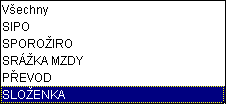
- Typ inkasní organizace - pevně definovaná rozbalovací nabídka typů inkasních skupin


Tisk složenek pro členy inkasní skupiny
Voláno z menu: Sestavy ⇒ Inkasní skupiny ⇒ Tisk složenek pro členy inkasní skupiny
Úloha umožňuje tisk složenek A(AV) pro subjekty zařazené do inkasní skupiny typu „SLOŽENKA“.
Pro přípravu složenek A(AV) je třeba vyplnit pro adresáty složenek (nájemci, dlužníci) adresu bydliště (sídlo) v Formulář Kontakt, pro vystavitele složenek (správce, hospodář ap., subjekt věřitele) údaje pro složenky A(AV) v Formulář Kontakt, záložka Složenka A(AV) a konečně na záložce „Seznam složenek“ vyplnit údaje „Specifický symbol“ a „Účel platby“.
Obrázek 471: Formulář Tisk složenek pro členy vybraných inkasních skupin

- Tlačítko Vybrat inkasní skupiny - spouští Formulář Vybrané kontakty
- Inkasní období - k tomuto období budou vyčísleny jednotlivé předpisy subjektů
- Specifický symbol a Účel platby - údaje na složenku
- Počet shodných výtisků (platí pro export složenek) - pro export složenek pro Česko poštu lze zadat počet výtisků každé složenky
- Tlačítko Export A(AV) - spouští Formulář Nastavení pro export souboru A-V
Po vyplnění a úpravě všech potřebných údajů lze pomocí standardních tlačítek vytisknout požadované výstupy. Nejsou-li potřebné údaje k dispozici, je před tiskem zobrazeno varovné hlášení Obrázek 472
, umožňující zobrazit, vytisknout a opravit nalezené chyby pomocí Formulář Chybové hlášení. Příklad tiskové sestavy je v Příklad tiskové sestavy "Složenka AV".
Příklad tiskové sestavy je v Příklad tiskové sestavy "Složenka AV".
Statistiky
Protokol o předpisech dle středisek
Voláno z menu: Sestavy ⇒ Statistiky ⇒ Protokol o předpisech dle středisek
Úloha tiskne přehlednou tabulku vyměřených předpisů za středisko a určené časové období členěnou po jednotlivých složkách předpisu. Umožňuje předpisy filtrovat omezujícími podmínkami a exportovat výsledky několika způsoby.
Obrázek 473: Formulář Tisk ( Protokol o předpisech dle střediska )

- Tlačítko Upravit výběr - spouští Formulář Vybraná střediska
- Zahrnout všechny předpisy s účetním obdobím od - do - do tisku zahrne předpisy s účetním obdobím v zadaném rozsahu, nevyplněný údaj neomezuje časovou hranici.
- a současně omezit výběr na předpis za období - je možno zadat další omezení, v tomto případě na období předpisu
- a současně omezit výběr na doklady začínající - lze omezit předpisy jen na ty, jejichž doklad začíná zadaným textem. Předvolba za tímto údajem má význam negace. Pokud je označena, budou zahrnuty předpisy s doklady nezačínajícími zadaným textem.
- a vytisknout detailní rozpis - zapnutí předvolby zpřístupní další přepínač:
- Úplný detail - výstupní sestava obsahuje jednotlivé složky předpisu bez jakékoliv kumulace
- Subjekty - výstupní sestava obsahuje pro každý subjekt tabulku složek předpisů (posčítané např. za několik měsíců)
- a vyexportovat data do následujících agend - zapnutí předvolby zpřístupní další předvolby:
- Účetnictví - ###
- Sestava TXT - ###
- Internet - ###
Obrázek 474: Příklad tiskové sestavy

Obrázek 475: Příklad tiskové sestavy


Protokol o předpisech
Voláno z menu: Sestavy ⇒ Statistiky ⇒ Protokol o předpisech
Úloha tiskne přehlednou tabulku vyměřených předpisů a určené časové období členěnou po jednotlivých složkách předpisu. Umožňuje předpisy filtrovat omezujícími podmínkami.
Obrázek 477: Formulář Tisk ( Protokol o předpisech )

- Druh protokolu - pevně definovaná rozbalovací nabídka druhů tiskových výstupů
- Zahrnout všechny předpisy s účetním obdobím od - do - do tisku zahrne předpisy s účetním obdobím v zadaném rozsahu, nevyplněný údaj neomezuje časovou hranici.
- a současně omezit výběr na předpis za období - je možno zadat další omezení, v tomto případě na období předpisu
- a současně omezit výběr na doklady začínající - lze omezit předpisy jen na ty, jejichž doklad začíná zadaným textem. Předvolba za tímto údajem má význam negace. Pokud je označena, budou zahrnuty předpisy s doklady nezačínajícími zadaným textem.
- Předvolby Pohledávky koho a Vůči komu - Umožňují určit, které předpisy mají být do sestavy započítány. Implicitně jsou označeny všechny typy pohledávek a závazků, ale lze nastavit např. jen předpisy vlastníků vůči hospodářům.
Rozbalovací nabídka Druh protokoluObrázek 478
 umožňuje tisknout následující výstupy.
Obrázek 479: Příklad tiskové sestavy

Obrázek 480: Příklad tiskové sestavy

Obrázek 481: Příklad tiskové sestavy

Obrázek 482: Příklad tiskové sestavy

Obrázek 483: Příklad tiskové sestavy

Obrázek 484: Příklad tiskové sestavy


Protokol o přiřazených platbách
Voláno z menu: Sestavy ⇒ Statistiky ⇒ Protokol o přiřazených platbách
Úloha tiskne přehlednou tabulku přiřazených plateb v určeném časovém období členěnou po jednotlivých složkách předpisu. Umožňuje platby filtrovat omezujícími podmínkami.
Obrázek 486: Formulář Tisk ( Protokol o přidělených platbách )

- Druh protokolu - pevně definovaná rozbalovací nabídka druhů tiskových výstupů
- Zahrnout všechna přidělení s účetním obdobím od - do - do tisku zahrne přiřazené platby s účetním obdobím přiřazení v zadaném rozsahu, nevyplněný údaj neomezuje časovou hranici.
- Předvolba a současně omezit výběr na platby z účetního období - je možno zadat další omezení, v tomto případě na účetní období platby
- Předvolba a současně omezit výběr na typ platby - zapnutí předvolby zpřístupní rozbalovací nabídku definovaných typů plateb. Předvolba za tímto údajem má význam negace. Pokud je označena, budou zahrnuty platby, které nejsou vybraného typu.
- Předvolba a současně doklad platby začíná - lze omezit platby jen na ty, jejichž doklad začíná zadaným textem. Předvolba za tímto údajem má význam negace. Pokud je označena, budou zahrnuty platby s doklady nezačínajícími zadaným textem.
- Předvolby Platby přijal a Přijal je od - Umožňují určit, která přiřazení plateb mají být do sestavy započítány. Implicitně jsou označeny všechny předvolby, ale lze nastavit např. jen platby nájemců vlastníkům. Komu bylo zaplaceno se určuje z údajů předpisu, k němuž byla část platby přiřazena.
Rozbalovací nabídka Druh protokoluObrázek 487
umožňuje tisknout následující výstupy.
Obrázek 488: Příklad tiskové sestavy

Obrázek 489: Příklad tiskové sestavy

Obrázek 490: Příklad tiskové sestavy

Obrázek 491: Příklad tiskové sestavy

Obrázek 492: Příklad tiskové sestavy

Obrázek 493: Příklad tiskové sestavy


Protokol o předpisech a jim přiřazených platbách
Voláno z menu: Sestavy ⇒ Statistiky ⇒ Protokol o předpisech a jim přiřazených platbách
Úloha je kombinací předchozích dvou úloh, „Protokol o předpisech“ a „Protokol o přiřazených platbách“. Tiskne přehlednou tabulku vyměřených předpisů za všechny (resp. vybrané) objekty v určeném časovém období a k nim přiřazených plateb, členěnou po jednotlivých složkách předpisu. Umožňuje filtrovat předpisy i platby omezujícími podmínkami.
Obrázek 495: Formulář Tisk ( Protokol o předpisech a jim přidělených platbách ) - záložka

- Druh protokolu - pevně definovaná rozbalovací nabídka druhů tiskových výstupů
- Zahrnout všechna přidělení s účetním obdobím od - do - do tisku zahrne přiřazené platby s účetním obdobím přiřazení v zadaném rozsahu, nevyplněný údaj neomezuje časovou hranici.
- Předvolba a současně omezit výběr na platby z účetního období - je možno zadat další omezení, v tomto případě na účetní období platby
- Předvolba a současně omezit výběr na typ platby - zapnutí předvolby zpřístupní rozbalovací nabídku definovaných typů plateb. Předvolba za tímto údajem má význam negace. Pokud je označena, budou zahrnuty platby, které nejsou vybraného typu.
- Předvolba a současně doklad platby začíná - lze omezit platby jen na ty, jejichž doklad začíná zadaným textem. Předvolba za tímto údajem má význam negace. Pokud je označena, budou zahrnuty platby s doklady nezačínajícími zadaným textem.
- Předvolby Platby přijal a Přijal je od - Umožňují určit, která přiřazení plateb mají být do sestavy započítány. Implicitně jsou označeny všechny předvolby, ale lze nastavit např. jen platby nájemců vlastníkům. Komu bylo zaplaceno se určuje z údajů předpisu, k němuž byla část platby přiřazena.
Obrázek 496: Formulář Tisk ( Protokol o předpisech a jim přidělených platbách ) - záložka

- Zahrnout všechny předpisy s účetním obdobím od - do - do tisku zahrne předpisy s účetním obdobím v zadaném rozsahu, nevyplněný údaj neomezuje časovou hranici.
- a současně omezit výběr na předpis za období - je možno zadat další omezení, v tomto případě na období předpisu
- a omezit výběr na složku - lze omezit předpisy jen na jednu složku. Zapnutí předvolby zpřístupní rozbalovací nabídku složek předpisů definovaných v Seznam Definice složek předpisu.
- a omezit výběr na objekty - pomocí standardní výběrové úlohy umožňuje omezit zpracovávané předpisy jen na vybrané objekty. Tlačítko Upravit výběr Formulář Vybrané objekty.
Rozbalovací nabídka Druh protokoluObrázek 497
umožňuje tisknout následující výstupy.
Obrázek 498: Příklad tiskové sestavy

Obrázek 499: Příklad tiskové sestavy

Obrázek 500: Příklad tiskové sestavy

Obrázek 501: Příklad tiskové sestavy

Obrázek 502: Příklad tiskové sestavy

Obrázek 503: Příklad tiskové sestavy


Protokol o přijatých a vydaných platbách subjektu
Voláno z menu: Sestavy ⇒ Statistiky ⇒ Protokol o přijatých a vydaných platbách subjektu
Úloha dále rozšiřuje předchozí úlohu „Protokol o předpisech a jim přiřazených platbách“. Slouží k porovnání vzniklých pohledávek a závazků vybraného subjektu včetně jejich plnění. Tiskne přehlednou tabulku vyměřených předpisů (za všechny (resp. vybrané) objekty, u nichž figuruje vybraný subjekt) na straně pohledávek (které mu měly být zaplaceny) i na straně závazků (které měl sám zaplatit). v určeném časovém období, členěnou po jednotlivých složkách předpisu. Umožňuje filtrovat předpisy i platby omezujícími podmínkami.
Obrázek 505: Formulář Tisk ( Protokol o přijatých a vydaných platbách subjektu ) - záložka

- Zahrnout všechna přidělení s účetním obdobím od - do - do tisku zahrne přiřazené platby s účetním obdobím přiřazení v zadaném rozsahu, nevyplněný údaj neomezuje časovou hranici.
- Předvolba a současně omezit výběr na platby z účetního období - je možno zadat další omezení, v tomto případě na účetní období platby
- Předvolba a současně omezit výběr na typ platby - zapnutí předvolby zpřístupní rozbalovací nabídku definovaných typů plateb. Předvolba za tímto údajem má význam negace. Pokud je označena, budou zahrnuty platby, které nejsou vybraného typu.
- Předvolba a současně doklad platby začíná - lze omezit platby jen na ty, jejichž doklad začíná zadaným textem. Předvolba za tímto údajem má význam negace. Pokud je označena, budou zahrnuty platby s doklady nezačínajícími zadaným textem.
- Protokol pro subjekt - je třeba vybrat subjekt, pro který má být sestava vytvořena. Ikona spouští formulář s údaji o subjektu k editaci. Ikonou se zobrazí formulář s nabídkou vlastníků a hospodářů.
- Druh protokolu - pevně definovaná rozbalovací nabídka druhů tiskových výstupů
Obrázek 506: Formulář Tisk ( Protokol o přijatých a vydaných platbách subjektu ) - záložka

- Zahrnout všechny předpisy s účetním obdobím od - do - do tisku zahrne předpisy s účetním obdobím v zadaném rozsahu, nevyplněný údaj neomezuje časovou hranici.
- a současně omezit výběr na předpis za období - je možno zadat další omezení, v tomto případě na období předpisu
- Předvolba a současně omezit výběr na doklady začínající - lze omezit předpisy jen na ty, jejichž doklad začíná zadaným textem. Předvolba za tímto údajem má význam negace. Pokud je označena, budou zahrnuty předpisy s doklady nezačínajícími zadaným textem.
- a omezit výběr na složku - lze omezit předpisy jen na jednu složku. Zapnutí předvolby zpřístupní rozbalovací nabídku definovaných složek předpisů.
- a omezit výběr na objekty - pomocí standardní výběrové úlohy umožňuje omezit zpracovávané předpisy jen na vybrané objekty. Tlačítko Upravit výběr Formulář Vybrané objekty.
Rozbalovací nabídka Druh protokoluObrázek 507
 umožňuje tisknout následující výstupy.
Obrázek 508: Příklad tiskové sestavy

Obrázek 509: Příklad tiskové sestavy

Obrázek 510: Příklad tiskové sestavy

Obrázek 511: Příklad tiskové sestavy

Obrázek 512: Příklad tiskové sestavy

Obrázek 513: Příklad tiskové sestavy

Obrázek 514: Příklad tiskové sestavy

Obrázek 515: Příklad tiskové sestavy


Zůstatky na kontech subjektů
Voláno z menu: Sestavy ⇒ Statistiky ⇒ Zůstatky na kontech subjektů
Úloha slouží k zobrazení seznamu kont vybraných subjektů včetně identifikace subjektu a konta, vůči komu je dluh (resp. přeplatek), zůstatek ke zvolenému datu, neuhrazené penále, zůstatek k dnešku a nepřiřazené platby.
Ovládání úlohy je naprosto stejné jako v Formulář Tisk ( Nájemci - seznam zůstatků na kontech )
Přehled pohledávek správce
Voláno z menu: Sestavy ⇒ Statistiky ⇒ Přehled pohledávek správce
Úloha tiskne seznam subjektů, vůči kterým vznikly správci pohledávky včetně adresy subjektu, součtu pohledávek, úhrad a vyčísleného rozdílu (zůstatku). Umožňuje filtrovat předpisy i platby mnoha omezujícími podmínkami.
Ovládání a tiskové výstupy jsou naprosto stejné jako v Formulář Tisk ( Přehled pohledávek subjektu ) - záložka "Základní podmínky".
Přehled pohledávek hospodáře
Voláno z menu: Sestavy ⇒ Statistiky ⇒ Přehled pohledávek hospodáře
Úloha tiskne seznam subjektů, vůči kterým vznikly hospodáři pohledávky včetně adresy subjektu, součtu pohledávek, úhrad a vyčísleného rozdílu (zůstatku). Umožňuje filtrovat předpisy i platby mnoha omezujícími podmínkami.
Ovládání a tiskové výstupy jsou naprosto stejné jako v Formulář Tisk ( Přehled pohledávek subjektu ) - záložka "Základní podmínky".
Přehled pohledávek vlastníka
Voláno z menu: Sestavy ⇒ Statistiky ⇒ Přehled pohledávek vlastníka
Úloha tiskne seznam subjektů, vůči kterým vznikly vlastníkovi pohledávky včetně adresy subjektu, součtu pohledávek, úhrad a vyčísleného rozdílu (zůstatku). Umožňuje filtrovat předpisy i platby mnoha omezujícími podmínkami.
Ovládání a tiskové výstupy jsou naprosto stejné jako v Formulář Tisk ( Přehled pohledávek subjektu ) - záložka "Základní podmínky".
Přehled pohledávek subjektu
Voláno z menu: Sestavy ⇒ Statistiky ⇒ Přehled pohledávek subjektu
Úloha tiskne seznam subjektů, vůči kterým vznikly vybranému subjektu pohledávky včetně adresy subjektu, součtu pohledávek, úhrad a vyčísleného rozdílu (zůstatku). Umožňuje filtrovat předpisy i platby mnoha omezujícími podmínkami.
Obrázek 517: Formulář Tisk ( Přehled pohledávek subjektu ) - záložka

- Druh protokolu - pevně definovaná rozbalovací nabídka druhů tiskových výstupů
- Zahrnout všechny předpisy s účetním obdobím od - do - do tisku zahrne pedpisy s účetním obdobím přiřazení v zadaném rozsahu, nevyplněný údaj neomezuje časovou hranici.
- Zahrnout všechna přidělení s účetním obdobím od - do - do tisku zahrne přiřazené platby s účetním obdobím přiřazení v zadaném rozsahu, nevyplněný údaj neomezuje časovou hranici.
- Vypsat dluhy v rozmezí od - do - budou zobrazeny subjekty, jejichž zůstatek bude v zadaném rozmezí. Lze zadat poze záporné hodnoty a 0.
- Vypsat přeplatky v rozmezí od - do - budou zobrazeny subjekty, jejichž zůstatek bude v zadaném rozmezí. Lze zadat poze kladné hodnoty a 0.
- Předvolby Subjekty, jimž byly předpisy vyměřeny a od nichž byly platby přijaty - lze označit typy subjektů, jejichž finanční pohyby mají být zahrnuty. Je-li dostupná volba Jeden subjekt, lze ikonou zobrazit formulář s nabídkou subjektů, ikona spouští formulář s údaji o subjektu k editaci.
Obrázek 518: Formulář Tisk ( Přehled pohledávek subjektu ) - záložka

- a současně omezit výběr na předpis za období předpisu - je možno zadat další omezení, v tomto případě na jedno konkrétní období předpisu
- Předvolba a současně omezit výběr na doklady začínající - lze omezit předpisy jen na ty, jejichž doklad začíná zadaným textem. Předvolba za tímto údajem má význam negace. Pokud je označena, budou zahrnuty předpisy s doklady nezačínajícími zadaným textem.
- a omezit výběr na složku - lze omezit předpisy jen na jednu složku. Zapnutí předvolby zpřístupní rozbalovací nabídku definovaných složek předpisů.
- a současně omezit výběr pouze na platby z účetního období - lze omezit platby jen na jedno účetní období platby. Zapnutí předvolby negace způsobí omezení na záznamy, které nesplňují zadanou podmínku.
- Předvolba a současně omezit výběr na typ platby - zapnutí předvolby zpřístupní rozbalovací nabídku definovaných typů plateb. Předvolba za tímto údajem má význam negace. Pokud je označena, budou zahrnuty platby, které nejsou vybraného typu.
- Předvolba a současně doklad platby začíná na - lze omezit platby jen na ty, jejichž doklad začíná zadaným textem. Předvolba za tímto údajem má význam negace. Pokud je označena, budou zahrnuty platby s doklady nezačínajícími zadaným textem.
- a omezit výběr na objekty - pomocí standardní výběrové úlohy umožňuje omezit zpracovávané předpisy jen na vybrané objekty. Tlačítko Upravit výběr Formulář Vybrané objekty.
Rozbalovací nabídka Druh protokoluObrázek 519
 umožňuje tisknout následující výstupy.
Obrázek 520: Příklad tiskové sestavy

Obrázek 521: Příklad tiskové sestavy

Obrázek 522: Příklad tiskové sestavy

Obrázek 523: Příklad tiskové sestavy

Obrázek 524: Příklad tiskové sestavy

Obrázek 525: Příklad tiskové sestavy


Přehled pohledávek střediska
Voláno z menu: Sestavy ⇒ Statistiky ⇒ Přehled pohledávek střediska
Úloha tiskne seznam subjektů, vůči kterým vznikly středisku pohledávky včetně adresy subjektu, součtu pohledávek, úhrad a vyčísleného rozdílu (zůstatku). Umožňuje filtrovat předpisy i platby mnoha omezujícími podmínkami.
Ovládání a tiskové výstupy jsou naprosto stejné jako v Formulář Tisk ( Přehled pohledávek subjektu ) - záložka "Základní podmínky".
Přehled provedených předpisů
Voláno z menu: Sestavy ⇒ Statistiky ⇒ Přehled provedených předpisů
Úloha tiskne přehlednou tabulku vyměřených předpisů za určené časové období po jednotlivých položkách předpisu.
Obrázek 527: Formulář Tisk ( Přehled provedených předpisů )

- Předvolba Předpisy s účetním obdobím od - do - do tisku zahrne předpisy s účetním obdobím v zadaném rozsahu, nevyplněný údaj neomezuje časovou hranici.
- Předvolba Předpisy s obdobím předpisu od - do - do tisku zahrne předpisy s obdobím předpisu v zadaném rozsahu, nevyplněný údaj neomezuje časovou hranici.
- Předvolba Předpisy provedené ve dnech od - do - do tisku zahrne předpisy s datem provedení v zadaném rozsahu, nevyplněný údaj neomezuje časovou hranici.
- Předvolba Pouze vybraná složka - nabídka obsahuje všechny složky předpisu definované v Seznam Definice složek předpisu a do tisku budou zahrnuty pouze předpisy této složky.

Platby
Přehled dle účetního období pořízení
Voláno z menu: Sestavy ⇒ Platby ⇒ Přehled dle účetního období pořízení
Úloha tiskne přehlednou tabulku pořízených plateb za určené časové období.
Obrázek 529: Formulář Tisk ( Přehled plateb dle účetního období pořízení )

- Tlačítko Upravit výběr - spouští Formulář Vybrané subjekty
- Platby pořízené v účetním období od - do - do tisku zahrne platby s účetním obdobím v zadaném rozsahu, nevyplněný údaj neomezuje časovou hranici.
- Předvolba Sdružit dle dokladů - výstupní sestava obsahuje soupis po dokladech a součty za doklad
- Předvolba Jeden doklad - umožňuje zadat text. Do tisku budou zahrnuty jen položky, které v údaji „Doklad“ mají uveden přesně zadaný text.
- Typy plateb - nabídka obsahuje všechny typy plateb definované v Seznam Definice plateb a do tisku budou zahrnuty pouze platby vybraných typů.
Obrázek 530: Příklad tiskové sestavy


Přehled dle data pořízení
Voláno z menu: Sestavy ⇒ Platby ⇒ Přehled dle data pořízení
Úloha tiskne přehlednou tabulku pořízených plateb za určené časové období.
Ovládání a tiskové výstupy jsou naprosto stejné jako v Formulář Tisk ( Přehled plateb dle účetního období pořízení ), jen místo účetního období platby se pracuje s datumem pořízení platby.
Přehled dle data platby
Voláno z menu: Sestavy ⇒ Platby ⇒ Přehled dle data platby
Úloha tiskne přehlednou tabulku pořízených plateb za určené časové období.
Ovládání a tiskové výstupy jsou naprosto stejné jako v Formulář Tisk ( Přehled plateb dle účetního období pořízení ), jen místo účetního období platby se pracuje s datumem platby.
Přehled plateb
Voláno z menu: Sestavy ⇒ Platby ⇒ Přehled plateb
Úloha tiskne přehlednou tabulku plateb dle zadaných podmínek. Lze zadávat jak časová omezení a typy plateb, tak i složky předpisů, k nimž přiřazené platby mají být zobrazeny.
Obrázek 532: Formulář Tisk ( Přehled plateb )

- Tlačítko Upravit výběr - spouští Formulář Vybrané subjekty
- Přepínač Všechna období - budou zpracovány platby bez časových omezení
Přepínač Vybraná období od - do - lze zadat rozsah období, ze kterého mají být platby zpracovány. Druh časového údaje, pro který má být zadané rozmezí uplatněno (datum platby, datum pořízení platby či účetní období), lze zadat pomocí souvisejího přepínače (platby | pořízení platby | účetní).
Poznámka: Pro zadání omezení datumu platby či datumu pořízení platby je třeba zadat období ve tvaru - Předvolba Sdružit dle dokladů - výstupní sestava obsahuje soupis po dokladech a součty za doklad
- Předvolba Jeden doklad - umožňuje zadat text. Do tisku budou zahrnuty jen položky, které v údaji „Doklad“ mají uveden přesně zadaný text.
- Předvolba Pouze vybrané typy plateb - zpřístupní nabídku všech typů plateb definovaných v Seznam Definice plateb a do tisku budou zahrnuty pouze platby vybraných typů.
- Předvolba Pouze platby proti předpisu vybraných složek - zpřístupní nabídku všech složek předpisů definovaných v Seznam Definice složek předpisu a do tisku budou zahrnuty pouze platby přiřazené k předpisům vybraných složek.
Obrázek 533: Příklad tiskové sestavy


Přehled dle přiřazení složkám předpisu
Voláno z menu: Sestavy ⇒ Platby ⇒ Přehled dle přiřazení složkám předpisu
Úloha tiskne přehled přiřazení ke složkám předpisů součtované po složkách a období předpisu. Platby lze filtrovat řadou omezujících podmínek. Úloha slouží ke kontrole a dokladování toho, jak byly přijaté platby použity na pokrytí určitých složek předpisů (závazků), např. pro zjištění skutečně zaplaceného penále či skutečně zaplaceného maximálního nájemného.
Obrázek 535: Formulář Tisk ( Přehled trhání plateb )

- Tlačítko Upravit výběr - spouští Formulář Vybrané subjekty
- Předvolba Pořízené od - do - do tisku zahrne platby s datumem pořízení v zadaném rozsahu
- Předvolba S datem platby od - do - do tisku zahrne platby s datumem platby v zadaném rozsahu
- Předvolba S účetním období od - do - do tisku zahrne platby s účetním obdobím v zadaném rozsahu
- Předvolba Přiřazené v účetním období od - do - do tisku zahrne částky přiřazené v účetním období, které musí být v zadaném rozsahu
- Předvolba Pouze vybrané typy plateb - zpřístupní nabídku všech typů plateb definovaných v Seznam Definice plateb a do tisku budou zahrnuty pouze platby vybraných typů.
- Předvolba Pouze platby proti předpisu vybraných složek - zpřístupní nabídku všech složek předpisů definovaných v Seznam Definice složek předpisu a do tisku budou zahrnuty pouze platby přiřazené k předpisům vybraných složek.
- Předvolba Jeden doklad - umožňuje zadat text. Do tisku budou zahrnuty jen položky, které v údaji „Doklad“ mají uveden přesně zadaný text.

Přehled rozdělení platby na složky předpisu
Voláno z menu: Sestavy ⇒ Platby ⇒ Přehled rozdělení platby na složky předpisu
Úloha tiskne jednotlivé platby subjektu a jejich přiřazení k předpisům. Slouží ke kontrole přiřazení plateb.
Obrázek 537: Formulář Tisk ( Přehled rozdělení platby na složky předpisu )

- Tlačítko Upravit výběr - spouští Formulář Vybrané subjekty
- Předvolba Omezit na účetní období platby - zpřístupňuje údaje pro zadání účetního období od a do. Umožňuje omezit tisk jen na zvolený rozsah účetních období
- Předvolba Pouze doklady začínající - zpřístupňuje údaj pro zadání textu. Do sestavy budou zařazeny jen ty platby, jejichž doklad začíná zadaným textem.

Přehled rozdělení platby na měsíční předpisy
Voláno z menu: Sestavy ⇒ Platby ⇒ Přehled rozdělení platby na měsíční předpisy
Úloha tiskne jednotlivé platby subjektu a jejich přiřazení sumarizovaně dle období předpisu.
Obrázek 539: Formulář Tisk ( Přehled rozdělení platby na měsíční předpisy )

- Tlačítko Upravit výběr - spouští Formulář Vybrané subjekty
- Předvolba Omezit na datum platby - zpřístupňuje údaje pro zadání datumu platby od a do. Umožňuje omezit tisk jen na platby se zvoleným rozsahem data platby.
- Předvolba Rozdělit na jednotlivé kontovztahy - na sestavě je zobrazen subjekt, vůči kterému byly platby přiřazeny.
Obrázek 540: Příklad tiskové sestavy


Protokol o čerpání depozit
Voláno z menu: Sestavy ⇒ Platby ⇒ Protokol o čerpání depozit
Úloha tiskne tabulku depozit definovaných v Nájemce (Vlastník Hospodář) - záložka Depozita včetně identifikace subjektu, dosud čerpané částky a zůstatku.
Obrázek 542: Formulář Tisk protokolu čerpání depozit

- Tlačítko Upravit výběr - spouští Formulář Vybrané subjekty

Kontrola plnění splátkových kalendářů
Voláno z menu: Sestavy ⇒ Platby ⇒ Kontrola plnění splátkových kalendářů
Úloha tiskne tabulku neuhrazených očekávaných plateb dle splátkových kalendářů definovaných v Průvodce vytvořením splátkového kalendáře (Krok 1 - výběr typu dohody) včetně identifikace subjektu a očekávané platby.
Obrázek 544: Formulář Tisk ( Nezaplacené splátky v termínu )

- Tlačítko Upravit výběr - spouští Formulář Vybrané subjekty
- Ke dni - umožňuje zadat datum, k němuž se

Přehled nepřiřazených plateb
Voláno z menu: Sestavy ⇒ Platby ⇒ Přehled nepřiřazených plateb
Úloha tiskne přehled plateb, které nebyly v plné výši použity na úhrady předpisů.
Obrázek 546: Formulář Tisk ( Nepřiřazené platby )

- Tlačítko Upravit výběr - spouští Formulář Vybrané subjekty

Opravy
Požadavkové listy
Voláno z menu: Sestavy ⇒ Opravy ⇒ Požadavkové listy
Úloha tiskne formulář požadavku (žádanku, pracovní výkaz) na opravu či provedení práce.
Obrázek 548: Formulář Tisk ( Požadavek na opravu )

- Tlačítko Upravit výběr - spouští Formulář Vybrané požadavky na opravy
- Předvolba Vyplnit datum předání, je-li nevyplněno - během tisku vyplní u jednotlivých požadavků na opravu položku Předáno v Formulář Požadavek na opravu aktuálním systémovým datumem.

Přehled oprav
Přehled nákladů
Seznam požadavků na opravy
Voláno z menu: Sestavy ⇒ Opravy ⇒ Seznam požadavků na opravy
Úloha tiskne seznam vystavených požadavků na opravy spolu se stavem plnění a vynaloženými náklady.
Obrázek 550: Formulář Tisk ( Přehled požadavků na opravu )

- Tlačítko Upravit výběr - spouští Formulář Vybrané požadavky na opravy
- Předvolba Vyplnit datum předání, je-li nevyplněno - během tisku vyplní u jednotlivých požadavků na opravu položku Předáno v Formulář Požadavek na opravu aktuálním systémovým datumem.
- Přepínač Setřídit dle - vytištěné požadavky na opravu jsou seřazeny dle zvoleného kritéria.

Typy oprav
Voláno z menu: Sestavy ⇒ Opravy ⇒ Typy oprav
Úloha tiskne seznam typů oprav definovaných v číselníku Seznam Číselník oprav.
Obrázek 552: Formulář Tisk ( Typy oprav )

- Přepínač Všechny typy oprav - zobrazí úplný seznam typů oprav
Přepínač Pouze ty, které začínají na - umožňuje zadat text a zobrazí seznam typů oprav začínajících tímto textem

Měřidla
Odečtové listy
Voláno z menu: Sestavy ⇒ Měřidla ⇒ Odečtové listy
Úloha tiskne protokol pro fyzické provedení odečtů bytových měřičů. Lze tisknout jak pro měřidla (jsou-li evidována v Objekt - záložka Pasport), tak pro seznam objektů (nejsou-li měřidla v evidenci).
Obrázek 554: Formulář Seznam - odečtové listy měřidel

- Tlačítko Upravit výběr - spouští Formulář Vybrané celky
- Rozbalovací nabídka - typů měřidel, pevně definována
- Předvolba Dle evidence měřidel - zapnutí zajistí tisk protokolu dle evidence měřidel. Není-li zapnuta, vytiskne se protokol jako seznam objektů.

Seznam měřidel
Voláno z menu: Sestavy ⇒ Měřidla ⇒ Seznam měřidel
Úloha tiskne seznam měřidel dle evidence v Objekt - záložka Pasport včetně identifikace, umístění a posledního odečtu.
Obrázek 556: Formulář Seznam měřidel

- Tlačítko Upravit výběr - spouští Formulář Vybrané objekty
- Předvolba Všechny druhy měřidel - není-li zapnuta, lze v pevně definované rozbalovací nabídce vybrat typ měřidel, která mají být zobrazena. Vypnutím předvolby bude tato nabídka znepřístupněna a budou zobrazena měřidla všech typů.
- Předvolba Patní měřidla - zapnutí zajistí tisk patních měřidel
- Předvolba Bytová měřidla - zapnutí zajistí tisk měřidel v objektech
- Poslední revize provedena od - do - umožňuje vyplnit datumy, v jejichž rozmezí má ležet datum „Posl. revize“ (v Formulář Přehled předpisů za období) měřidel, která budou zobrazena. Nevyplněný údaj neomezuje výstup.

Odečty měřidel
Voláno z menu: Sestavy ⇒ Měřidla ⇒ Odečty měřidel
Úloha tiskne seznam měřidel včetně jednotlivých odečtů v zadaném období dle evidence v Formulář Měřidlo
Ovládání úlohy je naprosto stejné jako v Formulář Seznam měřidel

Odečtové listy dle měřidel
Voláno z menu: Sestavy ⇒ Měřidla ⇒ Odečtové listy dle měřidel
Úloha tiskne protokol pro fyzické provedení odečtů bytových měřičů. Lze vybrat více typů měřidel, která mají být zařazena do tisku (jsou-li evidována v Objekt - záložka Pasport).
Obrázek 559: Formulář Seznam - odečtové listy měřidel

- Tlačítko Upravit výběr - spouští Formulář Vybrané celky
- Předvolby jednotlivých typů měřidel - zapnutí každé předvolby zajistí zařazení příslušného typu měřidla do tisku.

Měřidla bez odečtů
Voláno z menu: Sestavy ⇒ Měřidla ⇒ Měřidla bez odečtů
Úloha slouží ke kontrole provedení odečtů měřičů v zadaném časovém období. Tiskne seznam měřidel, která dosud nemají zadán odečet v daném období, např. na konci roku.
Obrázek 561: Formulář Seznam měřidel bez odečtu

- Tlačítko Upravit výběr - spouští Formulář Vybrané objekty
- Předvolba Všechny druhy měřidel - není-li zapnuta, lze v pevně definované rozbalovací nabídce vybrat typ měřidel, která mají být zobrazena. Vypnutím předvolby bude tato nabídka znepřístupněna a budou zobrazena měřidla všech typů.
- Předvolba Patní měřidla - zapnutí zajistí tisk patních měřidel
- Předvolba Bytová měřidla - zapnutí zajistí tisk měřidel v objektech
- Měřidla bez odečtu od - do - umožňuje vyplnit datumy, v jejichž rozmezí má ležet datum „Ke dni“ (v Formulář Přehled předpisů za období) měřidel, která budou zobrazena. Nevyplněný údaj neomezuje výstup.
- Předvolba Včetně vyřazených měřidel - zapnutím budou zobrazena i měřidla, která mají vyplněn datum „Dat. vyřazení“ v Formulář Přehled předpisů za období
- Přepínač Řadit dle klíče | Řadit dle druhu měřidla - výstupní sestava bude řazena dle zvolené položky
Varování
Pokud nevyplníte datumy Měřidla bez odečtu od - do, s největší pravděpodobností nebude vytištěno nic, neboť zřejmě všechna měřidla jsou zadána s počátečním odečtem k nějakému datu a tudíž v tomto případě nejsou bez odečtu.

Revize
Seznam
Voláno z menu: Sestavy ⇒ Revize ⇒ Seznam
Úloha tiskne seznam vybraných typů revizí pro vybrané celky či subjekty za určené období.
Obrázek 563: Formulář Tisk (Revize - seznam)

- Tlačítko Upravit výběr - spouští Formulář Vybrané objekty
- Předvolba Revize celků - zapnutí zajistí tisk revizí celků uvedených v Celek - záložka Revize
- Předvolba Revize objektů - zapnutí zajistí tisk revizí objektů uvedených v Objekt - záložka Revize
- Předvolba Jen tato - je-li zapnuta, lze vybrat z nabídky všech definovaných typů revizí jeden typ revize, která bude tištěna.
- Předvolba Začínající na - je-li zapnuta, lze zadat text do zobrazeného pole. Budou tištěny typy revizí, jejichž název začíná právě zadaným textem.
- Přepínač Provedené | Plánované - do výstupu budou zařazeny revize, jejichž datum provedení (resp. datum příští plánované revize) leží v rozmezí zadaných datumů.

Náklady
Přehled nákladů po složkách předpisu
Voláno z menu: Sestavy ⇒ Náklady ⇒ Přehled nákladů po složkách předpisu
Úloha tiskne seznam vybraných typů nákladů na určené složky předpisů za určené období, případně od zadaného dodavatele.
Obrázek 565: Formulář Tisk ( náklady za složky )

- Seznam Rozsah - obsahuje pevně definovaný seznam typů nákladů. Lze označit jeden či několik typů nákladů, které budou zobrazeny.
- Seznam Složky - obsahuje seznam složek předpisu definovaných v Seznam Definice složek předpisu. Lze označit jednu či několik složek předpisu, na něž zadané náklady budou zobrazeny. Položka seznamu „Nezařazené“ zajistí tisk nákladů, které nemají uvedenu konkrétní složku předpisu (např. náklady na opravu).
- Předvolba Jeden dodavatel - je-li zapnuta, lze po stisknutí ikony vybrat ze zobrazeného seznamu konkrétního dodavatele, na něhož zadané náklady budou zobrazeny.
- Faktury ze dne od - do - budou zobrazeny náklady, jejichž údaj „Datum přijetí“ v Formulář Faktura / doklad o nákladu leží v zadaném rozmezí. Nevyplněný údaj neomezuje výběr.
- Položky za období od - do - budou zobrazeny náklady, jejichž údaj „Obd.nákl.“ např. v Položka faktury - ostatní leží v zadaném rozmezí. Nevyplněný údaj neomezuje výběr.

Přehled nákladů po kódech
Voláno z menu: Sestavy ⇒ Náklady ⇒ Přehled nákladů po kódech
Úloha tiskne seznam vybraných typů nákladů s určenými kódy za určené období, případně od zadaného dodavatele.
Obrázek 567: Formulář Tisk ( náklady za kódy )

- Seznam Rozsah - obsahuje pevně definovaný seznam typů nákladů. Lze označit jeden či několik typů nákladů, které budou zobrazeny.
- Seznam Kód - obsahuje seznam všech existujících kódů zadaných v údaji „kód 1“ v Položka faktury - ostatní. Lze označit jeden či několik kódů, s nimiž zadané náklady budou zobrazeny. Prázdná položka seznamu reprezentuje položky nákladů s nezadaným kódem.
- Předvolba Jeden dodavatel - je-li zapnuta, lze po stisknutí ikony vybrat ze zobrazeného seznamu konkrétního dodavatele, na něhož zadané náklady budou zobrazeny.
- Faktury ze dne od - do - budou zobrazeny náklady, jejichž údaj „Datum přijetí“ v Formulář Faktura / doklad o nákladu leží v zadaném rozmezí. Nevyplněný údaj neomezuje výběr.
- Položky za období od - do - budou zobrazeny náklady, jejichž údaj „Obd.nákl.“ např. v Položka faktury - ostatní leží v zadaném rozmezí. Nevyplněný údaj neomezuje výběr.

Přehled nákladů po složkách předpisu (výběr položek)
Voláno z menu: Sestavy ⇒ Náklady ⇒ Přehled nákladů po složkách předpisu (výběr položek)
Úloha tiskne částečně kumulovaný seznam vybraných položek vybraných typů nákladů na určené složky předpisů.
Obrázek 569: Formulář Tisk ( náklady za složky ) - výběr položek

- Seznam Rozsah - obsahuje pevně definovaný seznam typů nákladů. Lze označit jeden či několik typů nákladů, které budou zobrazeny. Položka „vše“ reprezentuje všechny typy nákladů.
- Seznam Složky - obsahuje seznam složek předpisu definovaných v Seznam Definice složek předpisu. Lze označit jednu či několik složek předpisu, na něž zadané náklady budou zobrazeny. Položka seznamu „Nezařazené“ zajistí tisk nákladů, které nemají uvedenu konkrétní složku předpisu (např. náklady na opravu).
- Tlačítko Upravit výběr - spouští Formulář Vybrané položky nákladů

Přehled nákladů po kódech (výběr položek)
Voláno z menu: Sestavy ⇒ Náklady ⇒ Přehled nákladů po kódech (výběr položek)
Úloha tiskne částečně kumulovaný seznam vybraných položek vybraných typů nákladů s určenými kódy.
Obrázek 571: Formulář Tisk ( náklady za kódy ) - výběr položek

- Seznam Rozsah - obsahuje pevně definovaný seznam typů nákladů. Lze označit jeden či několik typů nákladů, které budou zobrazeny. Položka „Všechny“ reprezentuje všechny typy nákladů.
- Seznam Kód - obsahuje seznam všech existujících kódů zadaných v údaji „kód 1“ v Položka faktury - ostatní. Lze označit jeden či několik kódů, s nimiž zadané náklady budou zobrazeny. Prázdná položka seznamu reprezentuje položky nákladů s nezadaným kódem. Položka „vše“ reprezentuje všechny kódy.
- Tlačítko Upravit výběr - spouští Formulář Vybrané položky nákladů

Rozpočítané náklady
Voláno z menu: Sestavy ⇒ Náklady ⇒ Rozpočítané náklady
Úloha zobrazuje formou tabulky výsledek rozpočítání vybraných jednotlivých nákladů zadaných a rozpočítaných v Položka faktury - rozúčtovat proti fondům na jednotlivé objekty.
Obrázek 573: Formulář Tisk - rozpočítané položky nákladu

- Tlačítko Upravit výběr - spouští Formulář Vybrané položky nákladů

Přímé náklady subjektů
Voláno z menu: Sestavy ⇒ Náklady ⇒ Přímé náklady subjektů
Úloha zobrazuje zadané přímé náklady k vyúčtování zadané v Seznam Přehled přímých nákladů subjektů a jejich tok mezi jednotlivými subjekty. Některý náklad může být zůčtován proti zálohám více subjektů, což se může projevit v údajích sestavy různými hodnotami součtů „bez duplicit“ a „s duplicitou“.
Obrázek 575: Formulář Tisk ( Přímé náklady subjektů )

- Tlačítko Upravit výběr - spouští Formulář Vybrané objekty
- Předvolba Vybraná skupina - Rozbalovací nabídka obsahuje všechny skupiny přímých nákladů zadané v Seznam Přehled přímých nákladů subjektů. Budou zobrazeny přímé náklady zadané s touto skupinou nákladů.
- Předvolba Vybraná složka - Rozbalovací nabídka obsahuje všechny složky předpisů definované v Seznam Definice složek předpisu. Budou zobrazeny přímé náklady zadané s touto složkou předpisu.
- Období omezit od - do - Budou zobrazeny přímé náklady zadané s obdobím předpisu spadajícím do zadaného rozsahu

Střediska
Seznam středisek
Voláno z menu: Sestavy ⇒ Střediska ⇒ Seznam středisek
Úloha tiskne prostý seznam vybraných středisek.
Obrázek 577: Formulář Tisk ( seznam středisek )

- Tlačítko Upravit výběr - spouští Formulář Vybraná střediska

Seznam objektů
Voláno z menu: Sestavy ⇒ Střediska ⇒ Seznam objektů
Úloha tiskne seznam vybraných středisek včetně tabulky objektů a subjektů, jimž je středisko přiřazeno.
Obrázek 579: Formulář Tisk ( seznam objektů střediska )

- Tlačítko Upravit výběr - spouští Formulář Vybraná střediska
- Stav ke dni - datum určuje, ke kterému dni bude zobrazen stav. Vlastník Město nastěhovaný v roce 1999 (stav ke dni 01.01.1999) má přiřazené jiné středisko než společenství vlastníků, které vzniklo v roce 2001 (stav ke dni 01.01.2002).

Výkaz hospodaření
Výkaz hospodaření po objektech
Voláno z menu: Sestavy ⇒ Střediska ⇒ Výkaz hospodaření po objektech
Úloha tiskne pro vybraná střediska členěný přehled příjmů a výdajů po objektech střediska včetně součtů.
Obrázek 581: Formulář Tisk ( výkaz hospodaření střediska po bytech )

- Tlačítko Upravit výběr - spouští Formulář Vybraná střediska
- Účetní období od - do - do sestavy jsou zařazeny finanční obraty předpisů a plateb, jejichž účetní období spadá do zadaného rozsahu.

Přehled nákladů
Voláno z menu: Sestavy ⇒ Střediska ⇒ Přehled nákladů
Úloha tiskne pro vybraná střediska seznam položek pořízených nákladů za zadané období nákladu či účetní období, členěný dle způsobu likvidace, včetně součtů.
Obrázek 583: Formulář Tisk ( výkaz nákladů střediska )

- Tlačítko Upravit výběr - spouští Formulář Vybraná střediska
- Omezit rozsah - pevně definovaný seznam způsobů likvidace, lze vybrat jeden nebo více způsobů, s nimiž zadané náklady budou zobrazeny
- Předvolba Období nákladu - zpřístupní údaje od - do, do sestavy budou zařazeny náklady, jejichž celé období nákladu spadá do zde zadaného rozsahu.
- Účetní období - zpřístupní údaje od - do, do sestavy budou zařazeny náklady, jejichž účetní období nákladu spadá do zde zadaného rozsahu.
- Přepínač Seřadit - nákladové položky budou seřazeny dle zvolené časové osy

Přehled nákladů předaných k rozúčtování
Voláno z menu: Sestavy ⇒ Střediska ⇒ Přehled nákladů předaných k rozúčtování
Úloha tiskne pro vybraná střediska seznam položek nákladů pořízených jako náklad typu „P“ (Předat jiným firmám) za zadané období nákladu
Obrázek 585: Formulář Tisk ( výkaz nákladů střediska předaných k rozúčtování jiným firmám )

- Tlačítko Upravit výběr - spouští Formulář Vybraná střediska
- Firmy - seznam všech firem, alespoň jednou uvedených v položce „Vyúčtuje“ v Položka faktury - předat jiným firmám
- Období - do sestavy budou zařazeny náklady, jejichž celé období nákladu spadá do zde zadaného rozsahu

Čerpání fondů
Upomínky subjektům
Voláno z menu: Sestavy ⇒ Střediska ⇒ Upomínky subjektům
Úloha slouží k tisku upomínek na nedoplatky na jednotlivých kontech či celkem, odděleně na předpisy a penále či společně.
Obrázek 587: Formulář Tisk ( Střediska - upomínky )

- Tlačítko Upravit výběr - spouští Formulář Vybraná střediska
- Přepínač Zůstatek předpisů na kontě | Zůstatek penále na kontě | Zůstatek předpisů a penále na kontě | Zůstatek na kontech celkem - umožňuje zvolit, jaký údaj reprezentuje částka zadaná v údajích „Ve výši od - do“ níže. Např. je-li přepínač přepnut na Zůstatek penále na kontě, budou zobrazena konta, na nichž dluh na penále leží v rozmezí zadaném v údajích „Ve výši od - do“.
- Ve výši od - do - lze omezit výši zůstatků, pro které budou upomínky zobrazeny
- Vyčíslit zůstatek ke dni - lze datumově omezit časové období, v němž provedené finanční pohyby budou započítané do upomínané částky.
- Předvolba Včetně označených neposílat poštu - je-li zapnuta, do upomínek budou zařazeny i subjekty, které mají zapnutou předvolbu „Neposílat poštu (zemřelý, nezvěstný atd.)“ v Formulář Kontakt.
- Tlačítko Soubor - spouští Formulář Export
Na základě údajů zadaných na záložce Podmínky výběru je vygenerován seznam upomínek, který je zobrazen na druhé záložce „Seznam upomínek“. Na této záložce lze ještě některé položky pomocí předvolby ve sloupci „Tisk“ zařadit/nezařadit do tisku.
Obrázek 588: Formulář Tisk ( Střediska - upomínky - záložka Seznam upomínek )

- Tabulka - obsahuje seznam upomínek s identifikací subjektu (jméno a klíč) a vypočtenou částkou dluhu předpisu a penále.

Upomínky subjektům střediska na dluh na kontě
Voláno z menu: Sestavy ⇒ Střediska ⇒ Upomínky subjektům střediska na dluh na kontě
Úloha slouží k tisku upomínek na nedoplatky na jednotlivých kontech či celkem, odděleně na předpisy a penále či společně. Její variabilita je větší než úlohy „Upomínky subjektům“ a kromě jiného umožňuje dopočítávat poplatek z prodlení ke dni upomínaného dluhu.
Obrázek 590: Formulář Tisk ( Střediska - upomínky subjektů střediska na dluh na kontě )

- Tlačítko Upravit výběr - spouští Formulář Vybraná střediska
- Co vytisknout - pevně definovaná rozbalovací nabídka možností a kombinací tiskových výstupů. Obrázek 591
 Popis a vzory tiskových výstupů dále v textu.
 - Přepínač Dle datumů a předpisů plateb | Dle účetního období - umožňuje zadat datum předpisů a plateb, resp. účetní období předpisů a jejich uhrazení (přiřazení plateb), do kterého včetně budou předpisy a platby započítány pro vyčíslení dluhu a penále na upomínku
- Předvolba Omezit pro dluh v rozmezí od - do - lze omezit velikost dluhu, pro který budou upomínky zobrazeny
- Předvolba Omezit pouze pro zůstatky na kontech začínajících na - výstup lze omezit pouze na určitá konta. Např. normálně používáme konta nazvaná „BĚŽNÉ“ a pro zažalované částky konta nazvaná „DLUHx“, kde „x“ je rok, kterého se dluh týká (máme tedy konta DLUH1, DLUH2, atd). Pro omezení upomínek jen na konta nazvaná „BĚŽNÉ“ stačí zadat v této předvolbě např. „BĚ“.
- Předvolba Vyřadit dlužníky, jejichž aktuální dluh je nižší než dluh k zadanému datu (období) - do tabulky upomínek na druhé záložce „Seznam upomínek“ nebudou zařazeni dlužníci, jejichž dluh byl od zadaného data částečně nebo úplně uhražen
- Předvolba Vyřadit konta označená neupomínat - do tabulky upomínek na druhé záložce „Seznam upomínek“ nebudou zařazena konta, u nichžje zapnuta předvolba „Neupomínat dluh na tomto kontě“
- Předvolba Vyřadit dlužníky, kteří dluží pouze penále (poplatek, úrok z prodlení …) - do tabulky upomínek na druhé záložce „Seznam upomínek“ nebudou zařazeni dlužníci, jejichž dluh tvoří pouze neuhrazené penále či úroky z prodlení.
- Předvolba Vyřadit dlužníky, kteří dosud mají nepřiřazené platby - do tabulky upomínek na druhé záložce „Seznam upomínek“ nebudou zařazeni dlužníci, kteří nemají všechny platby přiřazeny. V tom případě totiž zřejmě nejsou vykazované nedoplatky na kontech správné.
- Tlačítko Soubor - spouští Formulář Export

Na základě údajů zadaných na záložce Podmínky výběru je vygenerován seznam upomínek, který je zobrazen na druhé záložce „Seznam upomínek“. Na této záložce lze ještě některé položky vyřadit z tisku.
Obrázek 592: Formulář Tisk ( Střediska - upomínky subjektů střediska na dluh na kontě - záložka Seznam upomínek )

- Tabulka - obsahuje seznam upomínek s identifikací subjektu (jméno a klíč) a vypočtenými částkami dluhu a penále.
- Předvolba Zaznamenat po tisku odeslání upomínky do evidence upomínek - Úloha při tisku upomínky provede zápis do evidence právních aktů (soudních sporů a upomínek). Je třeba zadat doplňující údaje „Druh upomínky“, „Záhlaví jedn. čísla“ a „Číslovat od“.
- Druh upomínky - lze vybrat z již definovaných druhů nebo zadat text z klávesnice. Údaj je přístupný pouze při zapnuté předvolbě „Zaznamenat po tisku odeslání upomínky do evidence upomínek“
- Záhlaví jedn. čísla - slouží k automatickému generování jednacích čísel upomínek. Zde zadané jednací číslo je rozšířeno u každé upomínky vždy o jednu vyšším číslem počínaje hodnotou zadanou v následujícím údaji „Číslovat od“. Údaj je přístupný pouze při zapnuté předvolbě „Zaznamenat po tisku odeslání upomínky do evidence upomínek“
- Číslovat od - slouží k automatickému generování jednacích čísel upomínek. Zde zadané číslo se připíše za text zadaný v předchozím údaji u první upomínky a vždy o jednu vyšší číslo u každé další upomínky. Údaj je přístupný pouze při zapnuté předvolbě „Zaznamenat po tisku odeslání upomínky do evidence upomínek“
- Předvolba Používat var. symbol - zapnutí zajistí tisk variabilního symbolu na upomínku.
- Předvolba Dopočítat penále k zadanému datu splatnosi předpisů ( … ) - při zapnutí předvolby bude v tabulce ve sloupci Dopočtené penále dopočteno penále, pokud není dosud předepsáno na kontě (ve sloupci penále na upomínku). Toto penále bude připočteno na upomínku, nebude však předepsáno na konto.

Seznam zůstatků subjektů kumulovaně
Voláno z menu: Sestavy ⇒ Střediska ⇒ Seznam zůstatků subjektů kumulovaně
Úloha slouží k zobrazení zůstatků subjektů vybraných středisek kumulovaně za všechna konta společně včetně identifikace subjektu, vůči komu je dluh (resp. přeplatek), zůstatek ke zvolenému datu, neuhrazené penále, zůstatek k dnešku a nepřiřazené platby. Ovládání je naprosto stejné jako v Seznam zůstatků na kontech
Seznam zůstatků subjektů na kontech
Voláno z menu: Sestavy ⇒ Střediska ⇒ Seznam zůstatků subjektů na kontech
Úloha slouží k zobrazení seznamu kont subjektů vybraných středisek včetně identifikace subjektu a konta, vůči komu je dluh (resp. přeplatek), zůstatek ke zvolenému datu, neuhrazené penále, zůstatek k dnešku a nepřiřazené platby. Ovládání je naprosto stejné jako v Seznam zůstatků na kontech
Přehled předpisů subjektům a jejich uhrazení
Voláno z menu: Sestavy ⇒ Střediska ⇒ Přehled předpisů subjektům a jejich uhrazení
Úloha tiskne pro vybraná střediska předpisy členěné po skupinách (nájem, poplatky, zálohy, fondy a vyúčtování) a jim přiřazené platby, vše kumulováno po subjektech za určité časové období.
Obrázek 594: Formulář Tisk ( Přehled předpisů a jejich uhrazení )

- Tlačítko Upravit výběr - spouští Formulář Vybraná střediska
- Předvolba Omezit na období předpisu - zpřístupňuje údaje od - do, jejichž vyplněním lze omezit předpisy, které do sestavy budou zařazeny
- Předvolba Zobrazit měsíční vývoj - zapnutím se zajistí u jednotlivých subjektů měsíčně kumulovaný výpis. Bez zapnutí je výpis kumulován po subjektech.
Obrázek 595: Příklad tiskové sestavy


Přehled ročních zůstatků na saldu
Voláno z menu: Sestavy ⇒ Střediska ⇒ Přehled ročních zůstatků na saldu
Úloha tiskne pro vybraná střediska seznam subjektů se zůstatky vůči středisku (vůči nimž mělo středisko pohledávky) kumulované po rocích. Do jednotlivých roků jsou započítány předpisy dle období předpisu a platby těmto předpisům přiřazené.
Obrázek 597: Formulář Tisk ( Přehled ročních zůstatků na saldu )

- Tlačítko Upravit výběr - spouští Formulář Vybraná střediska
- Předvolba Omezit výběr na roky od - do - zpřístupňuje údaje od - do, jejichž vyplněním lze omezit výstup jen na omezený rozsah roků

Přehled vyměřených předpisů po složkách
Voláno z menu: Sestavy ⇒ Střediska ⇒ Přehled vyměřených předpisů po složkách
Úloha tiskne pro vybraná střediska seznam subjektů s rozepsanými předpisy po jednotlivých složkách.
Obrázek 599: Formulář Tisk ( Přehled vyměřených předpisů po složkách )

- Tlačítko Upravit výběr - spouští Formulář Vybraná střediska
- Předvolba Omezit na období předpisu od - do - zpřístupňuje údaje od - do, jejichž vyplněním lze omezit výstup na zadané časové rozmezí

Přehled dosud nevyměřeného penále
Voláno z menu: Sestavy ⇒ Střediska ⇒ Přehled dosud nevyměřeného penále
Úloha tiskne pro vybraná střediska seznam subjektů (členů střediska) s dopočtenou částkou penále na jednotlivých kontech k zadanému datu.
Obrázek 601: Formulář Tisk ( Přehled dosud nevyměřeného penále )

- Tlačítko Upravit výběr - spouští Formulář Vybraná střediska
- Penalizovat do dne - datum, do kterého včetně bude dopočteno penále
- Min. penalizovaný dluh - lze zadat výši dlužné částky, od které se teprve začne penále vyčíslovat. Zadáme-li například částku 1,- Kč, z dluhu 0,55 Kč se penále nevyčíslí. Až v okamžiku, kdy se dluh dosáhne výše 1 Kč, začne se počítat z této částky penále.
- Omezit zobrazení penále od - budou zobrazeny pouze záznamy s větším výsledným penále než je zde zadaná částka.

Seznam uhrazení předpisů ve vybraném období
Voláno z menu: Sestavy ⇒ Střediska ⇒ Seznam uhrazení předpisů ve vybraném období
Úloha tiskne pro každé vybrané středisko seznam subjektů (členů střediska) se zůstatky za zadané období předpisu v členění na jednotlivé typy předpisu (nájem, zálohy, fondy, poplatky, penále, vyúčtování).
Obrázek 603: Formulář Tisk ( Seznam uhrazení předpisů ve vybraném období )

- Tlačítko Upravit výběr - spouští Formulář Vybraná střediska
- Platby s datem do - do výsledku budou započteny platby s datem platby menším nebo stejným, přiřazené předpisům splňujícím další podmínky
- Předvolba Omezit na období předpisu - do výsledku budou započteny jen předpisy spadající do zadaného období
- Předvolba Celkový zůstatek v Kč - lze zadat rozmezí částek, vytištěny budou pouze záznamy spadající do zadaného rozmezí zůstatku
- Přepínač Byty i nebyty | Pouze byty | Pouze nebyty - zpracovány budou pouze vybrané objekty

Přehled pohledávek dle doby po splatnosti
Voláno z menu: Sestavy ⇒ Střediska ⇒ Přehled pohledávek dle doby po splatnosti
Tiskne pro každé vybrané středisko seznam subjektů (členů střediska) se zůstatky v členění dle splatnosti od 30-ti dnů až po sedm let.
Obrázek 605: Formulář Tisk ( Přehled pohledávek dle doby po splatnosti )

- Tlačítko Upravit výběr - spouští Formulář Vybraná střediska
- Stav pohledávek k - budou zobrazeny pohledávky k zadanému datu (započítány předpisy dle splatnosti a jim přiřazené platby) s příslušným rozčleněním zpětně

Vlastnické podíly
Voláno z menu: Sestavy ⇒ Střediska ⇒ Vlastnické podíly
Tiskne pro každé vybrané středisko seznam subjektů (členů střediska) s vyčísleným vlastnickým podílem.
Obrázek 607: Formulář Tisk ( Střediska - vlastnické podíly )

- Tlačítko Upravit výběr - spouští Formulář Vybraná střediska
- Přepínač Setřídit podle bytu | Setřídit podle vlastníka - ve výsledné sestavě budou záznamy seřazeny a sumarizovány dle vybrané volby

Výkaz hospodaření - vzor 1
Výkaz hospodaření - předpokládané příjmy a výdaje - vzor 1
Voláno z menu: Sestavy ⇒ Střediska ⇒ Výkaz hospodaření - předpokládané příjmy a výdaje - vzor 1
Úloha bude popsána po přepracování.
Výkaz hospodaření - předpokládané příjmy a výdaje - výběr složek
Voláno z menu: Sestavy ⇒ Střediska ⇒ Výkaz hospodaření - předpokládané příjmy a výdaje - výběr složek
Úloha bude popsána po přepracování.
Ostatní
Seznam ukládaných jednotek
Voláno z menu: Sestavy ⇒ Ostatní ⇒ Seznam ukládaných jednotek
Úloha tiskne prostý seznam ukládaných jednotek, definovaných v úloze Ukládané jednotky.

Seznam definovaných složek předpisu
Voláno z menu: Sestavy ⇒ Ostatní ⇒ Seznam definovaných složek předpisu
Úloha tiskne prostý seznam složek předpisu, definovaných v úloze Složky předpisu.
Obrázek 610: Formulář Tisk ( Definované složky předpisu )

- Nabídka Typ složky - lze tisknout složky pouze určitého typu
- Přepínač Setřídit podle - výsledný seznam bude seřazen podle vybraného kritéria

Kontrola nastavení předepsání složek
Voláno z menu: Sestavy ⇒ Ostatní ⇒ Kontrola nastavení předepsání složek
Úloha kontroluje předpis označených složek předpisu ve vybraných objektech a tiskne protokol o výsledku kontroly. Vypsané objekty je vhodné zkontrolovat v úloze Složky.
Obrázek 612: Formulář Tisk ( Kontrola nastavení předepsání složek )

- Kontrolu provést ke dni -

Vytvoření výběrového seznamu
Voláno z menu: Sestavy ⇒ Vytvoření výběrového seznamu
Úloha slouží k samostatnému vytváření výběrových seznamů určených pro opakované použití. O práci s výběrovými seznamy více v Panel nástrojů .
Obrázek 614: Formulář Vytvoření výběrového seznamu

- Tlačítko Upravit výběr - spouští Formulář Vybrané subjekty
- Přepínač Typ seznamu - seznamy mohou být tří typů. Tento přepínač určuje, který seznam bude vytvářen. Při přepnutí během práce si pamatuje jednotlivé seznamy a přepíná mezi těmito seznamy.
- Tlačítko Aktivovat - právě zobrazený seznam aktivuje na plochu jako ikonu
 (výběrový seznam subjektů), nebo ikonu
  (výběrový seznam objektů), nebo ikonu
  (výběrový seznam celků).
 - Tlačítko Načíst - spouští Formulář Načíst ze souboru pro načtení výběrového seznamu ze souboru
- Tlačítko Uložit - spouští Formulář Uložit do souboru pro uložení právě zobrazeného výběrového seznamu do souboru
- Tlačítko Tisk - spouští standardní tiskovou úlohu pro vytištění právě zobrazeného výběrového seznamu


Speciální upomínky
Speciální upomínky
Úlohy tisknou upomínky jen za určité typy pohledávek, ovládání je standardní.
Varování
Úlohy zřejmě nebudou v budoucnu podporovány a nedoporučujeme je používat.
Závazky / pohledávky
Závazky / pohledávky
Úlohy tisknou ekonomické sestavy, ovládání je standardní.
Varování
Úlohy jsou nahrazeny novými úlohami v nabídce Sestavy ⇒ Statistiky a zřejmě budou v některé z budoucích verzí odebrány.